H2D – doporučení pro pravidelné čištění a údržbu
Úvod
Při laserovém zpracování vzniká kouř. Vzduchové čerpadlo laseru zajišťuje během provozu laseru vysokotlaké proudění vzduchu, které rozptyluje kouř a prach vznikající při řezání. To nejen zabraňuje připálení hran materiálu a snižuje riziko požáru, ale zároveň chrání čočku laseru před znečištěním kouřem. Ve spojení s automatickým horním průduchem, klapkou přepínače filtru, ventilátorem odsávání komory, aktivním odsáváním komory, adaptérem ventilační trubice a ventilační trubicí pro kouř je kouř a prach vznikající při laserovém řezání odváděn ventilátorem odsávání komory tiskárny mimo ni. Další pokyny k instalaci ventilační trubice pro kouř najdeš v příslušné wiki: Návod na instalaci laserového modulu.
I když je většina kouře odvedena ventilační trubicí, část kouře zůstává uvnitř tiskárny. Proto je při používání laserového modulu znečištění uvnitř tiskárny závažnější než při použití pouze funkce 3D tisku, což vyžaduje častější údržbu.
Pokud se vnitřní stěny krytu dlouho nečistí, snadno se na nich hromadí nečistoty a usazeniny na předních dvířkách a bočních panelech mohou bránit ve výhledu. Proto je nezbytné tyto oblasti pravidelně otírat lihem a netkanou textilií. Kromě toho by měl být pravidelně čištěn i kanál chladicího ventilátoru dílů na toolheadu, flow blocker a magnetický držák. Dále je třeba pravidelně čistit lihem a netkanou textilií sestavu osy X a lineární tyče a závitové tyče os Y a Z. Je důležité poznamenat, že po otření kovových ložiskových dílů lihem se doporučuje doplnit mazivo – mazací olej (u lineárních tyčí a hřídelí) nebo tuk (u závitových tyčí).
Pro zajištění správné funkce různých inteligentních vizuálních a senzorových detekcí je zásadní pravidelně čistit povrchy všech typů objektivů kamer a plamenných senzorů. Doporučujeme otírat objektivy lihem a netkanou textilií. Dále vyčisti stopy po laserovém klíči, stopy po hotendu, značky na podložce a laserové platformě a omezovací bloky rovnoběžníku uvnitř vyhřívané podložky, aby nedocházelo k rozmazání obrazu nebo chybné identifikaci značek. Při čištění kamer dbej na to, aby se použilo jen malé množství lihu a netkaná textilie byla před otíráním mírně vyždímaná, aby se zabránilo vniknutí lihu do plastového krytu. Více informací o funkcích inteligentní detekce najdeš v příslušné wiki: Úvod do inteligentní detekce H2D.
Kromě toho se prach snadno hromadí i na součástech spojených s výměnou vzduchu mezi krytem a vnějším prostředím. Doporučujeme tento prach pravidelně odstraňovat kartáčkem. Kryt filtru s aktivním uhlím a odsávání komory vzadu lze rovněž sejmout a vyčistit, aby byl zajištěn správný provoz zařízení a prodloužena jeho životnost.
Související video
Reálný příklad provozu a čištění H2D s laserem

Frekvence údržby
H2D dokáže vyhodnotit míru znečištění tiskárny na základě typu a délky úlohy a poskytnout odpovídající upozornění na čištění a údržbu (tato funkce vyžaduje aktualizaci firmwaru na verzi 01.01.00.00 nebo novější). Po obdržení tiskárny aktualizuj firmware, abys tuto funkci upozornění na čištění zapnul.
Dodržuj prosím údržbu součástí tiskárny a laserového modulu podle doporučení, aby nedošlo k případným bezpečnostním rizikům!
Pokud používáš pouze funkci 3D tisku, doporučené frekvence údržby jednotlivých komponent jsou následující:
| Komponenta | Frekvence čištění a údržby | Upozornění |
|---|---|---|
| Vnější povrch tiskárny a obrazovka | 3 měsíce | |
| Osa X (sestava) | 1 měsíc | Po vyčištění naneste mazací olej |
| Vyhřívaná podložka | 3 měsíce | |
| Lineární tyče osy Y | 1 měsíc | Po vyčištění naneste mazací olej |
| Toolhead | 3 měsíce | |
| Lineární tyče a závitové tyče osy Z | 1 měsíc | Po vyčištění naneste mazací tuk |
| Kamera trysky | 3 měsíce | Na netkanou textilii naneste malé množství lihu a vyždímejte ji |
| Kamera toolheadu | 3 měsíce | Na netkanou textilii naneste malé množství lihu a vyždímejte ji |
| Kamera s ptačí perspektivou (Birdseye) | 3 měsíce | Na netkanou textilii naneste malé množství lihu a vyždímejte ji |
| Kamera živého náhledu | 3 měsíce | Na netkanou textilii naneste malé množství lihu a vyždímejte ji |
| Plamenný senzor | 3 měsíce | Na netkanou textilii naneste malé množství lihu a vyždímejte ji |
| Horní rám krytu | 3 měsíce | |
| Pomocný chladicí ventilátor dílů | 3 měsíce | |
| Levý/pravý boční panel | 3 měsíce | |
| Levý/pravý vnitřní kryt | 3 měsíce | |
| Kryt filtru s aktivním uhlím | 3 měsíce | |
| Ventilátor odsávání komory | 3 měsíce | |
| Odsávání komory | 3 měsíce | |
| Lineární kolejnice zdvihu levé trysky | 1 měsíc | Po vyčištění naneste mazací olej |
Poznámka: Pokud často tiskneš vysokoteplotními nebo inženýrskými materiály, doporučujeme frekvenci údržby zvýšit – interval uvedený jako jednou za tři měsíce zkrať na jednou měsíčně a interval jednou měsíčně zkrať na jednou za čtrnáct dní.
Postup údržby
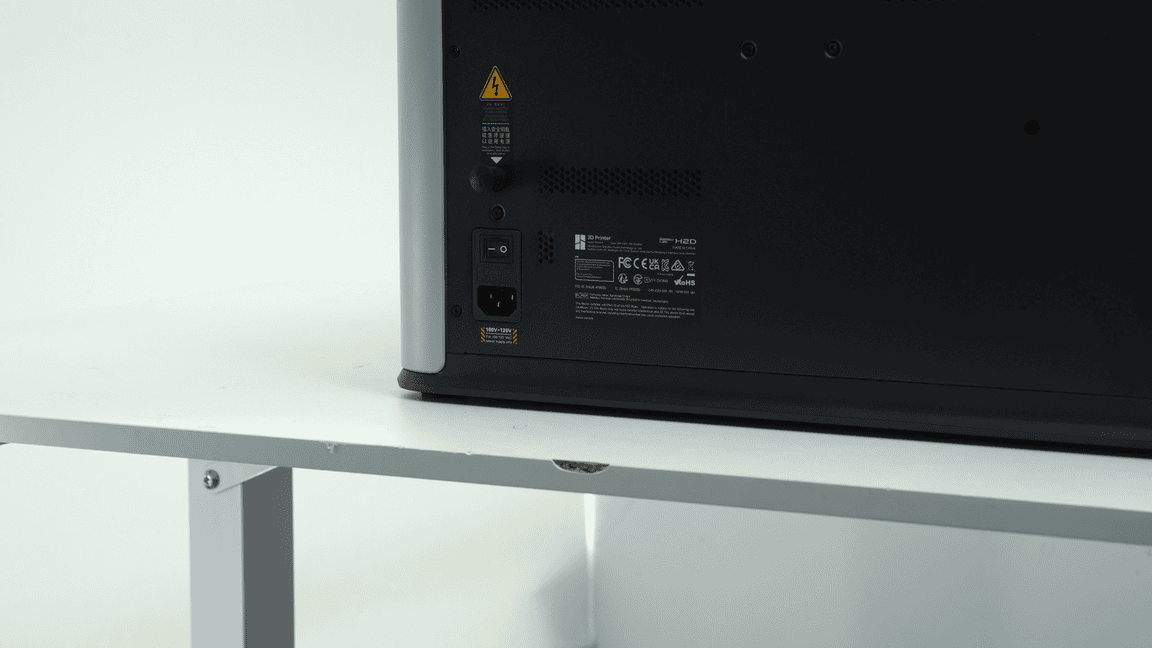
Před zahájením čištění a údržby se ujisti, že je tiskárna vypnutá.
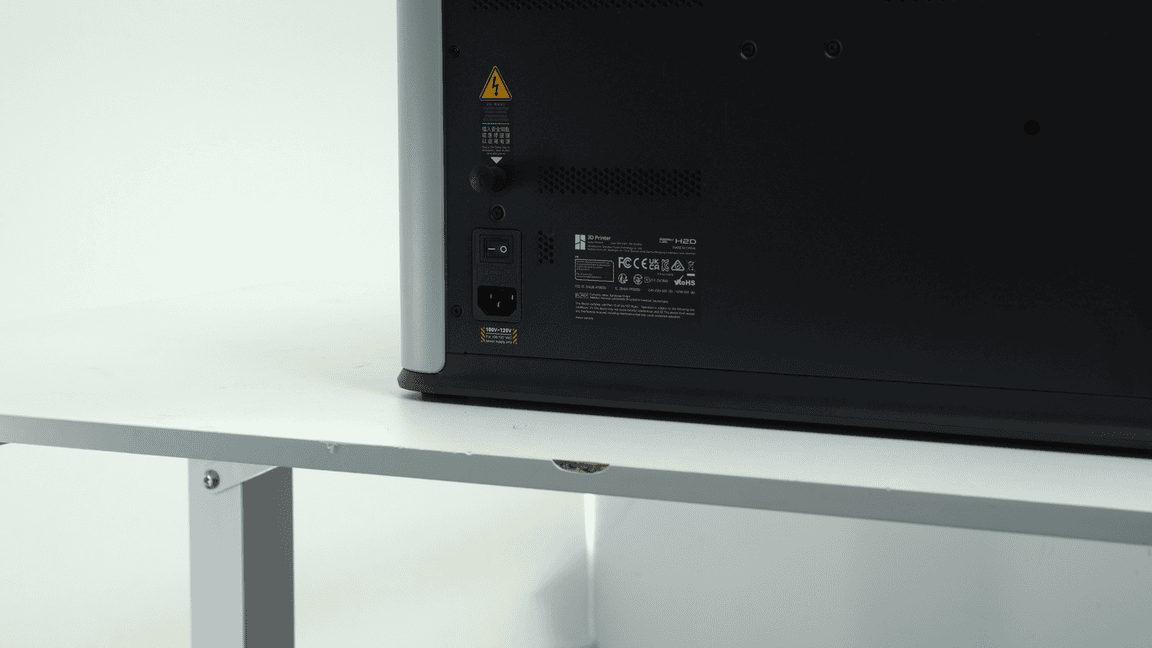
Poznámka: Čištění dílů souvisejících s laserovým modulem (pokud laserový modul nemáš, můžeš první tři kroky přeskočit a začít od čtvrtého kroku).
Krok 1. Vyjmi laserovou platformu
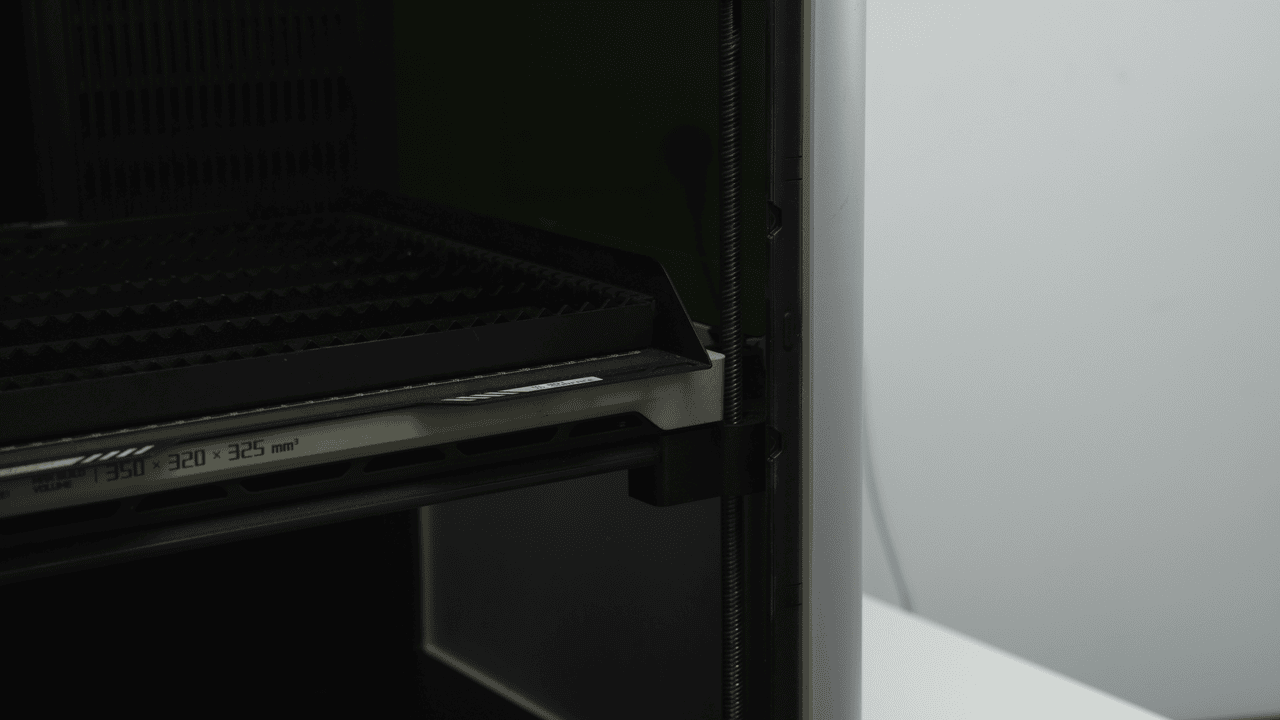
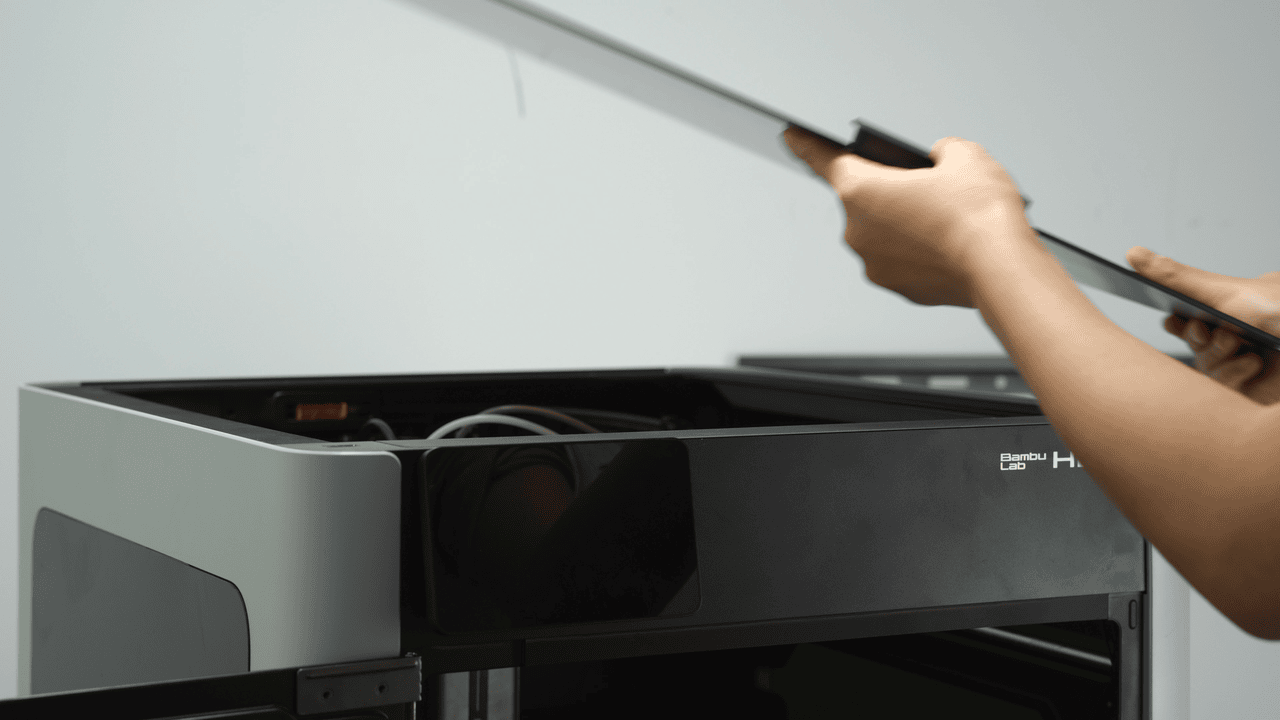
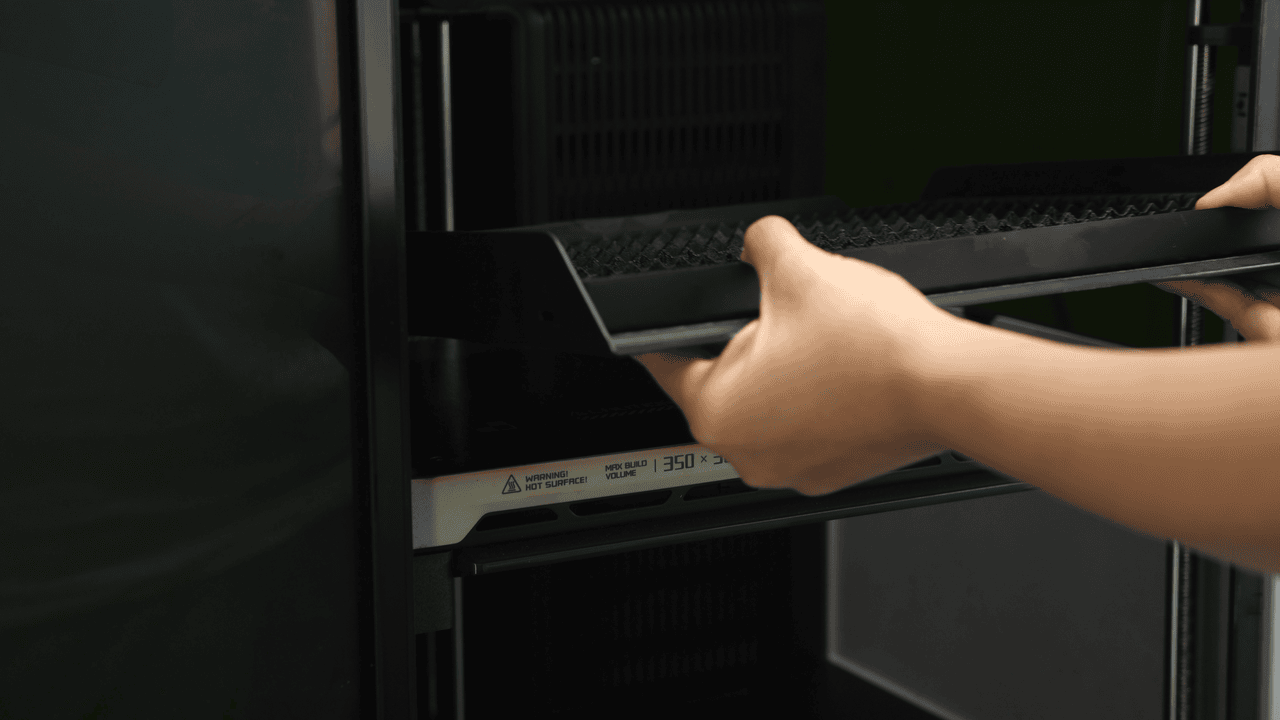
Otevři přední dvířka tiskárny a sejmi horní kryt, poté sejmi laserovou platformu z vyhřívané podložky.
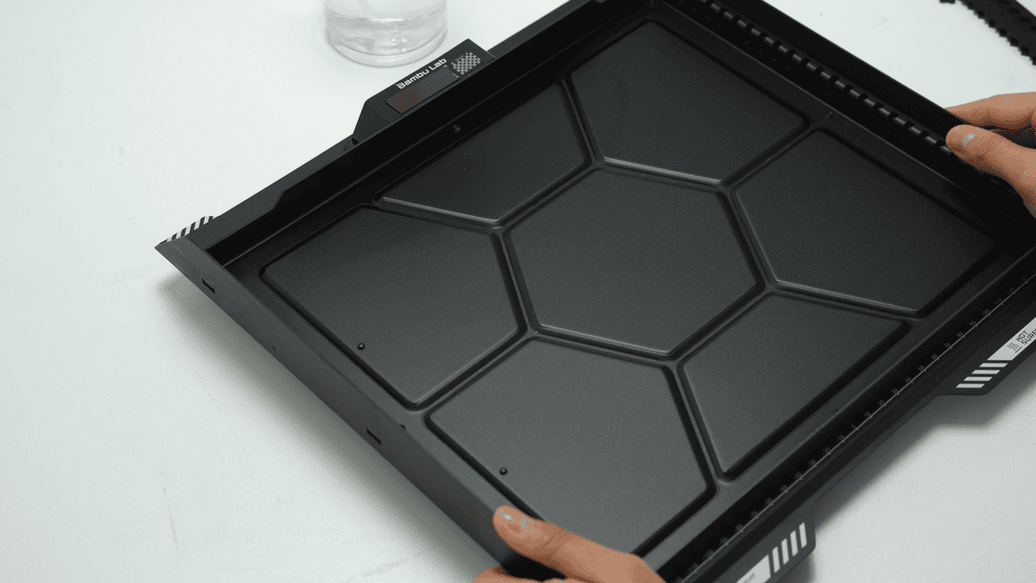
Krok 2. Vyčisti laserovou platformu a lišty
Nasaď si rukavice a vyjmi z laserové platformy všechny lišty.
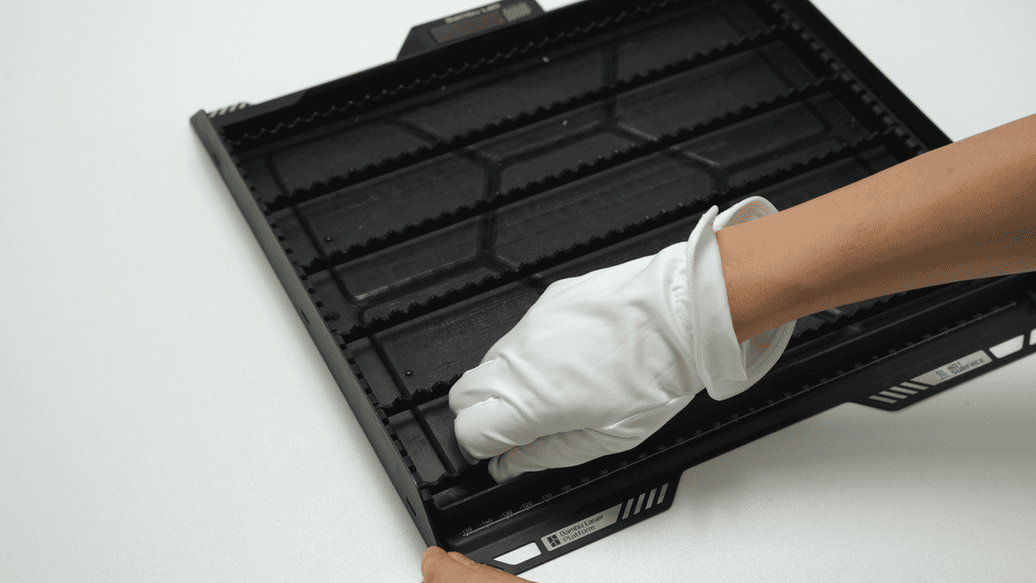
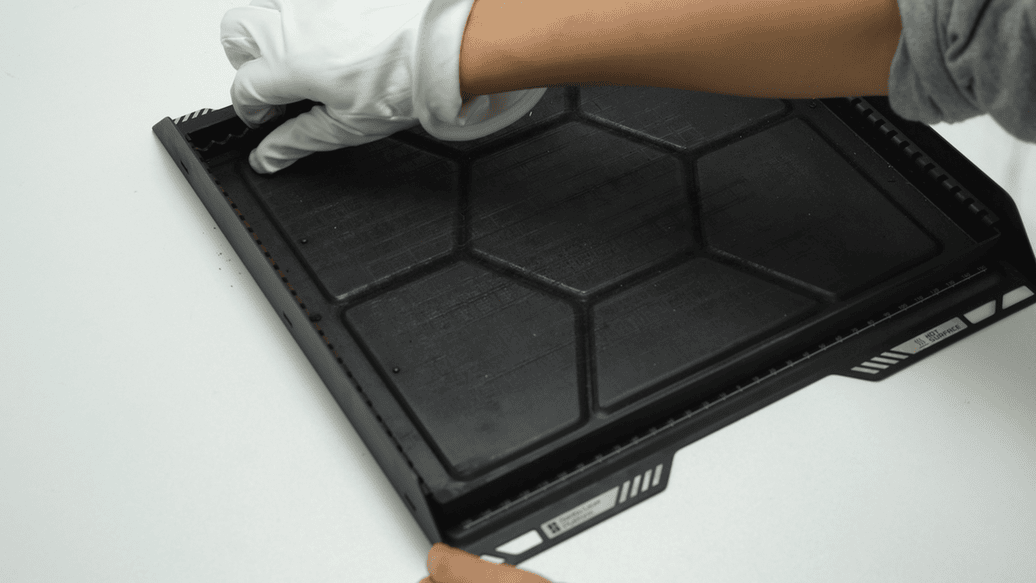
Nejprve nastříkej líh na značky kolem laserové platformy a opatrně je otři netkanou textilií, abys odstranil skvrny.
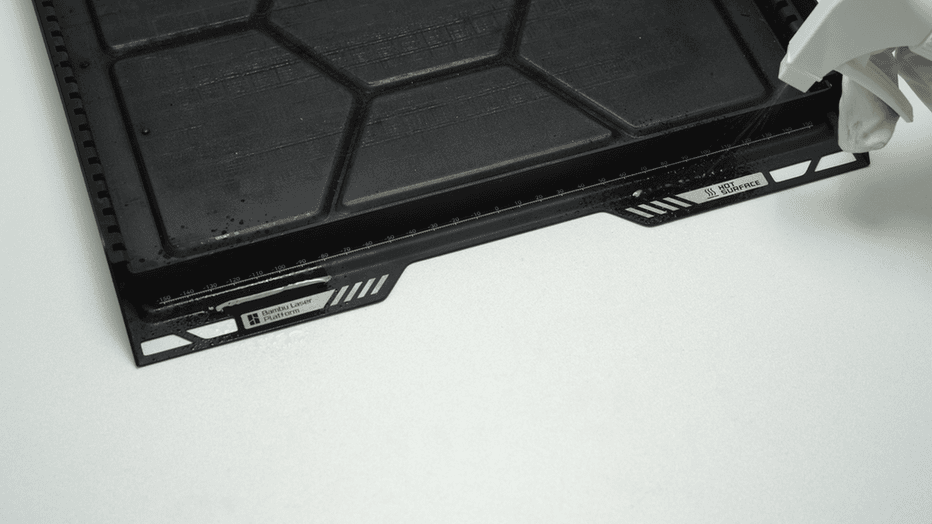
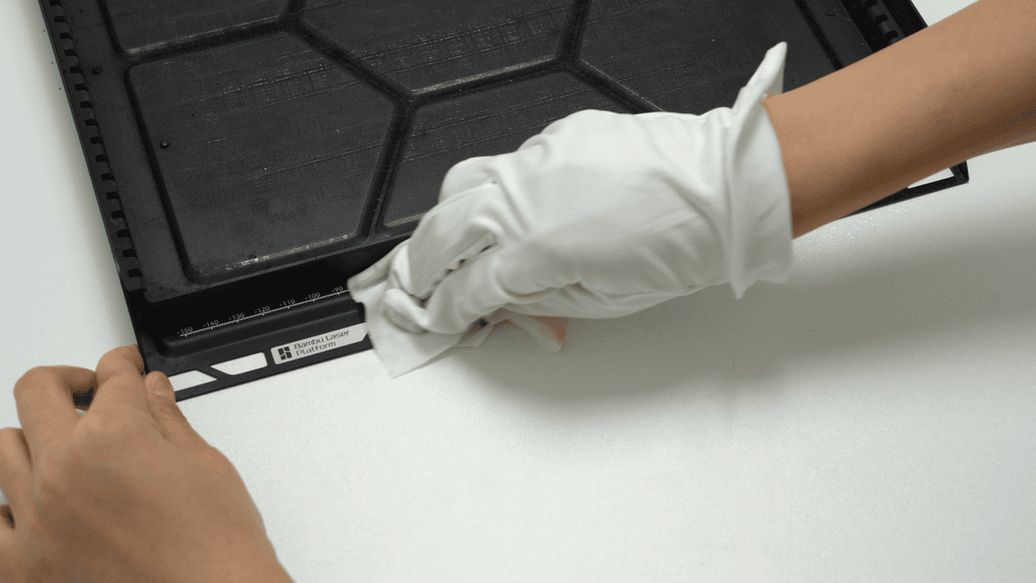
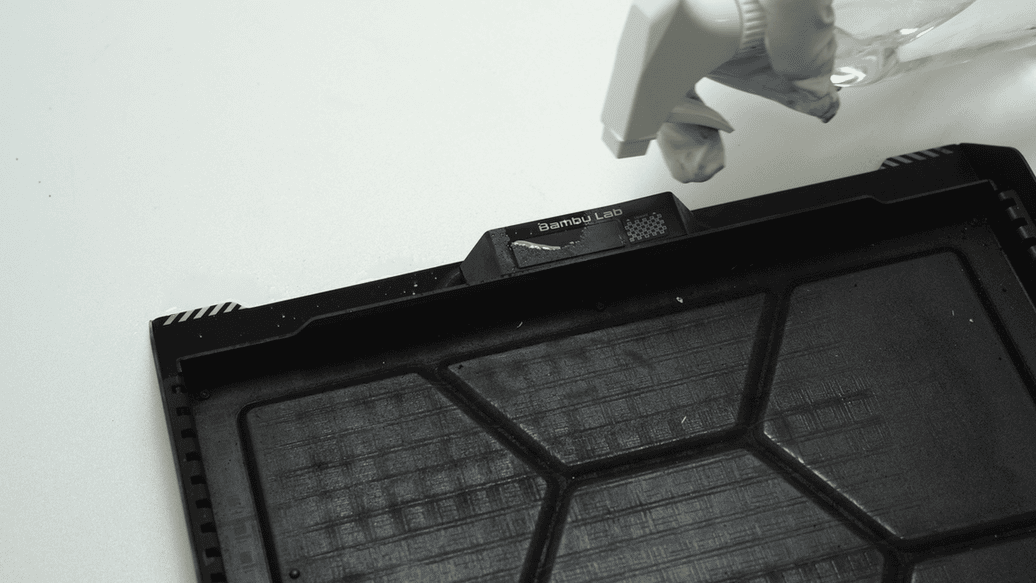
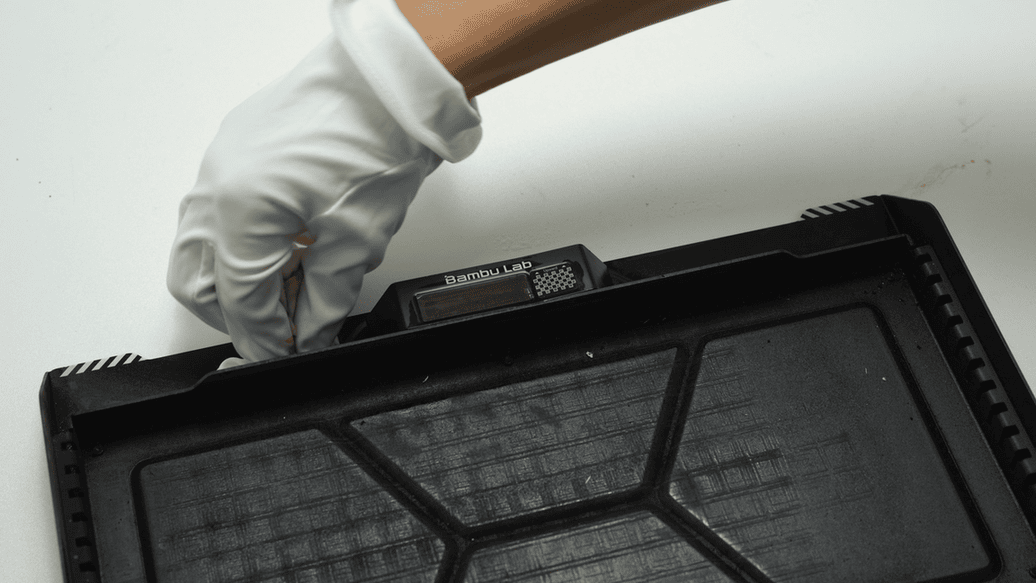
Dále nastříkej líh dovnitř laserové platformy a opatrně ji otři netkanou textilií.
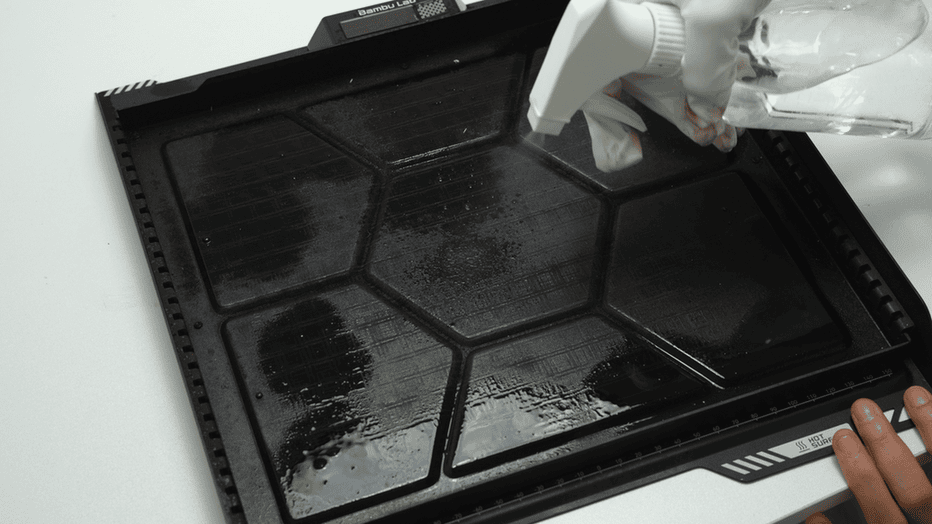
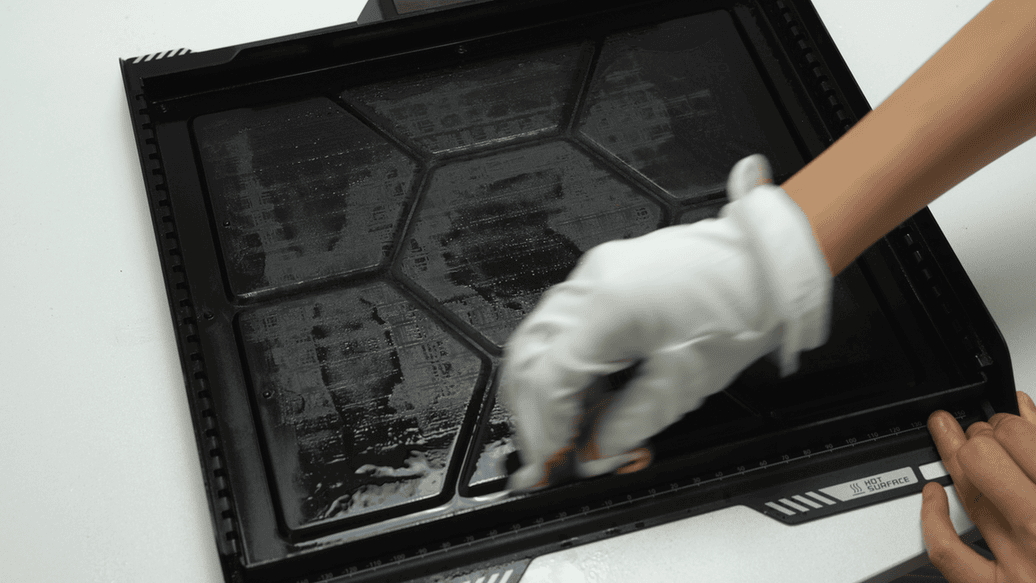
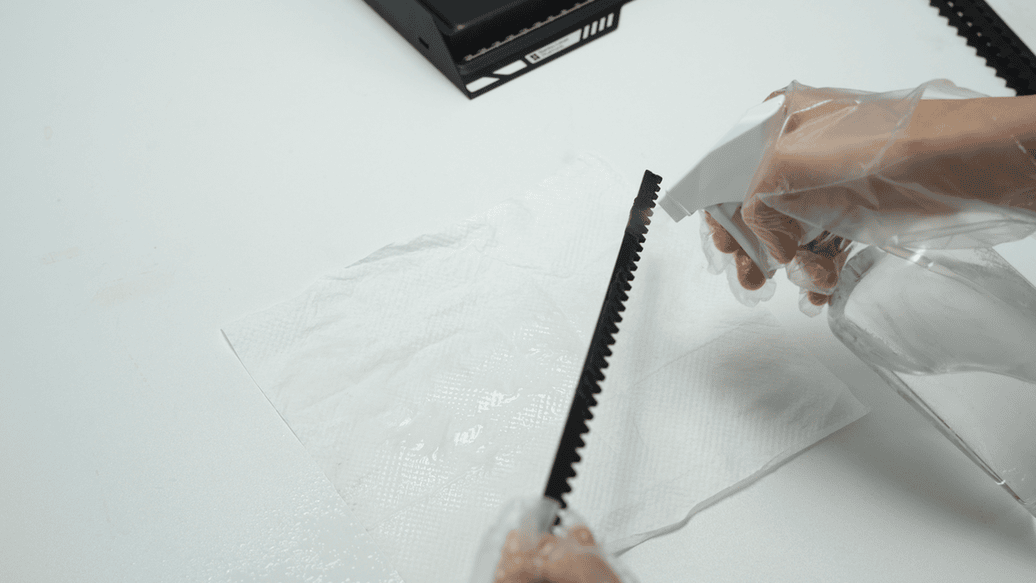
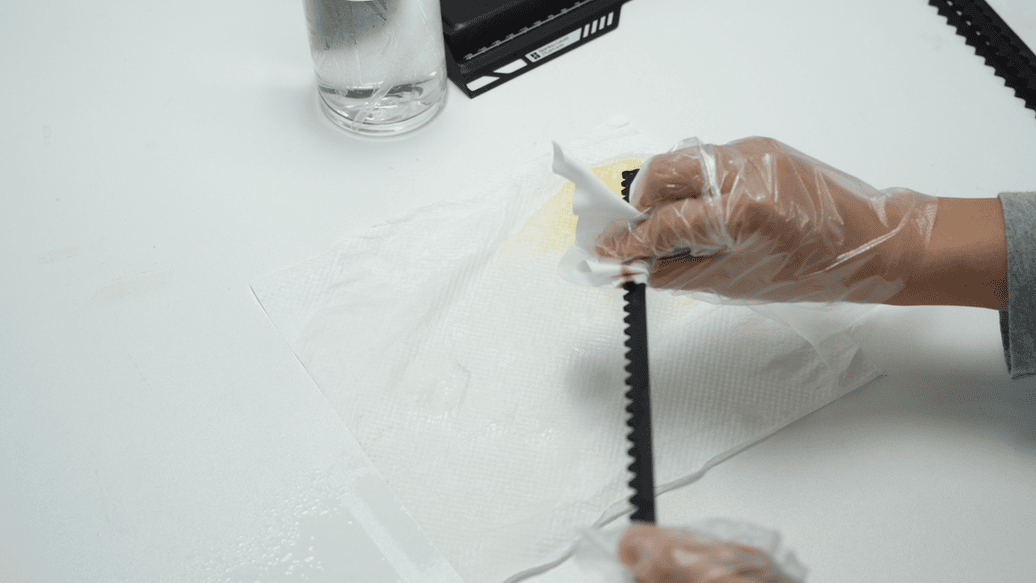
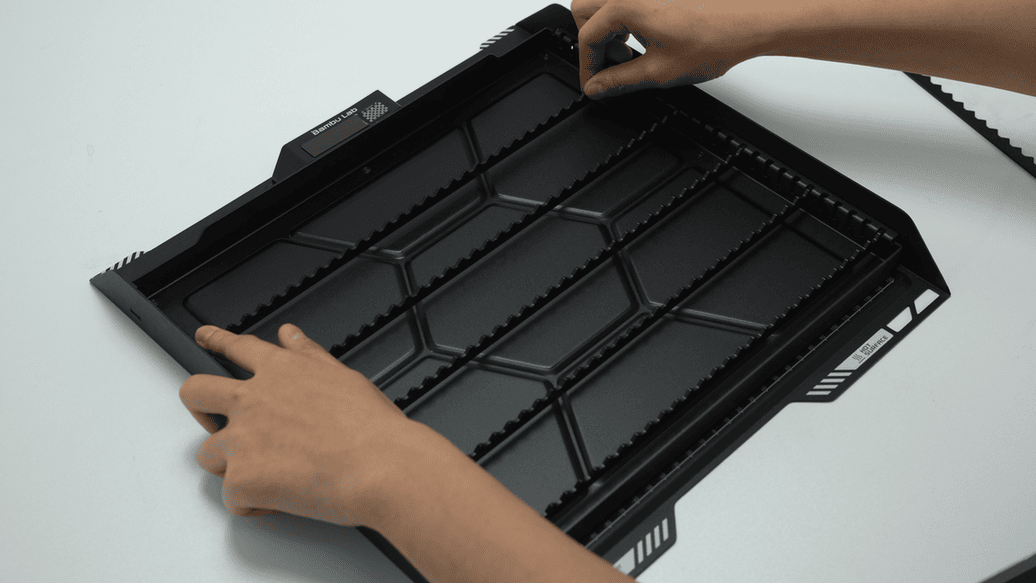
Nastříkej líh na lišty a podobně je otři netkanou textilií, abys odstranil skvrny. Po vyčištění lišty vrať zpět do slotů na laserové platformě.
Krok 3. Vyjmi laserový modul
Odpoj konektor laseru, odjisti rychloupínací páčku a vyjmi laserový modul.
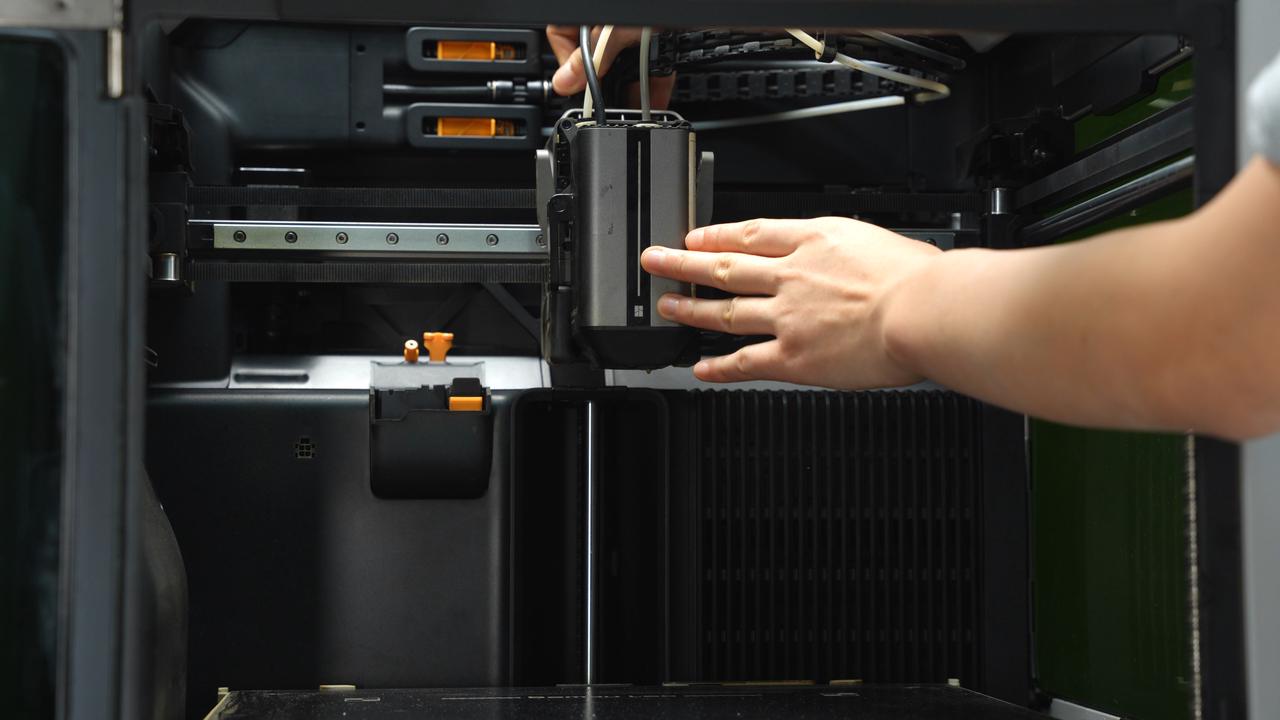
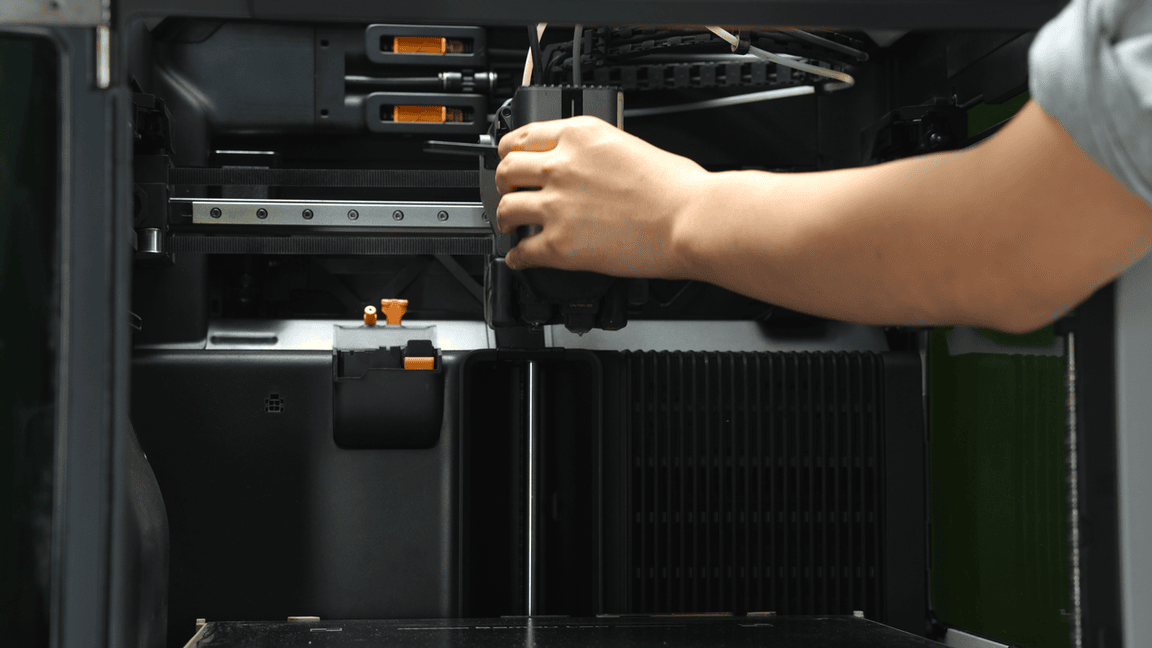
Postup čištění laserového modulu najdeš v návodu: Doporučení pro pravidelnou údržbu laserového modulu.
Poznámka: Od kroku 4 dále se popisuje čištění celé tiskárny (díly nesouvisející s laserovým modulem).
Krok 4. Vyčisti přední dvířka a obrazovku
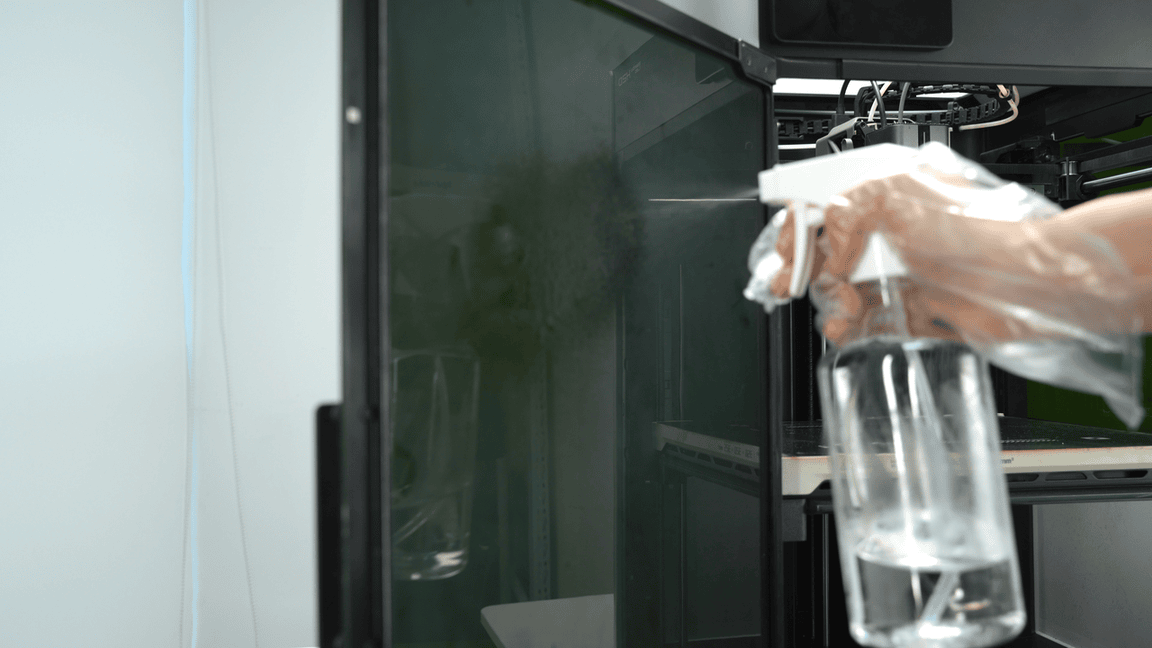
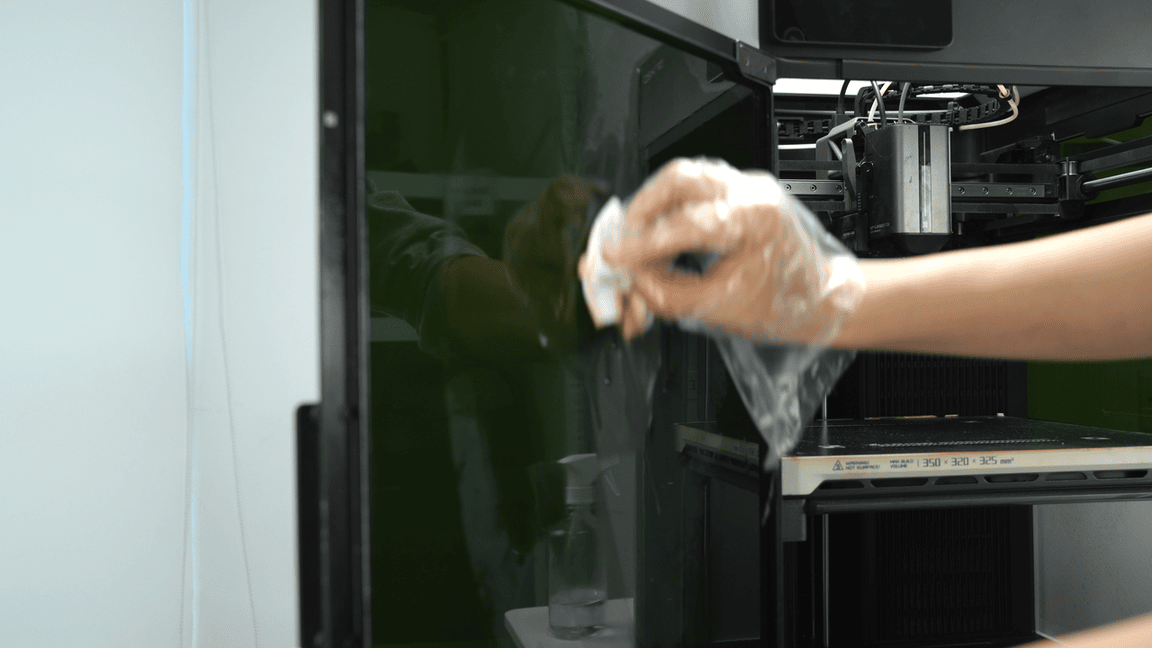
Netkanou textilií nastříkanou lihem otři obrazovku tiskárny a vnější povrch předních dvířek a odstraň prach.
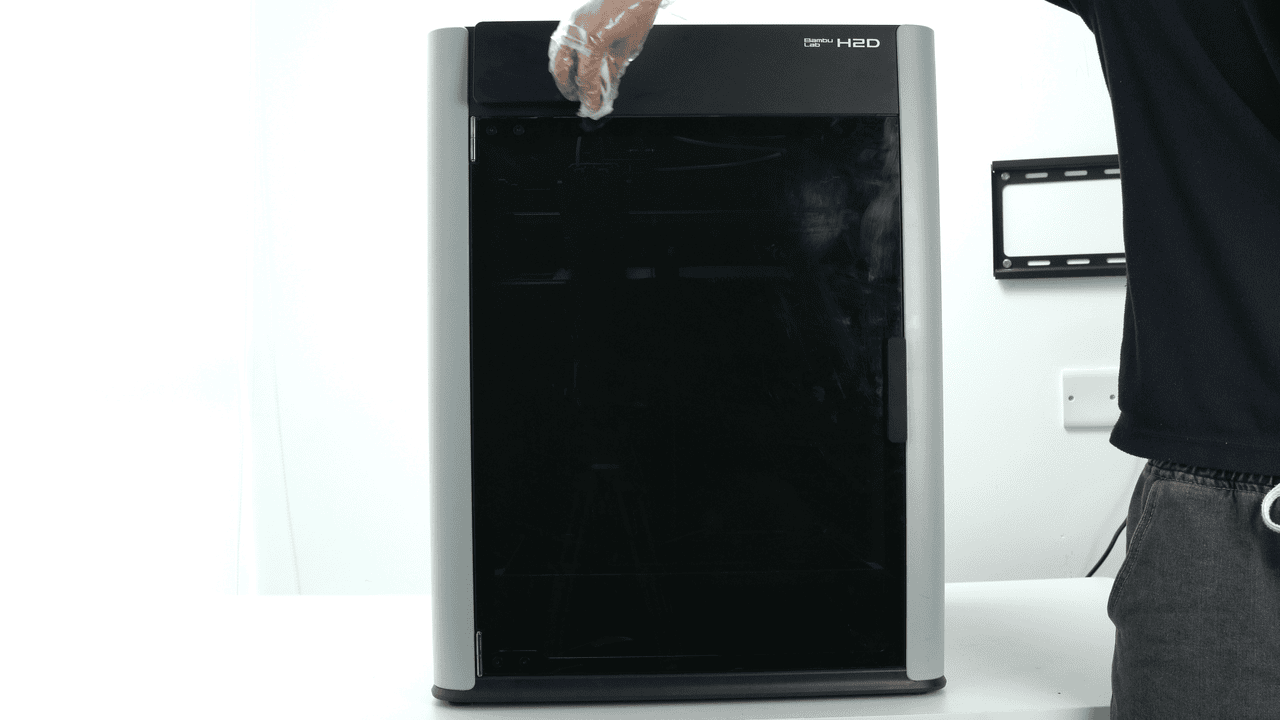
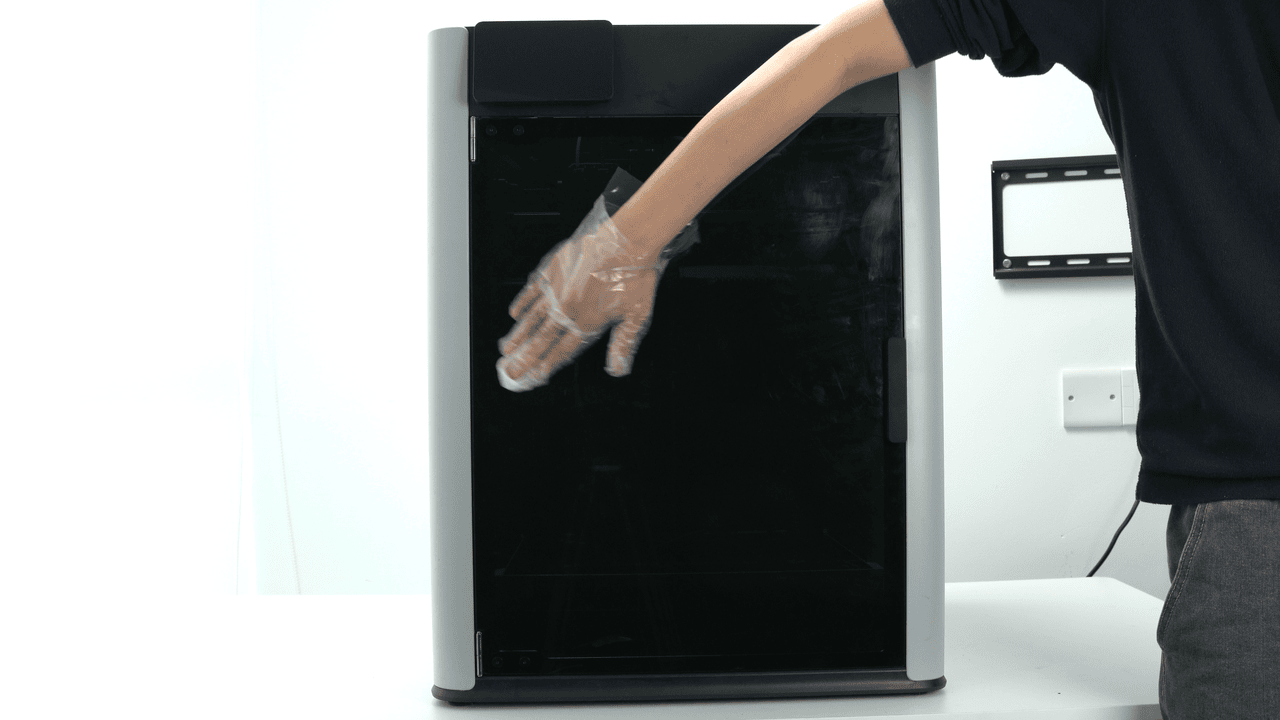
Dále nastříkej líh na vnitřní stranu předních dvířek a otři ji netkanou textilií.
Krok 5. Vyčisti vyhřívanou podložku
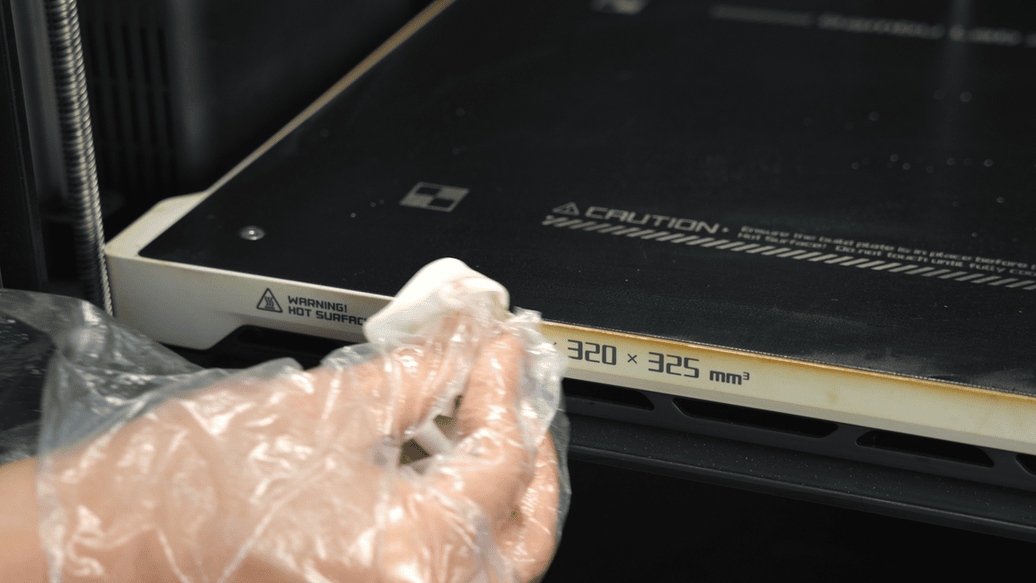
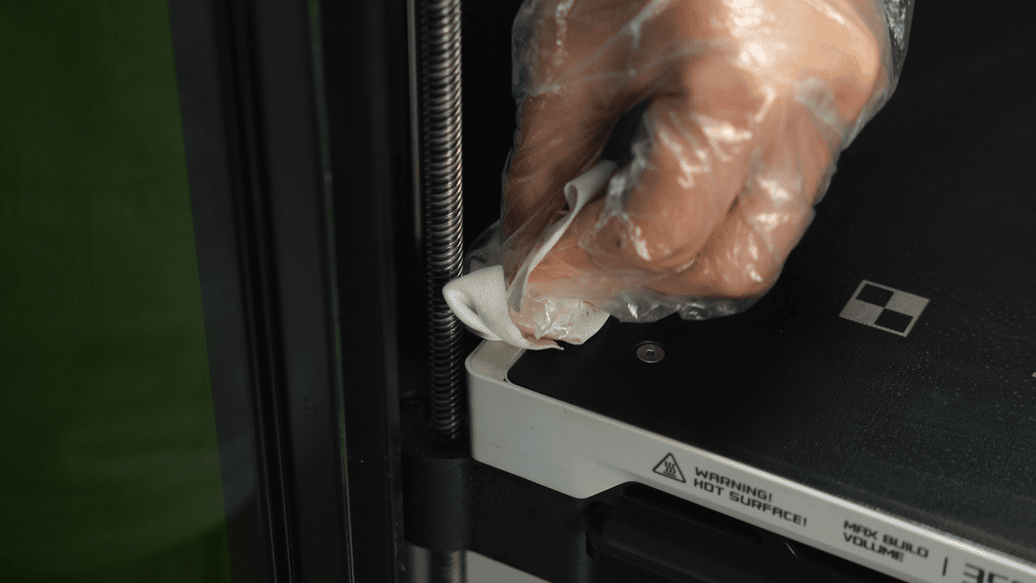
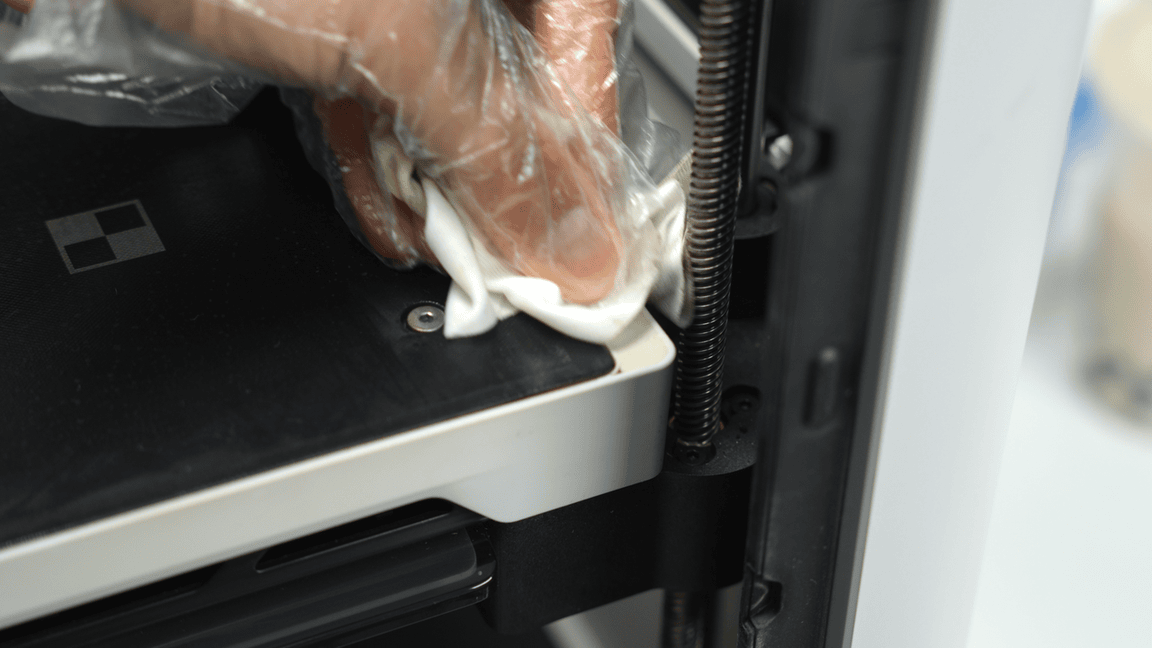
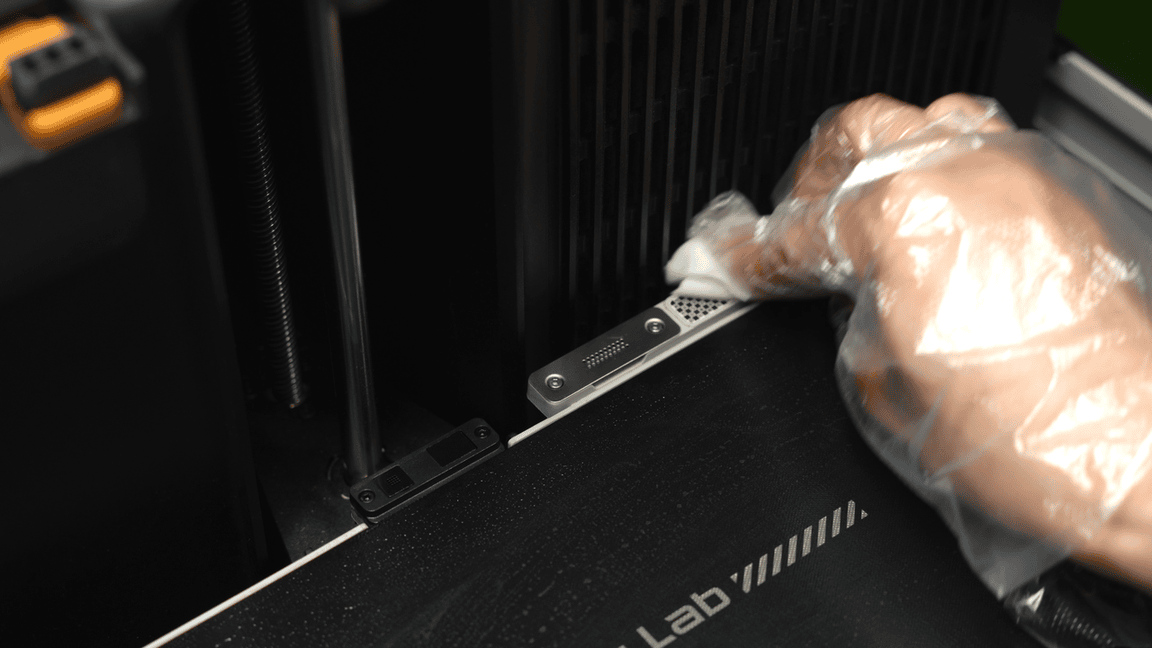
Nastříkej líh na vyhřívanou podložku a otři povrch netkanou textilií.
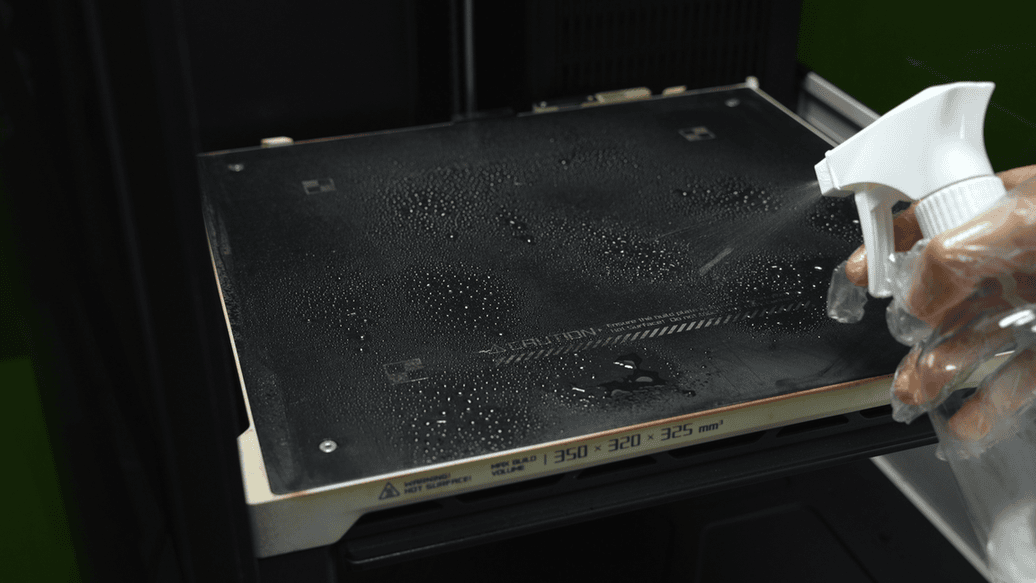
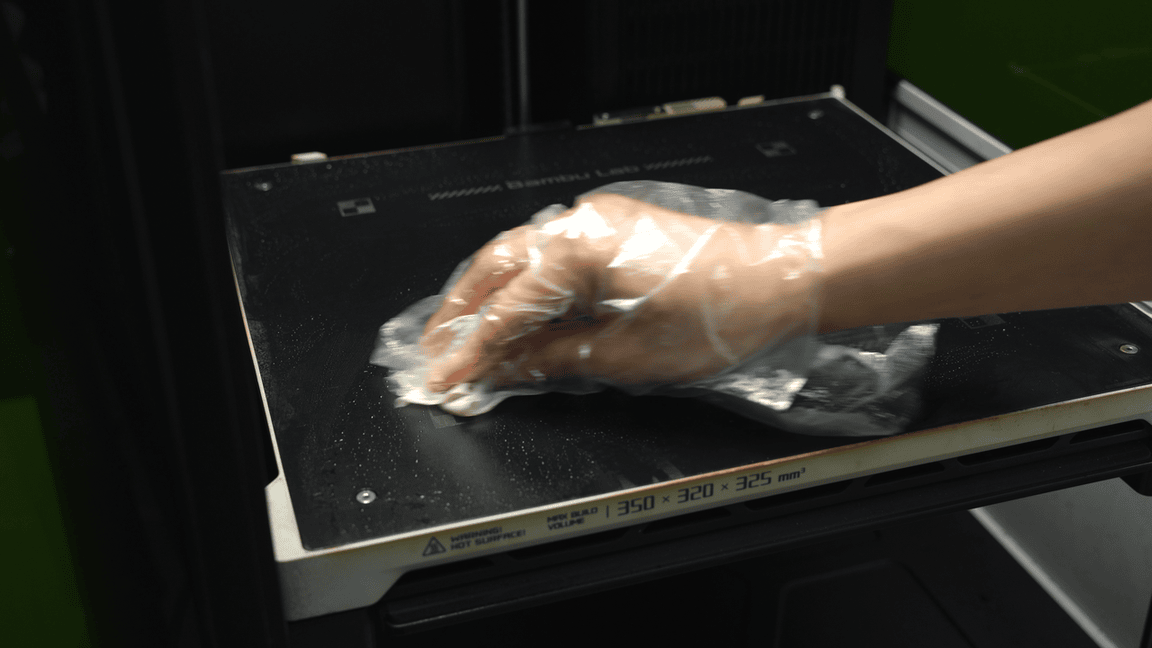
Po otření povrchu podložky pokračuj otíráním okrajů podložky, abys odstranil veškeré skvrny.
Krok 6. Vyčisti toolhead
Po vyčištění vyhřívané podložky můžeš přidat trochu lihu, aby netkaná textilie zůstala vlhká a čištění bylo účinnější. Začni u kanálu chladicího ventilátoru dílů a poté se zaměř na čištění značek na obou hotendech, aby byly dobře viditelné. Otři také silikonové návleky hotendů.
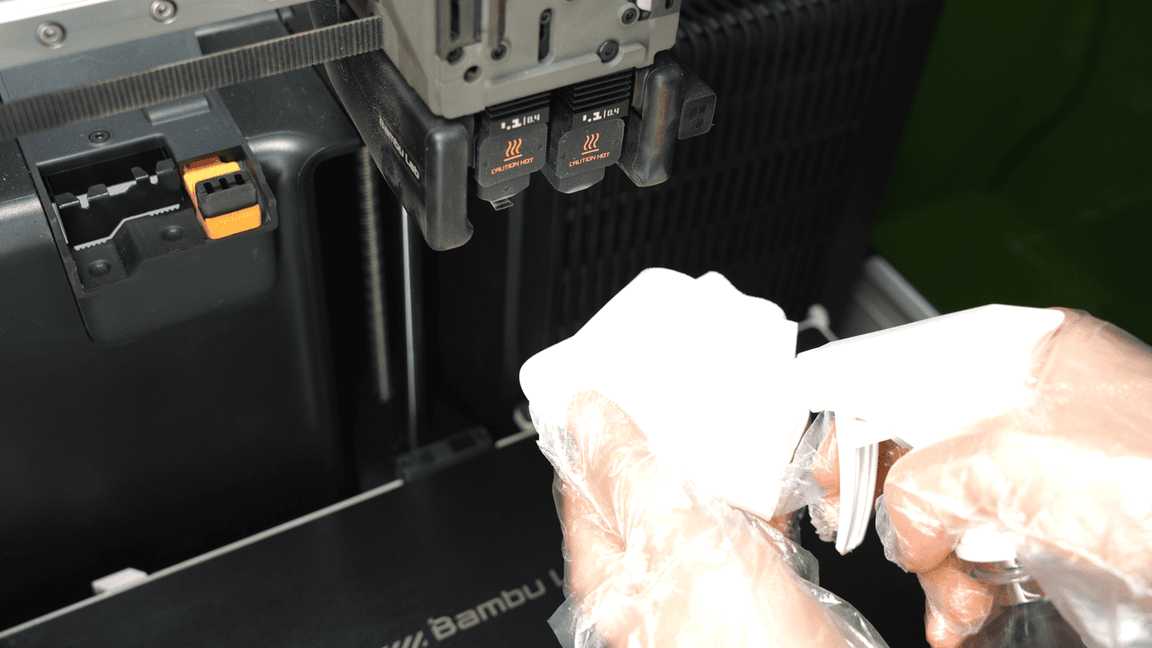
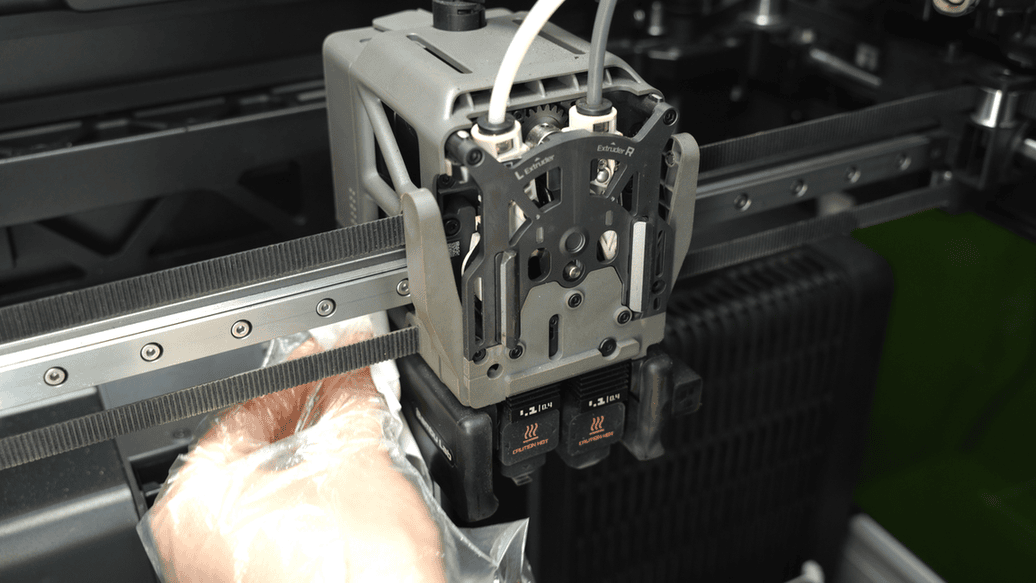
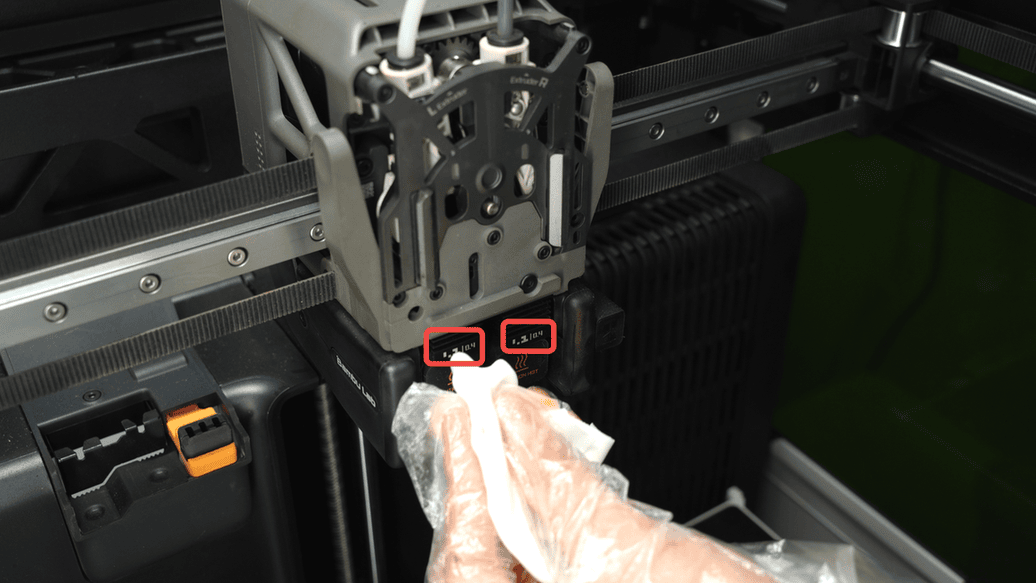
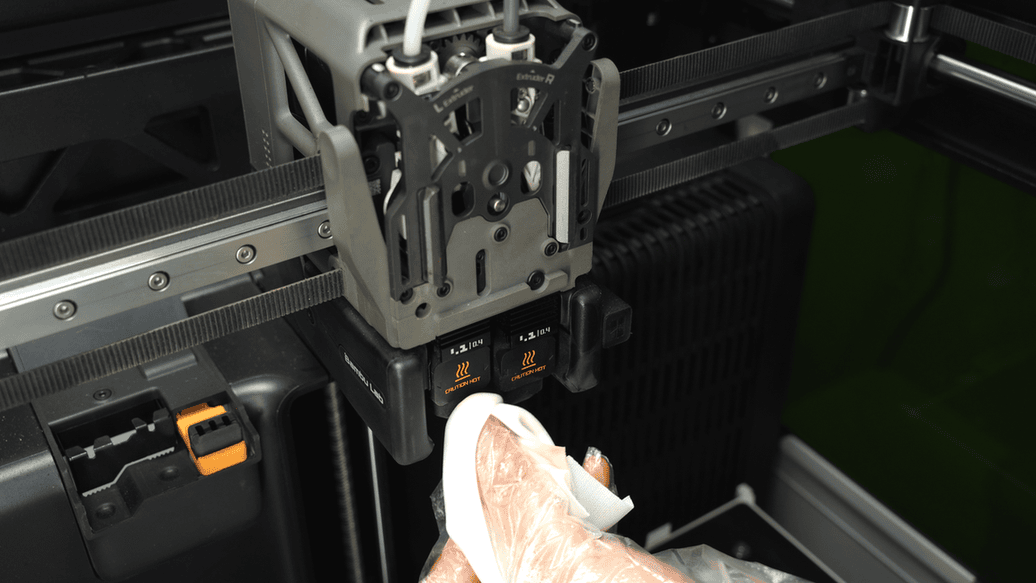
Dále otři přední kryt extruderu, vodítko filamentu extruderu, levý a pravý nůž a horní část extruderu, aby byl prach důkladně odstraněn.
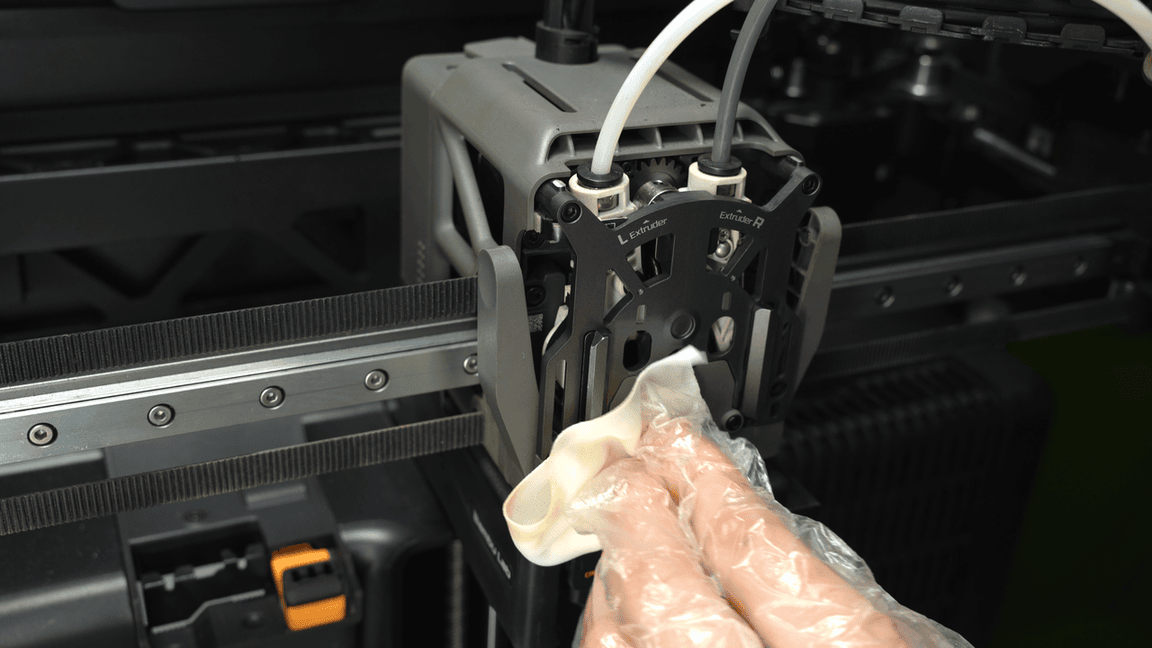
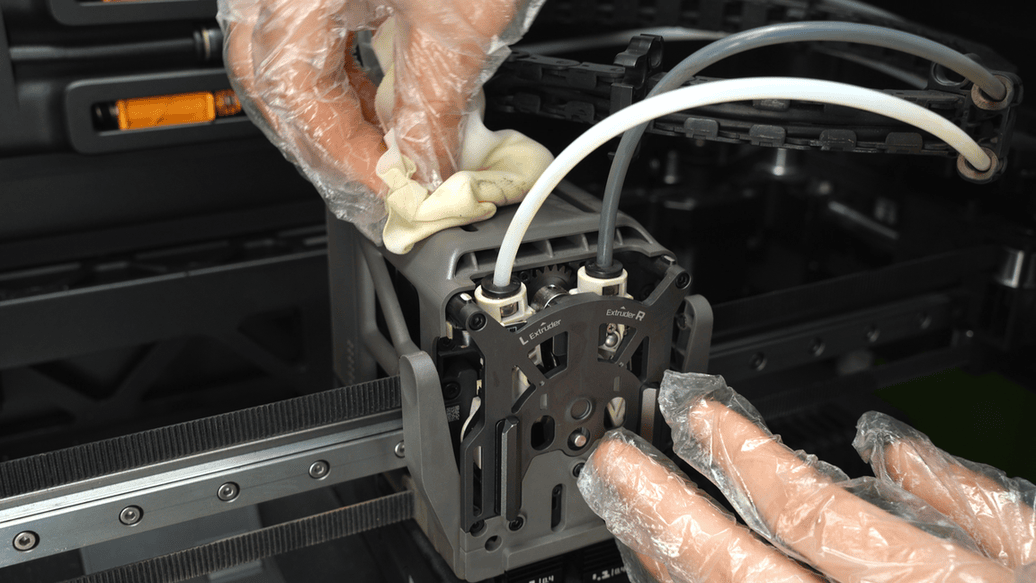
Vyčisti a promaž zdvihací kolejnici levé sestavy trysky. Sejmi přední sestavu trysky a dvojité vodítko filamentu extruderu; při této činnosti odstraň pinzetou veškeré nečistoty a poté naneste mazivo na obě strany kolejnice.
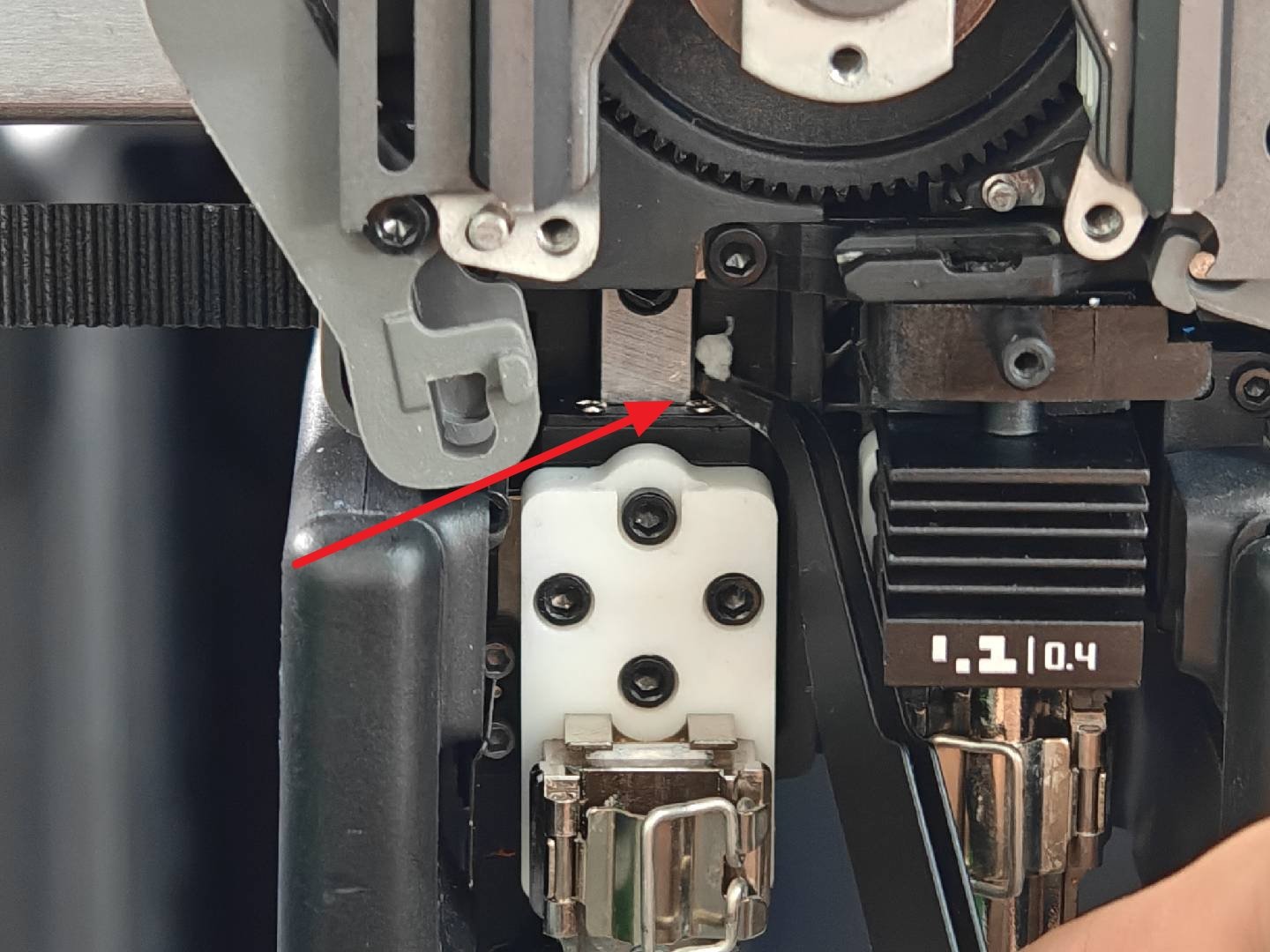
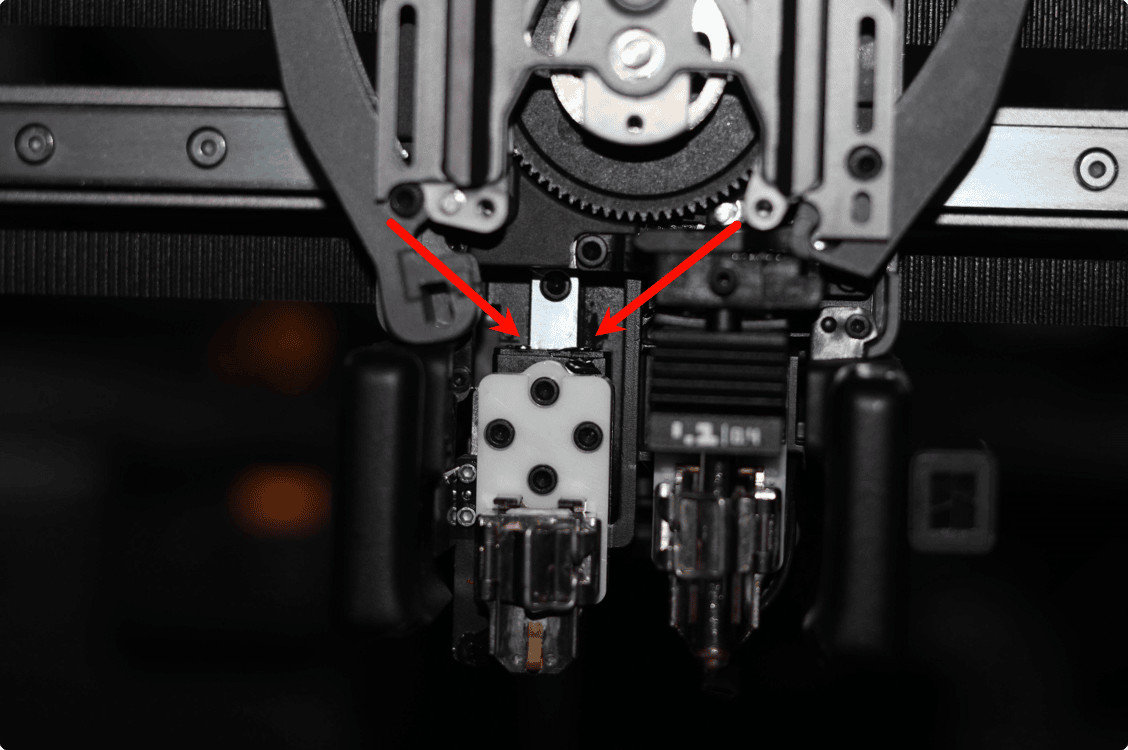
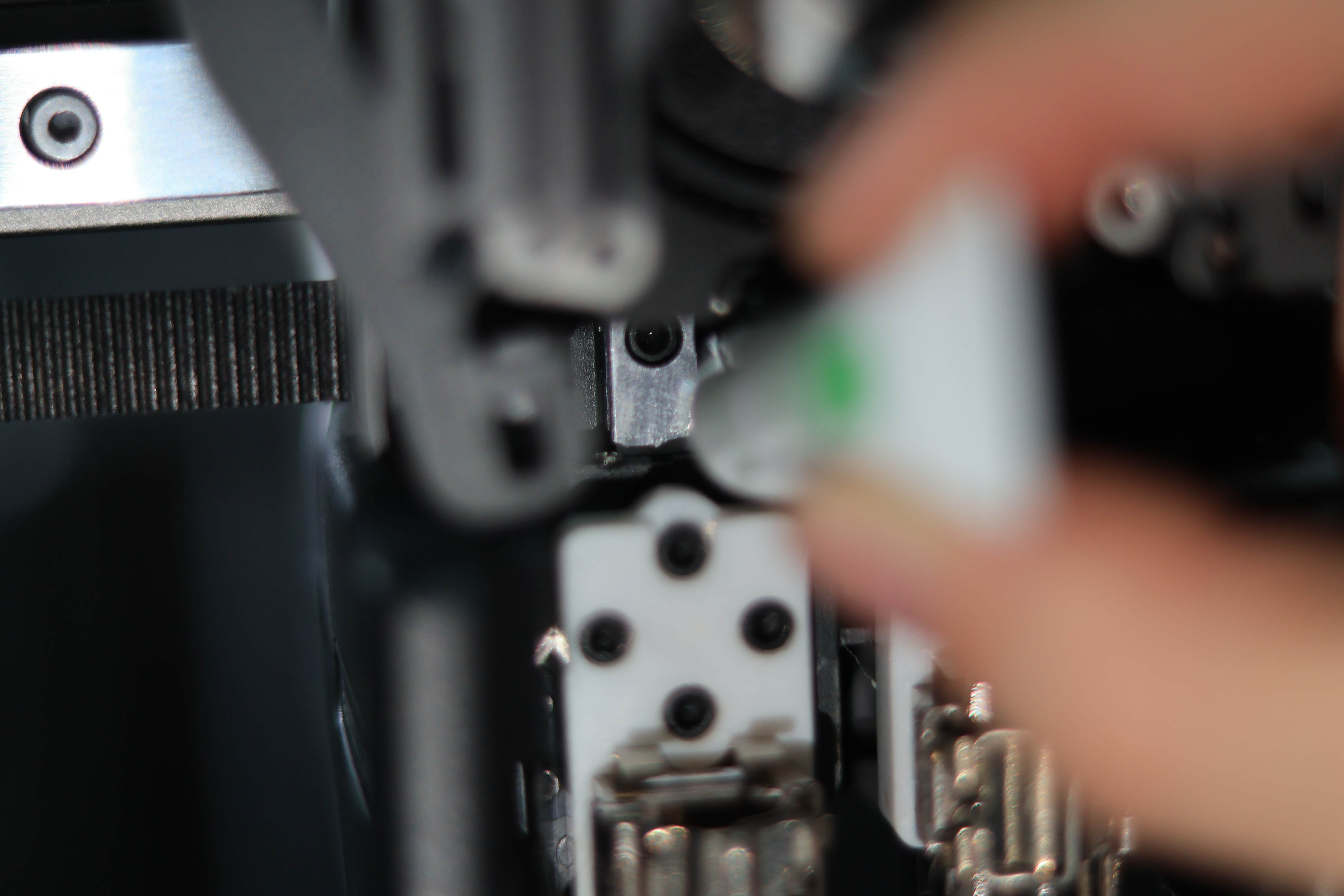
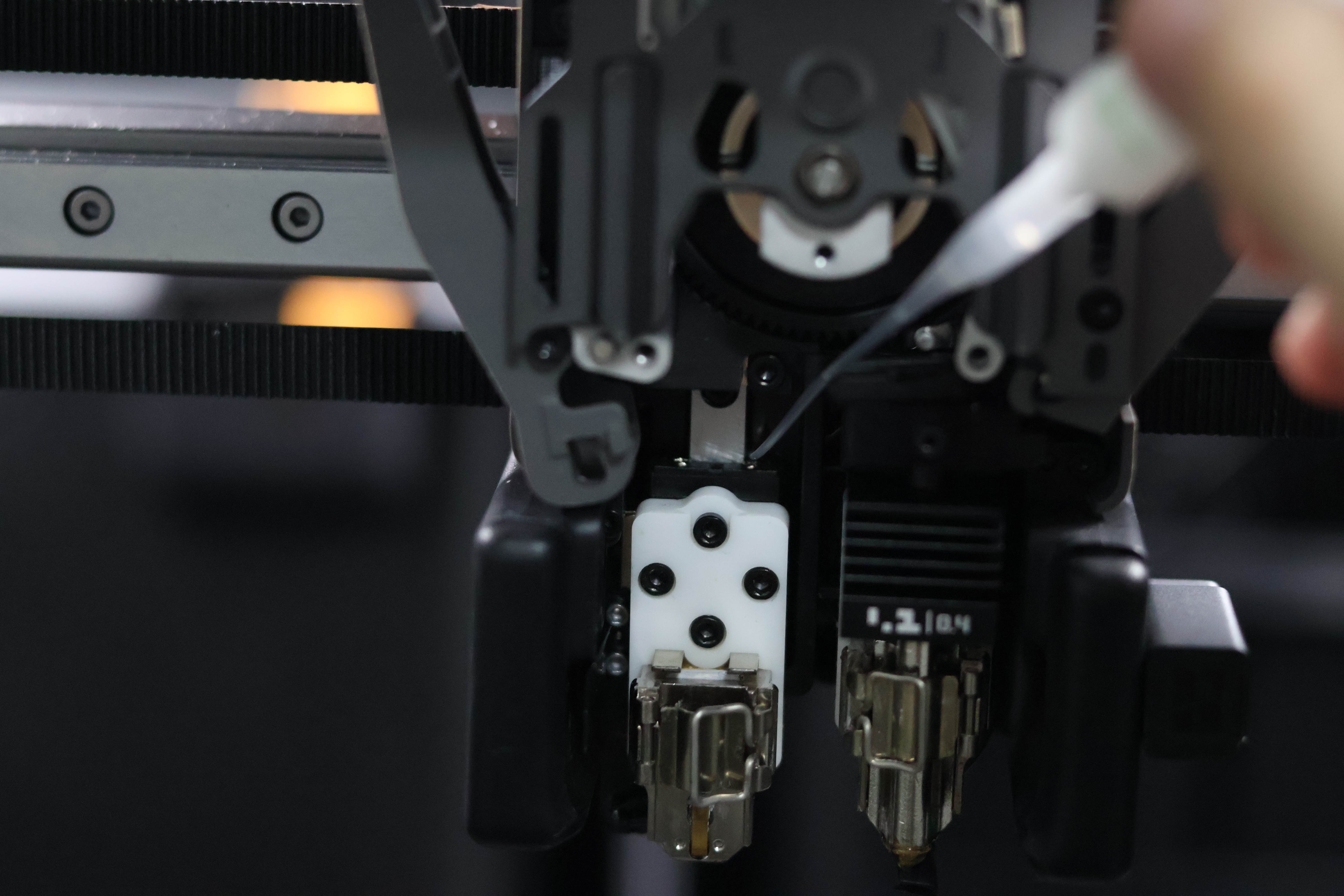
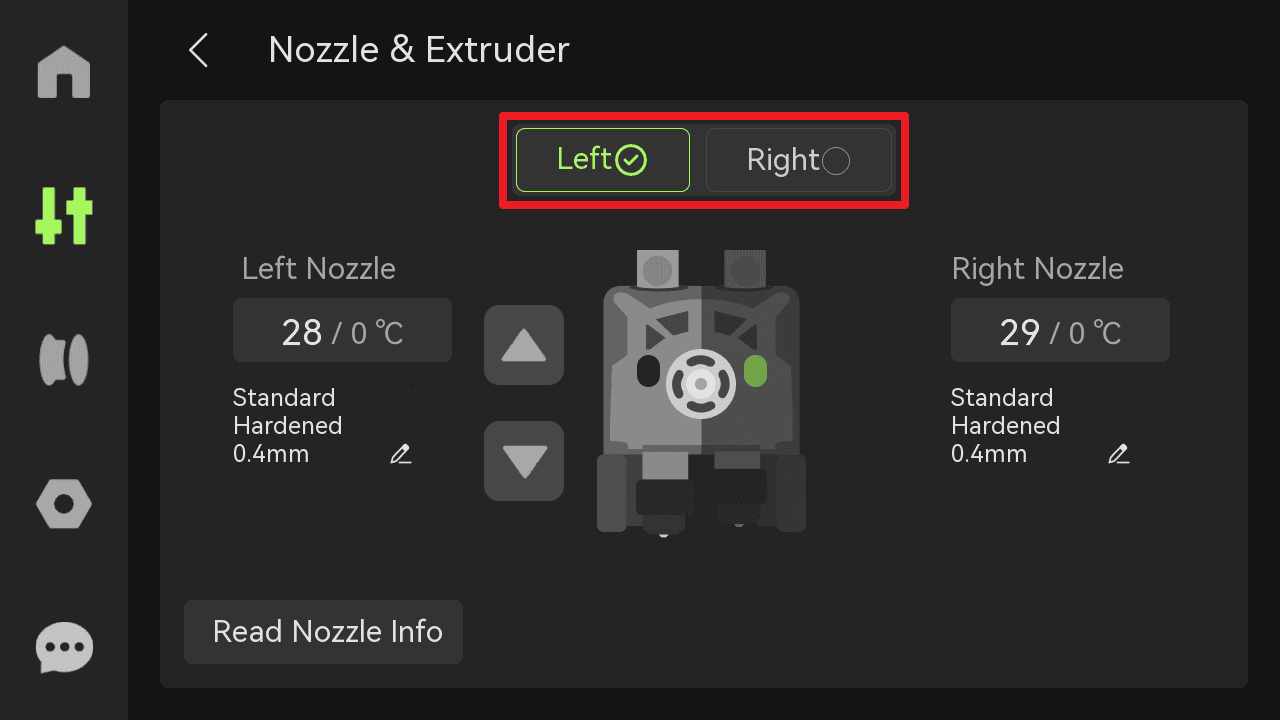
Po dokončení údržby zdvihací kolejnice trysky je nutné 3–5krát na obrazovce provést přepnutí levé a pravé trysky, aby olej mohl plně vsáknout a rozprostřít se.
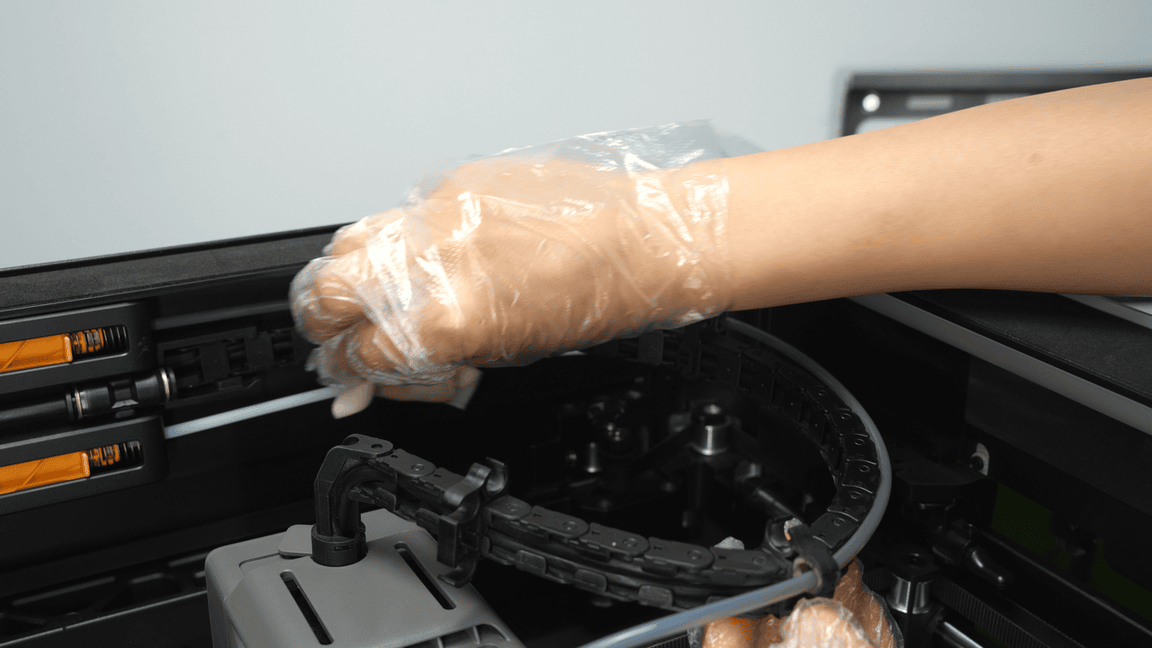
Vyčisti horní část idlerů extruderu, vyjmi PTFE trubičku a otři ji, poté vyčisti pneumatické konektory. Stejný postup čištění opakuj i u druhé PTFE trubičky.
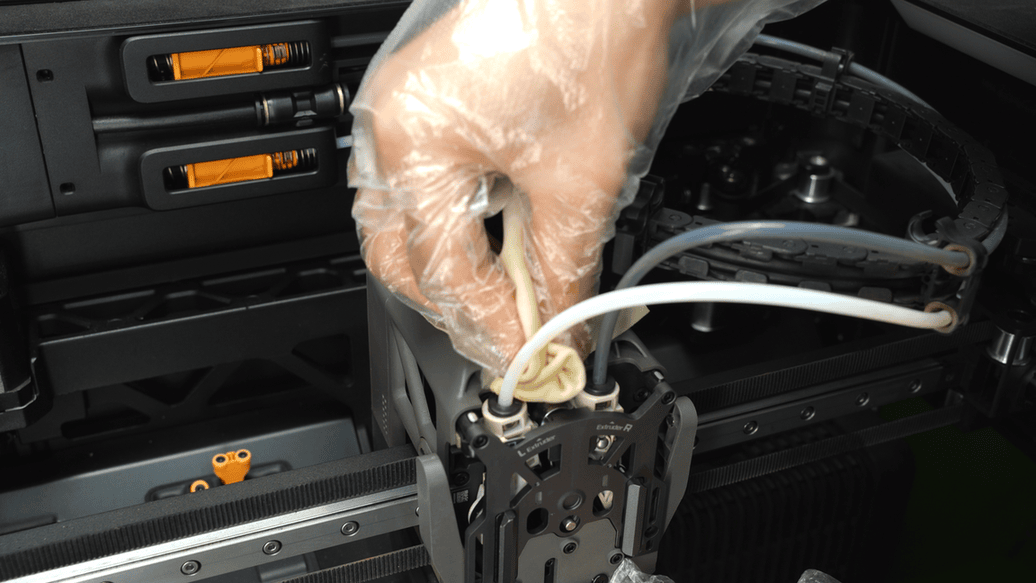
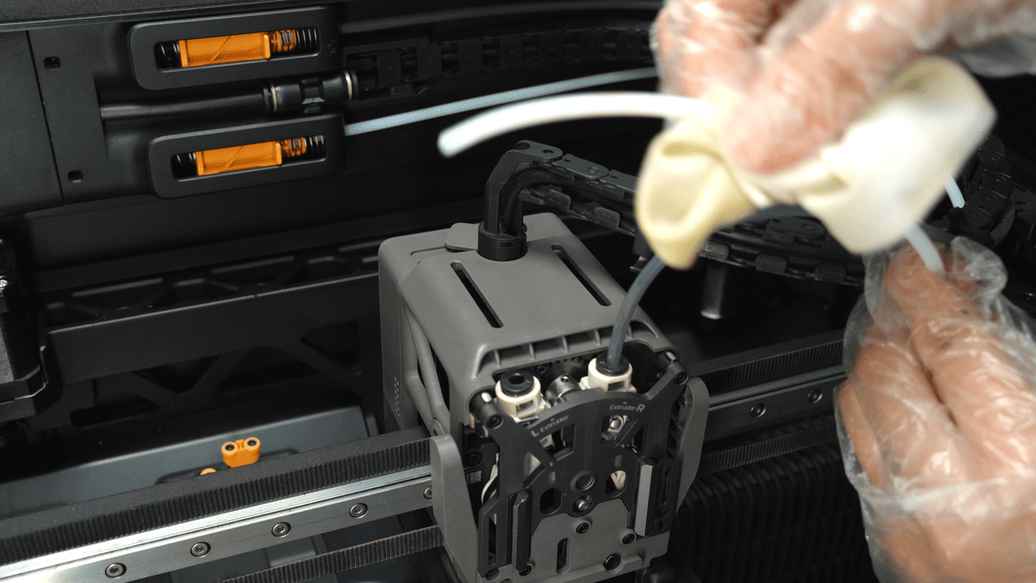
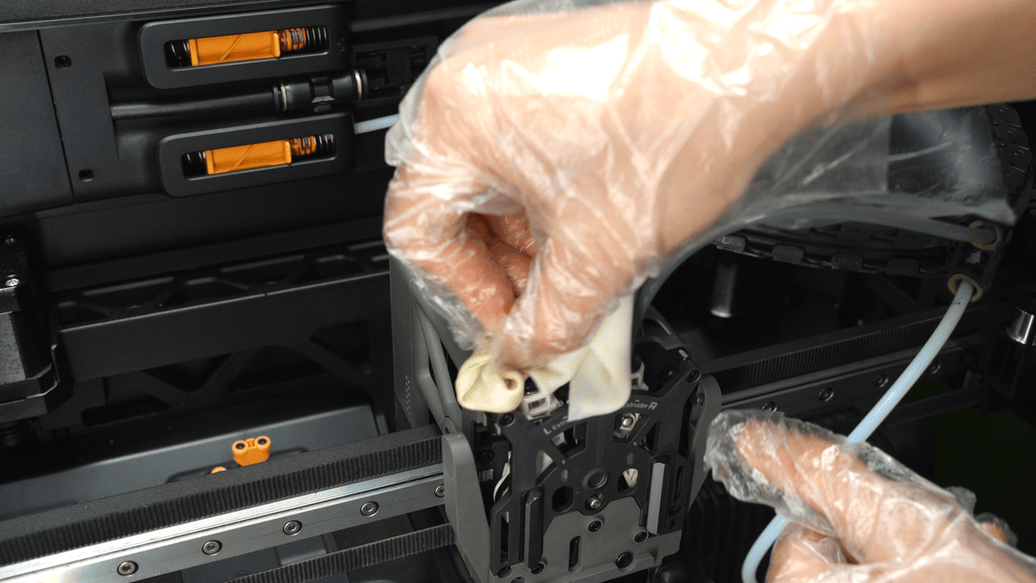
Po vyčištění pneumatických konektorů a PTFE trubiček je zatím nenasazuj zpět. Dále otři kabelový řetěz a úseky PTFE trubiček vedené v řetězu.
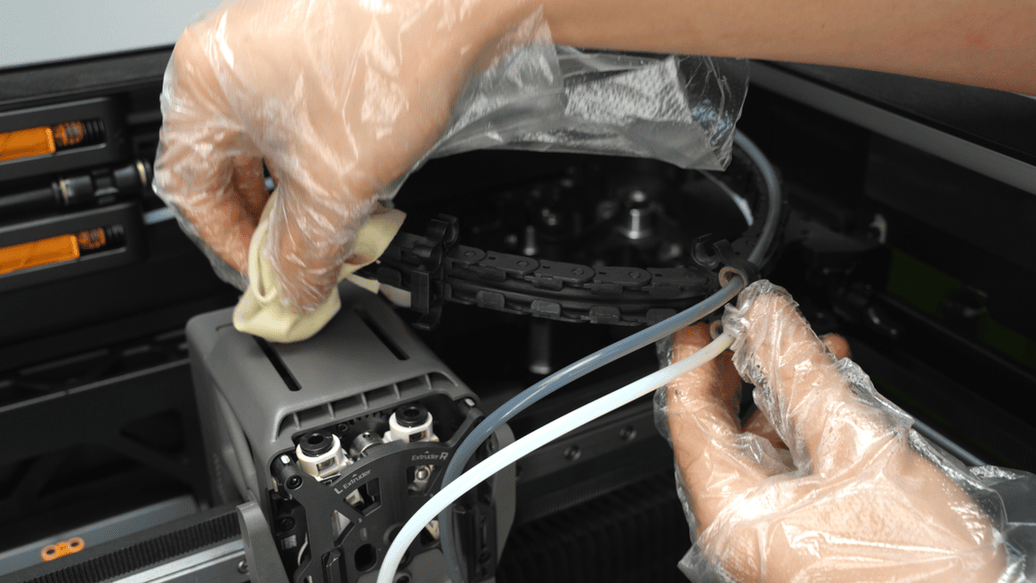
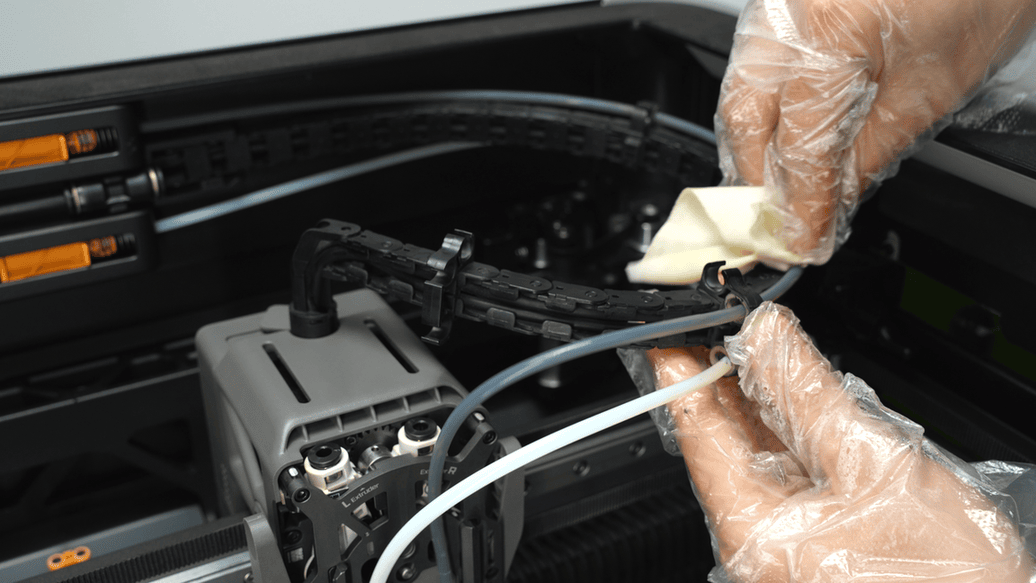
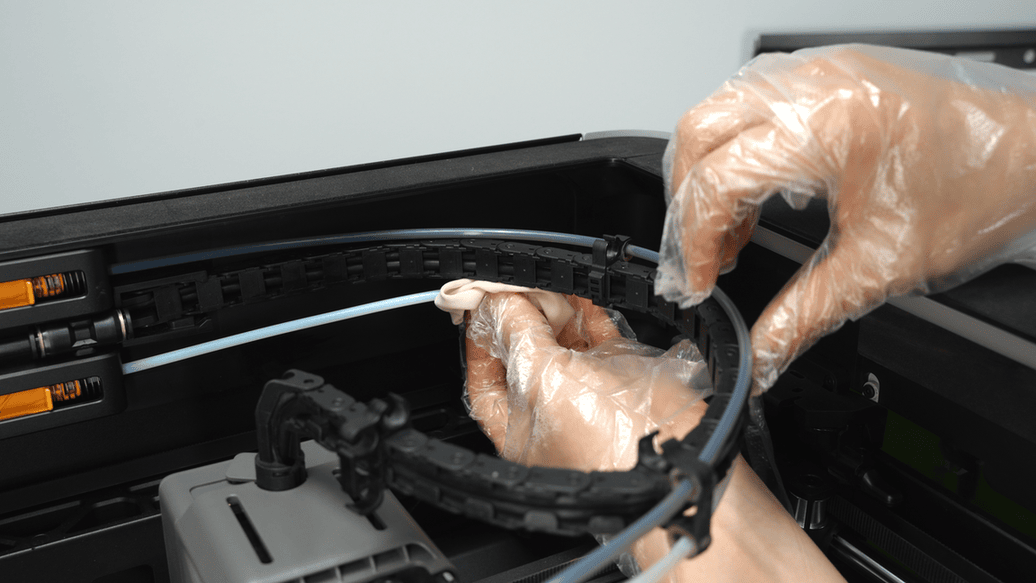
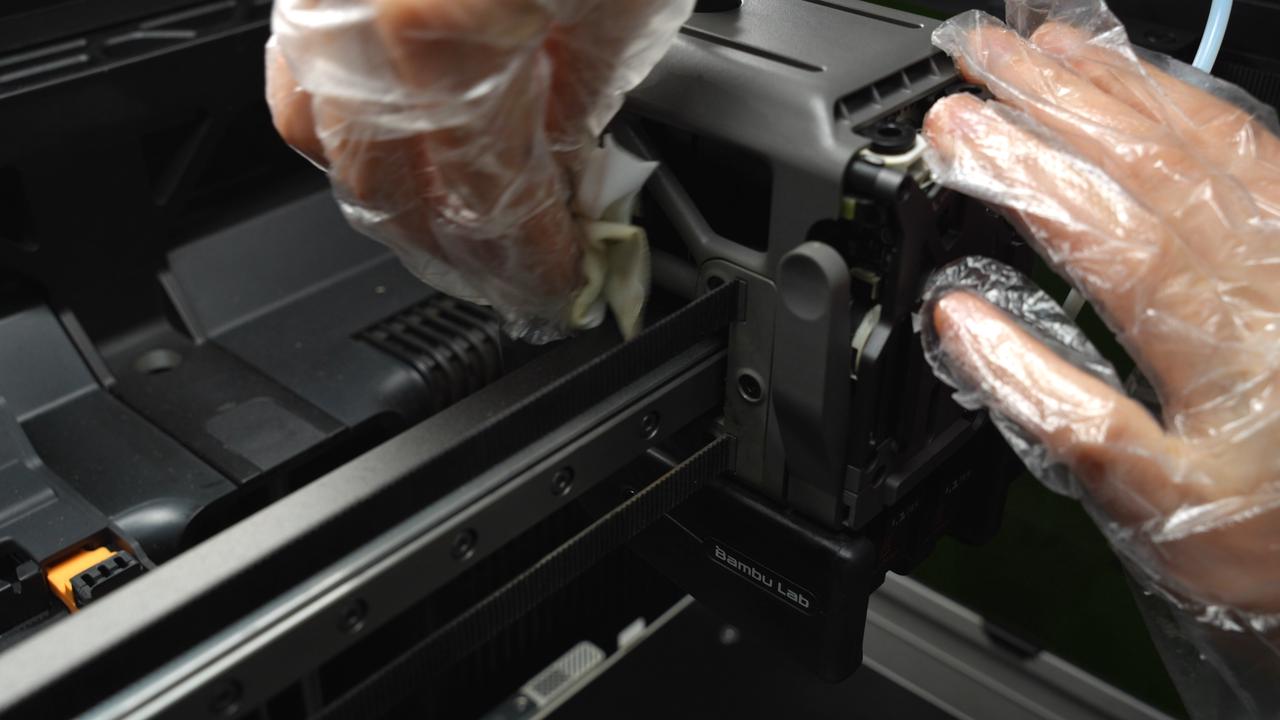
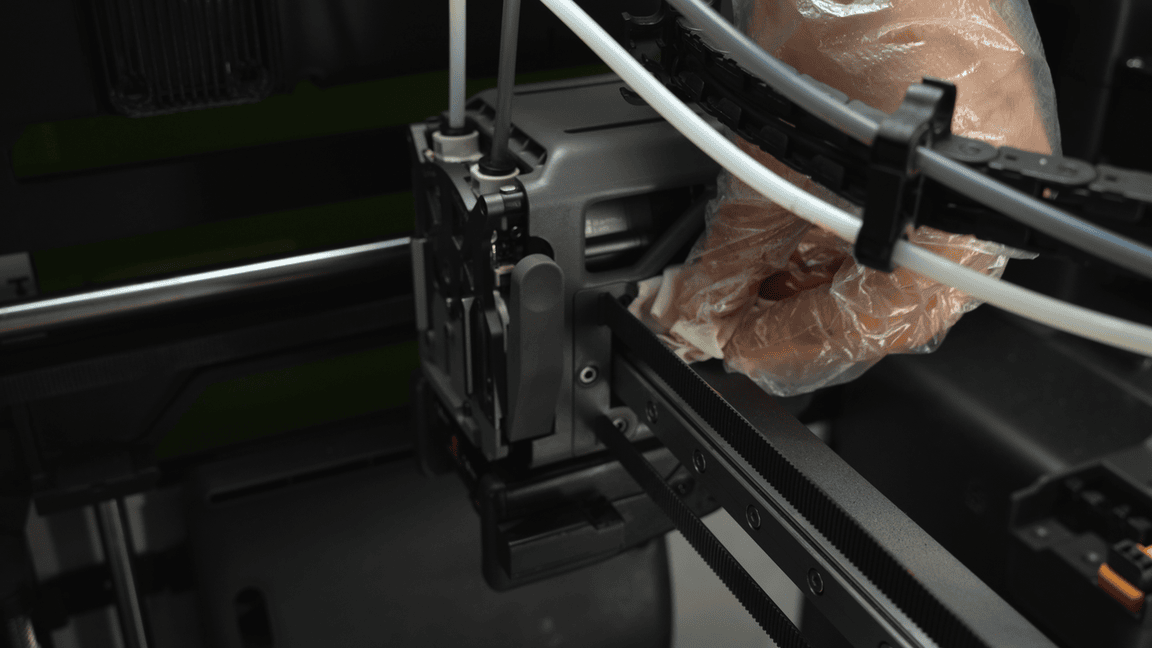
Nakonec vyčisti rámy na levé a pravé straně toolheadu.
Krok 7. Vyčisti a promaž sestavu osy X
Netkanou textilií otři sestavu osy X, zároveň lze vyčistit i řemeny.
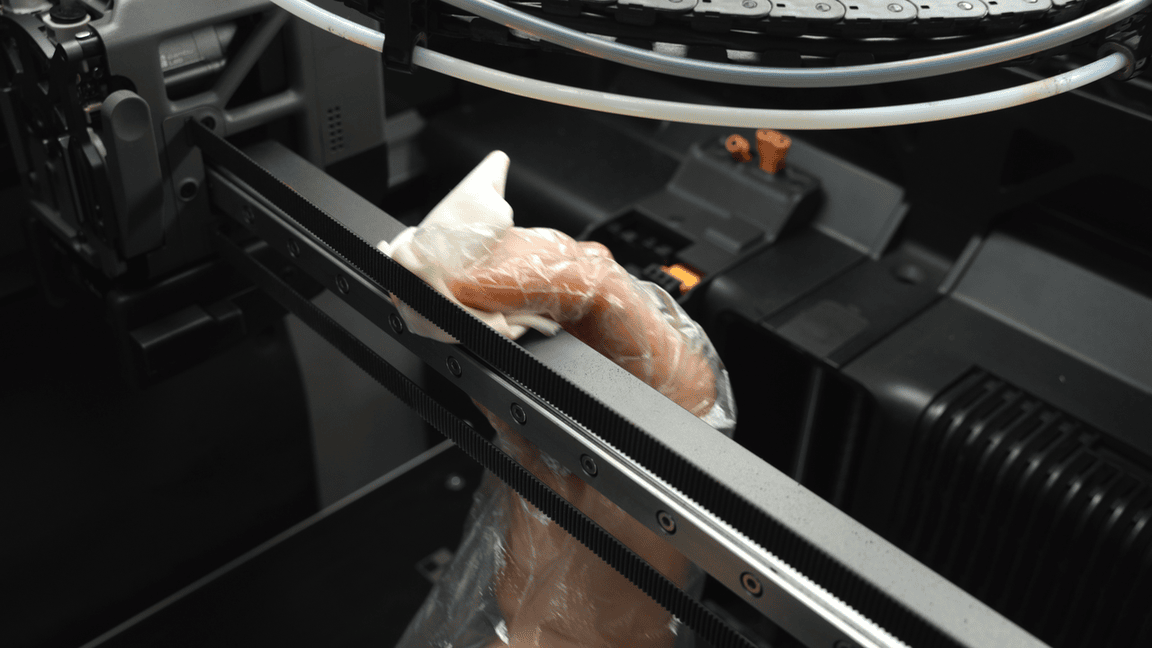
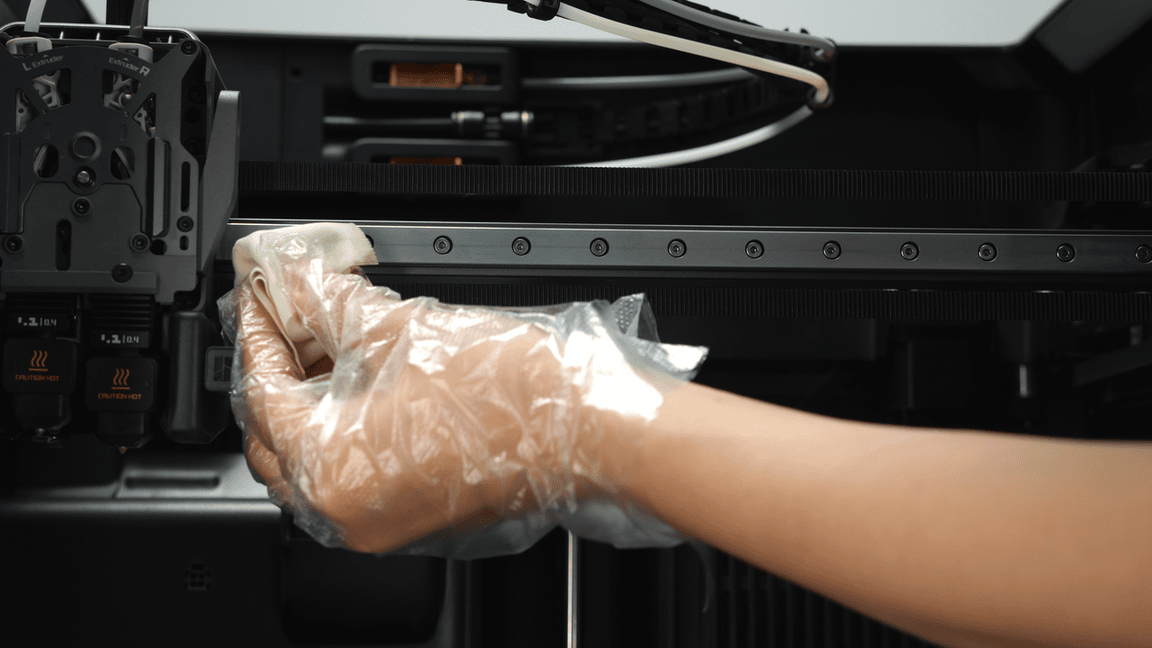
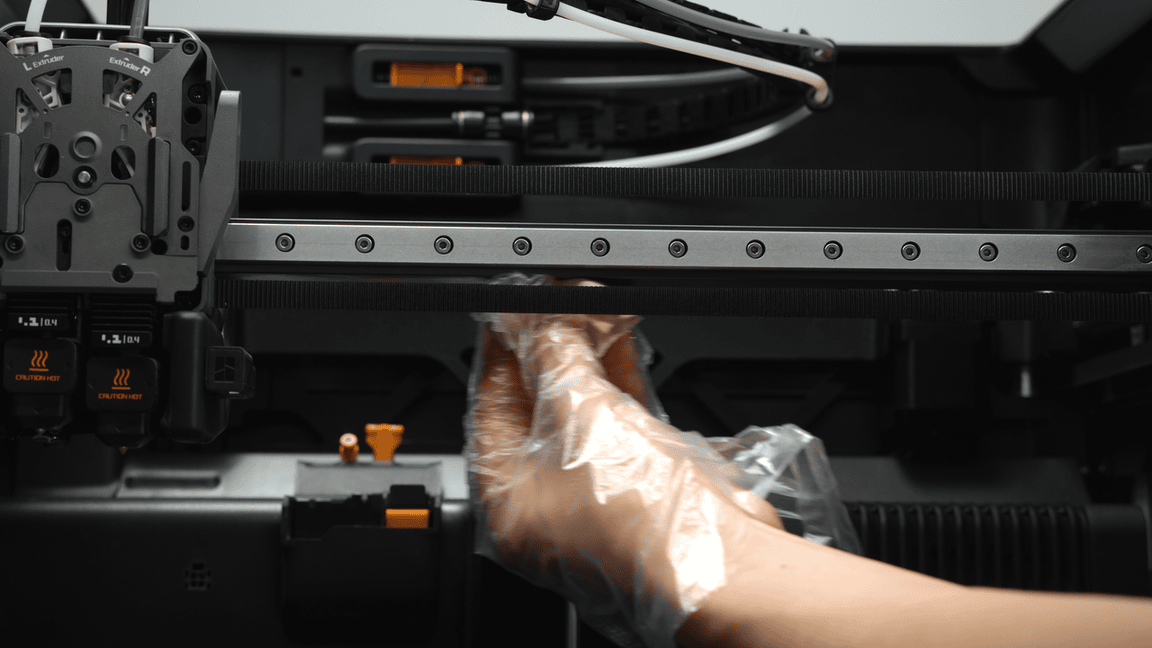
Poté přesuň toolhead na druhou stranu, aby se odkryla dosud skrytá část lineární kolejnice osy X, a proveď stejné čištění.
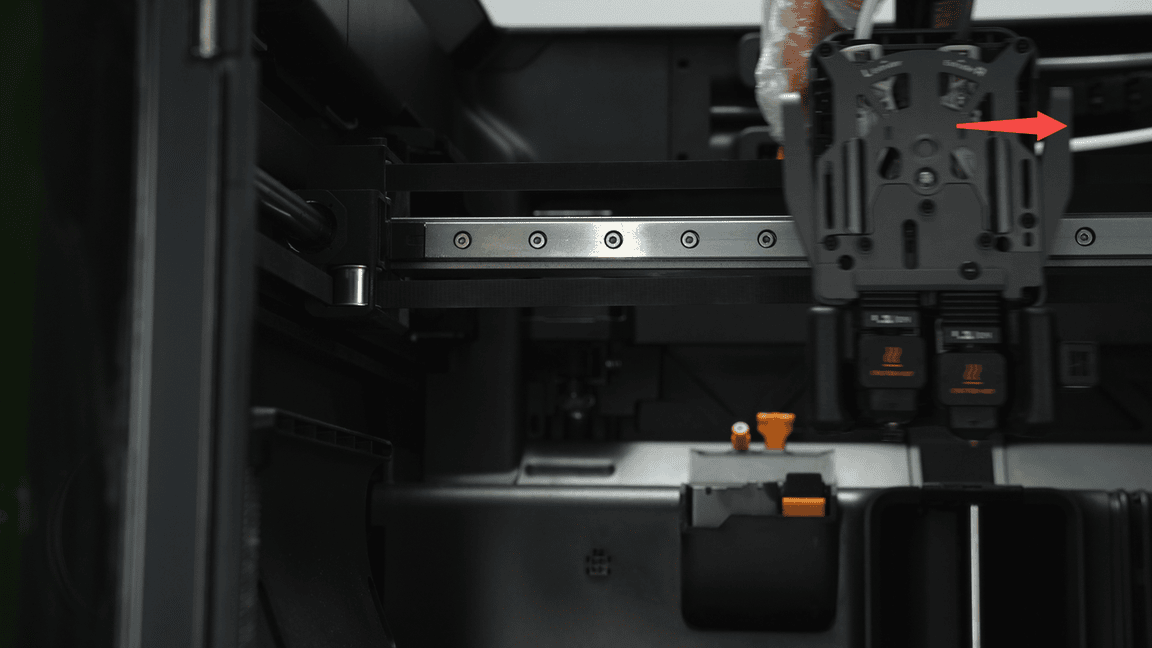
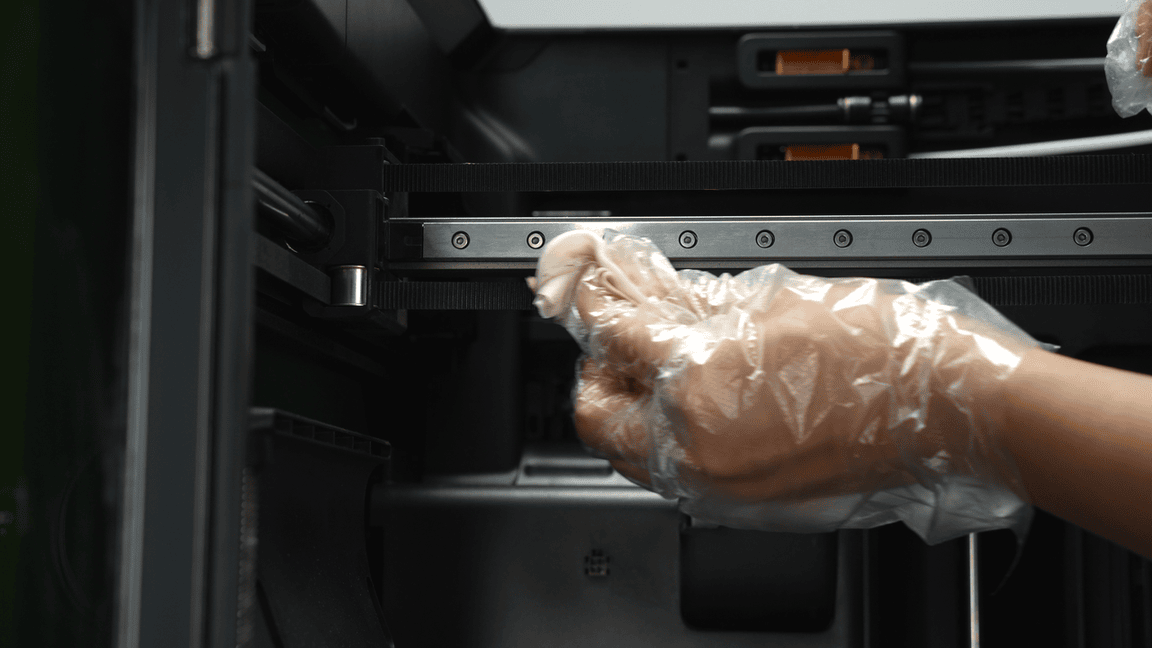
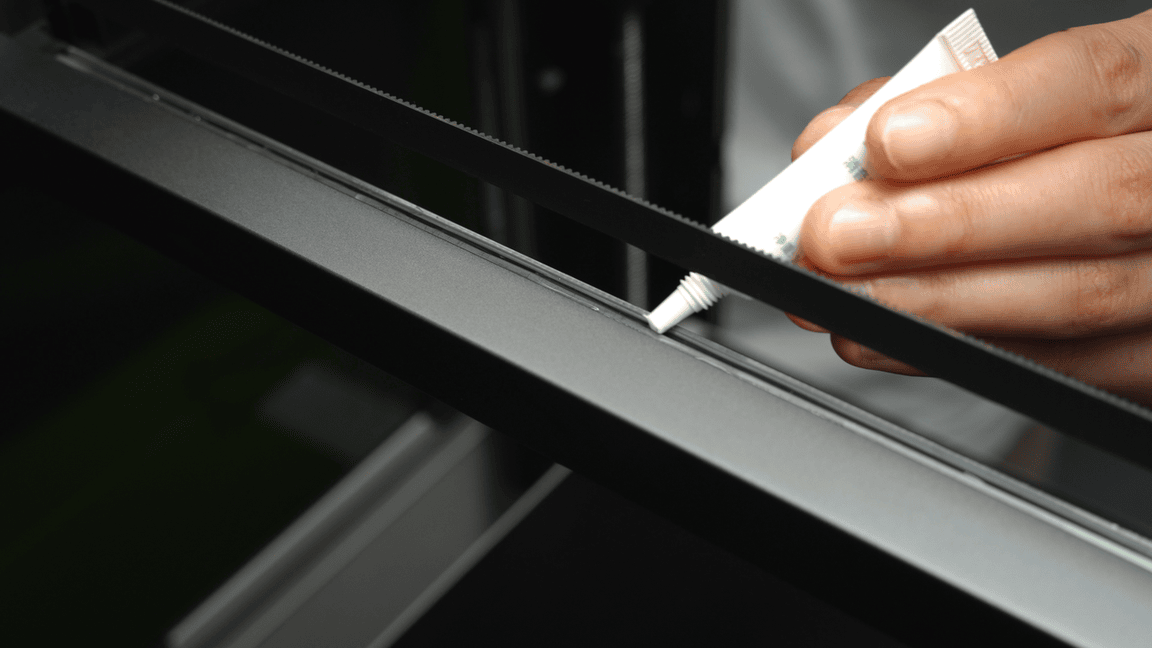
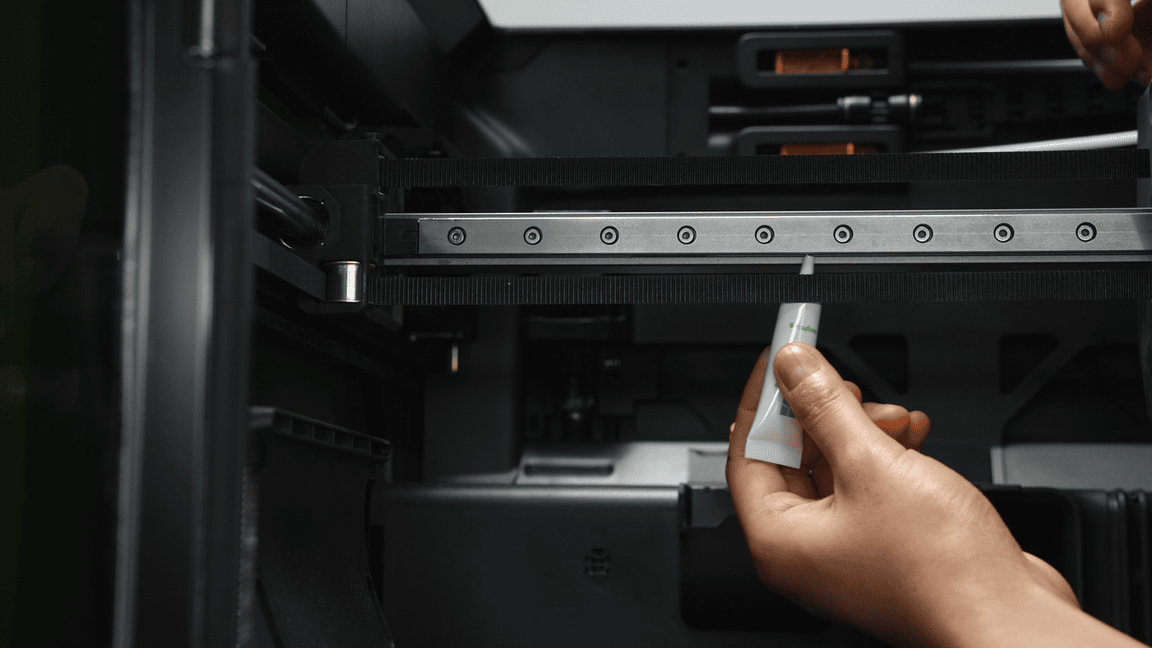
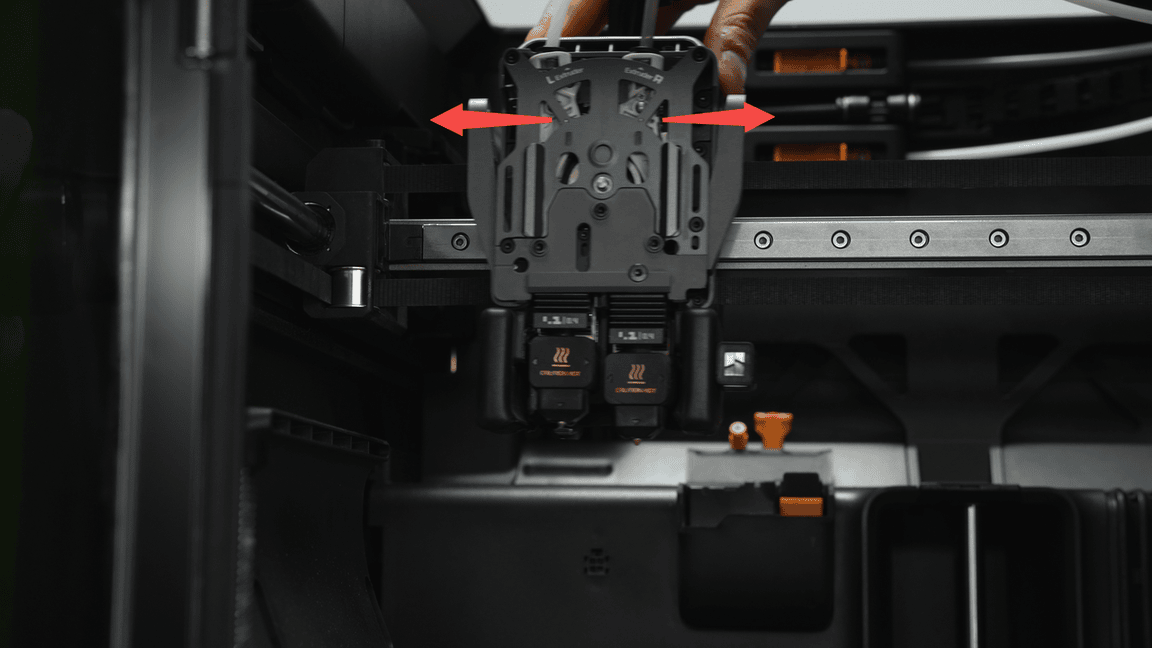
Po vyčištění prachu a nečistot z povrchu sestavy osy X se doporučuje nanést mazací olej na kolejnici a pohybovat toolheadem doleva a doprava, aby se olej na kolejnici rovnoměrně rozprostřel. Pamatuj, že je třeba promazat obě strany kolejnice – horní i spodní.
Krok 8. Vyčisti kameru trysky a kameru toolheadu
Netkanou textilií nastříkanou lihem vyčisti objektiv kamery trysky a spodní část toolheadu, poté posuň páku flow blockeru a vyčisti spodní část druhého hotendu.
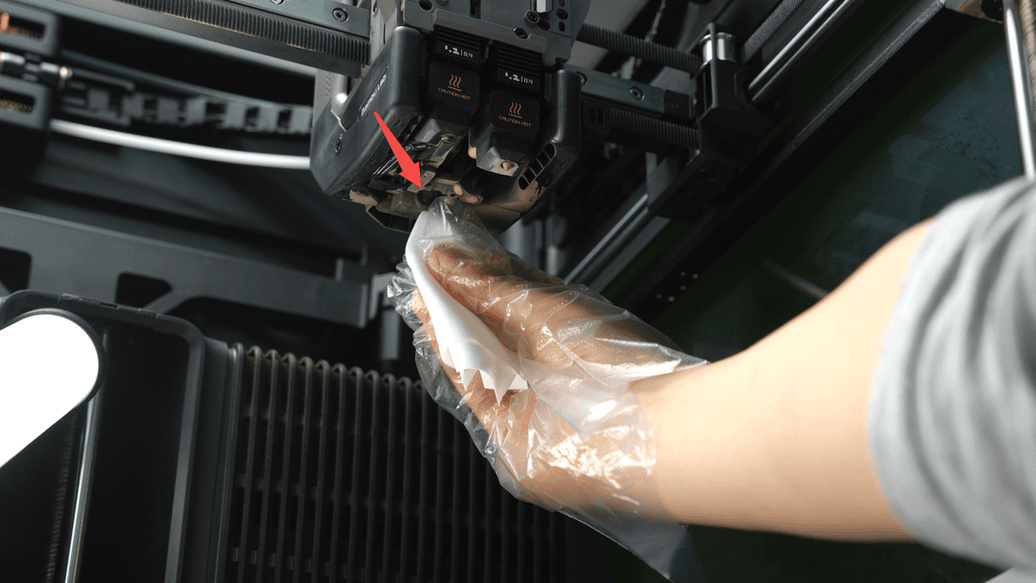
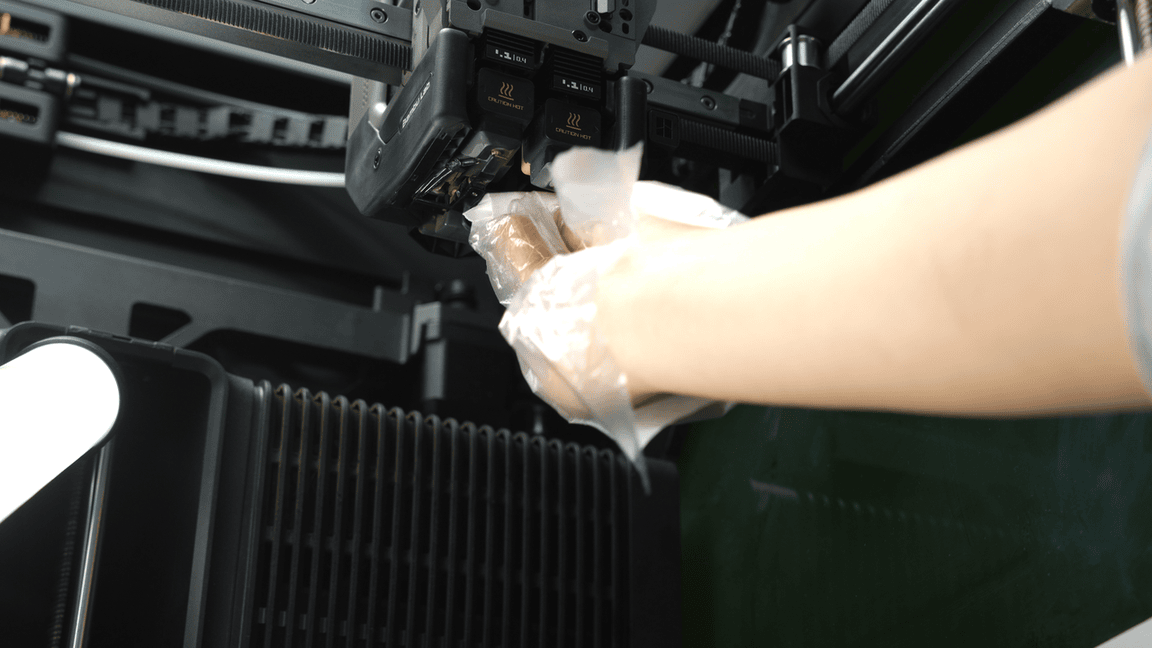
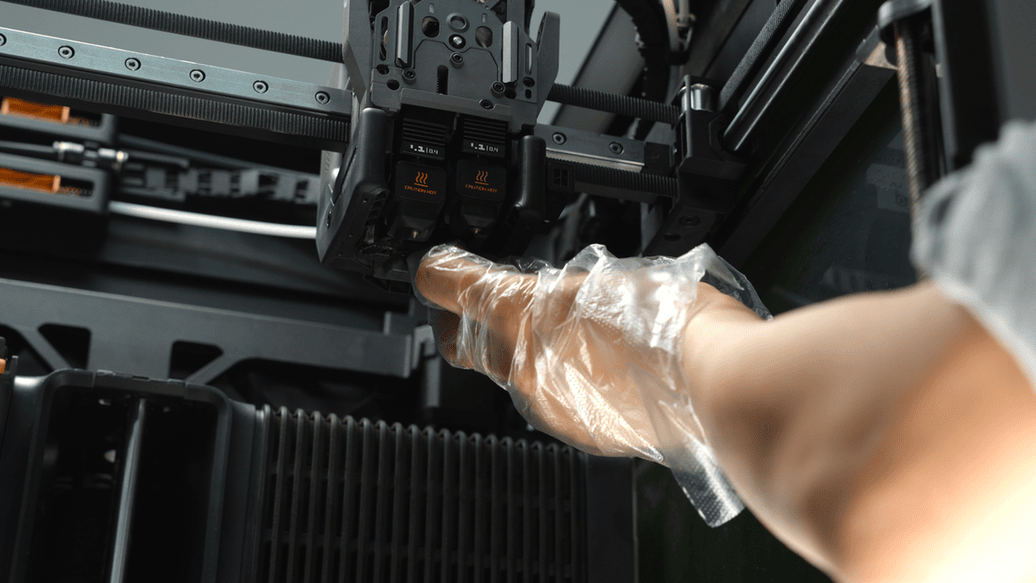
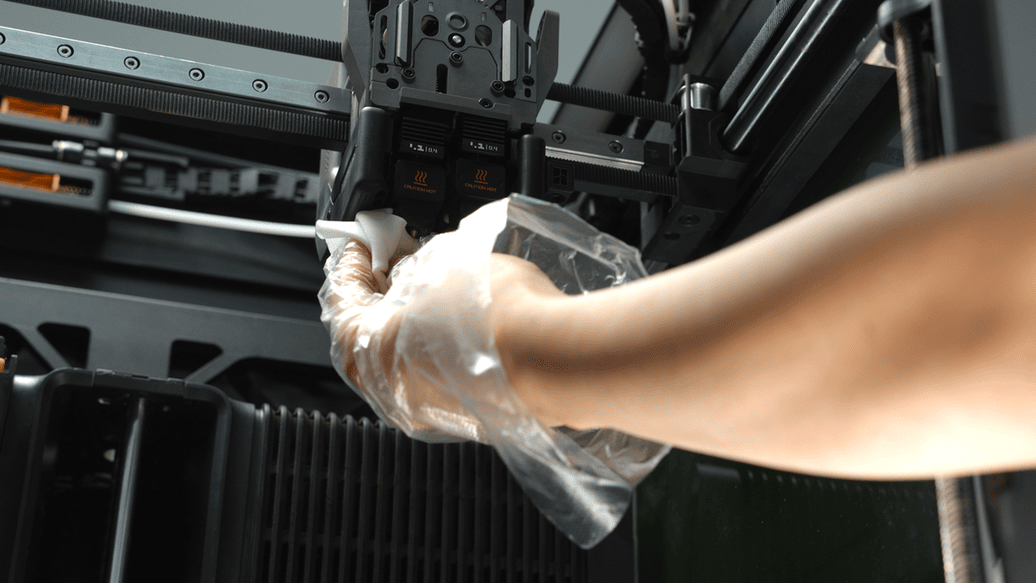
Po vyčištění kamery trysky pokračuj otřením objektivu kamery toolheadu.
Krok 9. Vyčisti plamenný senzor
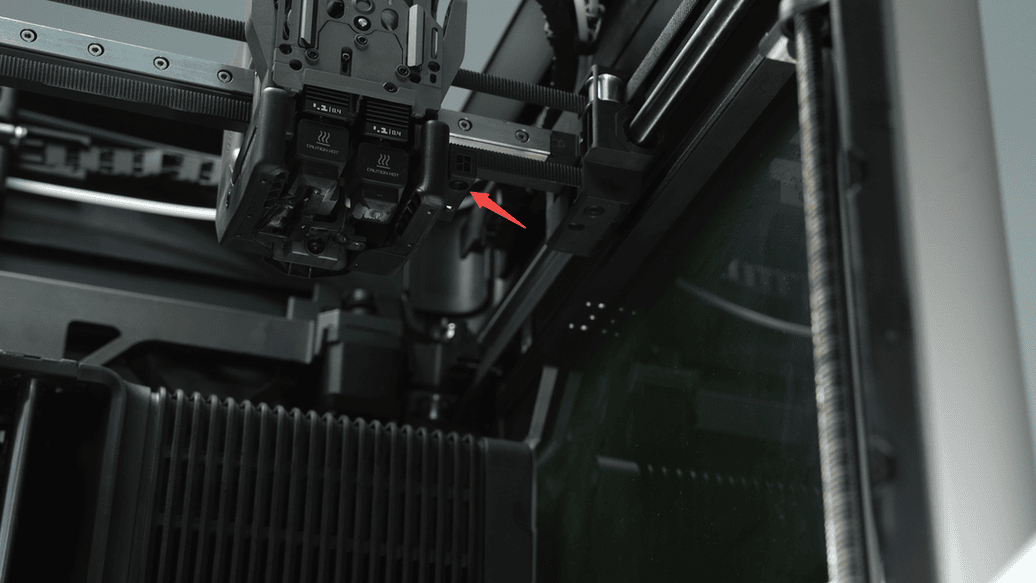
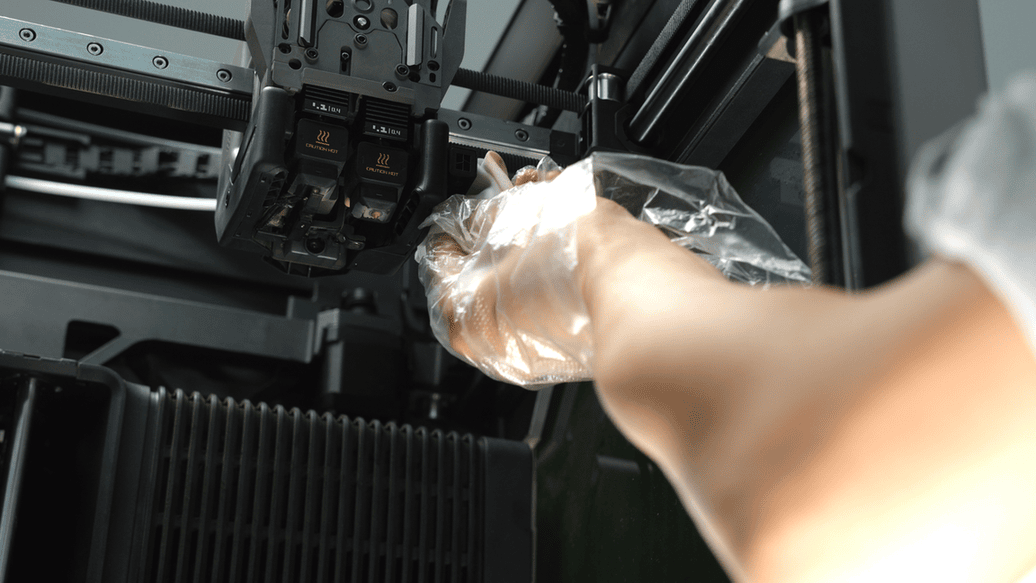
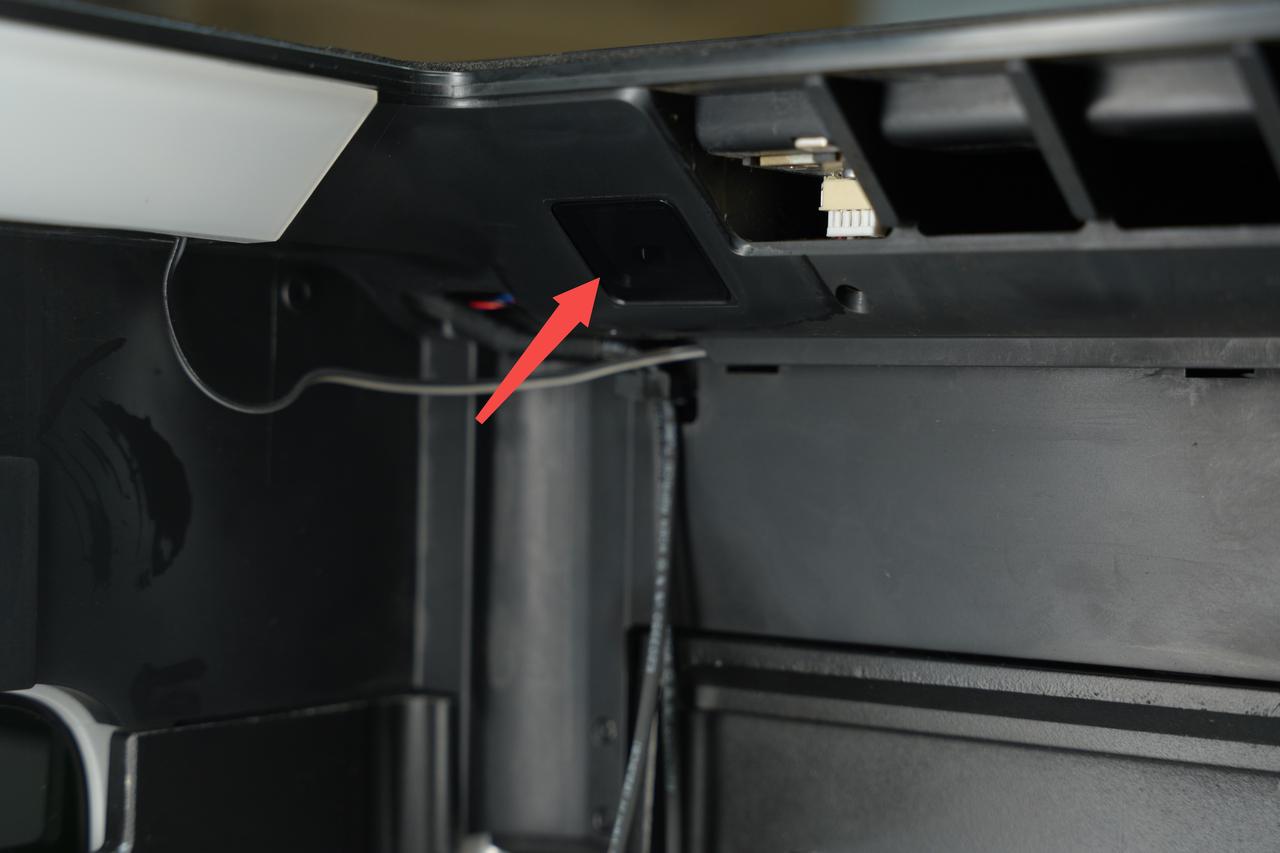
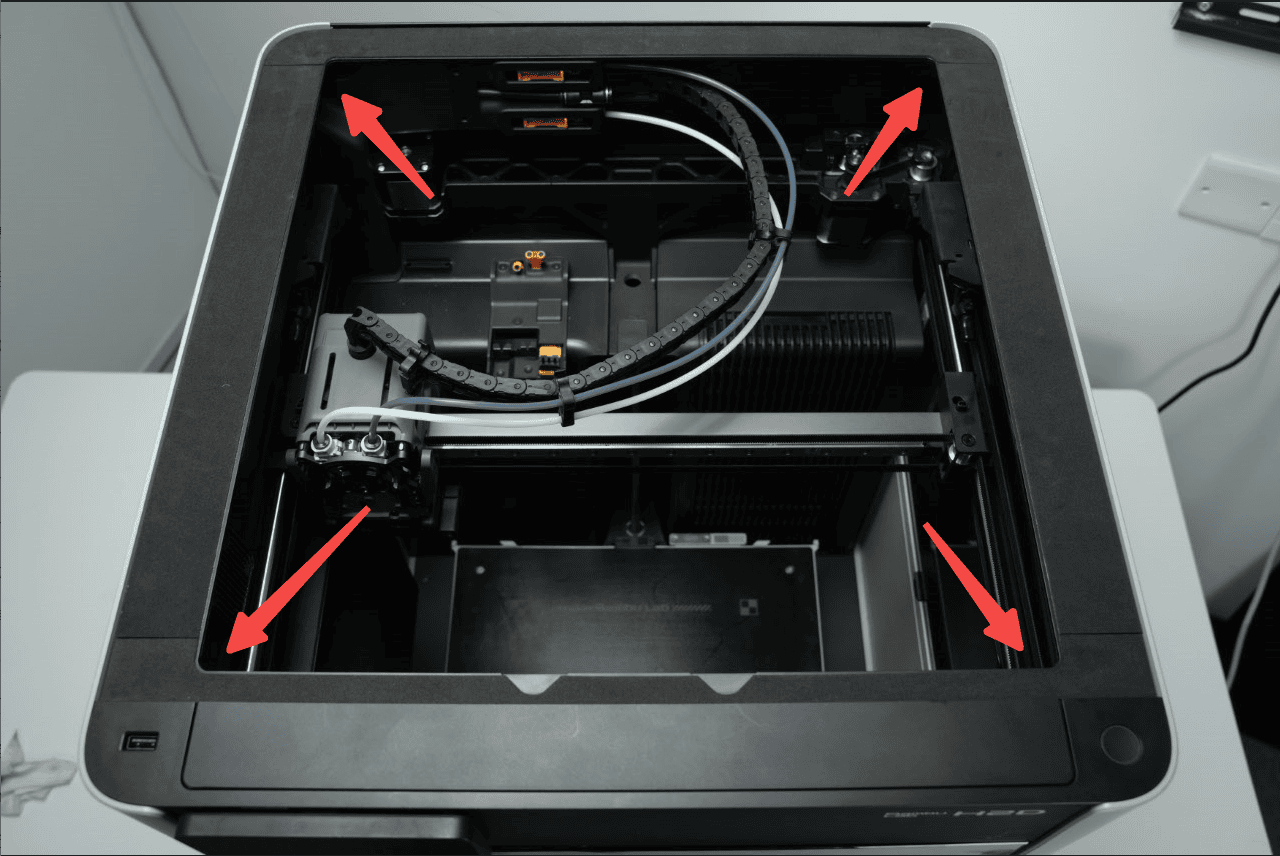
Uvnitř tiskárny jsou čtyři plamenné senzory, umístěné ve čtyřech rozích rámu tiskárny. Netkanou textilií otři každý plamenný senzor.
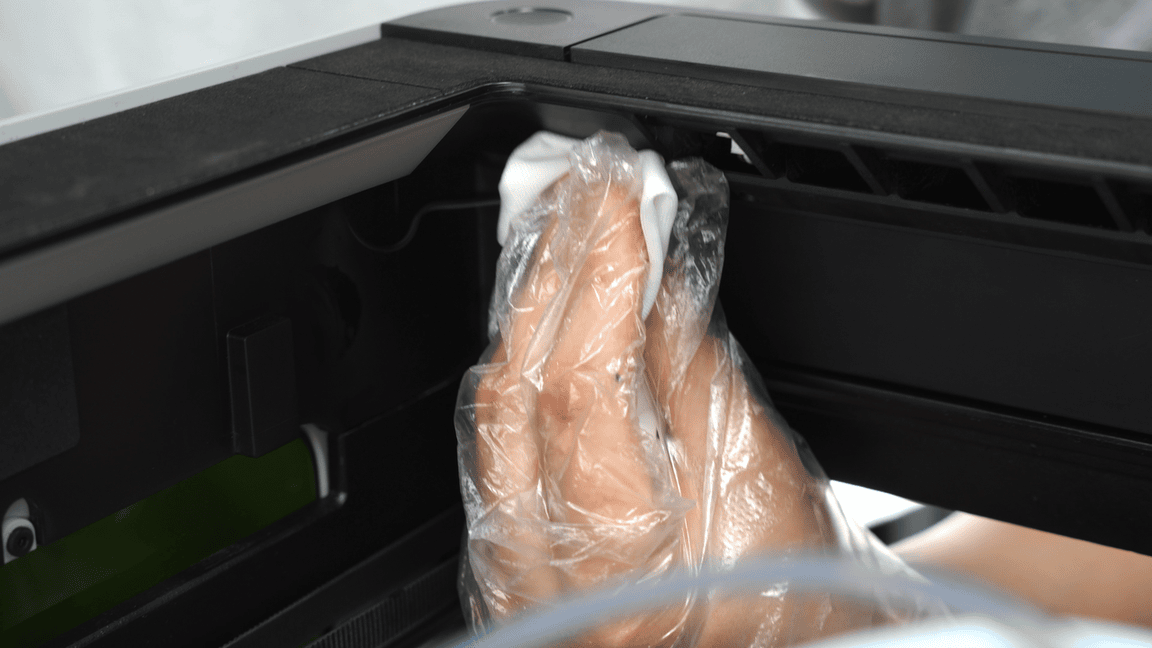
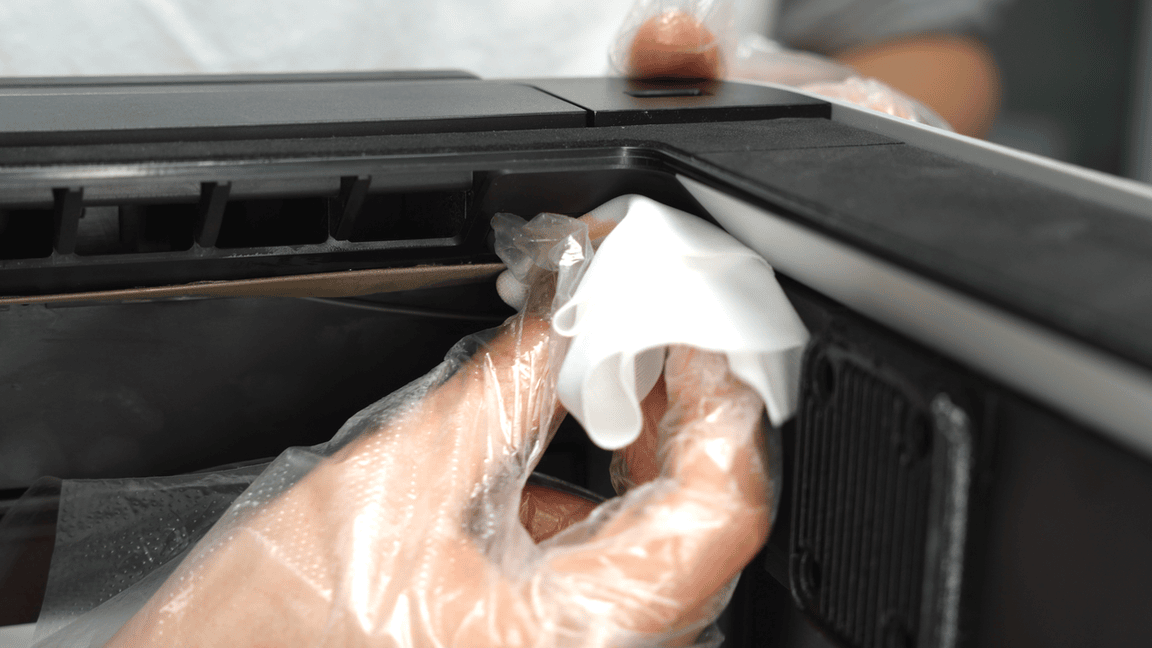
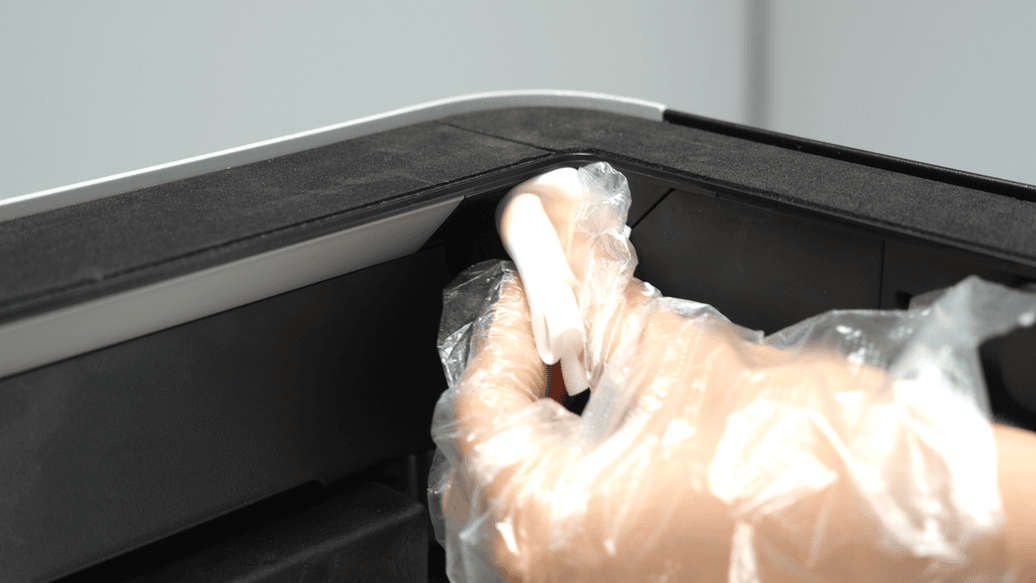
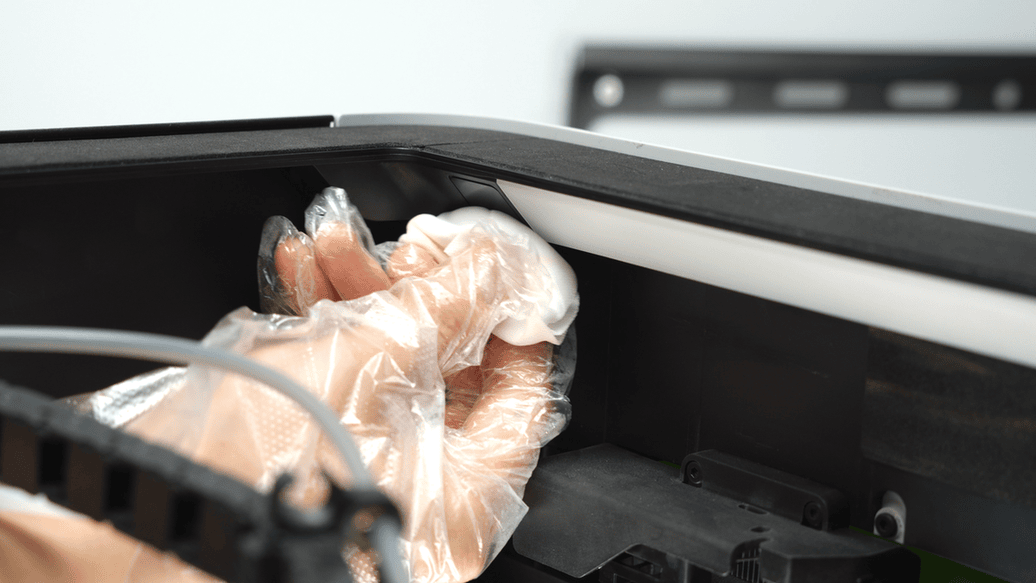
Krok 10. Vyčisti kameru s ptačí perspektivou a kameru živého náhledu
Netkanou textilií nastříkanou lihem otři objektivy kamery s ptačí perspektivou (birdseye) a kamery živého náhledu a zajisti důkladné vyčištění.
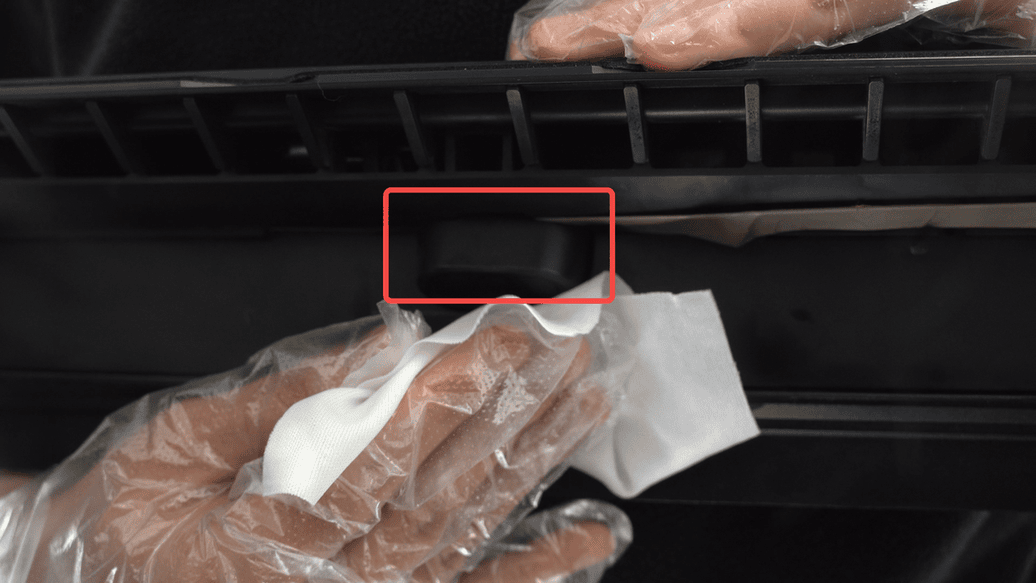
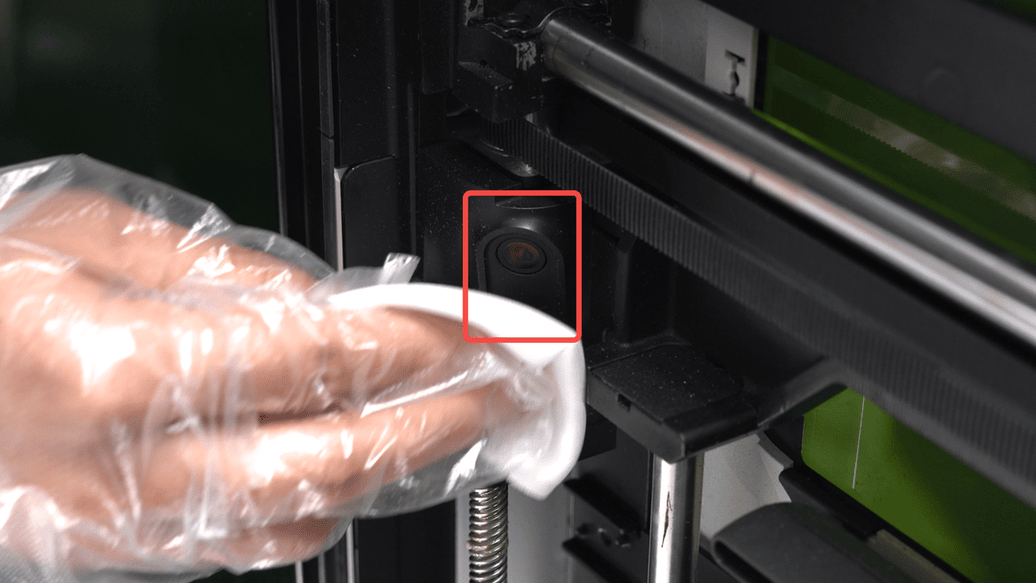
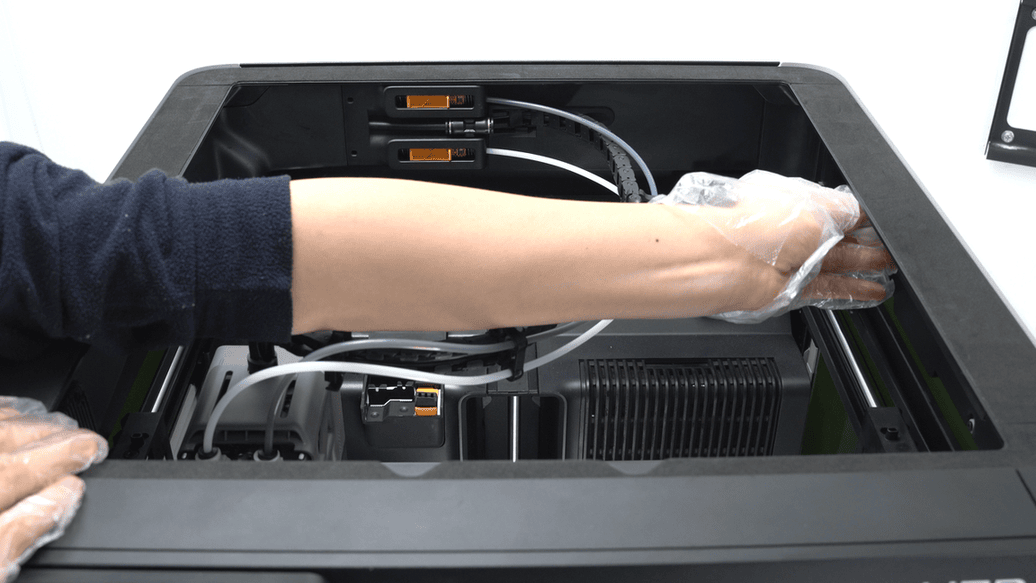
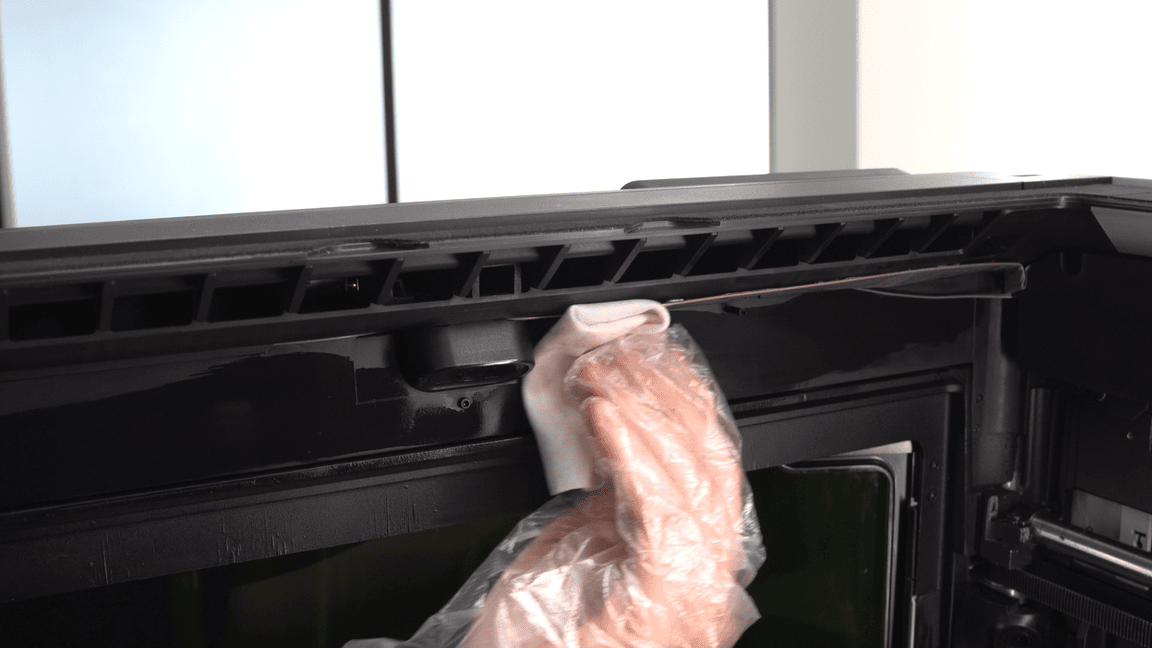
Krok 11. Vyčisti vnitřní stranu horního rámu krytu
Netkanou textilií vyčisti vnitřní stranu horního rámu krytu a otři ji ze všech stran. Pokud jsou některá místa hůře dostupná, můžeš toolhead přesunout stranou pro snazší čištění.
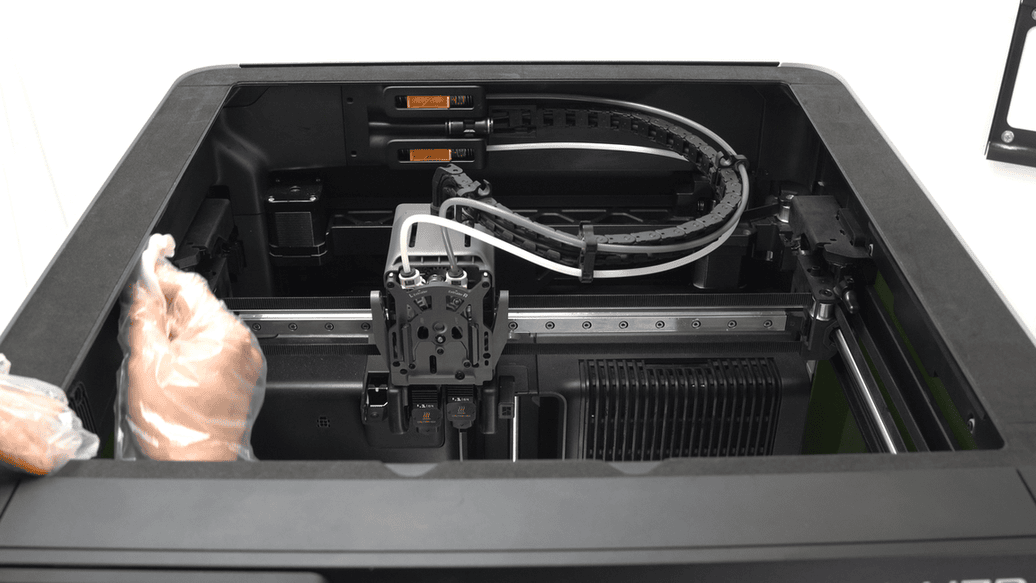
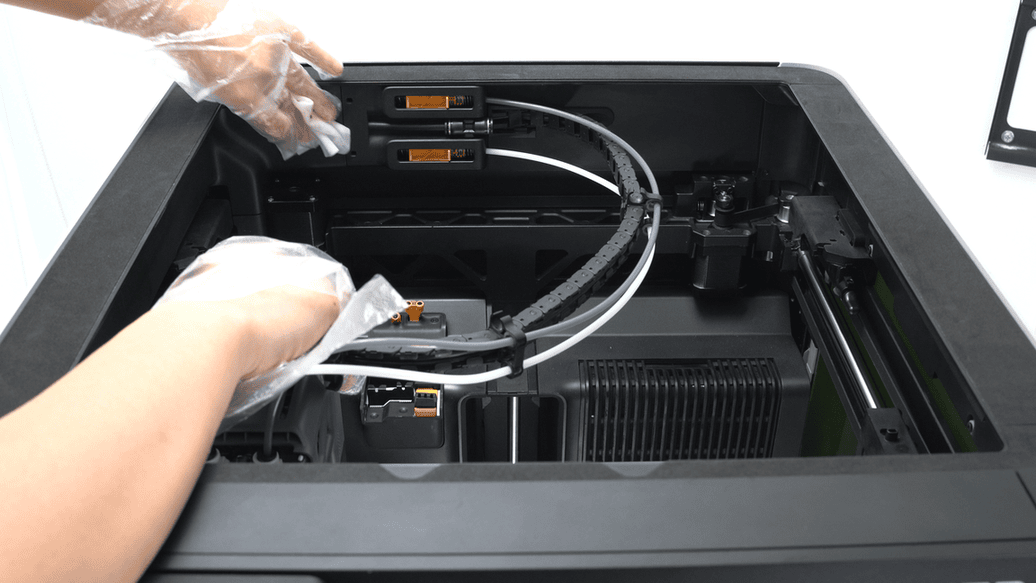
Krok 12. Vyčisti a promaž lineární tyč osy Y
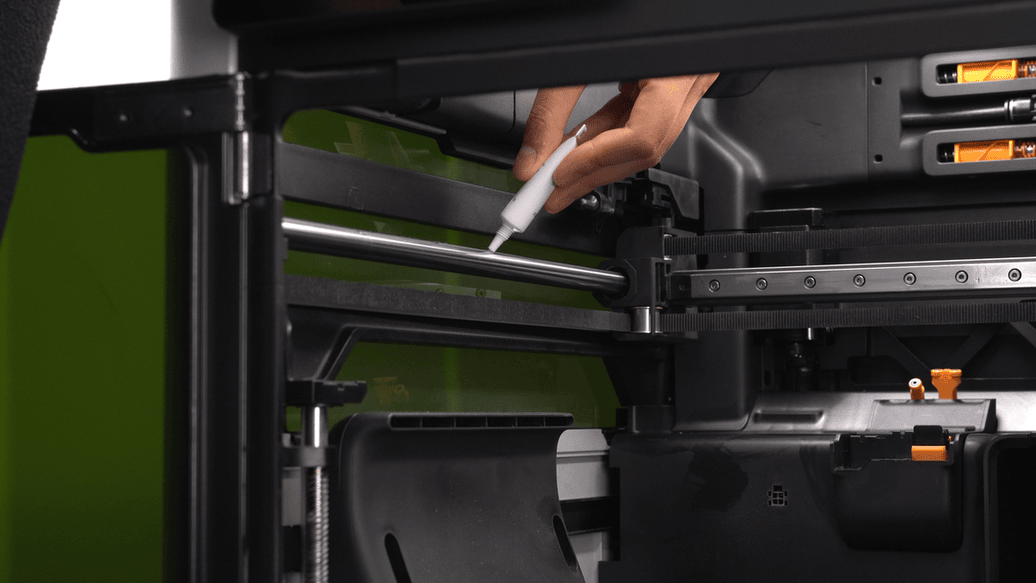
Netkanou textilií nastříkanou lihem vyčisti lineární tyč osy Y, poté přesuň toolhead a vyčisti skryté úseky tyče.
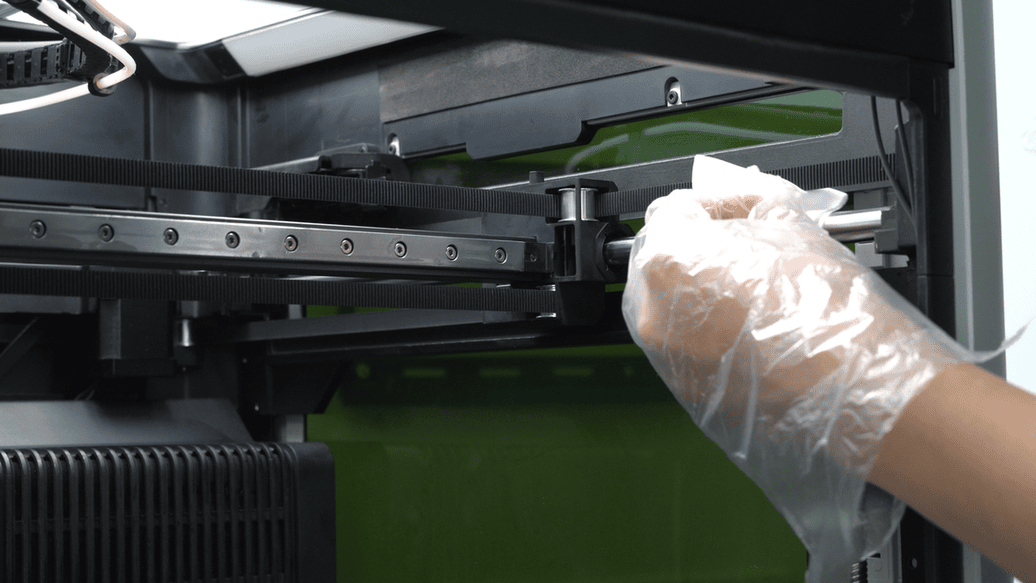
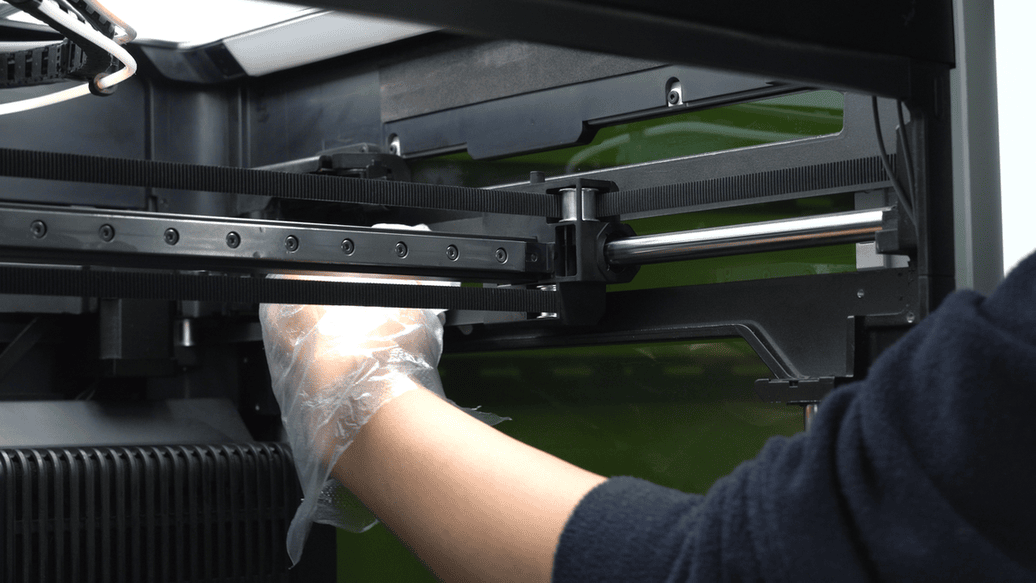
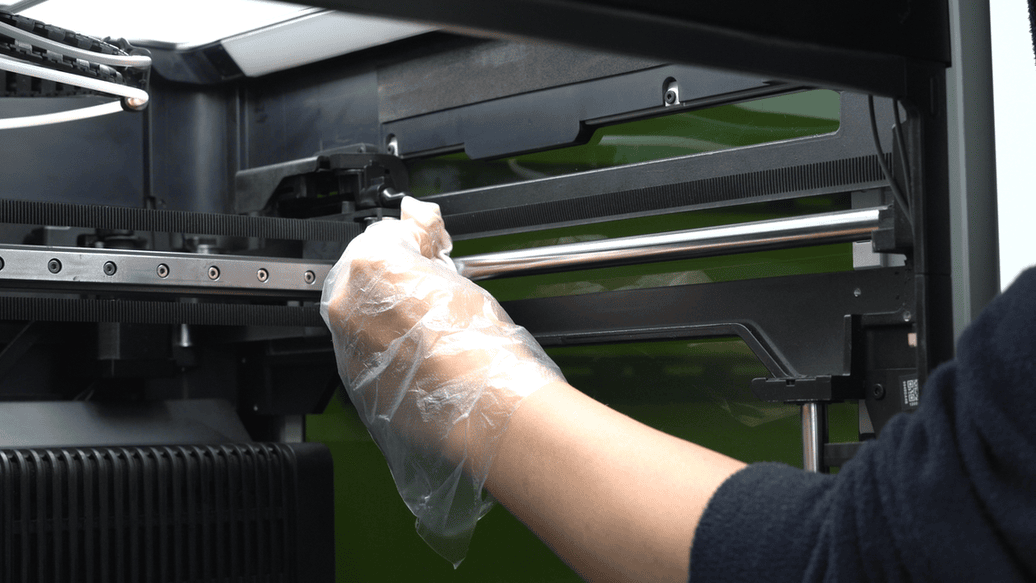
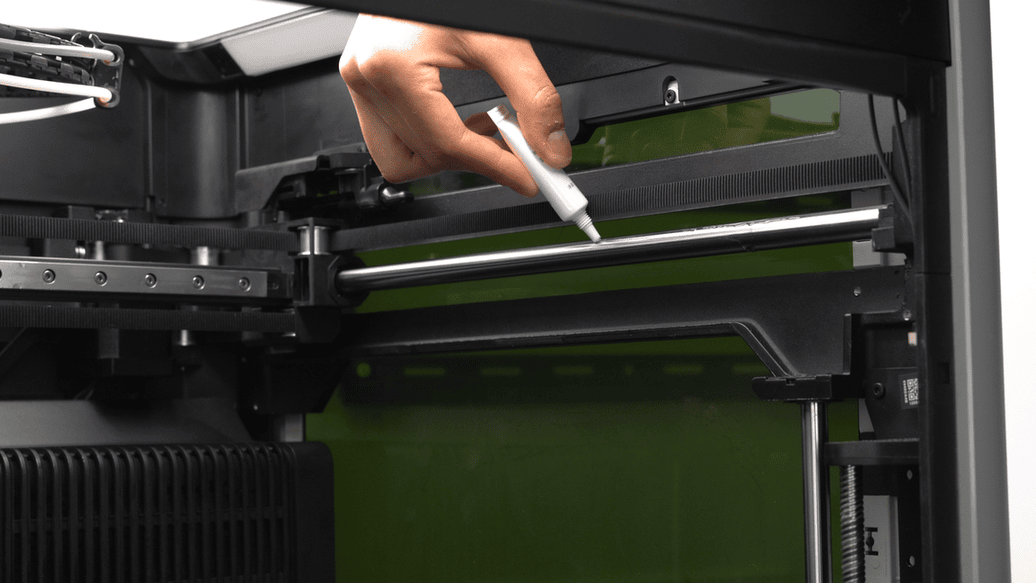
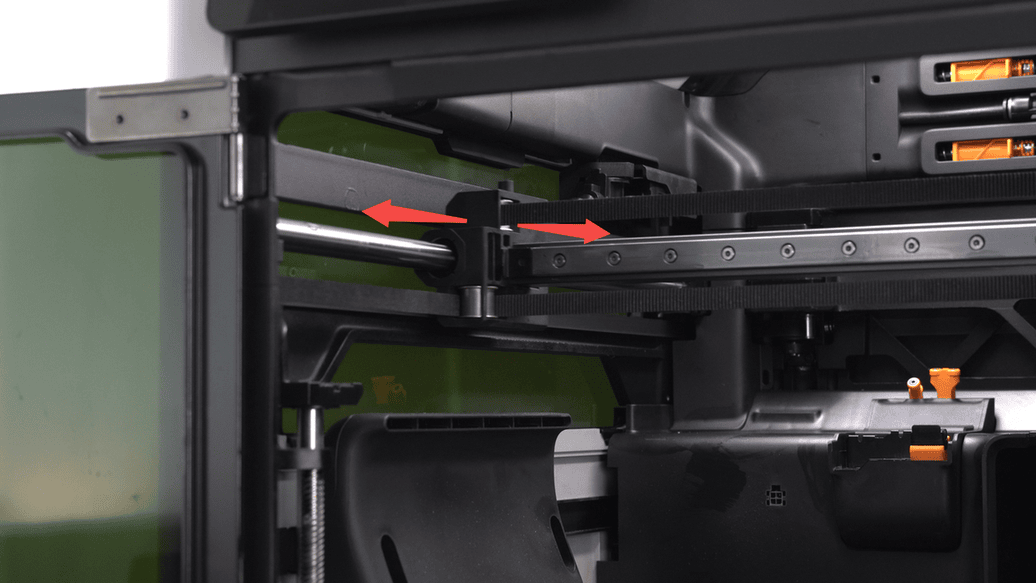
Po důkladném vyčištění lineární tyče na ni naneste mazací olej. Pohybuj toolheadem po tyči tam a zpět, aby se mazací olej rovnoměrně rozprostřel a zajistil důkladné promazání lineární tyče osy Y.
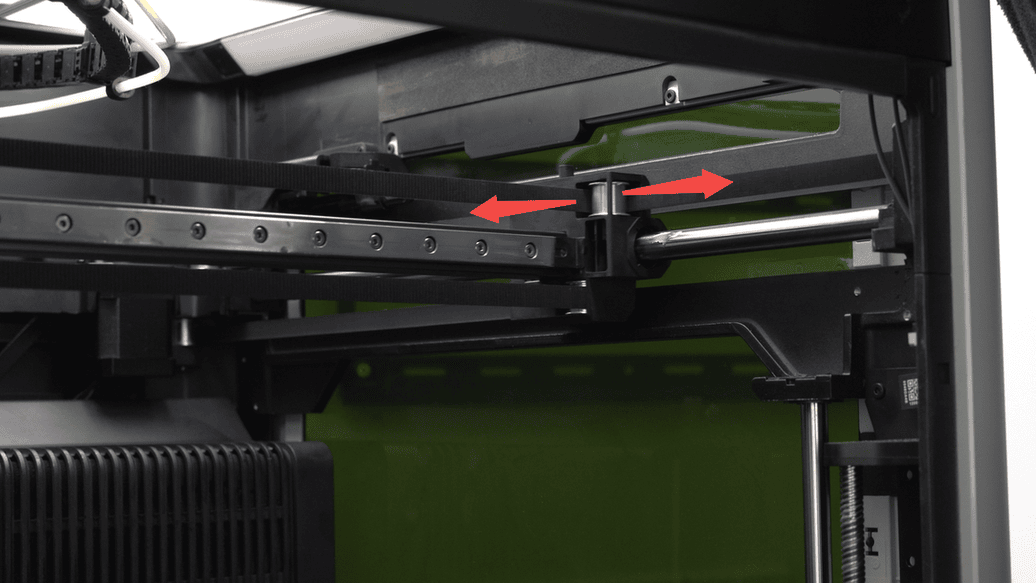
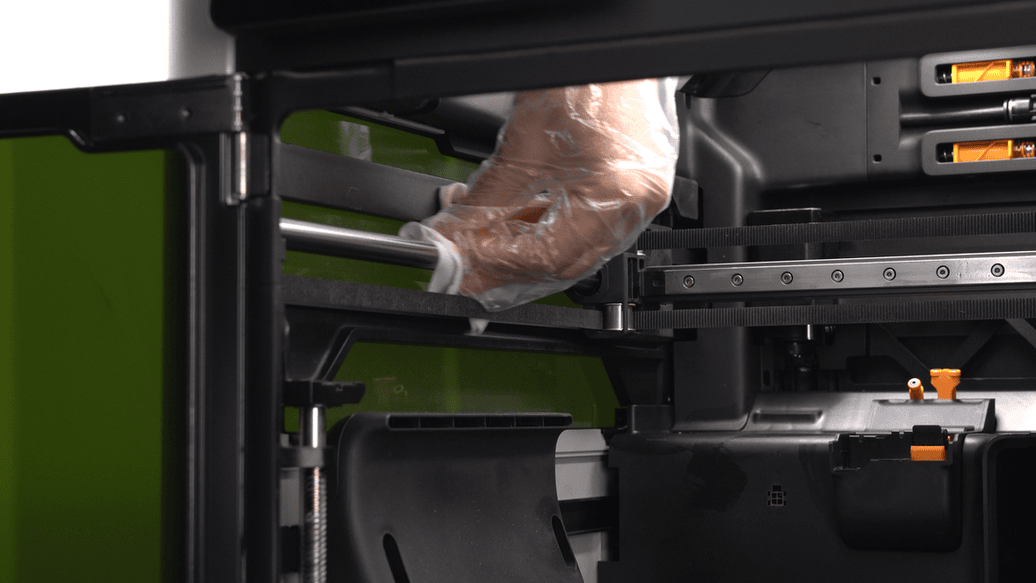
Dále stejným způsobem vyčisti druhou lineární tyč osy Y.
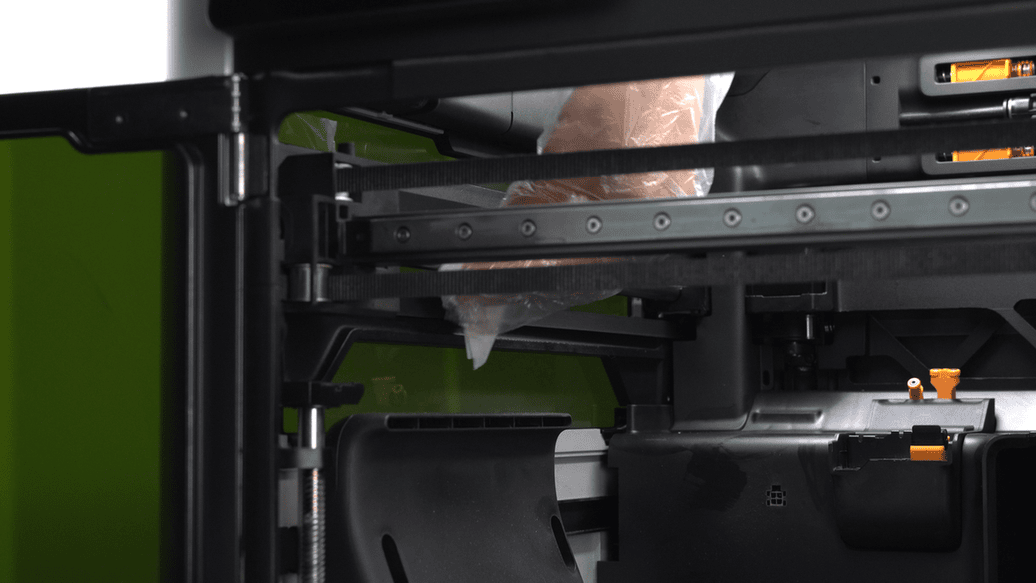
Krok 13. Vyčisti pomocný chladicí ventilátor dílů a levý/pravý boční panel
Netkanou textilií nastříkanou lihem vyčisti prach na skle levého bočního panelu a na vrchní straně pomocného chladicího ventilátoru dílů. Poté otři povrch a boky pomocného chladicího ventilátoru dílů. Horní část pomocného chladicího ventilátoru má tlumicí konstrukci, proto se při čištění vyhni nadměrnému tahu směrem ven, aby nedošlo k vypadnutí tlumicích čepů.
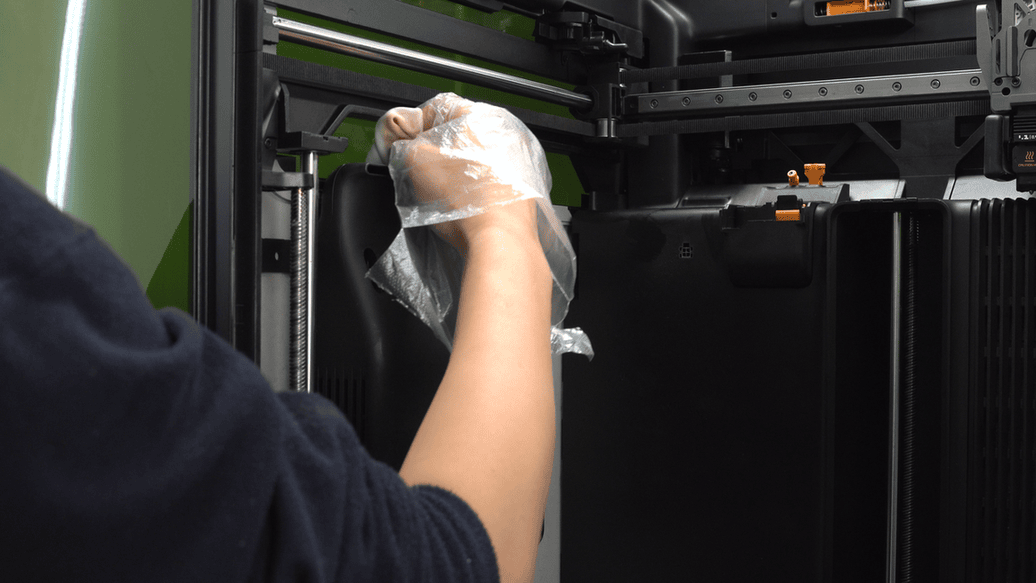
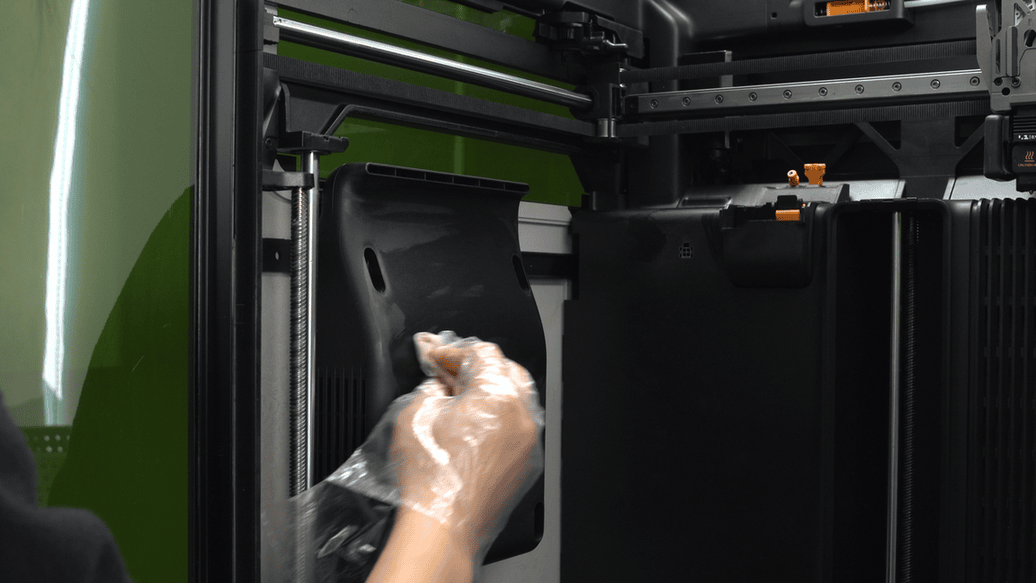
Dále otři vnitřní povrch levého bočního panelu a odstraň prach. Vnitřní povrch skrytý za závitovou tyčí může být obtížné důkladně vyčistit. Můžeš uchopit netkanou textilii, vsunout ji do mezery u závitové tyče a poté otřít povrch levého bočního panelu.
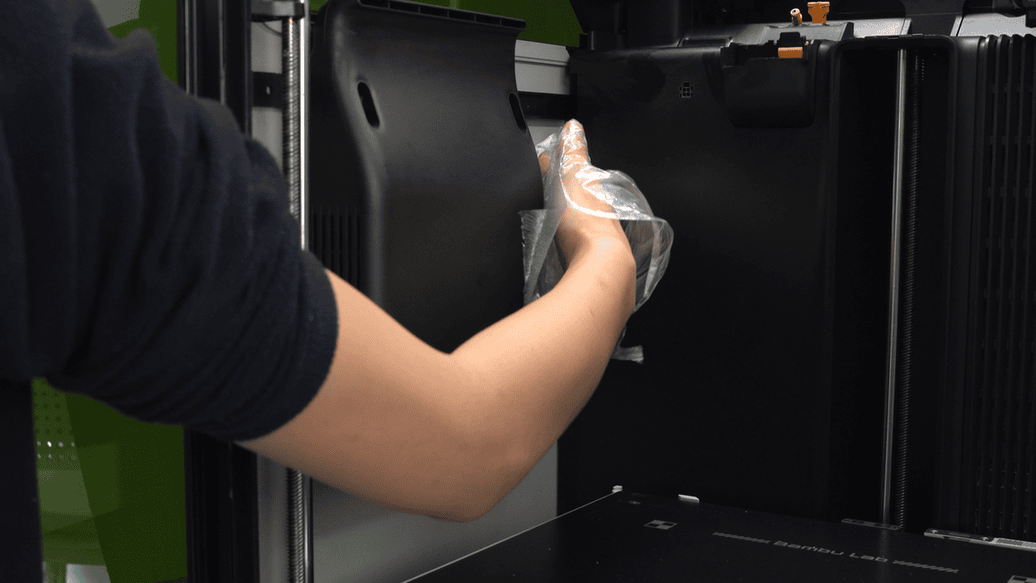
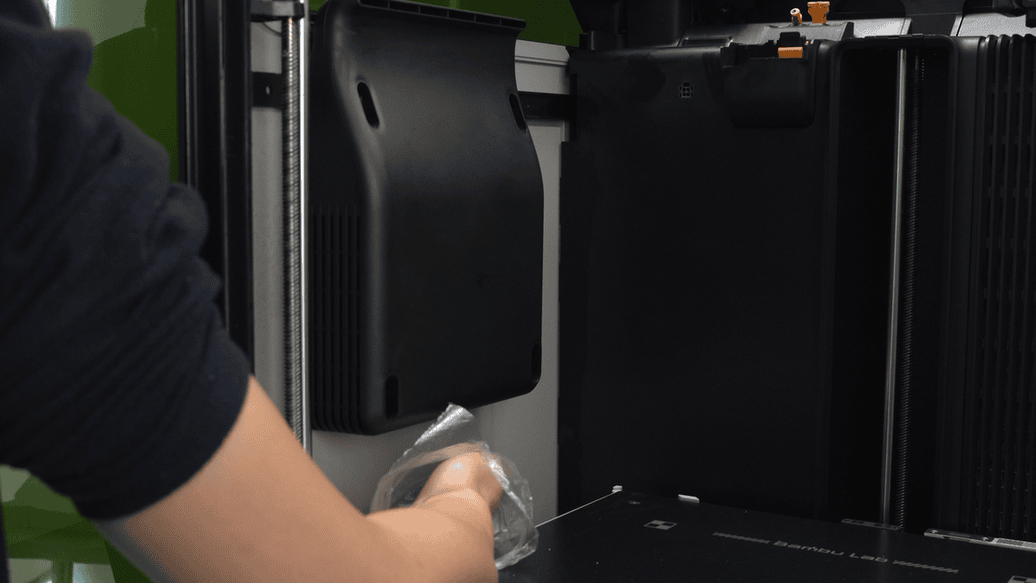
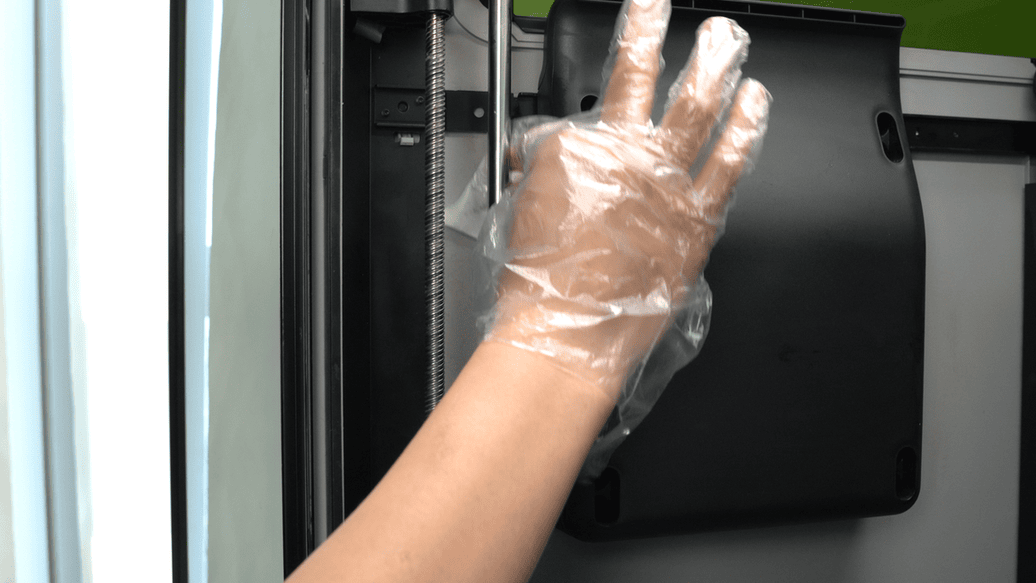
U pravého bočního panelu proveď stejný postup čištění. Netkanou textilií nastříkanou lihem otři pravé boční sklo a vnitřní povrch pravého bočního panelu, abys odstranil prach.
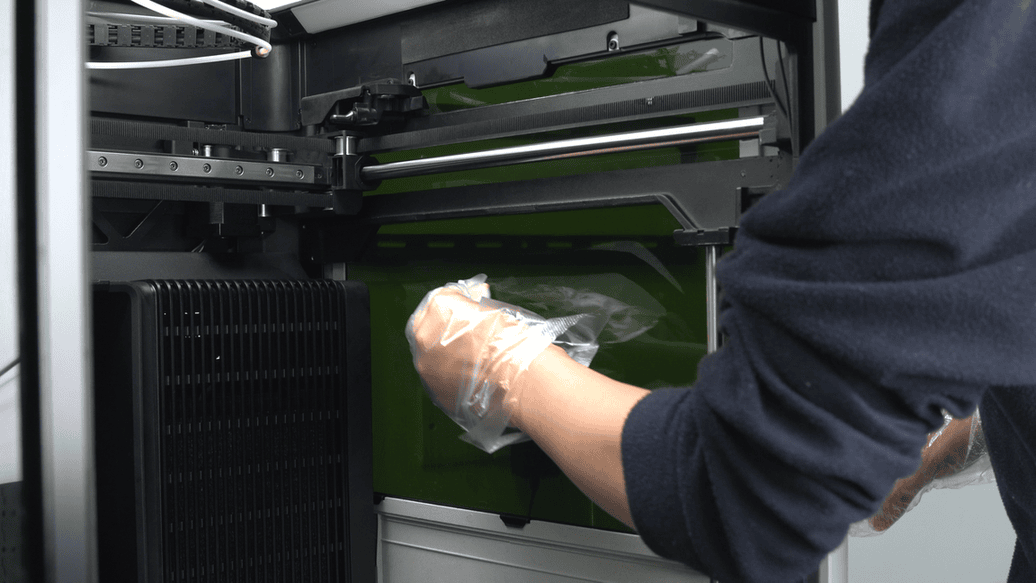
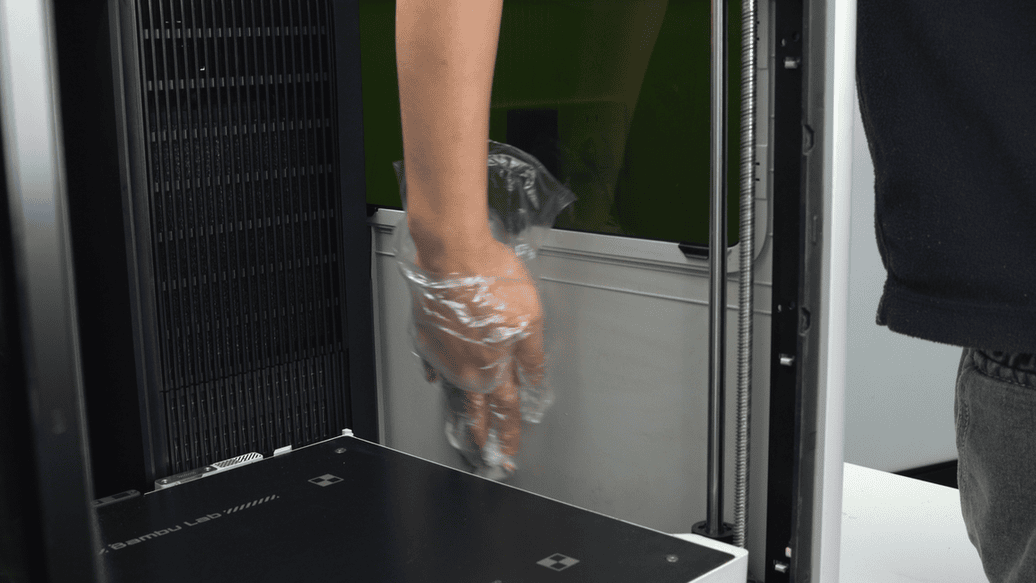
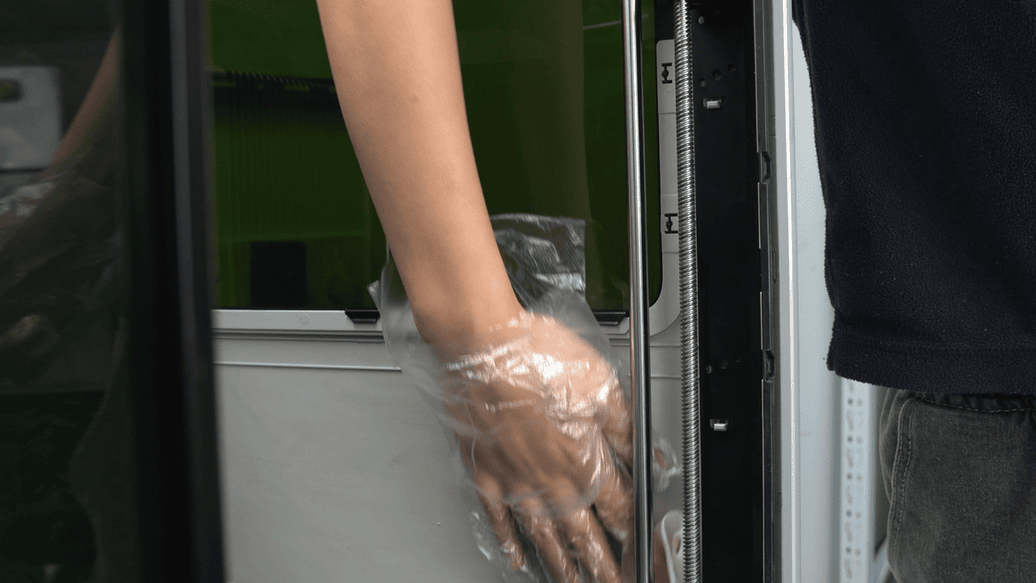
Krok 14. Vyčisti a promaž lineární tyč a závitovou tyč osy Z
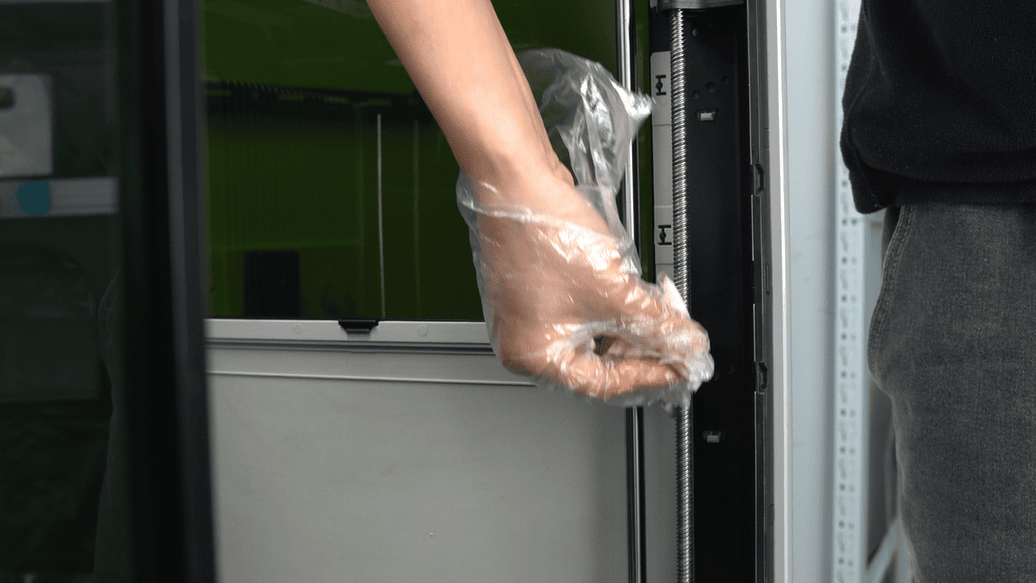
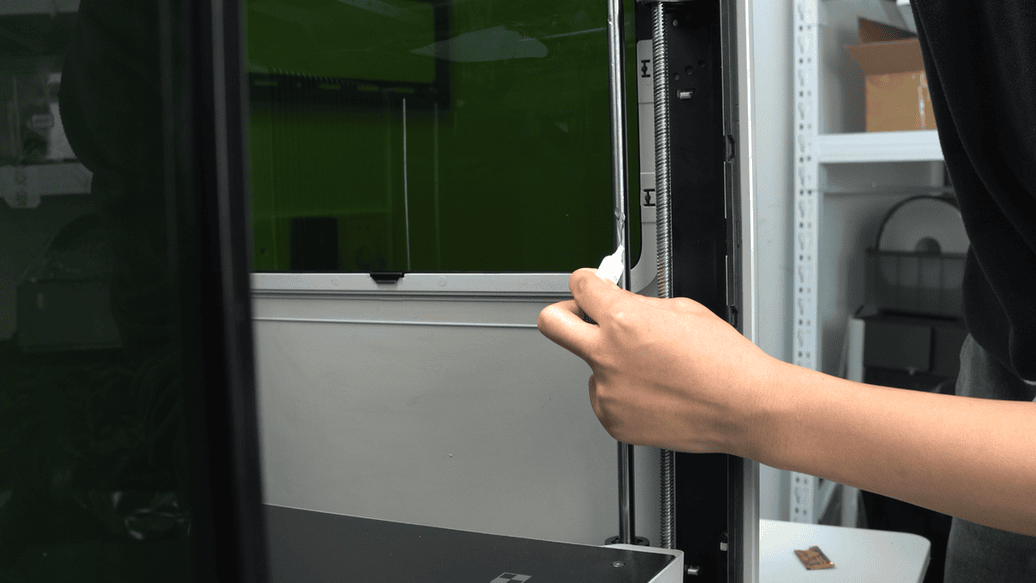
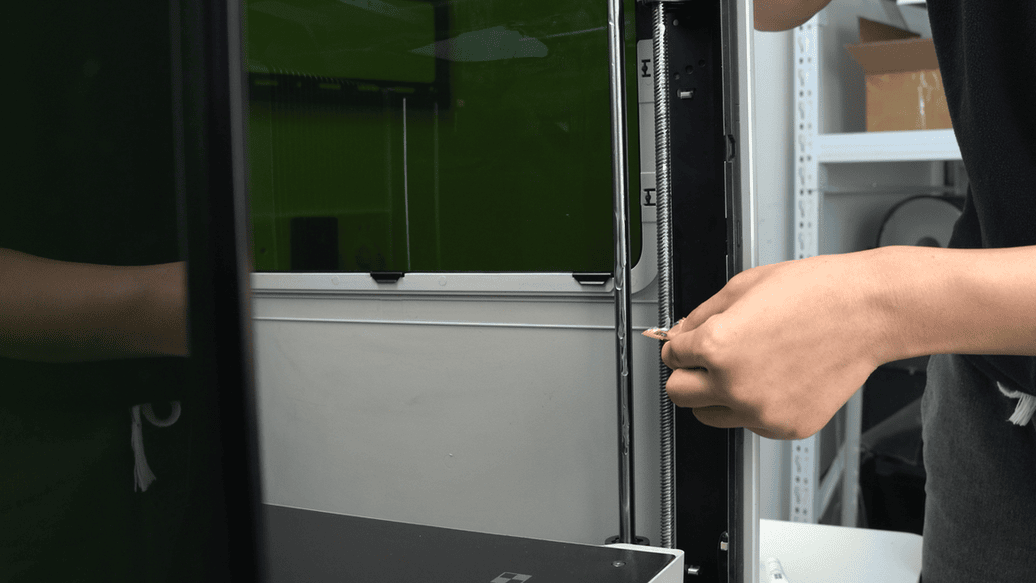
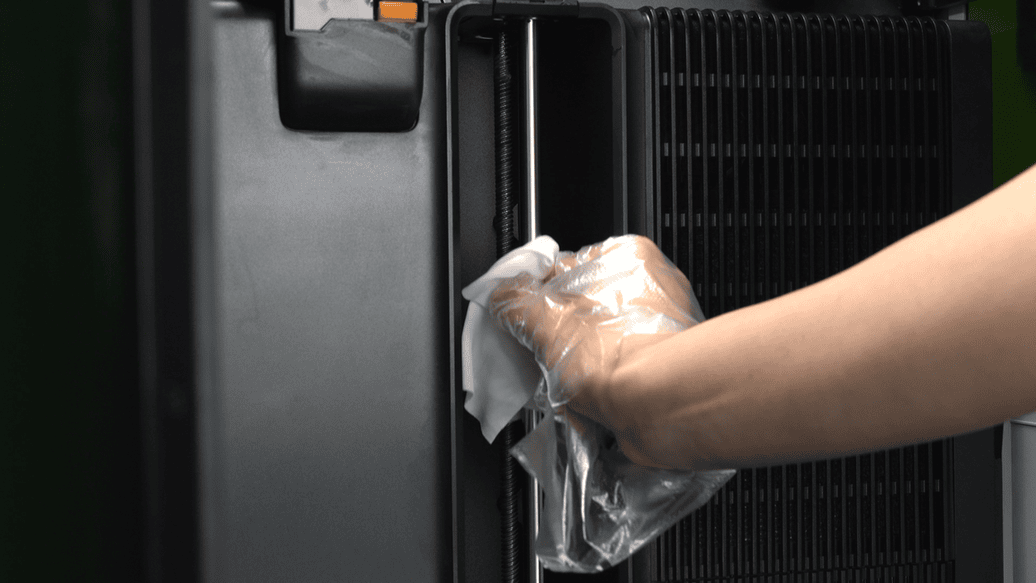
Oviň netkanou textilii kolem lineární tyče osy Z, pohybuj s ní nahoru a dolů a důkladně tyč vyčisti. Stejným pohybem poté otři i závitovou tyč.
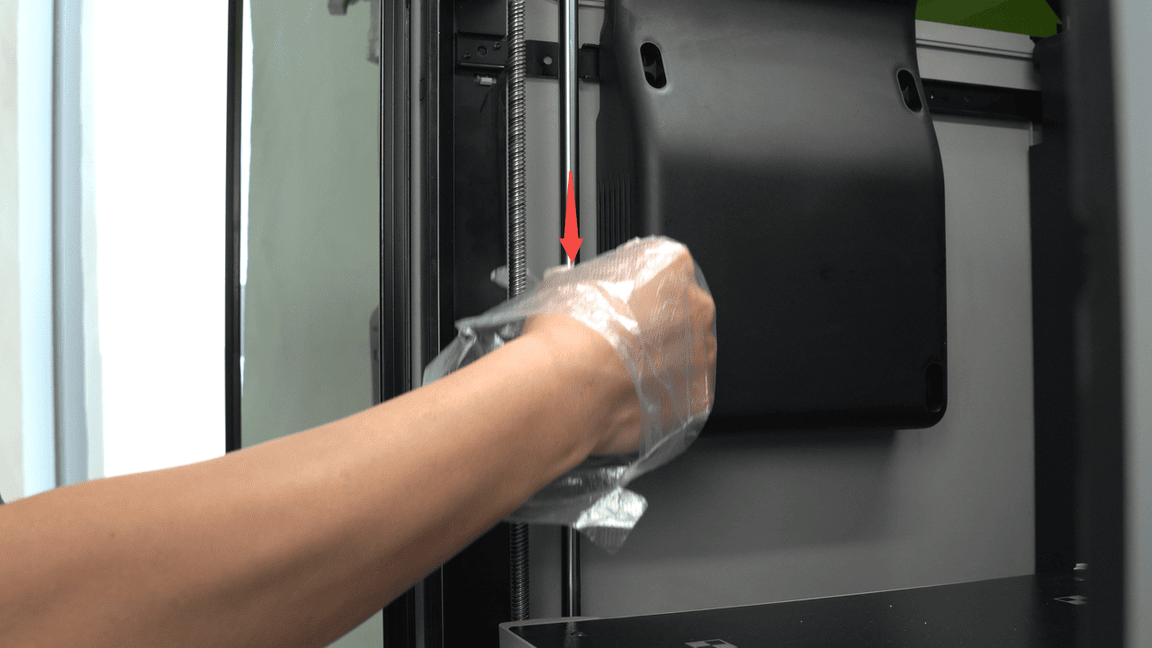
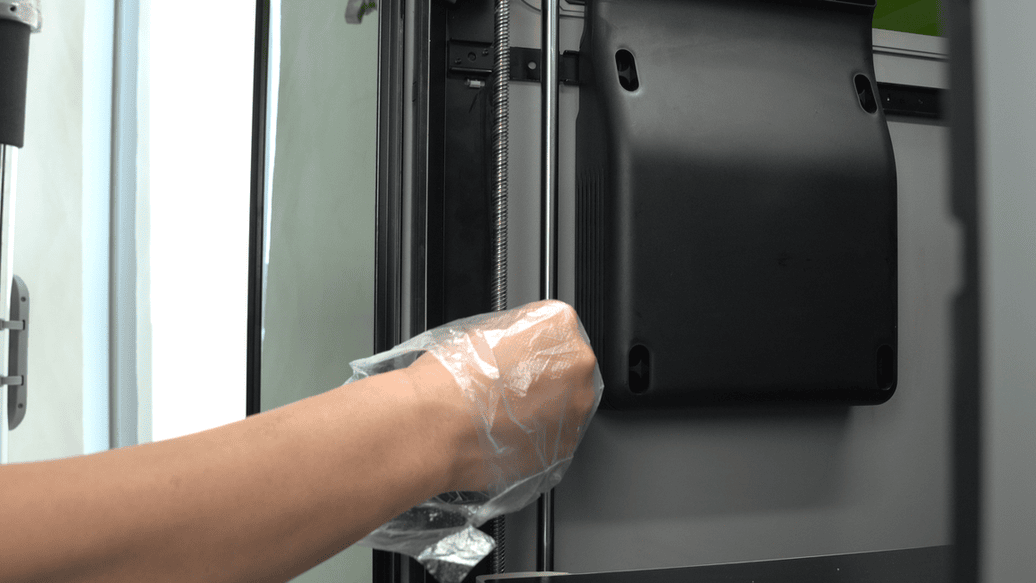
Dále naneste mazací olej na lineární tyč a mazací tuk na závitovou tyč. Dbej na to, aby nedošlo k záměně mazacího oleje a tuku.
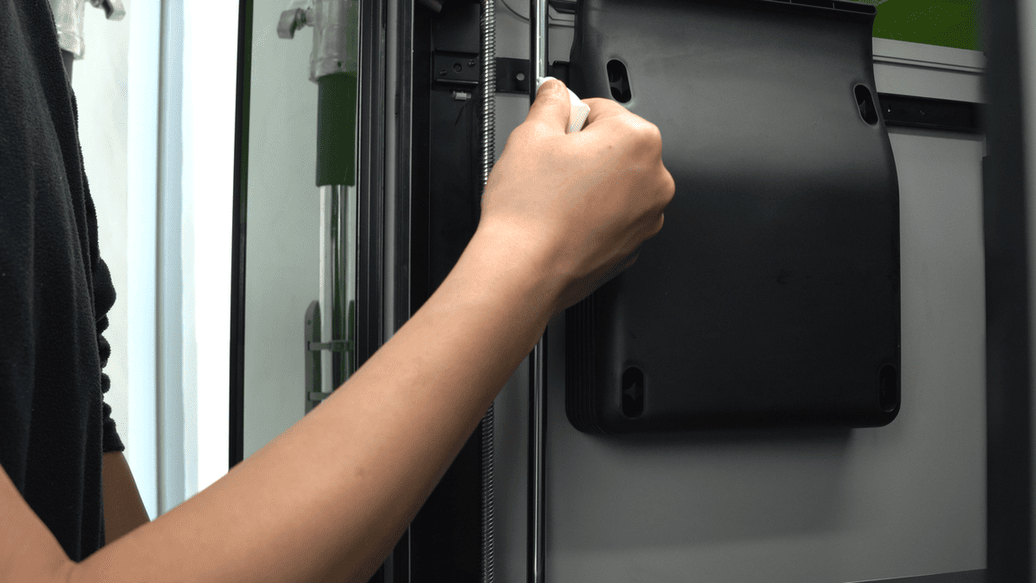
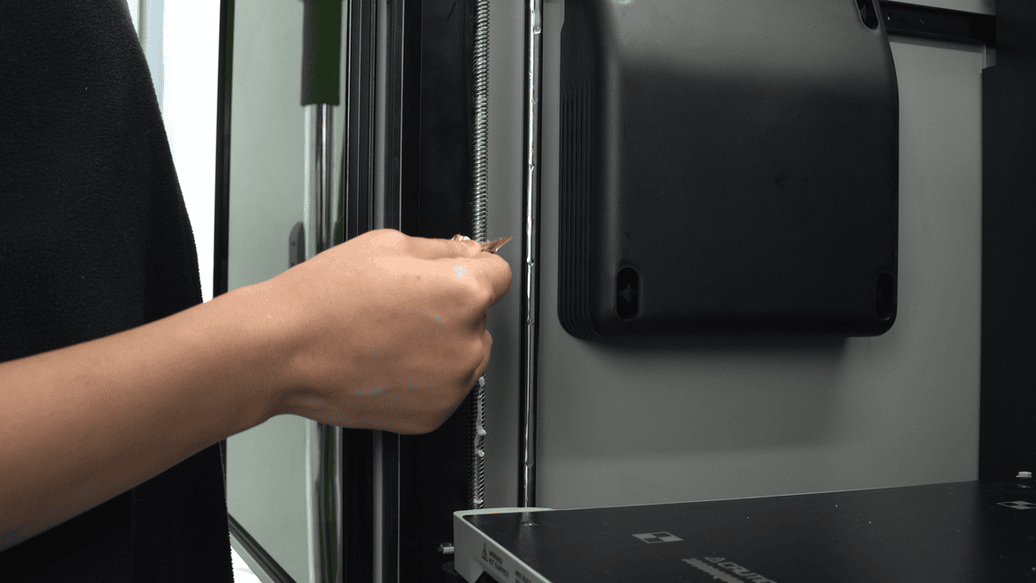
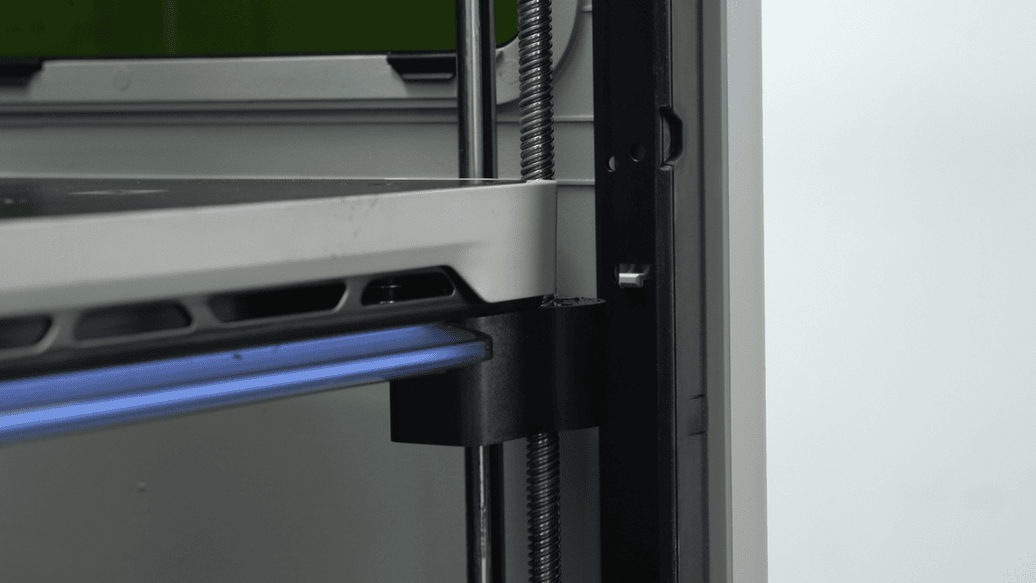
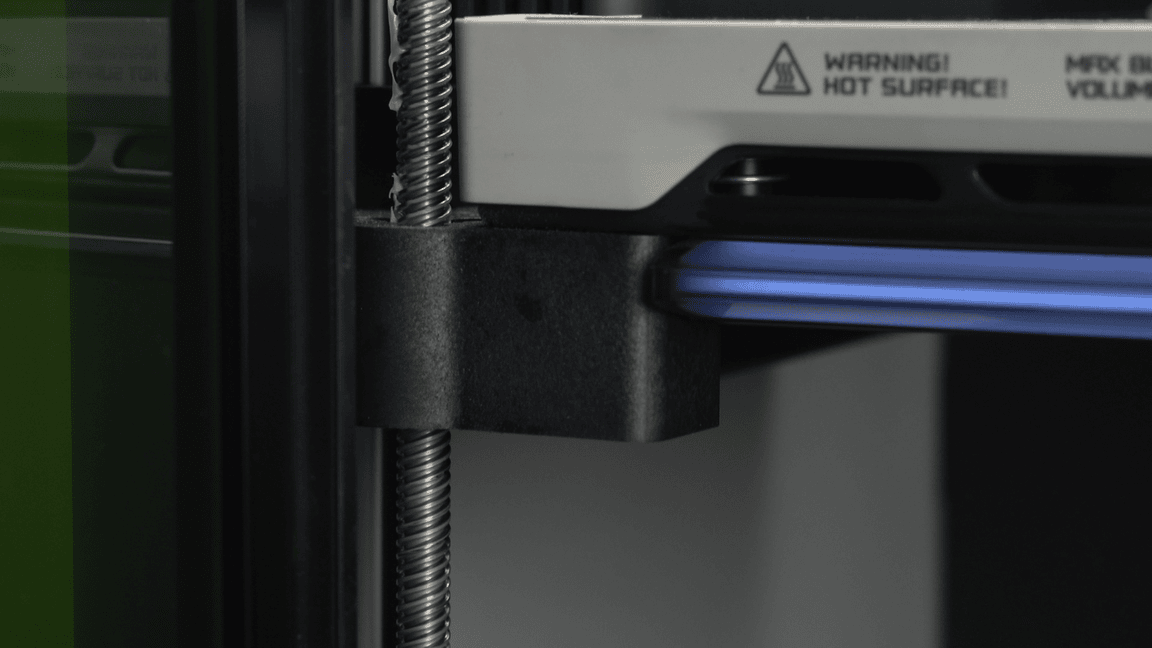
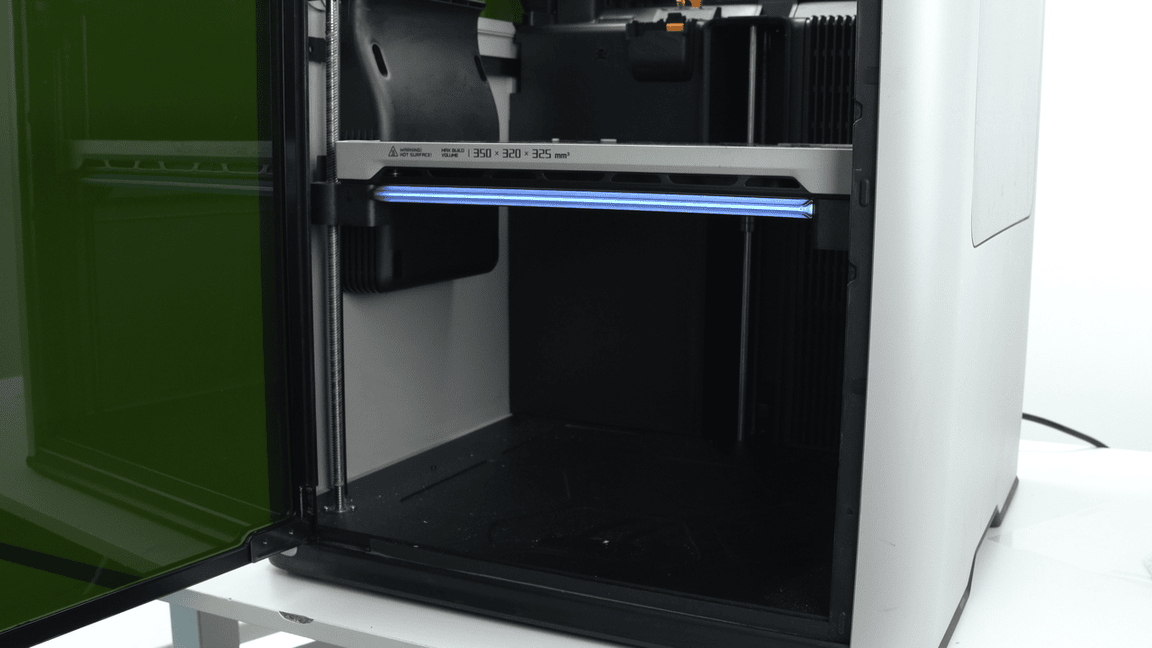
Kromě lineární tyče a závitové tyče na levé straně jsou uvnitř H2D i lineární tyče a závitové tyče na pravé straně a na vnitřní straně, celkem tedy 3 sady. Stejný postup čištění a mazání je třeba provést i u zbývajících 2 sad lineárních a závitových tyčí.
Následující obrázky ukazují postup čištění a mazání lineární a závitové tyče na pravé straně.
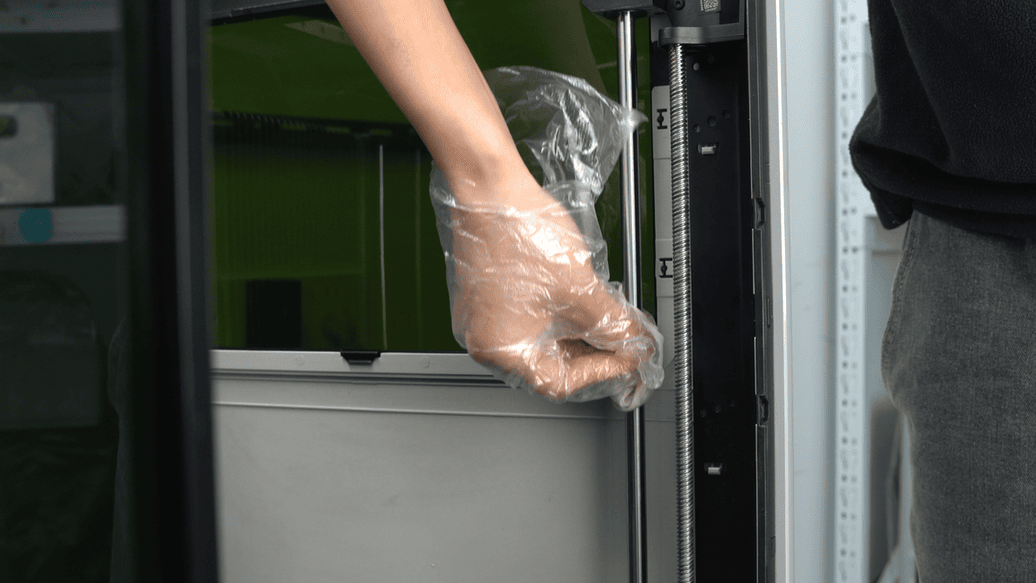
Následující obrázky ukazují postup čištění a mazání lineární a závitové tyče na vnitřní straně.
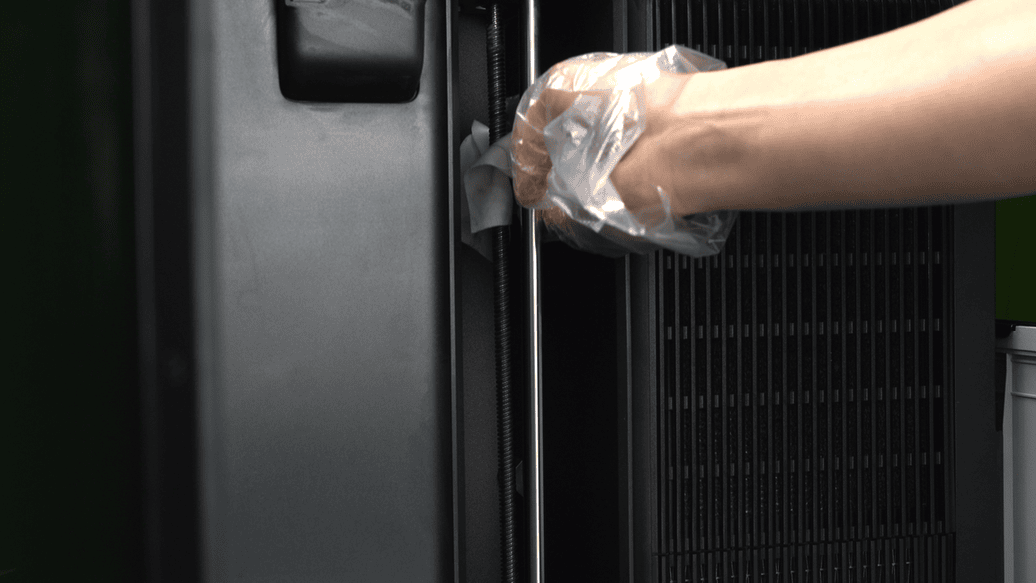
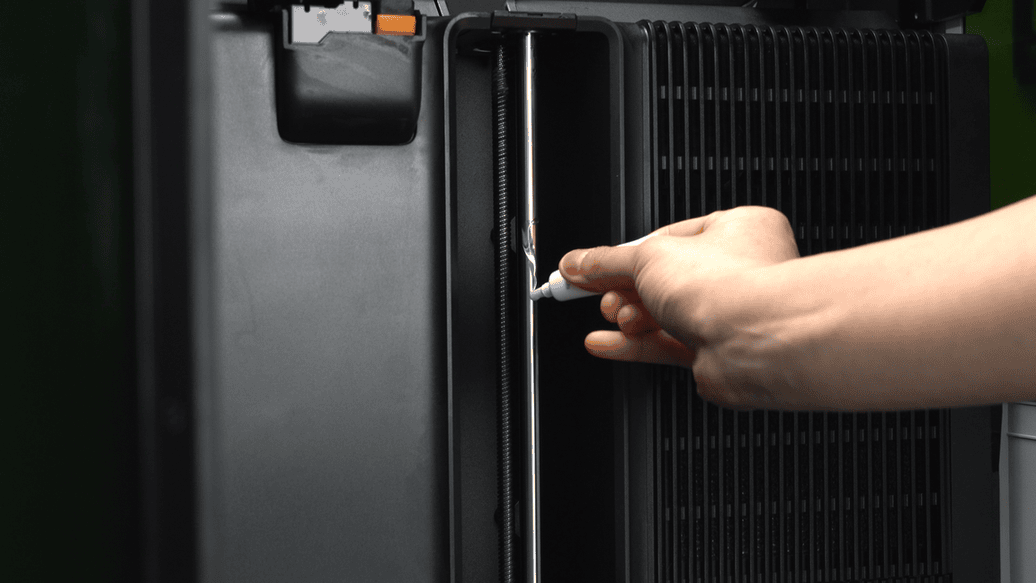
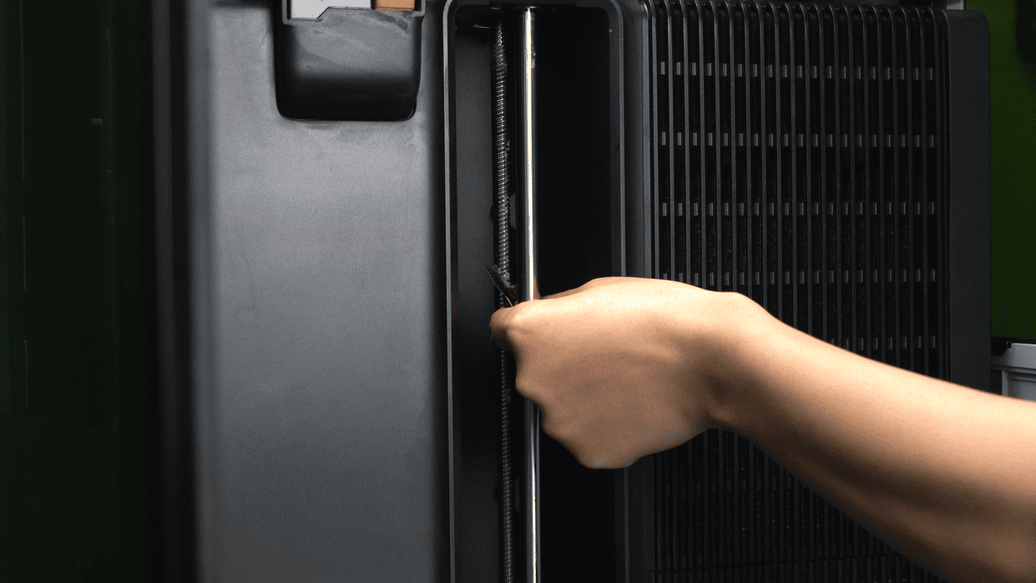
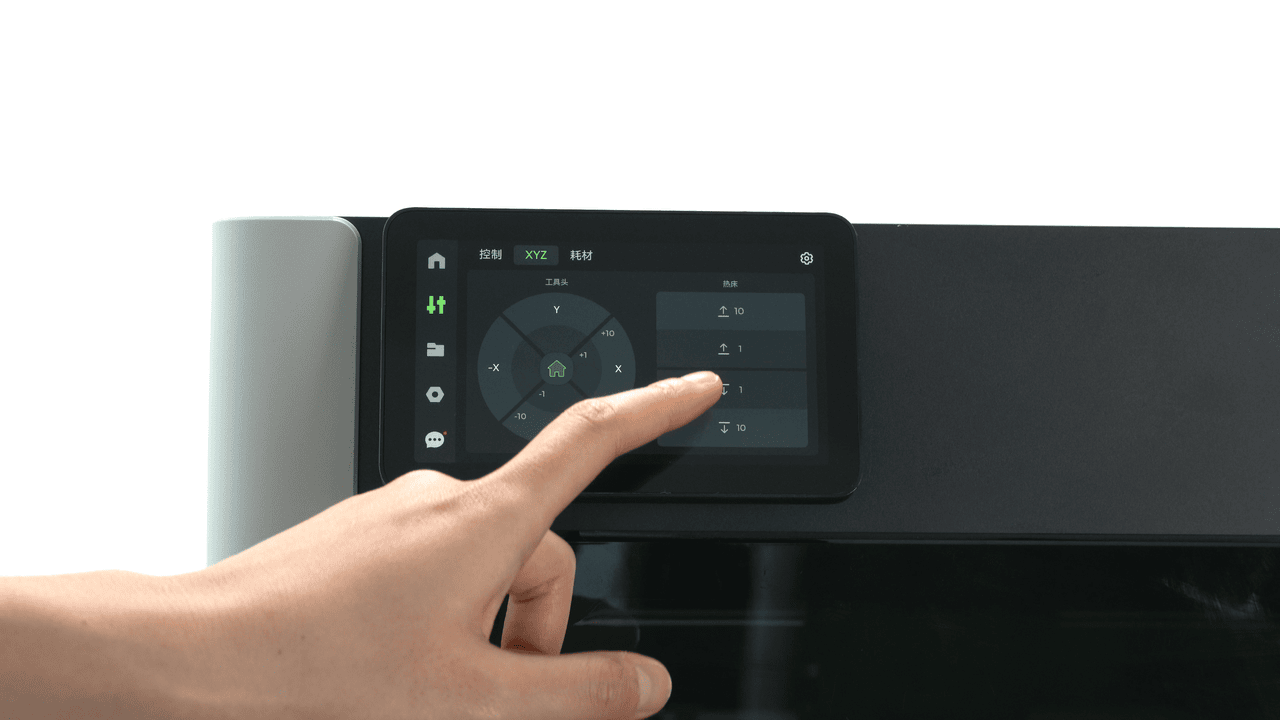
Po dokončení mazání tiskárnu znovu zapni a na obrazovce tiskárny ovládej pohyb vyhřívané podložky nahoru a dolů. Tím zajistíš, že mazací olej a tuk plně proniknou do závitových tyčí a lineárních tyčí osy Z a bude zajištěno dostatečné promazání.
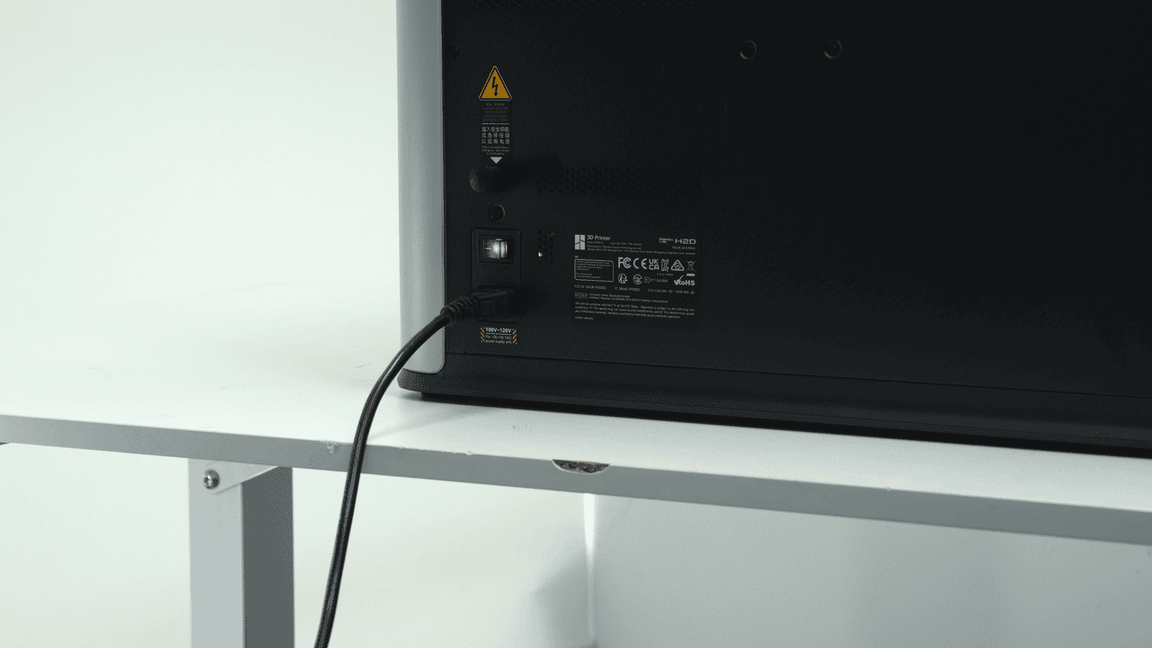
Před pokračováním v dalších krocích čištění a údržby tiskárnu znovu vypni.
Krok 15. Vyčisti povrch levého vnitřního krytu a horní stranu levého a pravého vnitřního krytu
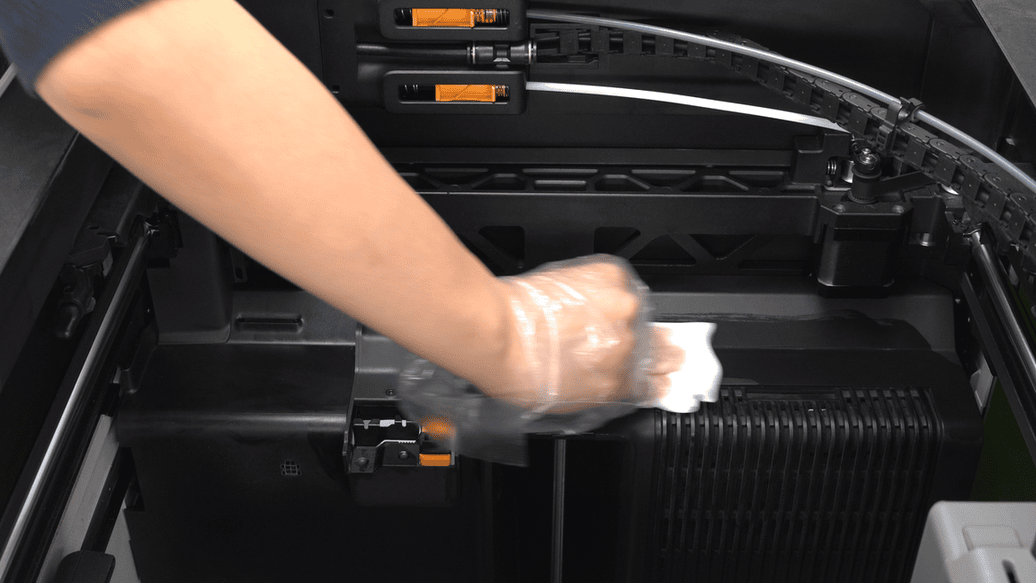
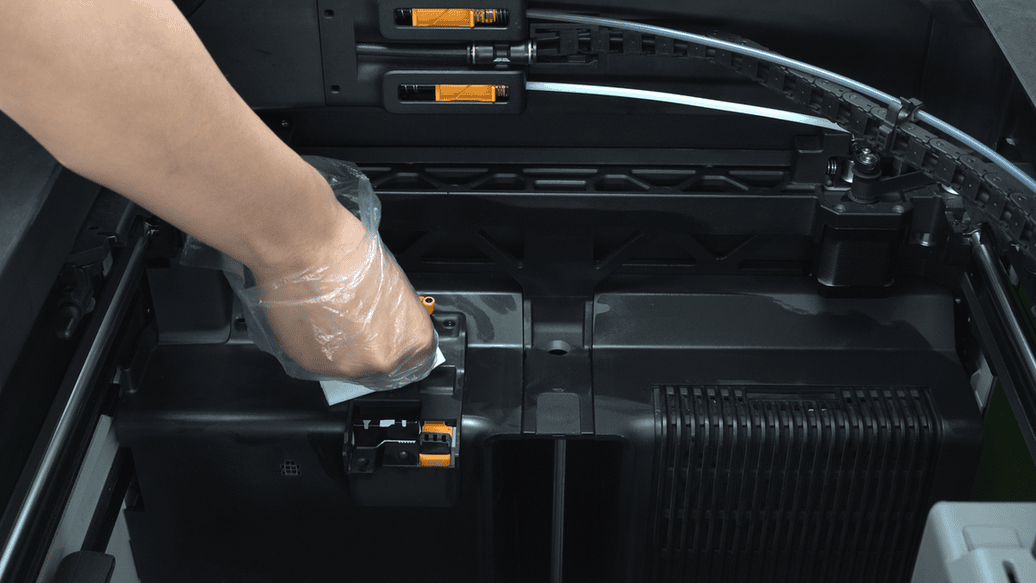
Netkanou textilií nastříkanou lihem vyčisti horní povrchy levého a pravého vnitřního krytu a povrch levého vnitřního krytu. Otři také čisticí stěrku (purge wiper) a odstraň z ní zbylý filament.
Krok 16. Vyčisti kryt filtru s aktivním uhlím
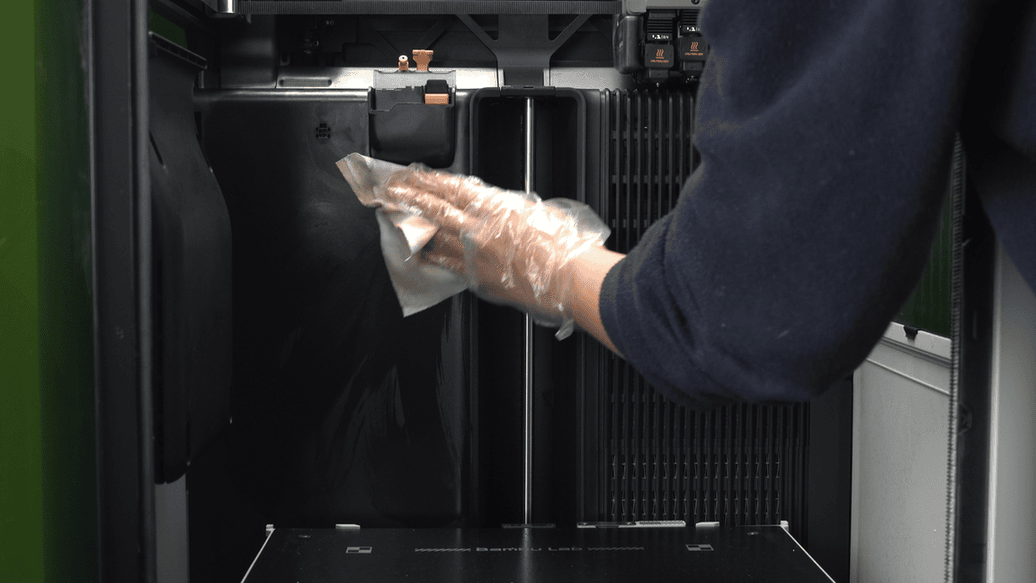
Zatlač rukou na horní část krytu filtru s aktivním uhlím, vytáhni kryt směrem ven, aby se odjistila horní západka, a sejmi kryt filtru s aktivním uhlím. Při vyjímání filtru podlož filtr kusem papíru, aby prach nepadal dovnitř tiskárny.
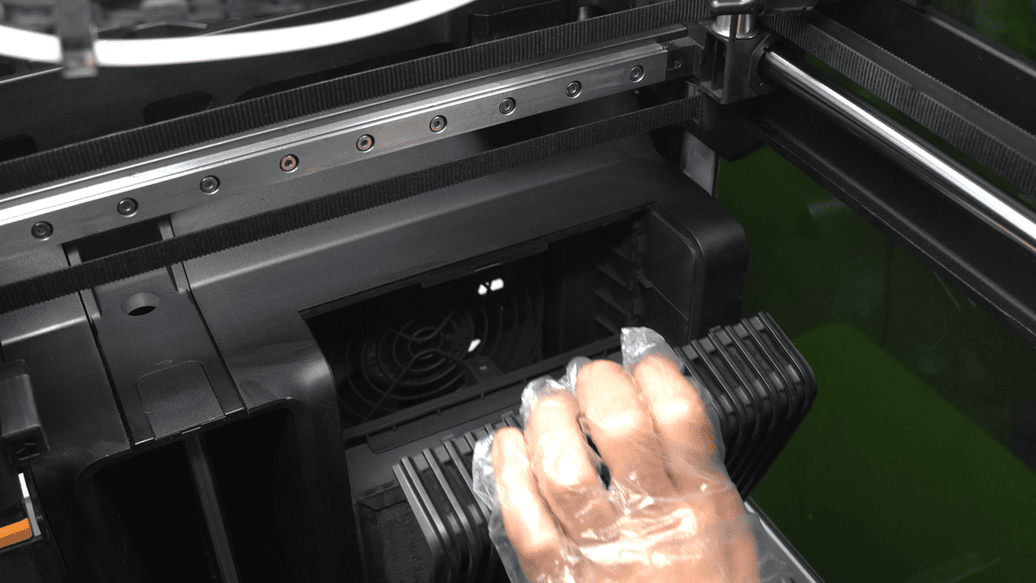
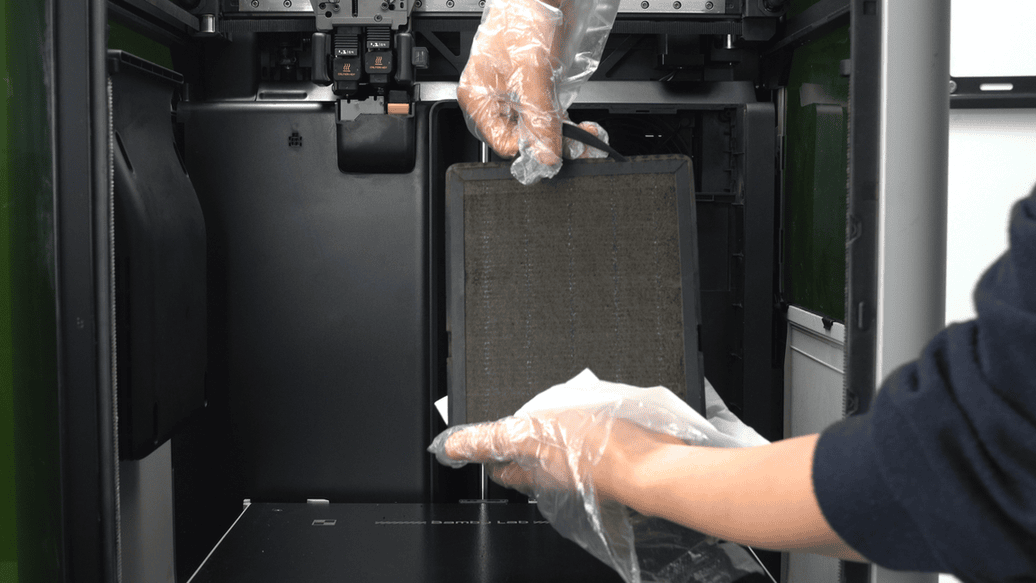
Kartáčkem odstraň prach z obou stran krytu filtru, poté kryt filtru otři netkanou textilií nastříkanou lihem.
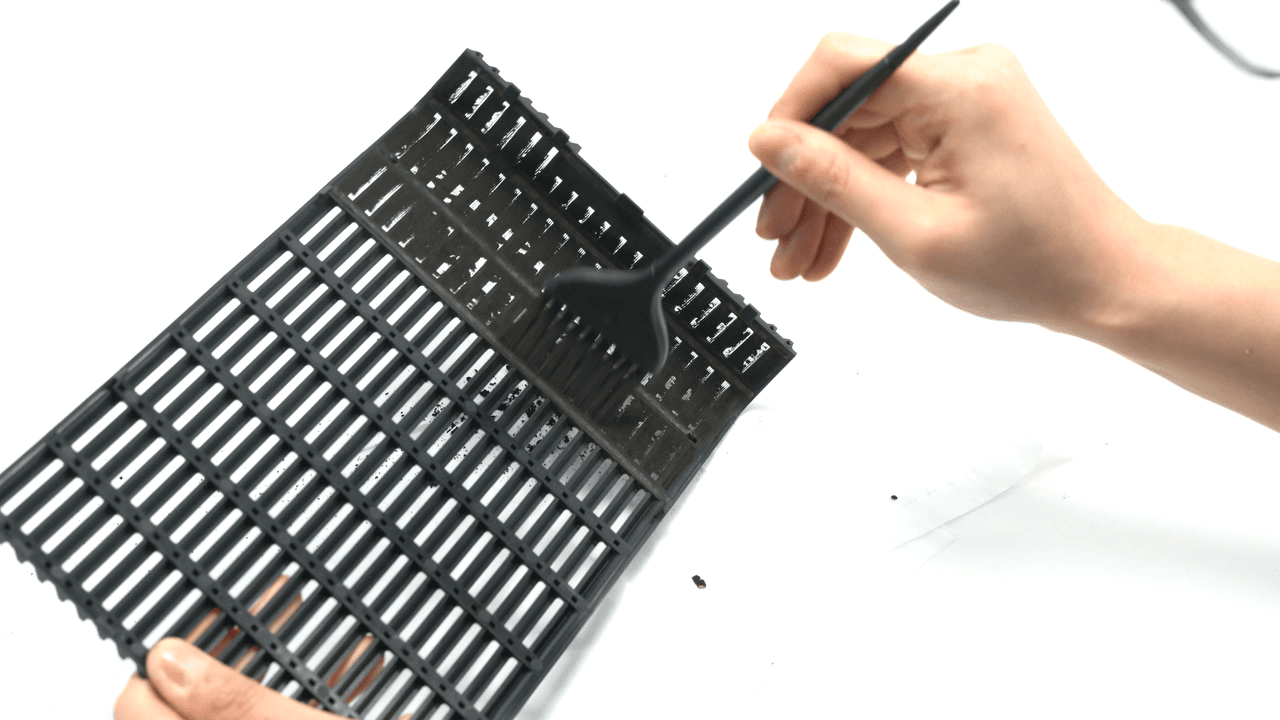
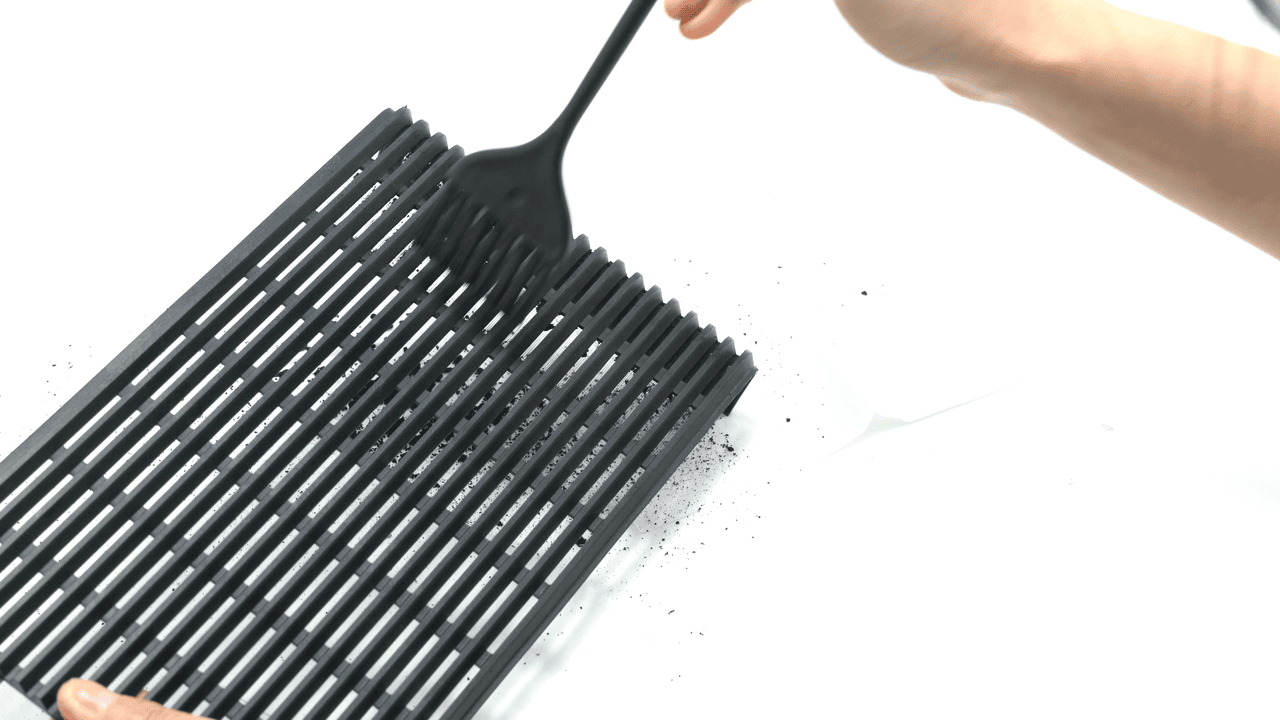
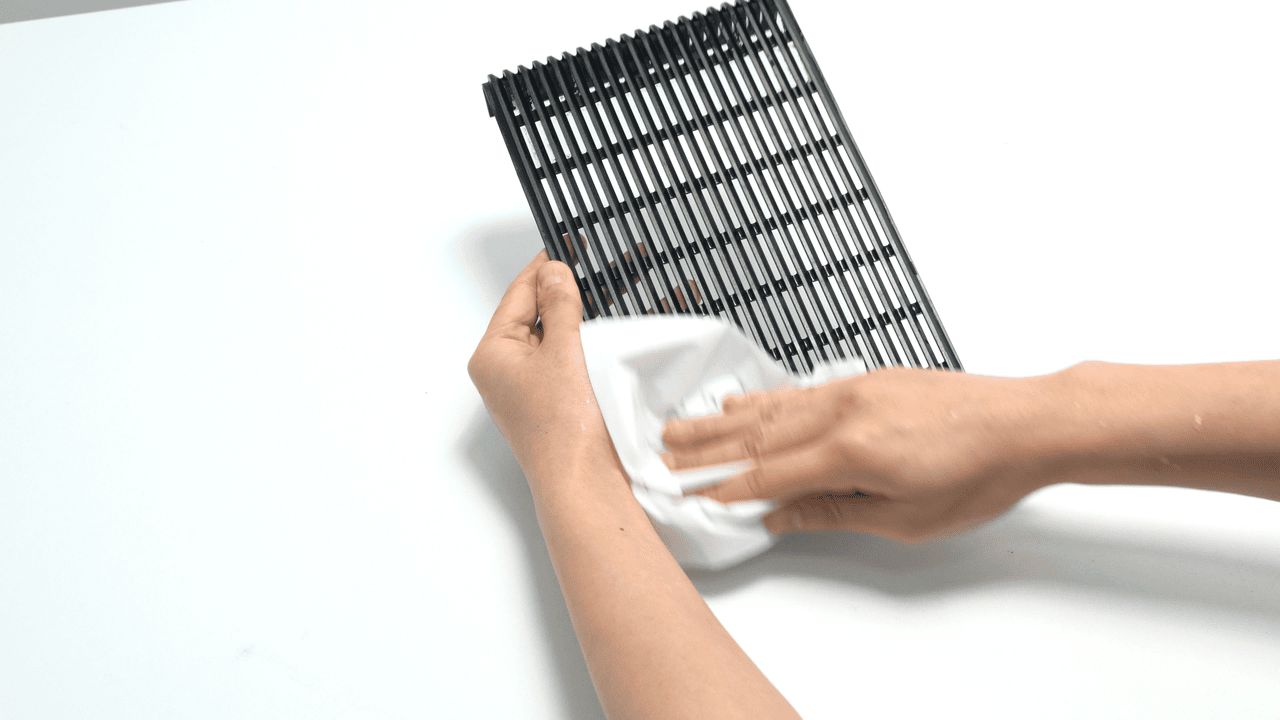
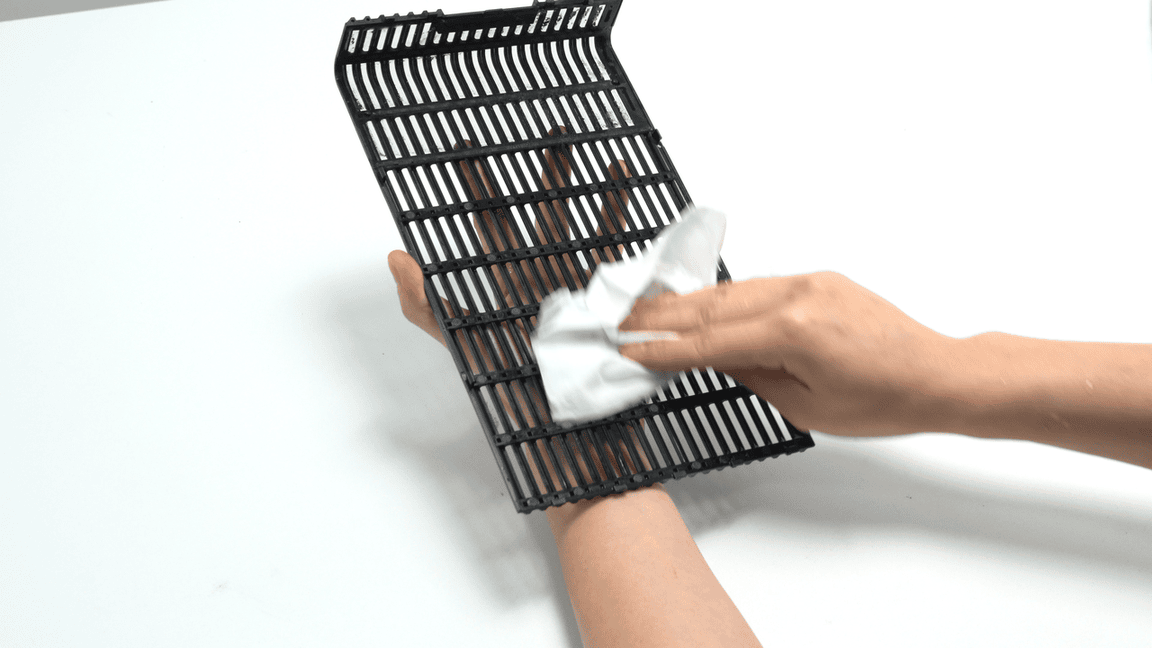
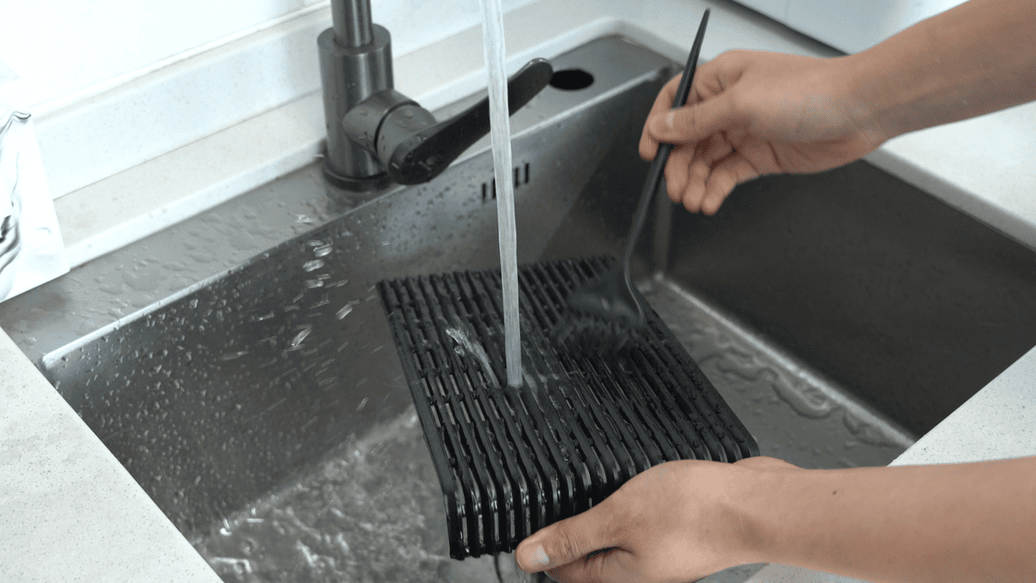
Pokud je kryt filtru silně znečištěný a běžné metody čištění nejsou účinné, můžeš zkusit kryt filtru opláchnout přímo pod tekoucí vodou a zároveň použít kartáček. Po umytí vodou kryt filtru důkladně vysuš. V okolí krytu filtru se nacházejí elektronické součástky a zbytková vlhkost by mohla ovlivnit jejich funkčnost.
Krok 17. Vyčisti vnitřek ventilátoru odsávání komory a pravý vnitřní kryt
Netkanou textilií nastříkanou lihem otři slot na filtr s aktivním uhlím uvnitř pravého vnitřního krytu.
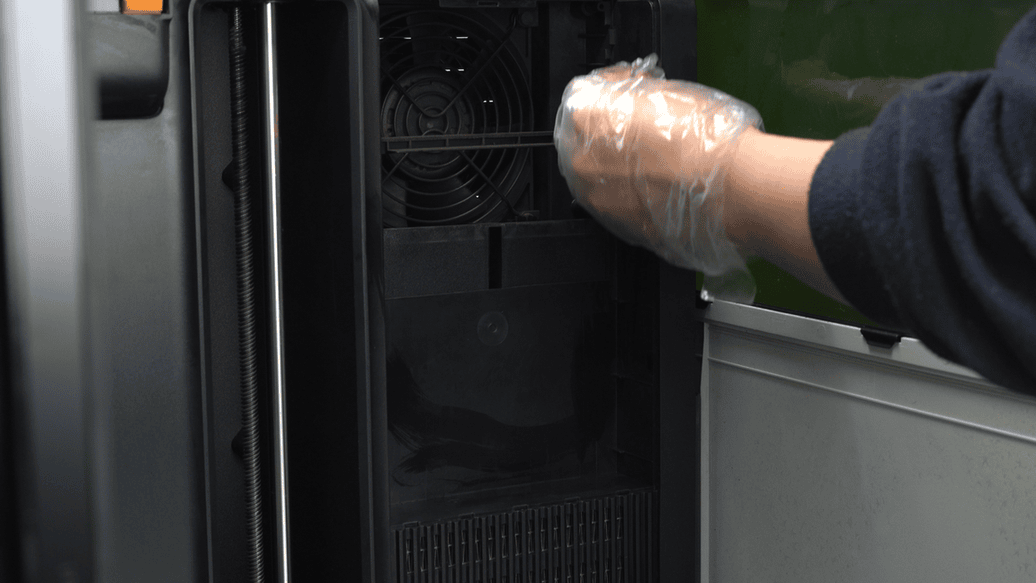
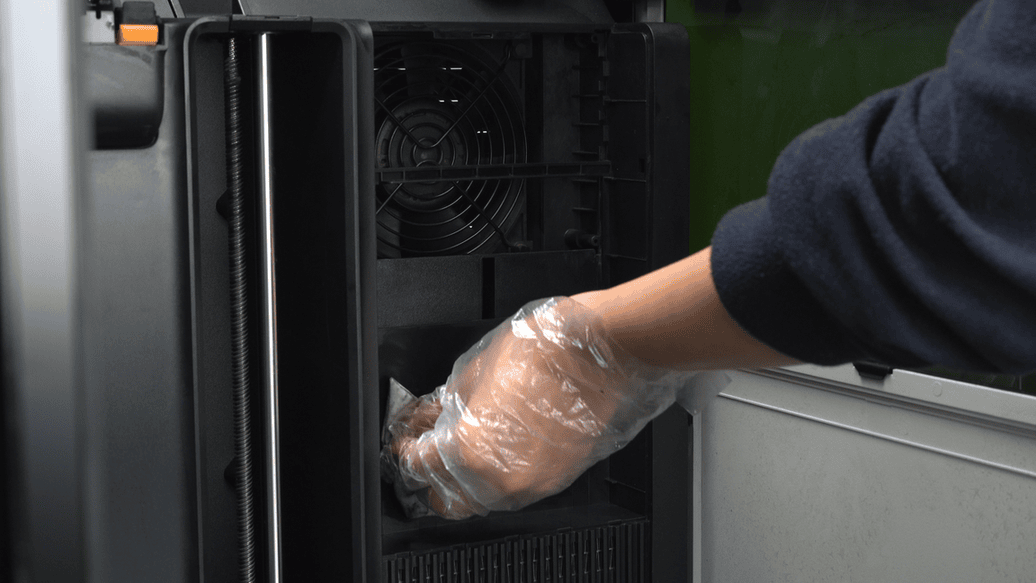
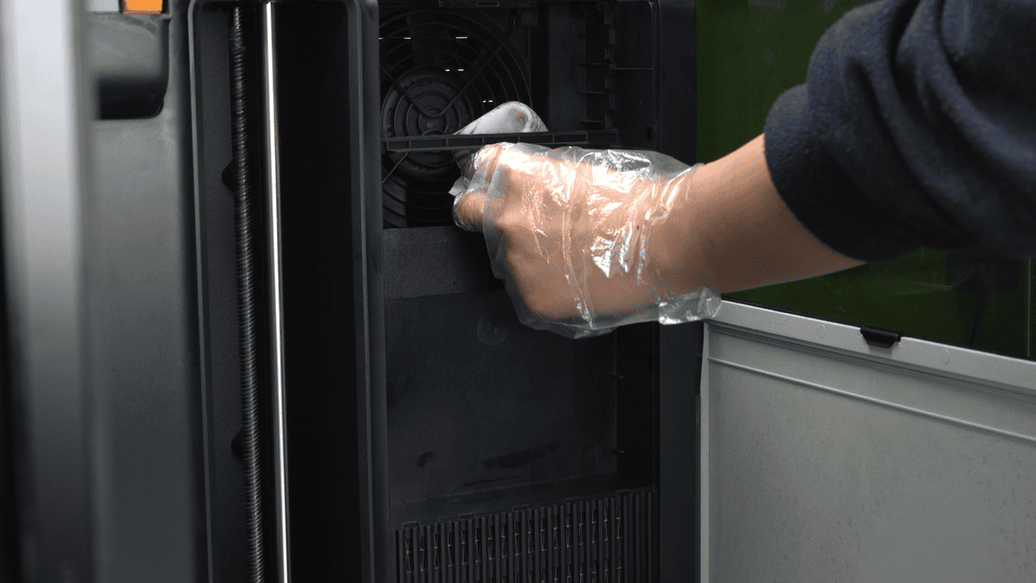
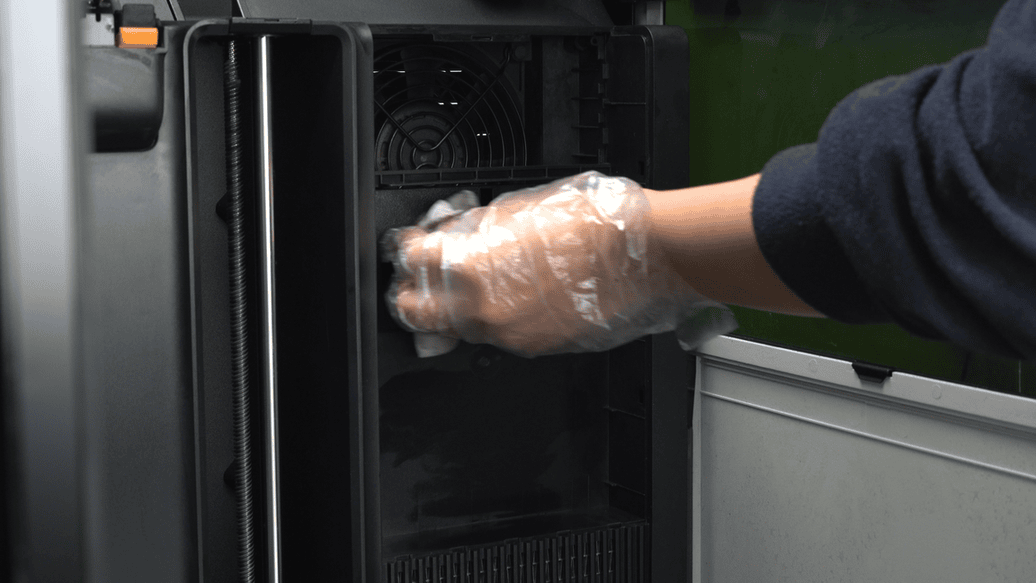
Poté posuň klapku přepínače filtru nahoru a vyčisti spodní část klapky. Po dokončení čištění posuň klapku přepínače filtru zpět dolů. Při čištění klapky přepínače filtru časté pohyby nahoru a dolů mohou zkrátit životnost servomotoru, proto se snaž počet posunů klapky minimalizovat.
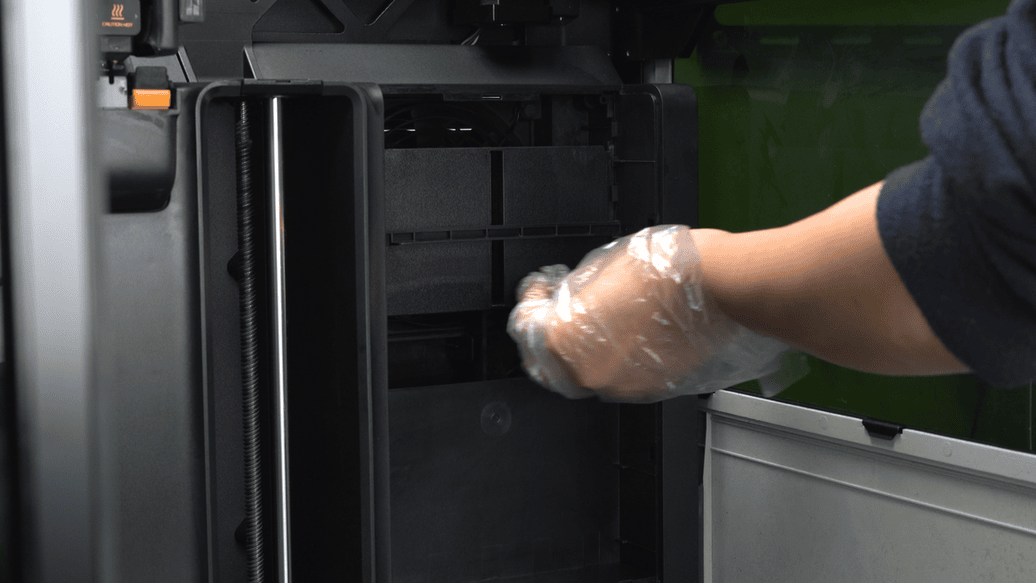
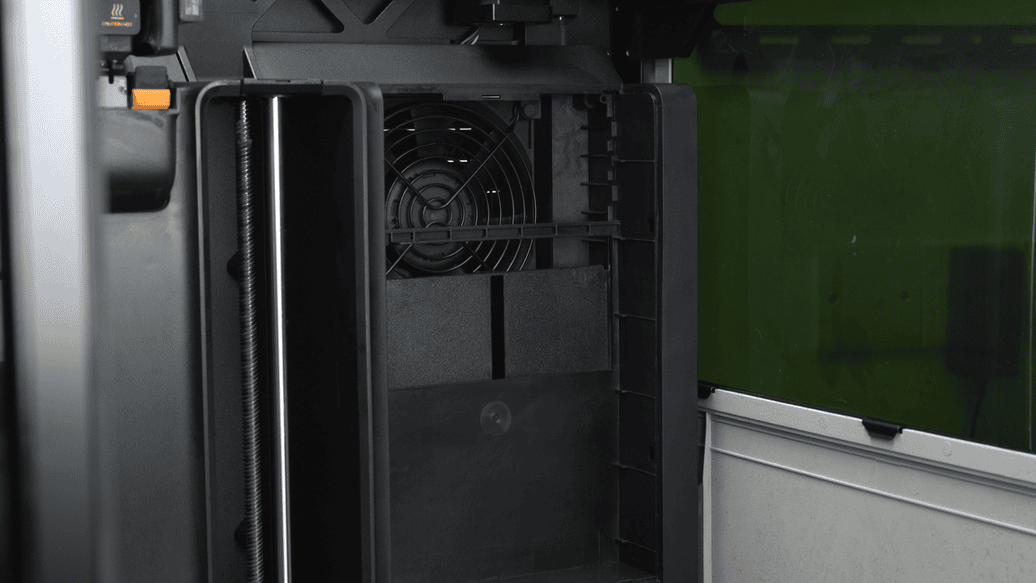
Dále vyčisti kartáčkem ventilátor odsávání komory a pohybuj lopatkami ventilátoru, abys odstranil prach na každé lopatce.
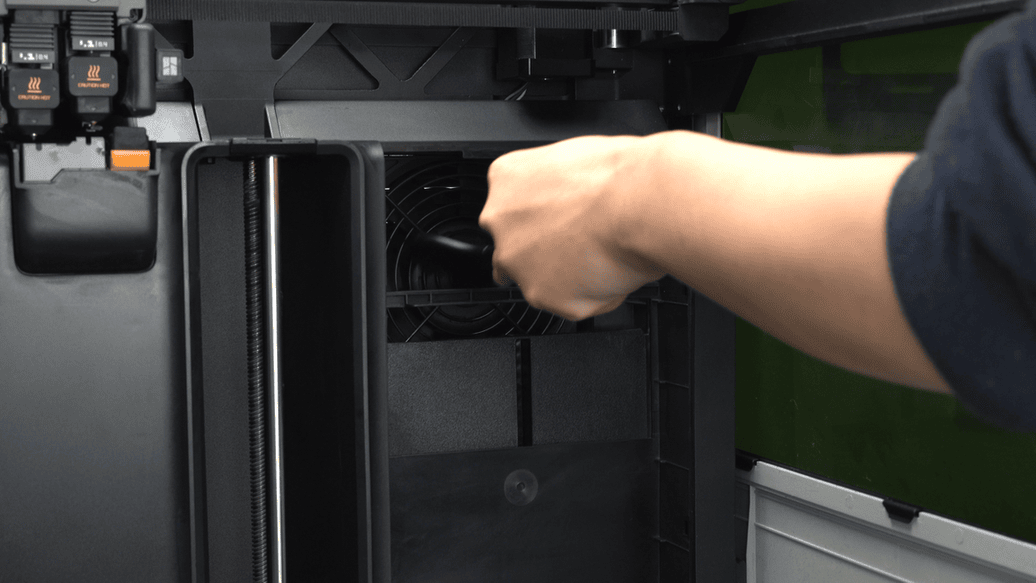
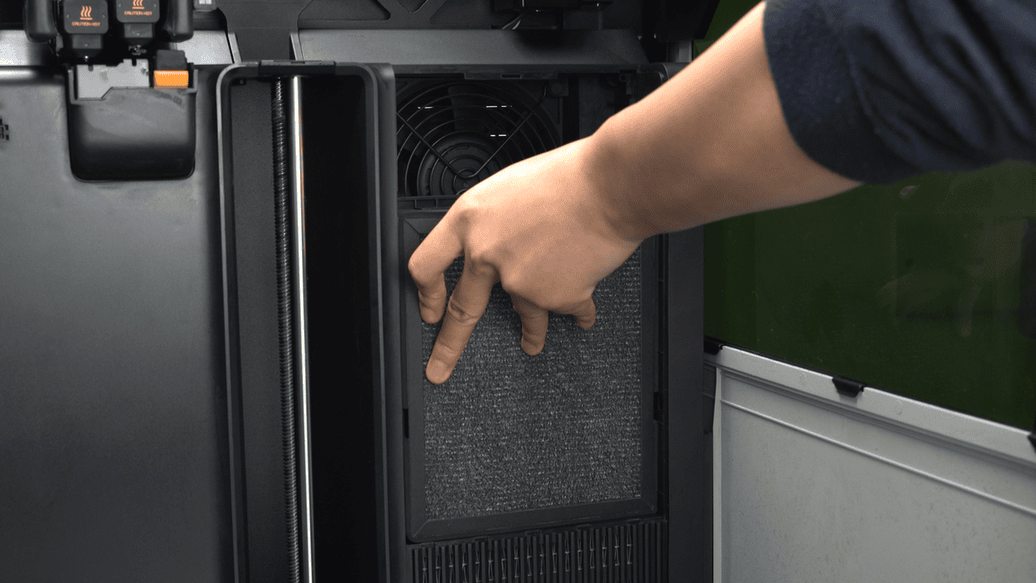
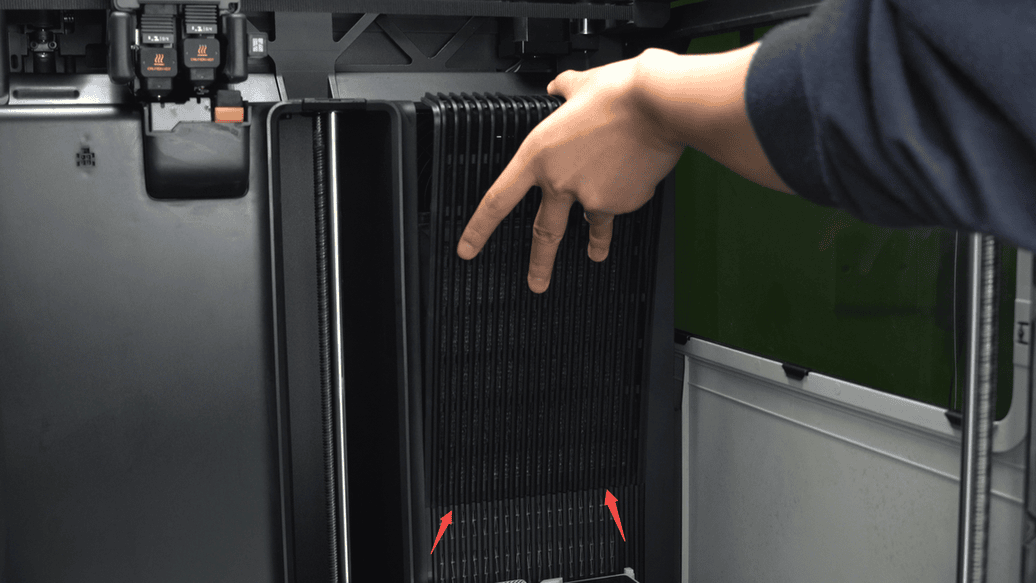
Po dokončení čištění nainstaluj do pravého vnitřního krytu tiskárny nový filtr s aktivním uhlím. Poté zasuň kryt filtru s aktivním uhlím diagonálně do vnitřního krytu tak, aby pět spodních čepů zapadlo do vnitřního krytu. Zatlač kryt filtru dovnitř a ujisti se, že jsou horní čtyři západky a jeden doraz bezpečně zajištěny uvnitř vnitřního krytu.
Krok 18. Vyčisti dno komory tiskárny
Odstraň prach a cizí předměty ze dna tiskárny.
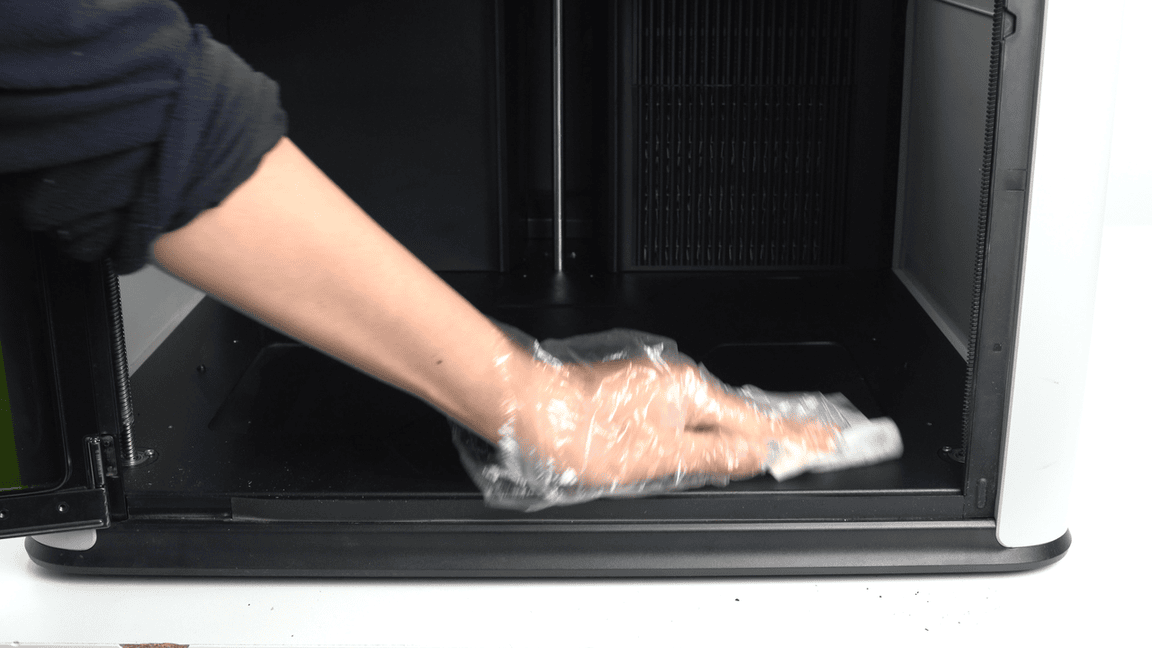
Krok 19. Vyčisti odsávání komory
Odsávání komory se nachází na vnější straně ventilátoru odsávání komory, celkem je jich 7. Při demontáži odsávání komory postupuj shora dolů. Mírným tlakem odsávání komory nejprve trochu vytlač směrem ven, poté vyjmi aretační blok z malého otvoru na pravé straně. Otoč odsávání komory o 90° po směru hodinových ručiček, mírně ho nadzvedni a plynulým pohybem vyjmi čep, abys odsávání komory sejmul. Stejný postup opakuj u zbývajících 6 odsávání komory.
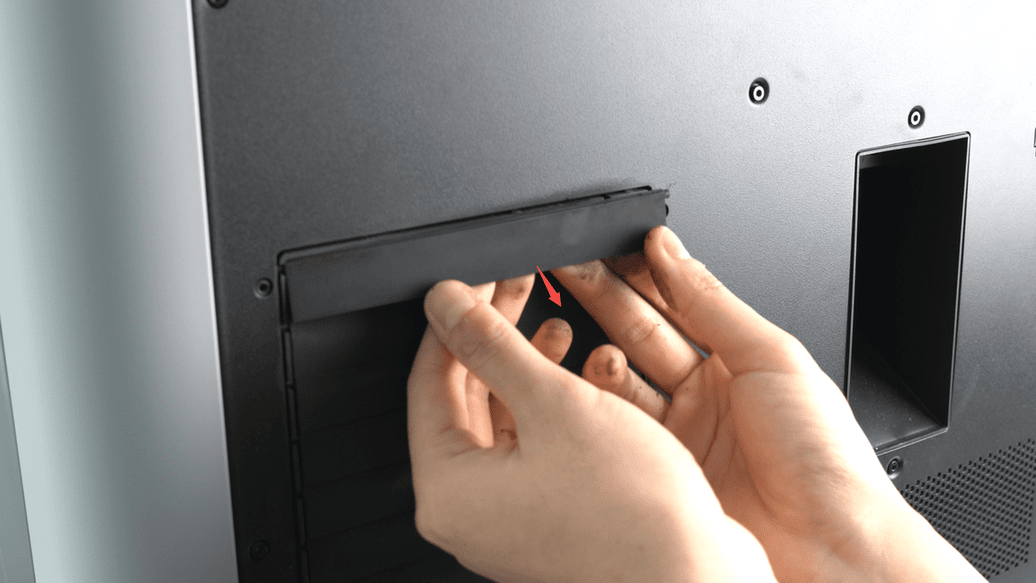
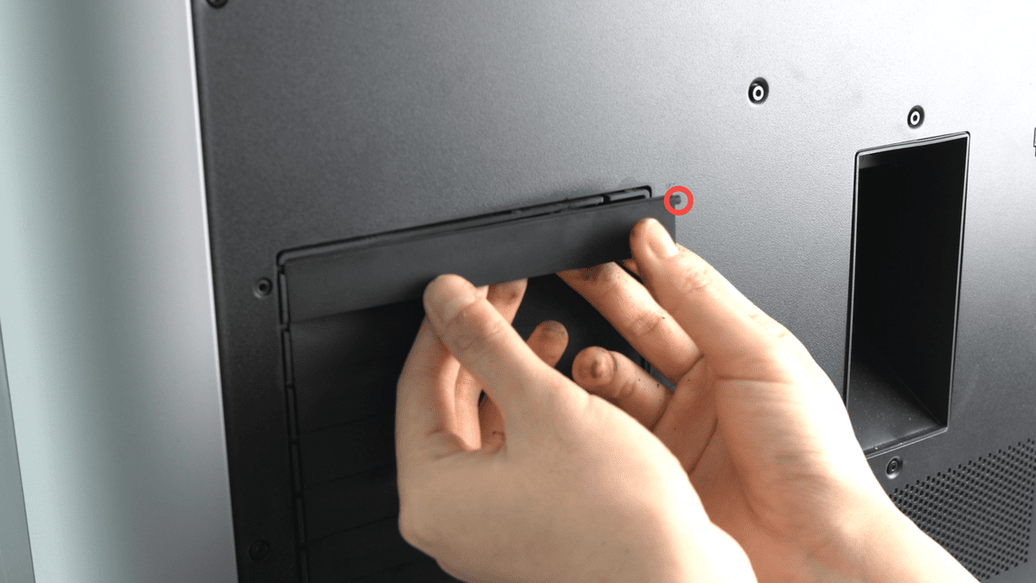
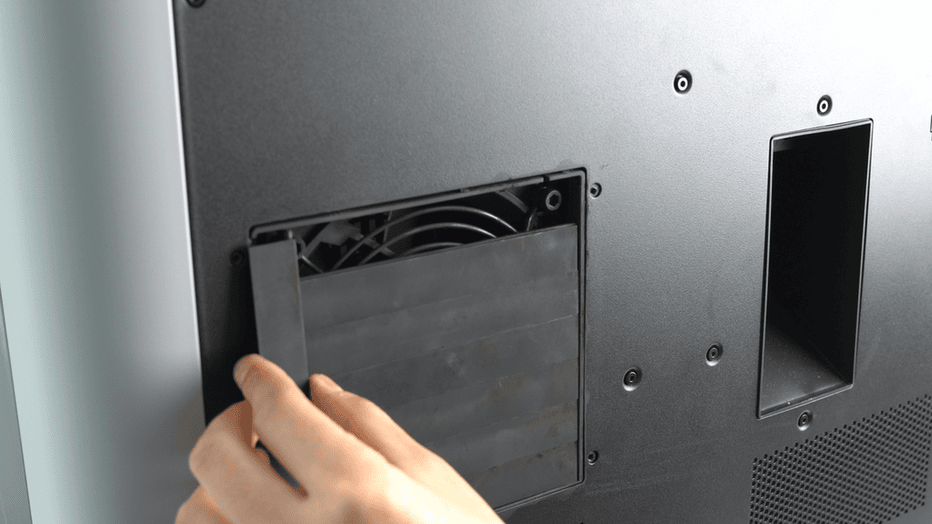
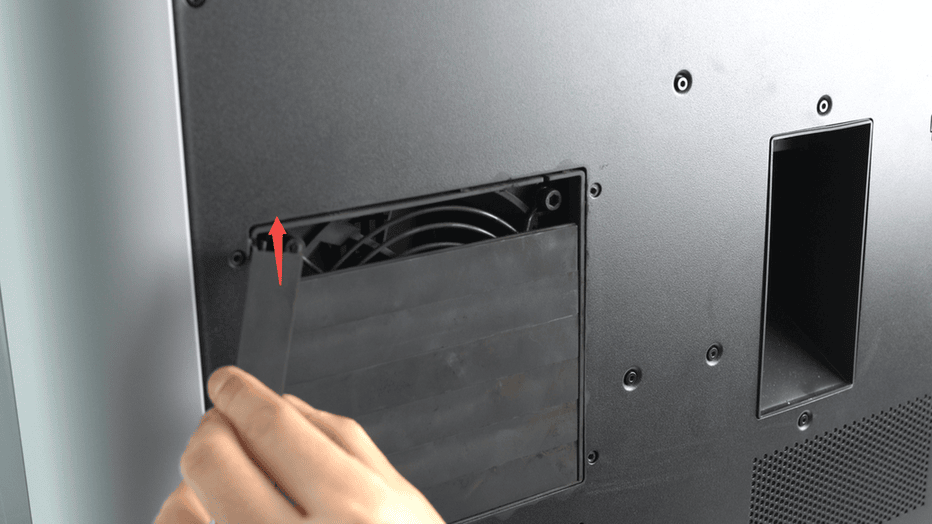
Poté nejprve odstraň prach z odsávání komory kartáčkem a následně je otři netkanou textilií nastříkanou lihem.
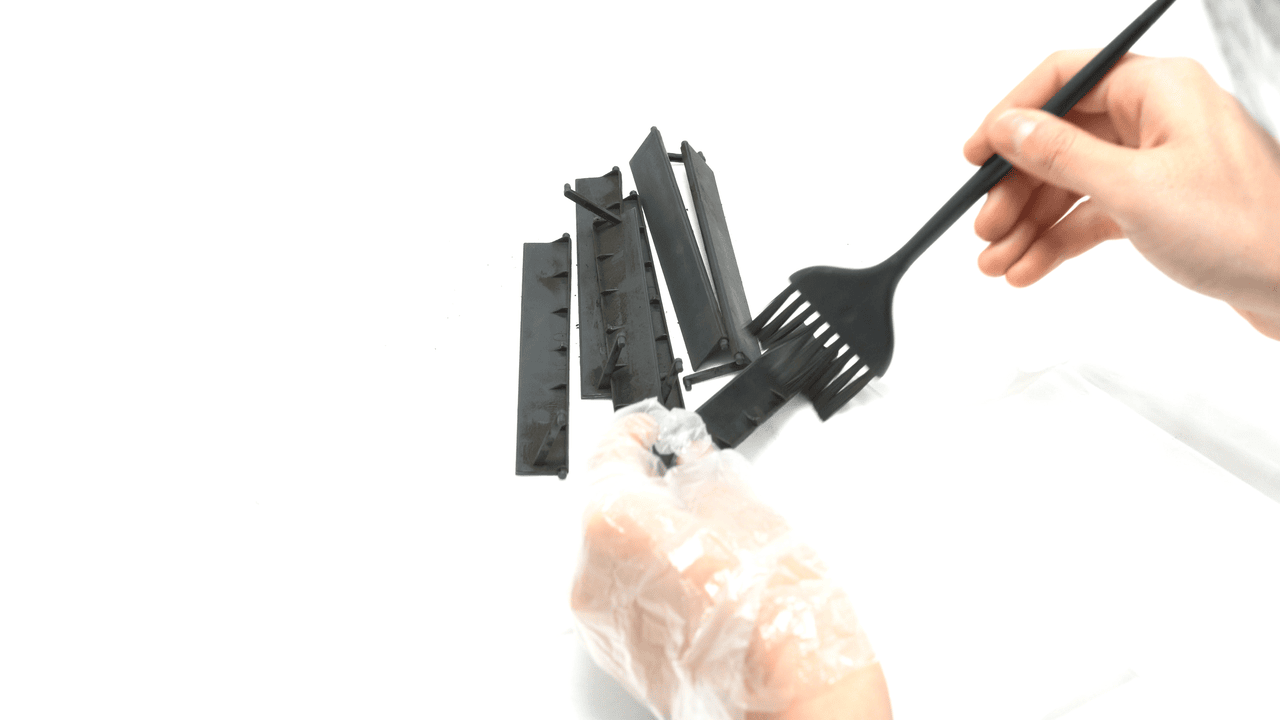
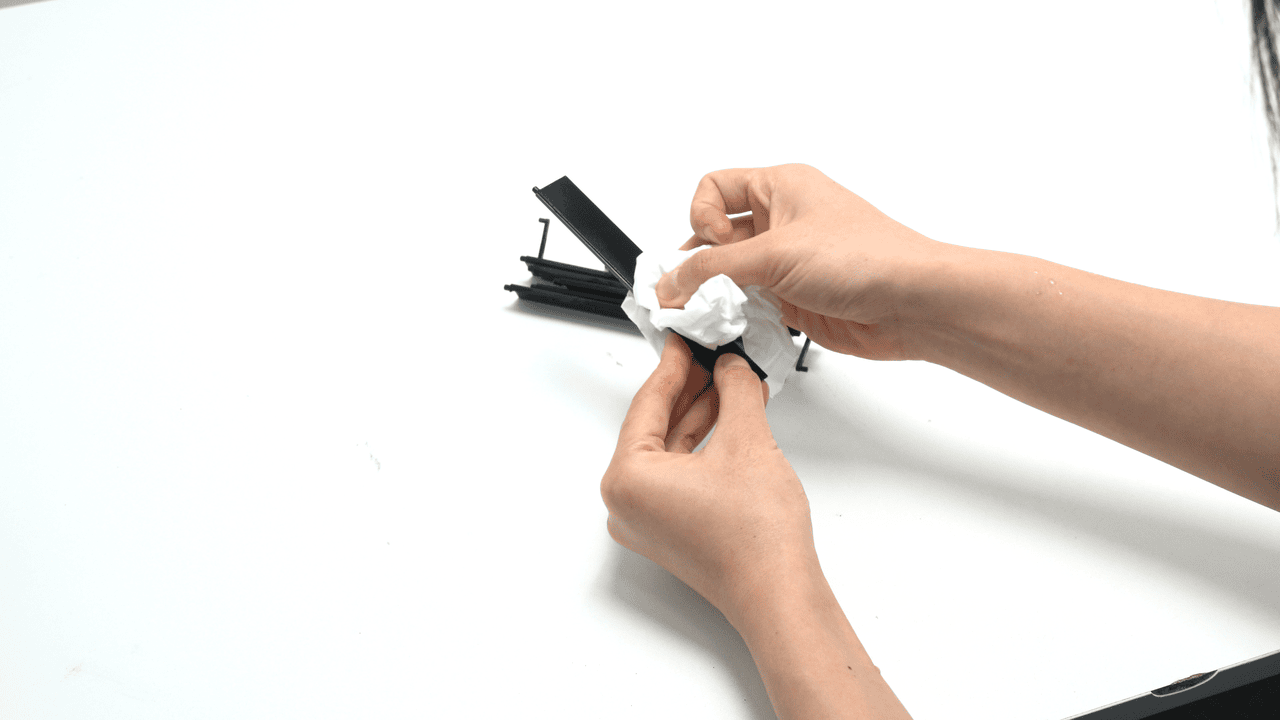
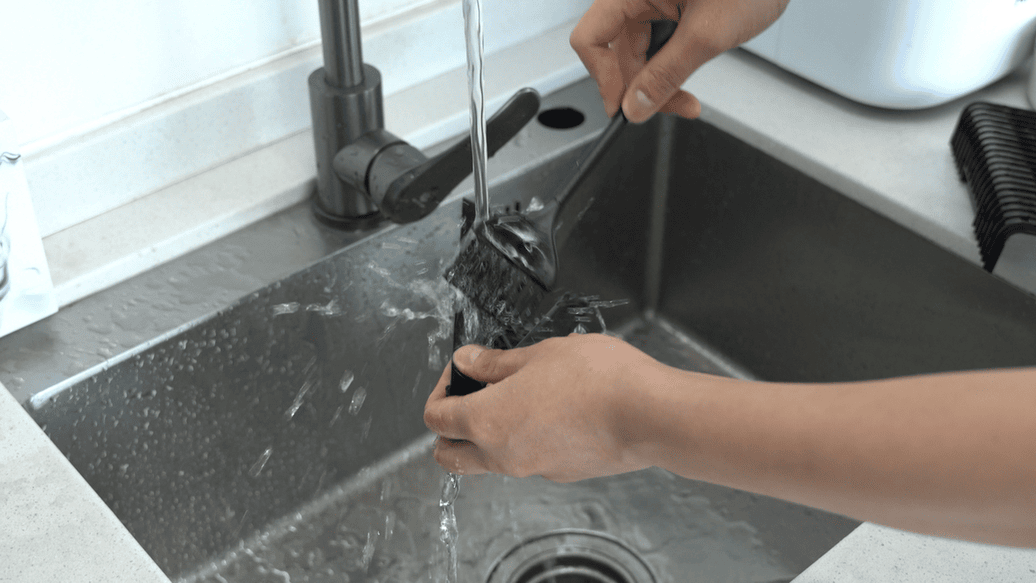
Pokud je odsávání komory silně znečištěné a běžné metody čištění nejsou účinné, můžeš ho zkusit opláchnout přímo pod tekoucí vodou a použít kartáček. Po umytí vodou odsávání komory důkladně vysuš. V jeho okolí se nacházejí elektronické součástky a zbytková vlhkost by mohla ovlivnit jejich funkčnost.
Krok 20. Vyčisti vnější stranu ventilátoru odsávání komory
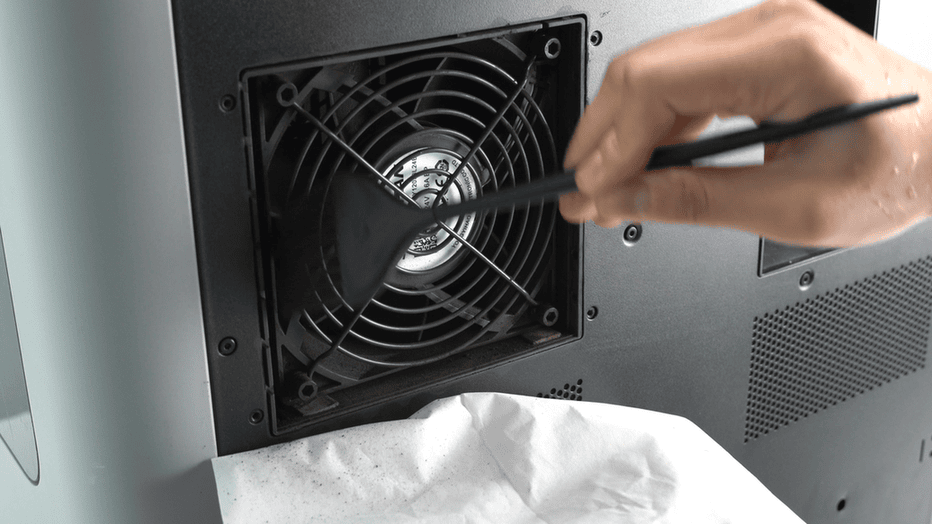
Po vyjmutí odsávání komory vyčisti kartáčkem prach na vnější straně ventilátoru.
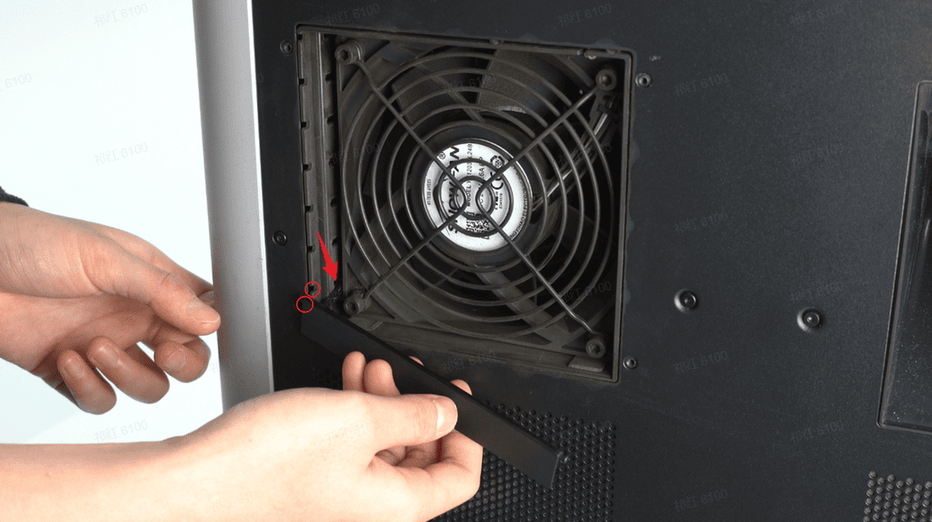
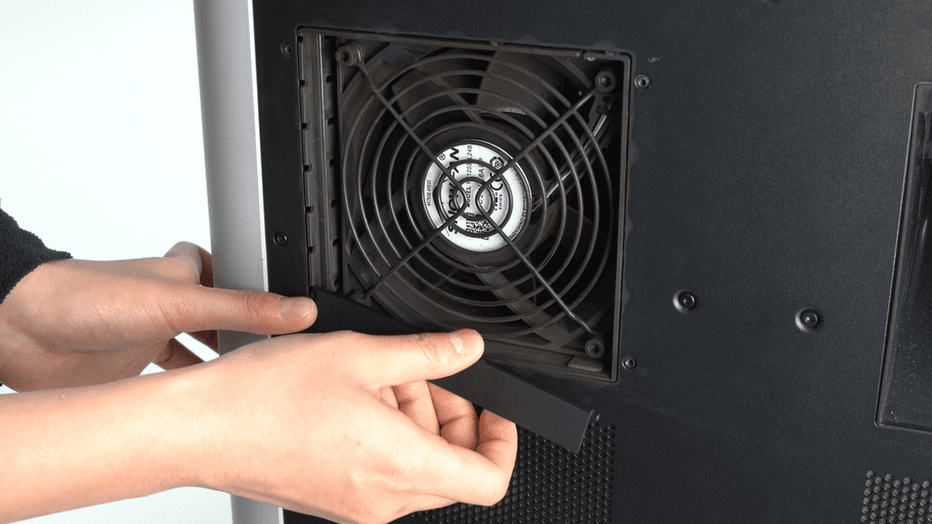
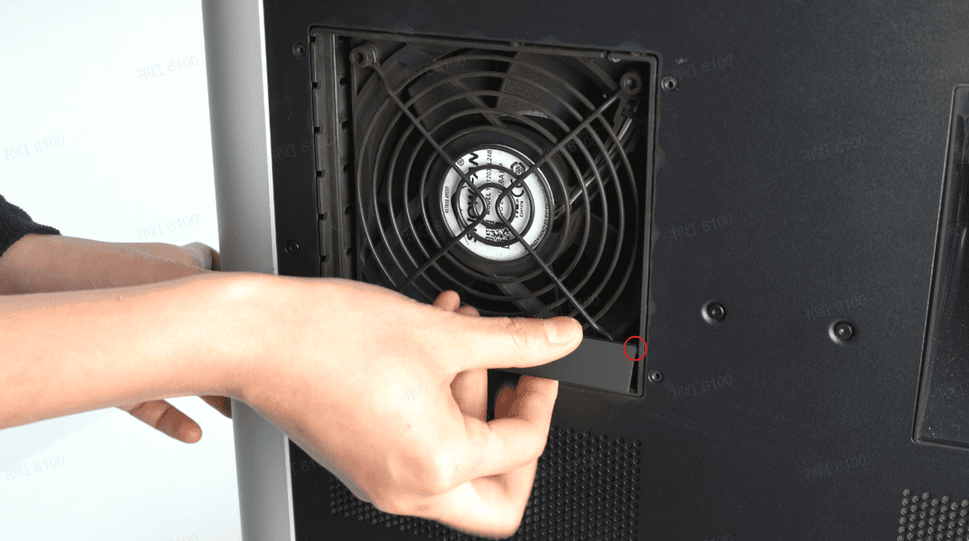
Po vyčištění při montáži odsávání komory postupuj zdola nahoru. Začni na levé straně vložením levého čepu do otvoru označeného šipkou, zarovnej levý aretační blok s malým otvorem znázorněným kroužkem a zacvakni ho na místo. Poté zasuň pravý aretační blok do malého otvoru na pravé straně. Stejným postupem nainstaluj zbývajících 6 odsávání komory.
Krok 21. Vyčisti trysku a povrch topného bloku
Na obrazovce zahřej trysku na cca 250 °C, opatrně ji sejmi a otři čistým papírovým kapesníkem.

Při tomto čištění používej tepelně odolné rukavice, aby nedošlo k popálení.
Po vyčištění trysky ověř na obrazovce, že topný blok je stále na 250 °C, a poté vyčisti jeho povrch.

Příloha
Pokyny k čisticím prostředkům
Při výše uvedeném postupu údržby doporučujeme k otírání povrchů komponent, jako jsou objektivy kamer, kov a plast, používat líh (75% etanol nebo 70% izopropylalkohol) a netkanou textilii. U specifických míst, jako jsou kryty filtrů, mřížky, lopatky ventilátorů a chladiče, doporučujeme čištění kartáčkem.
Po použití tekutých čisticích prostředků netkanou textilii před čištěním mírně vyždímej. Dále důrazně doporučujeme zvýšit frekvenci čištění, aby se předešlo hromadění mastných skvrn, které by se pak obtížně odstraňovaly.
Pokud je znečištění silné, měl by se pro důkladné čištění použít odmašťovač podobný přípravku Mr. Muscle.
Údržba a výměna náchylných spotřebních dílů
| Náchylný spotřební díl | Způsob výměny | Doporučená frekvence výměny | Upozornění |
|---|---|---|---|
| Nůž na filament | Výměna páky a čepele nože na filament H2D | U běžných filamentů jako PLA/PETG/ABS/PC kontroluj čepel po každých 3–5 cívkách. Pokud je čepel tupá, vyměň ji. U abrazivních filamentů jako PA+CF/PA+GF se čepel může otupit mnohem rychleji, proto doporučujeme kontrolu po vytištění 1–2 cívek abrazivního materiálu. Pokud je čepel tupá, vyměň ji. | |
| Ozubené kolo extruderu | Demontáž a montáž extruderu H2D | Prach uvnitř extruderu je třeba vyčistit, jakmile na ozubeném kole extruderu uvidíš malé množství prachu. Doporučujeme kontrolovat a čistit sestavu ozubeného kola extruderu jednou týdně. Pokud je na ozubeném kole extruderu patrné opotřebení, je třeba ho vyměnit. | |
| Stěrka trysky | Výměna čisticí podložky trysky H2D | Pokud zjistíš, že je stěrka trysky poškozená nebo zdeformovaná, je třeba ji vyměnit, aby byl zajištěn účinek čištění trysky. | |
| Silikonový návlek hotendu | Výměna hotendu H2D | Silikonový návlek je třeba vyměnit, pokud na něm jsou známky opotřebení nebo pokud pevně nedrží na hotendu. | |
| Hotend | Výměna hotendu H2D | Za běžných okolností se u tisku nekarbonovými filamenty jako PLA a PETG doporučuje čistit trysku každých 5 cívek. Při tisku uhlíkovými (carbon fiber) filamenty čisti trysku každé 2 cívky. Pokud zjistíš, že je tryska zjevně opotřebená a dochází k úniku materiálu, a čištění trysky vytlačování nezlepší, vyměň ji za nový náhradní hotend. | |
Možné důsledky zanedbání údržby
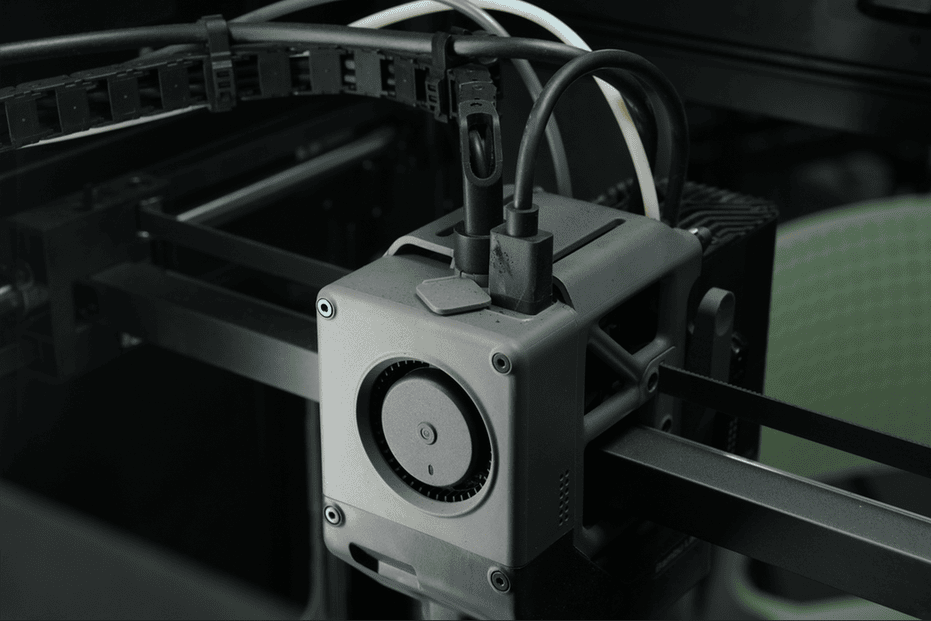
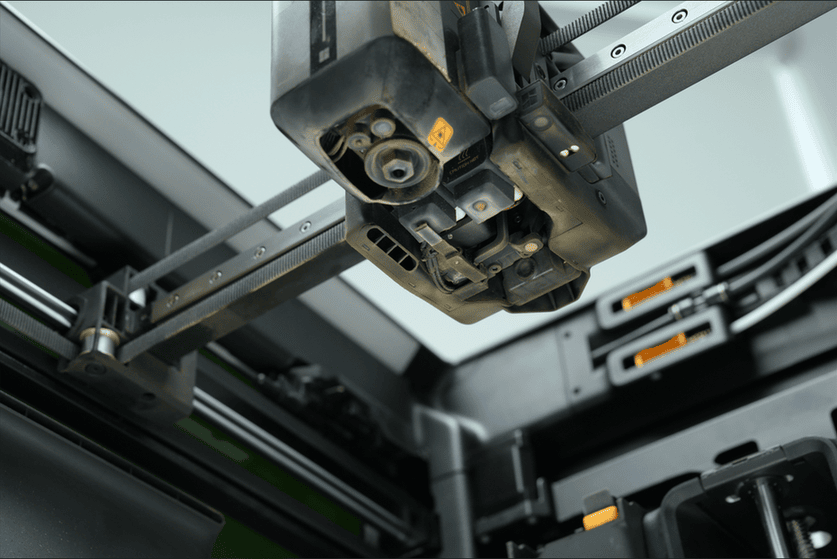
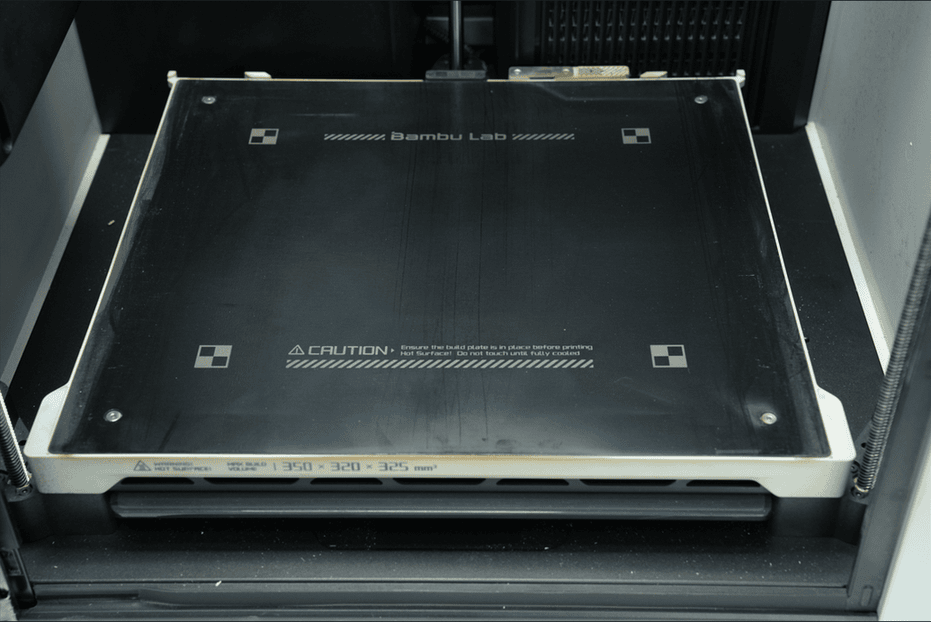
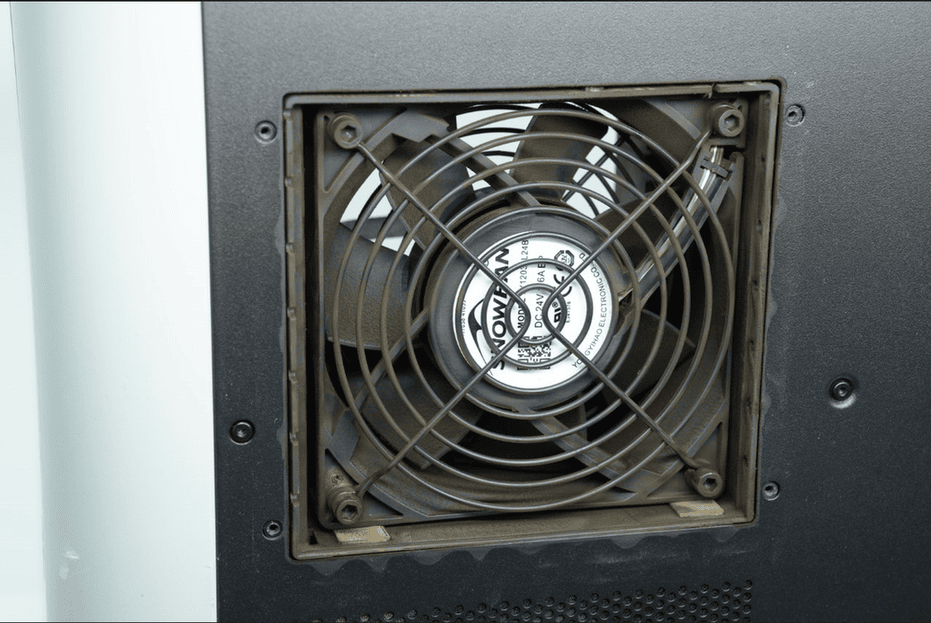
Tiskárna použitá v tomto návodu je nevýrobní prototyp vybavený 10W laserovým modulem, který prošel 40hodinovým nepřetržitým zátěžovým testem (tj. nepřetržité laserové úlohy po dobu 40 hodin) bez včasného čištění. Cílem je demonstrovat kroky čištění a upozornění. Pokud se vzhled této tiskárny liší od tvé, řiď se vzhledem tiskárny, kterou jsi obdržel.
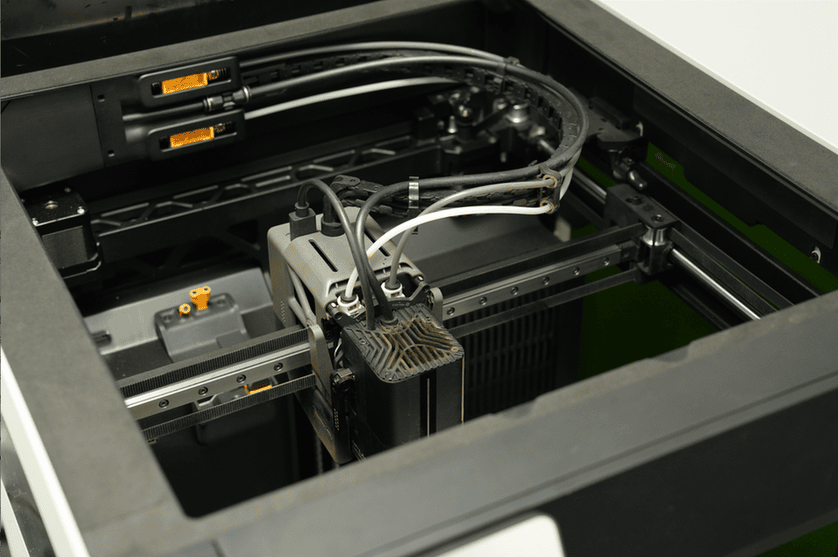
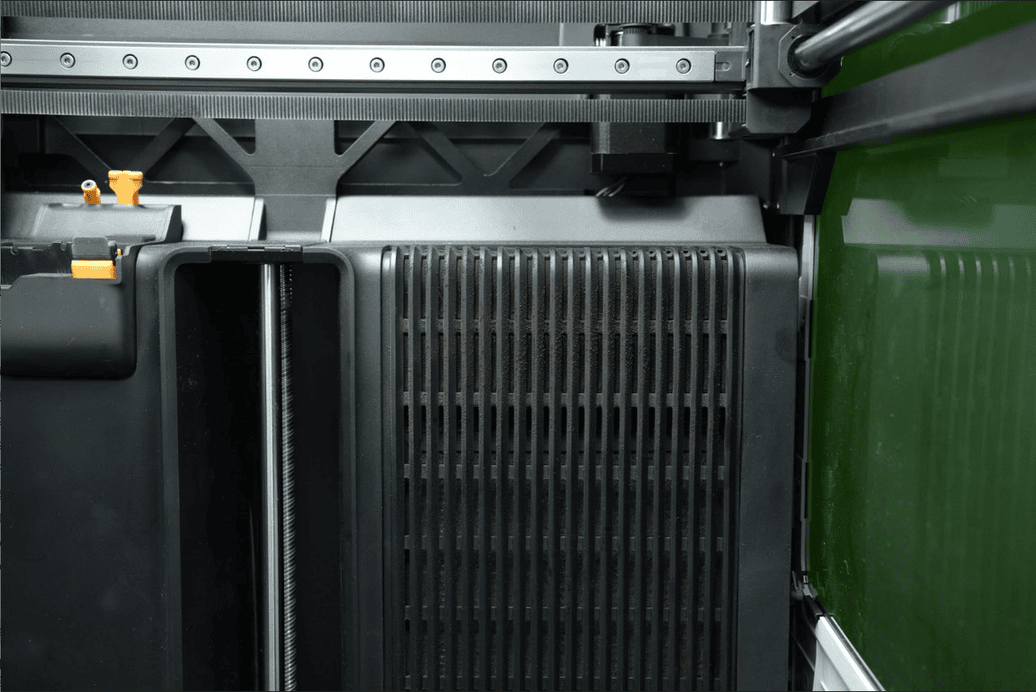
Závěr
Doufáme, že tento podrobný návod byl nápomocný.
Pokud problém přetrvává, pošli technický tiket – odpovíme a pomůžeme.
Máš-li návrhy nebo zpětnou vazbu k tomuto článku, napiš komentář. Díky za podporu!