Výměna USB-C kabelu H2D/H2C
Poznámka: Tato stránka používá jako příklad tiskárnu H2D. Postup výměny je pro H2C zcela totožný.
USB-C kabel
USB-C kabel slouží k propojení TH desky a AP desky.
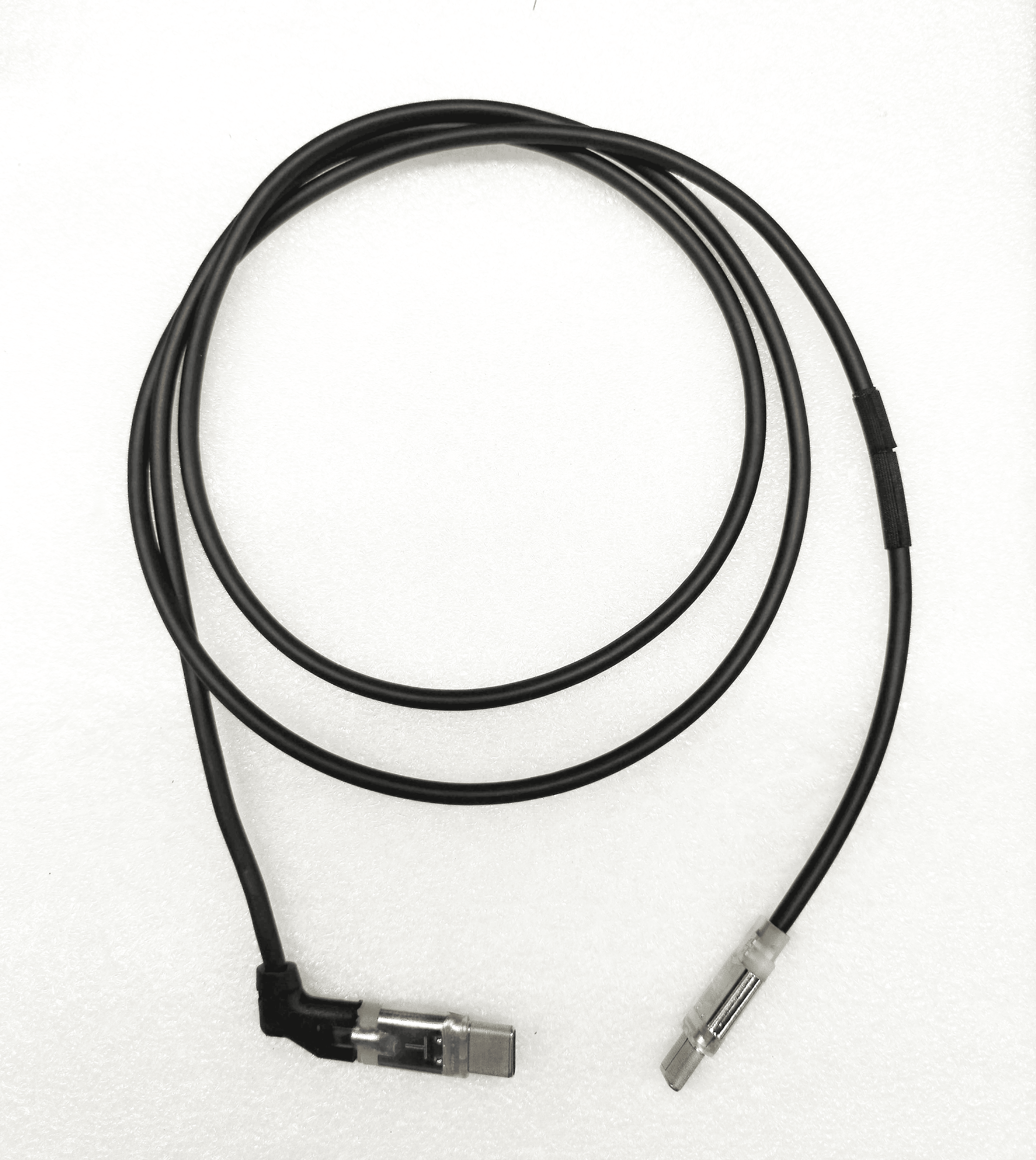
Nový USB-C kabel (nyní s L-tvarovaným konektorem na levé straně)
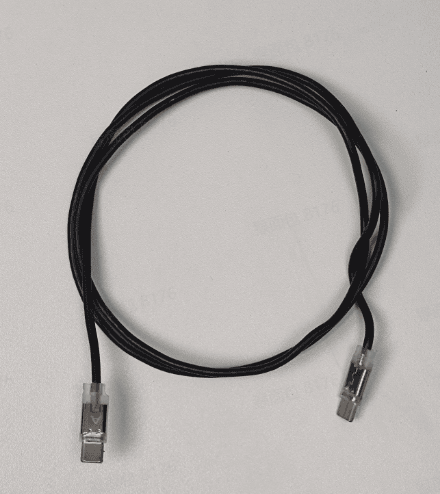
Starý USB-C kabel
Náhradní díly pro USB-C kabel zahrnují:
USB-C kabel × 1
Kdy použít tento návod
USB-C kabel je poškozený.
Oficiální technická podpora Bambu Lab potvrdila nutnost výměny.
Potřebné nástroje a materiál
Nový USB-C kabel
Klíč H2.0
Klíč H1.5
Specifikace a počty šroubů použitých při výměně USB-C kabelu H2D (doporučujeme vyjmuté šrouby pečlivě uschovat, aby se neztratily):
Specifikace
Obrázek
Použití
Umístění
Počet
BT3x8
Uchycení vzduchového kanálu ventilátoru chlazení dílu
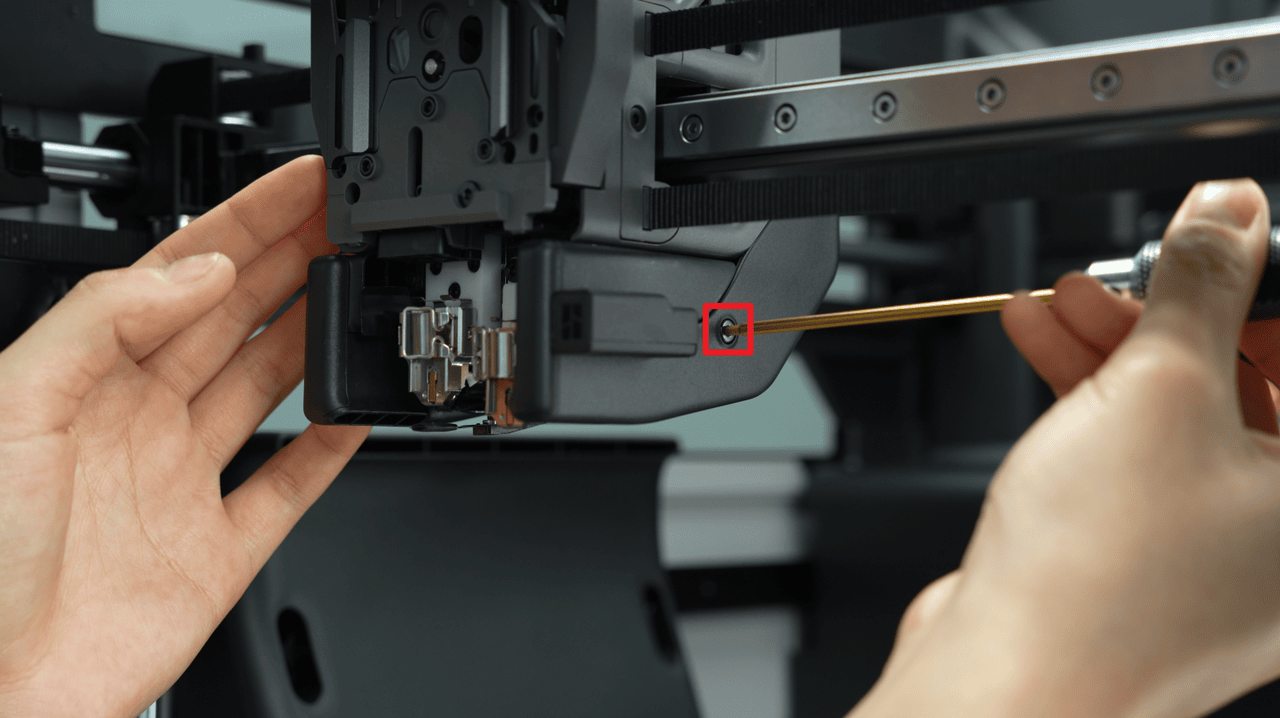
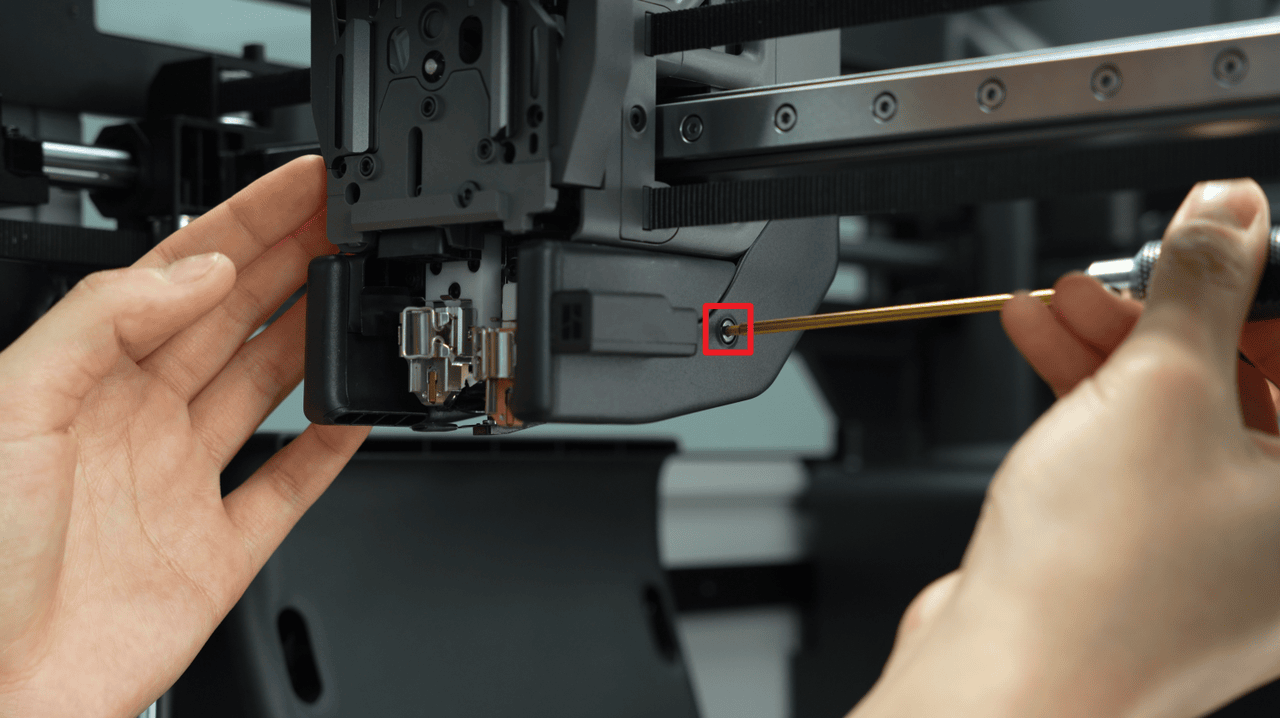
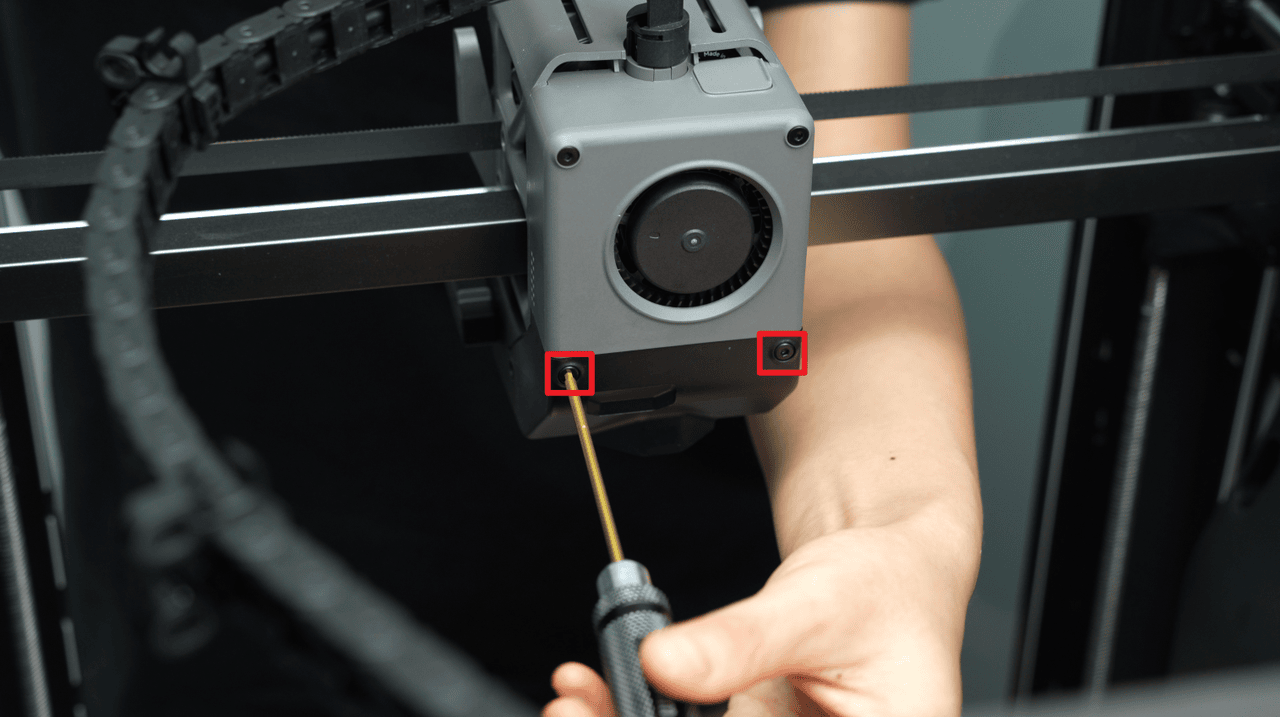
4
Uchycení bufferu filamentu
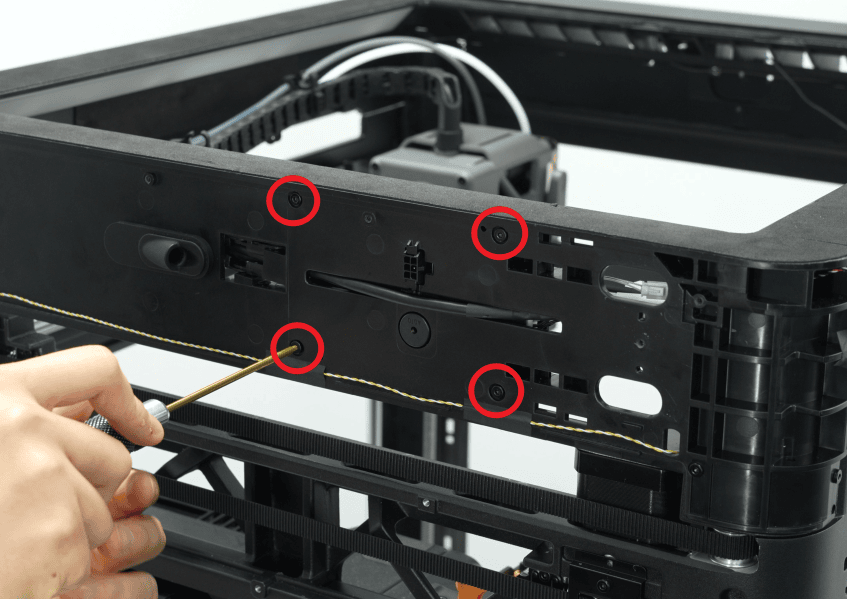
4
BT2.6x8
Uchycení ventilátoru chlazení dílu
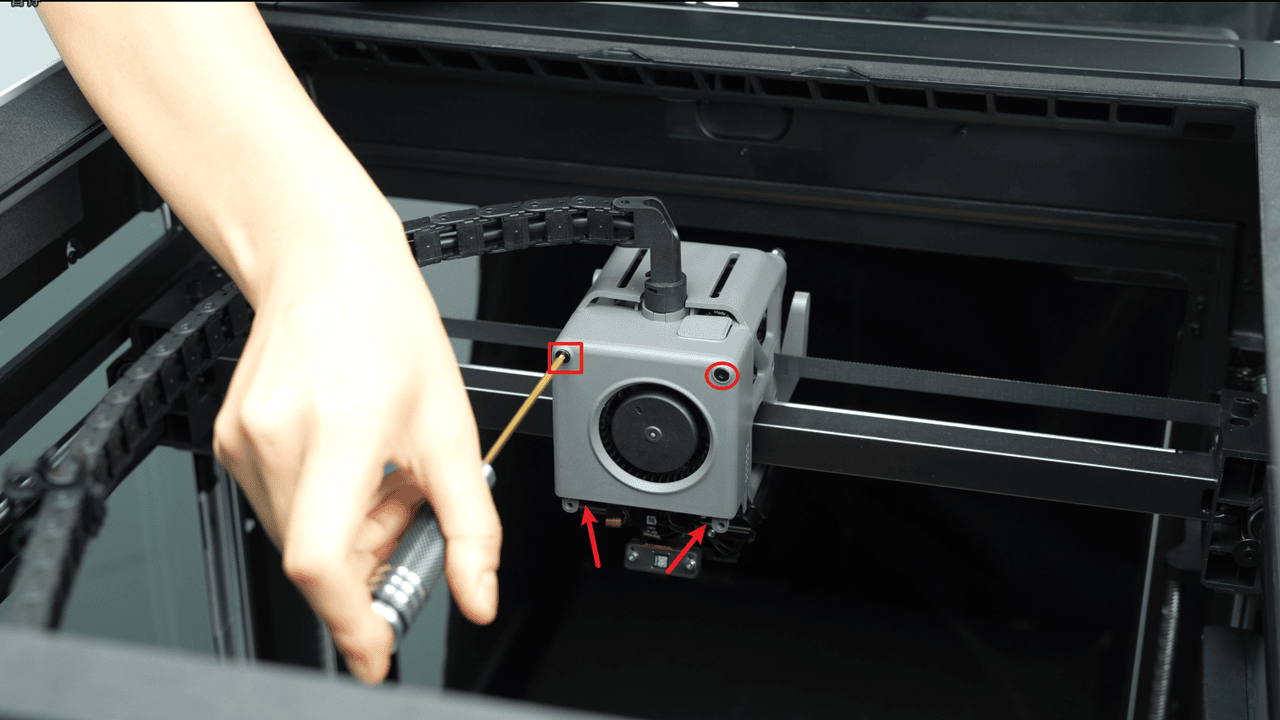
2
Uchycení TH desky
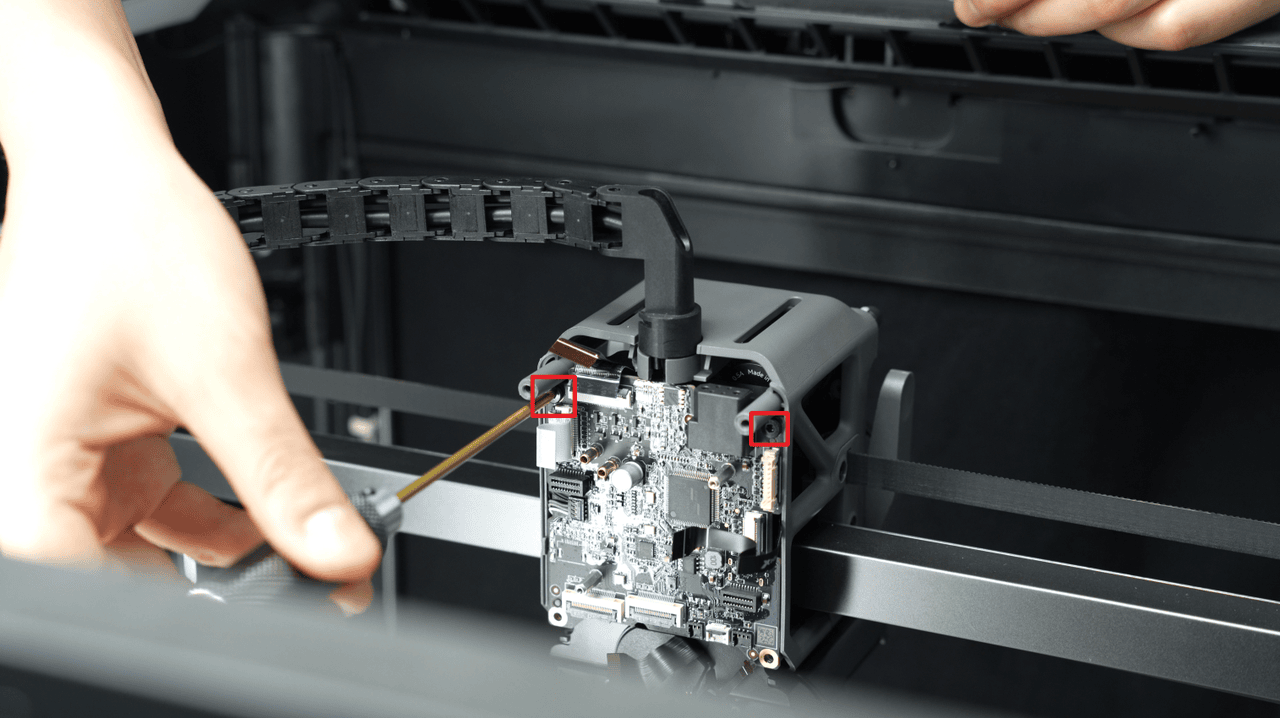
2
Uchycení krytu AP desky
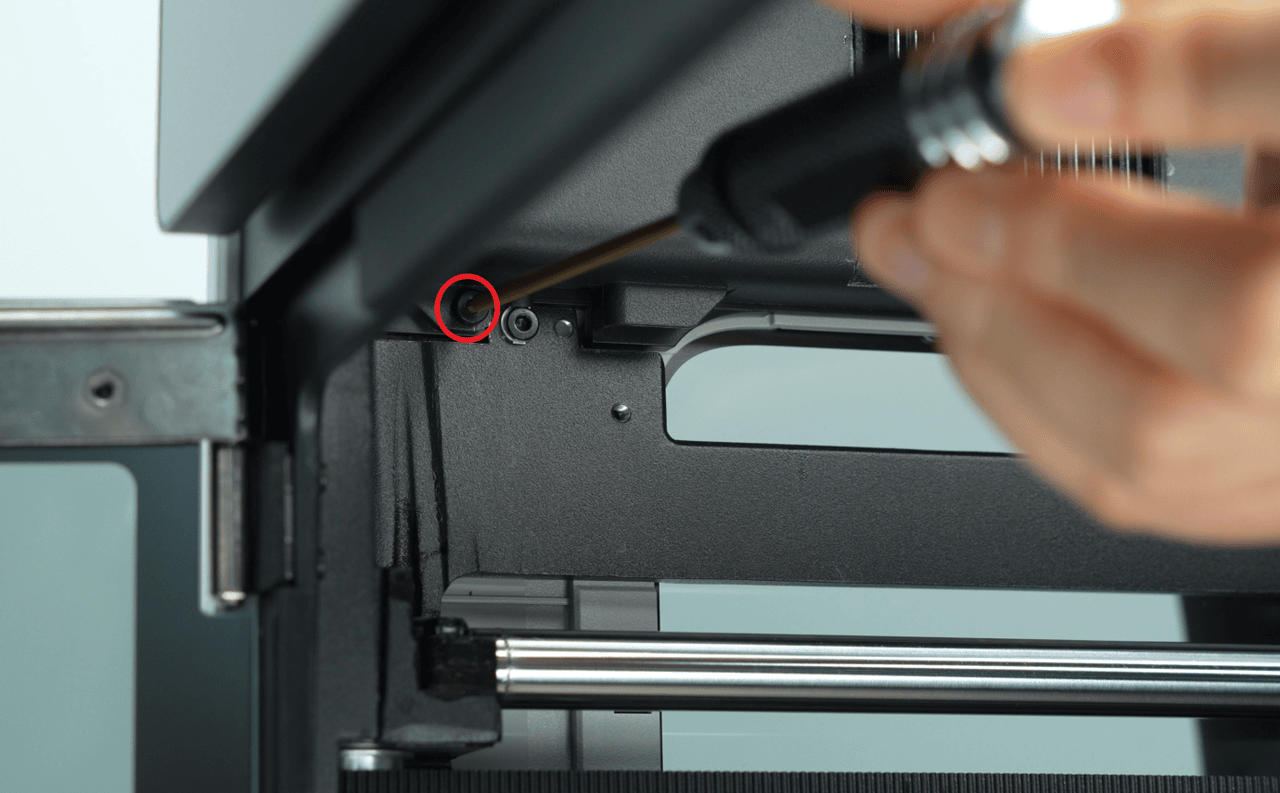
1
BT3x20
Uchycení ventilátoru chlazení dílu
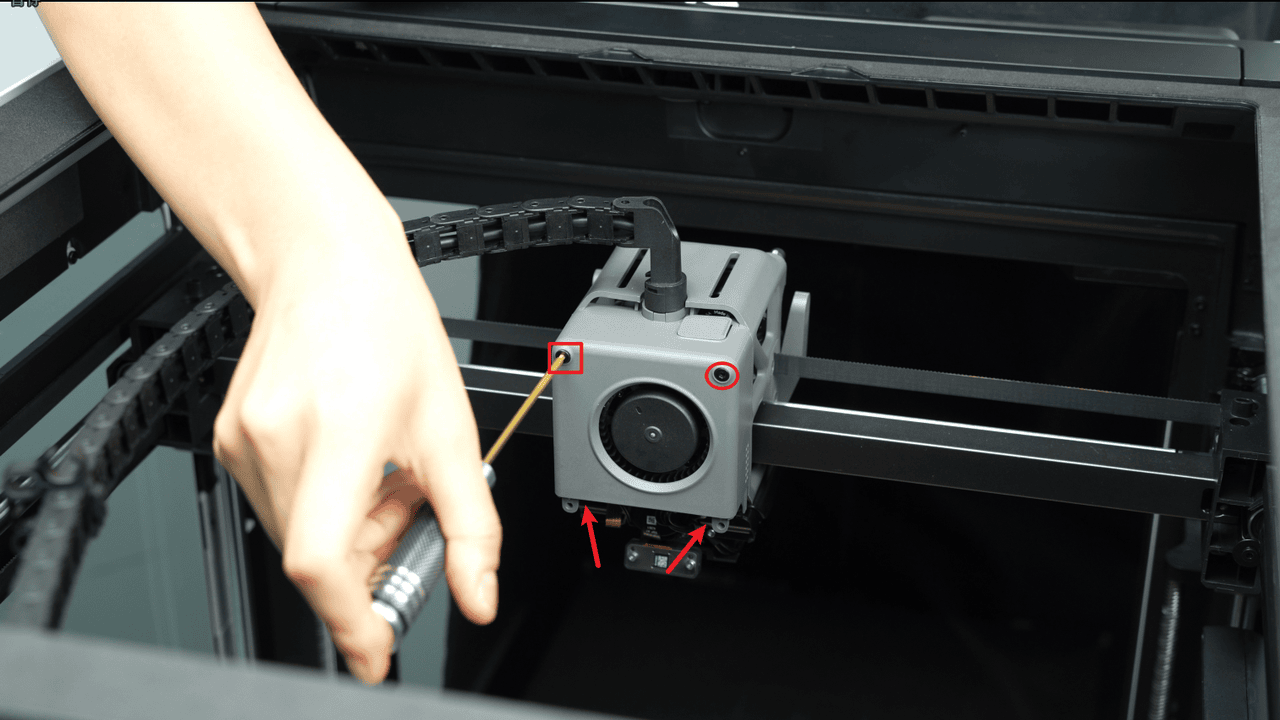
2
M1.6x4
Uchycení desky propojení extruderu
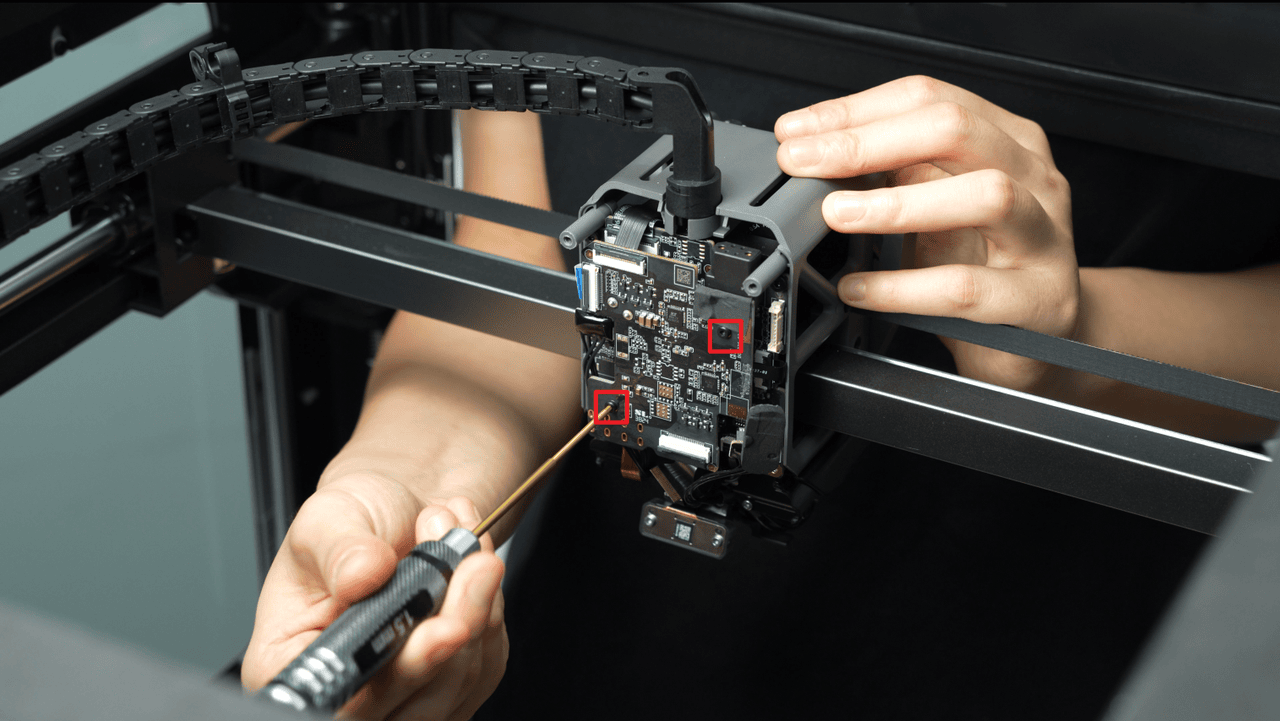
2
BT2.6x8
Uchycení TH desky
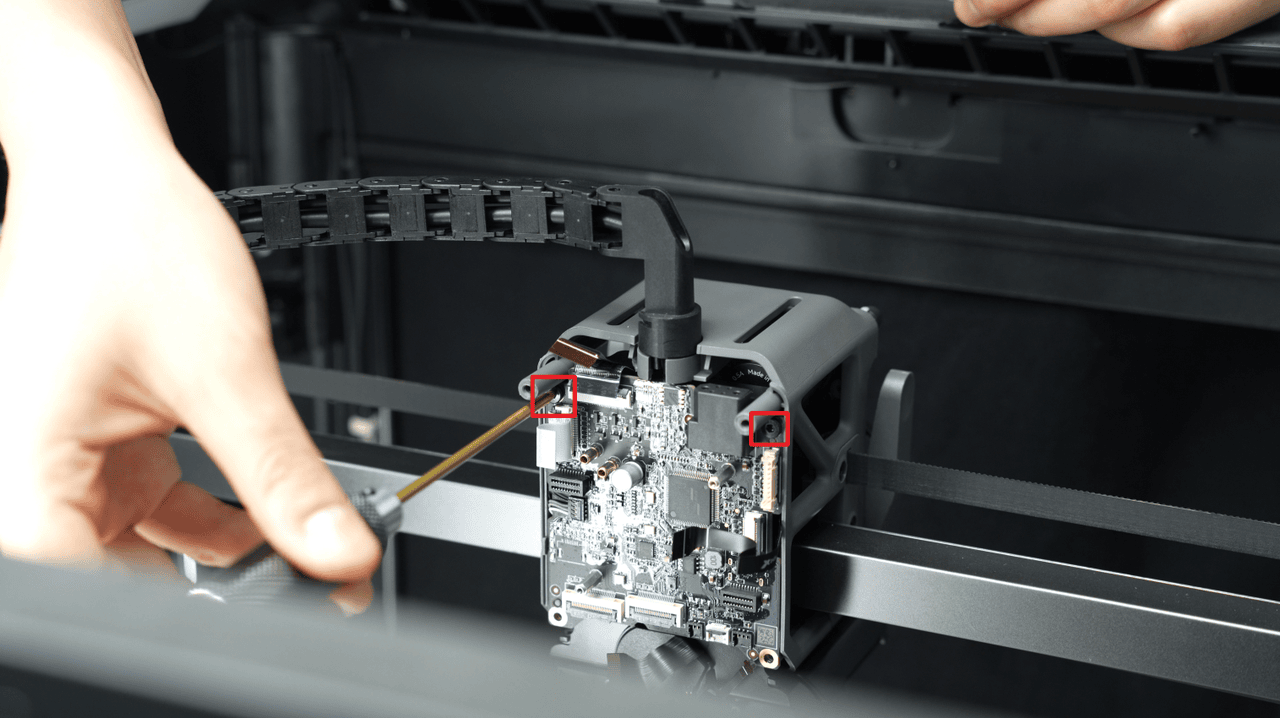
2
Bezpečnostní upozornění
DŮLEŽITÉ!
Před jakoukoli údržbou je nutné tiskárnu vypnout, včetně prací na elektronice tiskárny a kabelech toolheadu. Provádění úkonů při zapnuté tiskárně může způsobit zkrat vedoucí k poškození elektroniky a bezpečnostním rizikům.
Během údržby nebo řešení problémů může být nutné rozebrat součásti, včetně hotendu. Tím se odkryjí vodiče a elektronické komponenty, které by se mohly zkratovat, pokud se dotknou sebe navzájem, jiného kovu nebo elektronických součástí, zatímco je tiskárna zapnutá. To může vést k poškození elektroniky tiskárny a dalším problémům.
Proto je nezbytné před jakoukoli údržbou tiskárnu vypnout a odpojit od zdroje napájení. Tím předejdeš zkratům nebo poškození elektroniky tiskárny a zajistíš bezpečnou a účinnou údržbu. Pokud máš k tomuto návodu jakékoli dotazy nebo obavy, doporučujeme zaslat technický tiket – rádi ti co nejrychleji odpovíme a pomůžeme.
Vyjmutí USB-C kabelu
Krok 1: Vyjmi TH desku
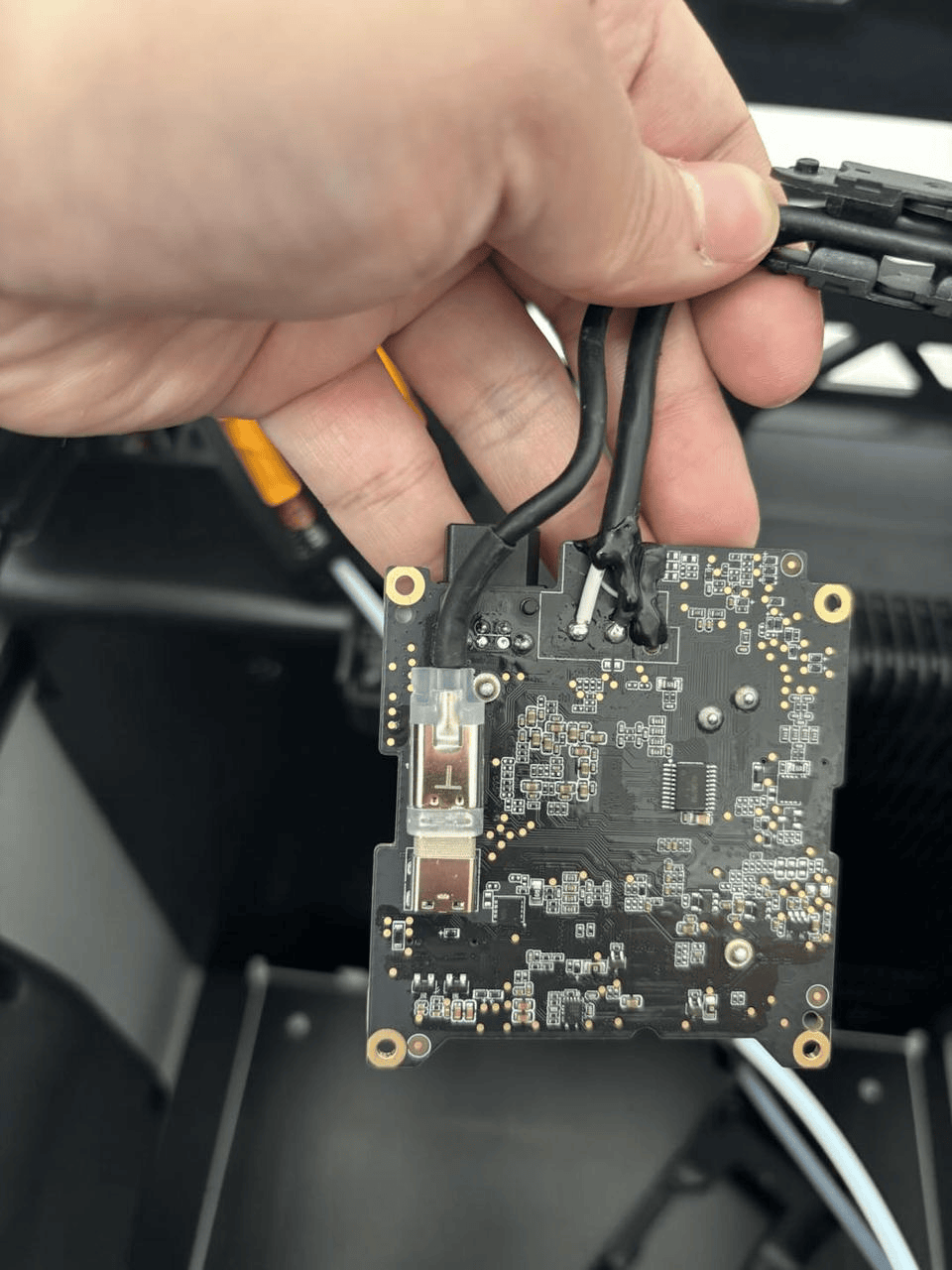
Protože je USB-C kabel připojen k zadní straně TH desky, je nutné nejprve TH desku uvolnit, než odpojíš USB-C kabel. Podle následujícího návodu vyjmi TH desku až po krok, kdy se odpojuje USB-C kabel:
Výměna desky propojení extruderu / TH desky / FPC kabelu H2D
Krok 2: Vyjmi kryt AP desky
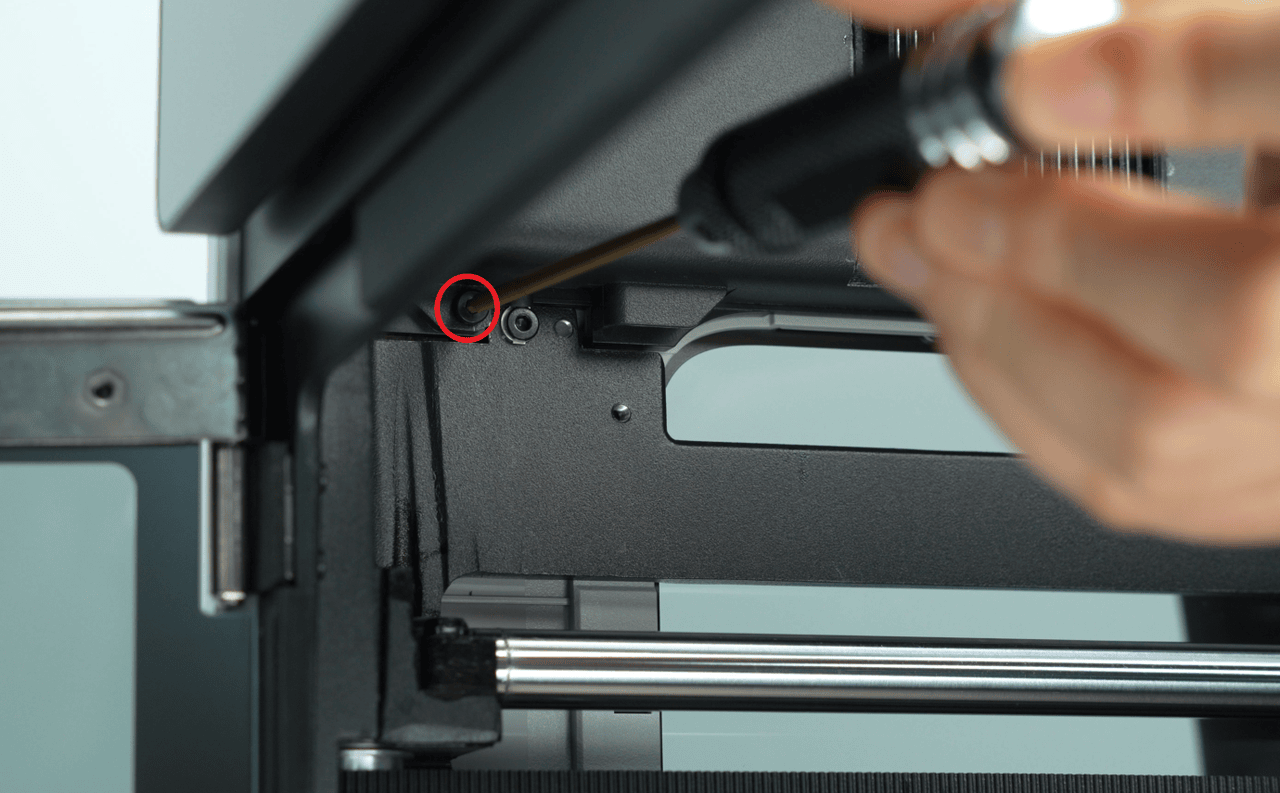
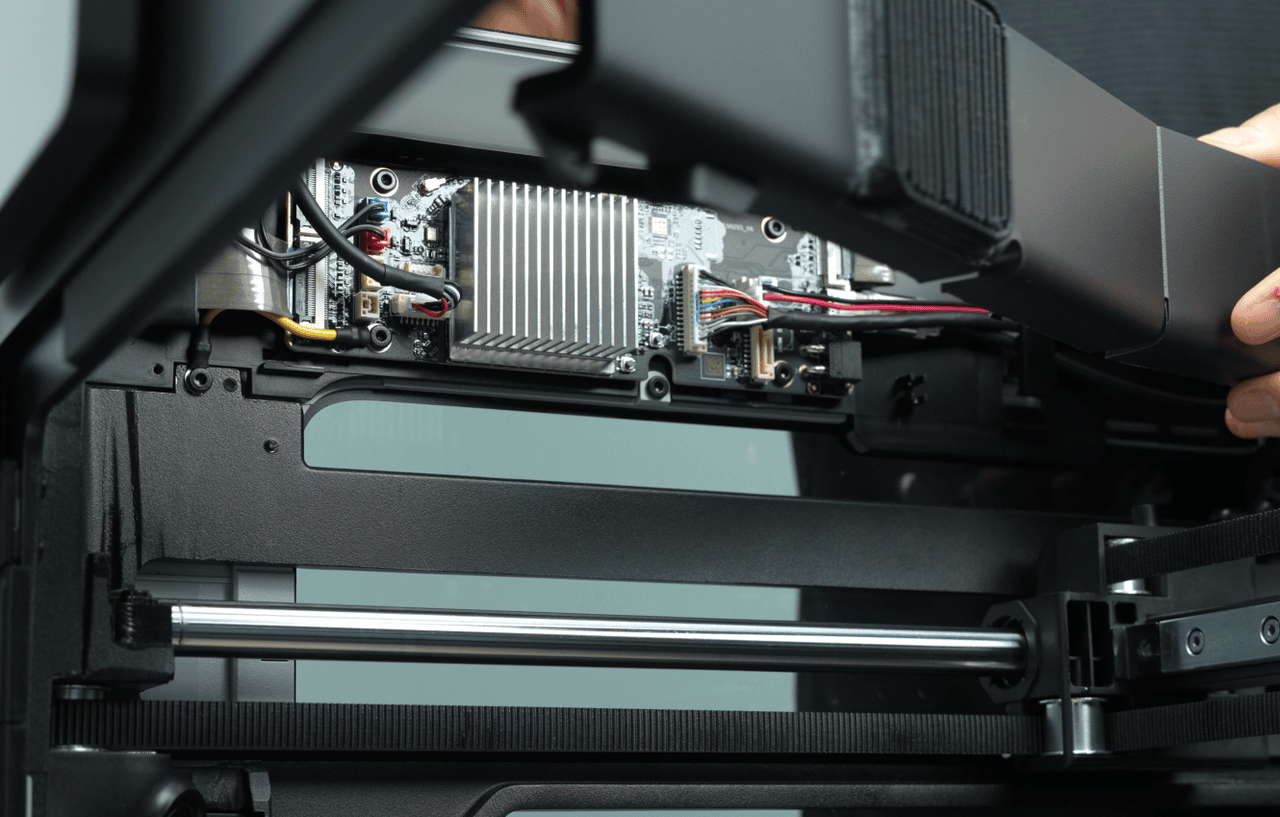
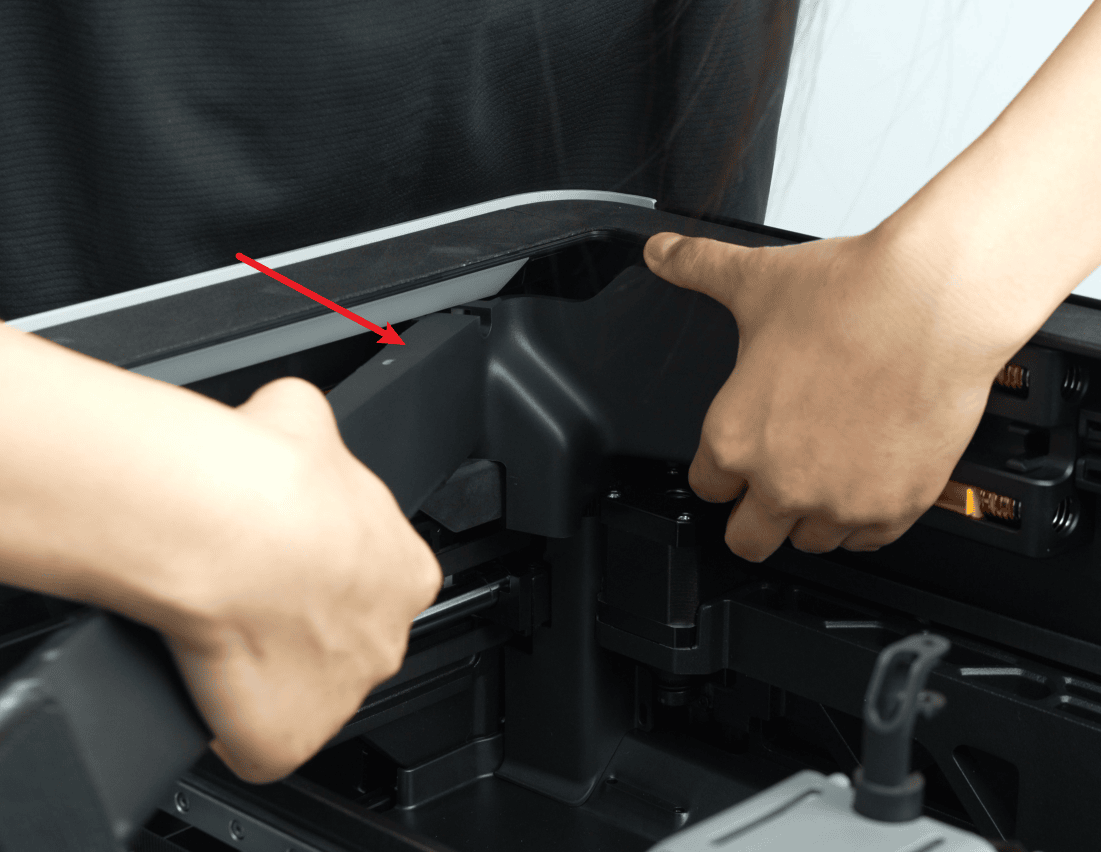
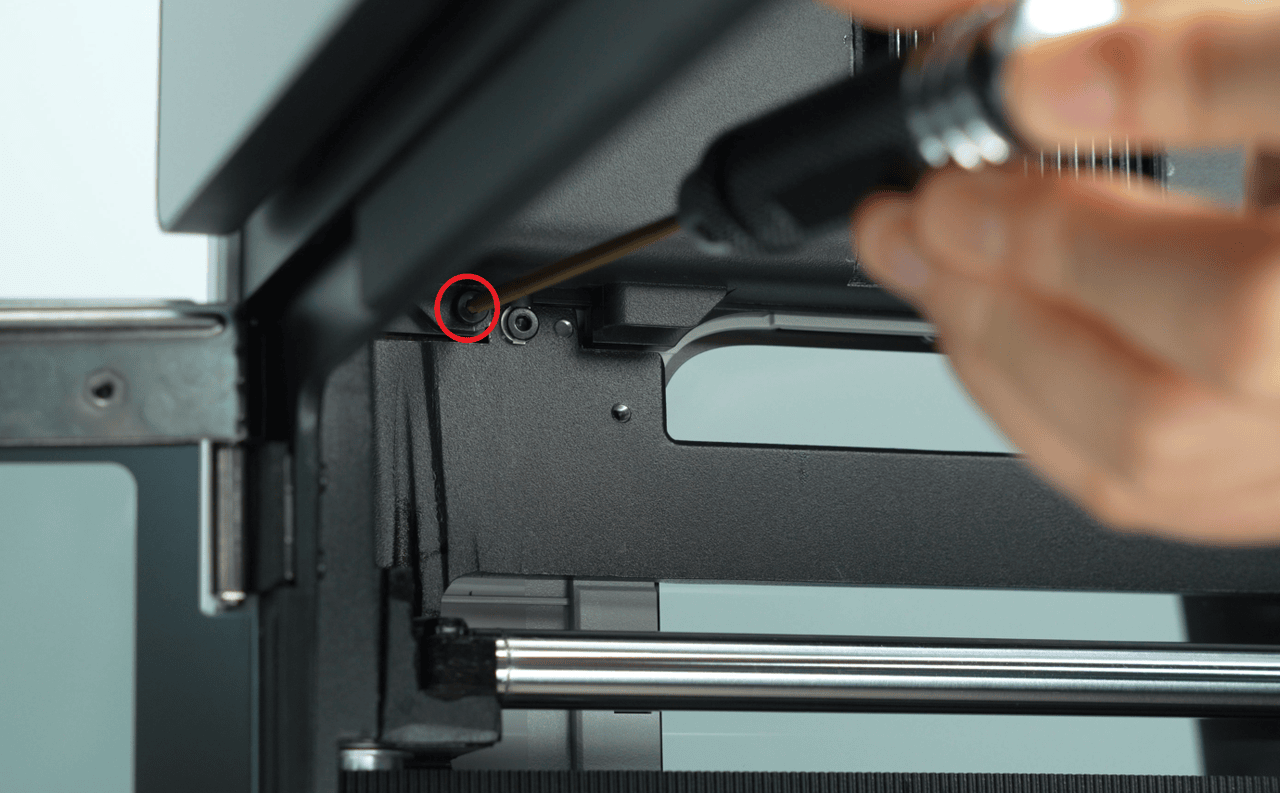
Klíčem H2.0 vyšroubuj jeden upevňovací šroub (BT2.6x8). Sejmi kryt AP desky ze strany blíže k předním dvířkům.
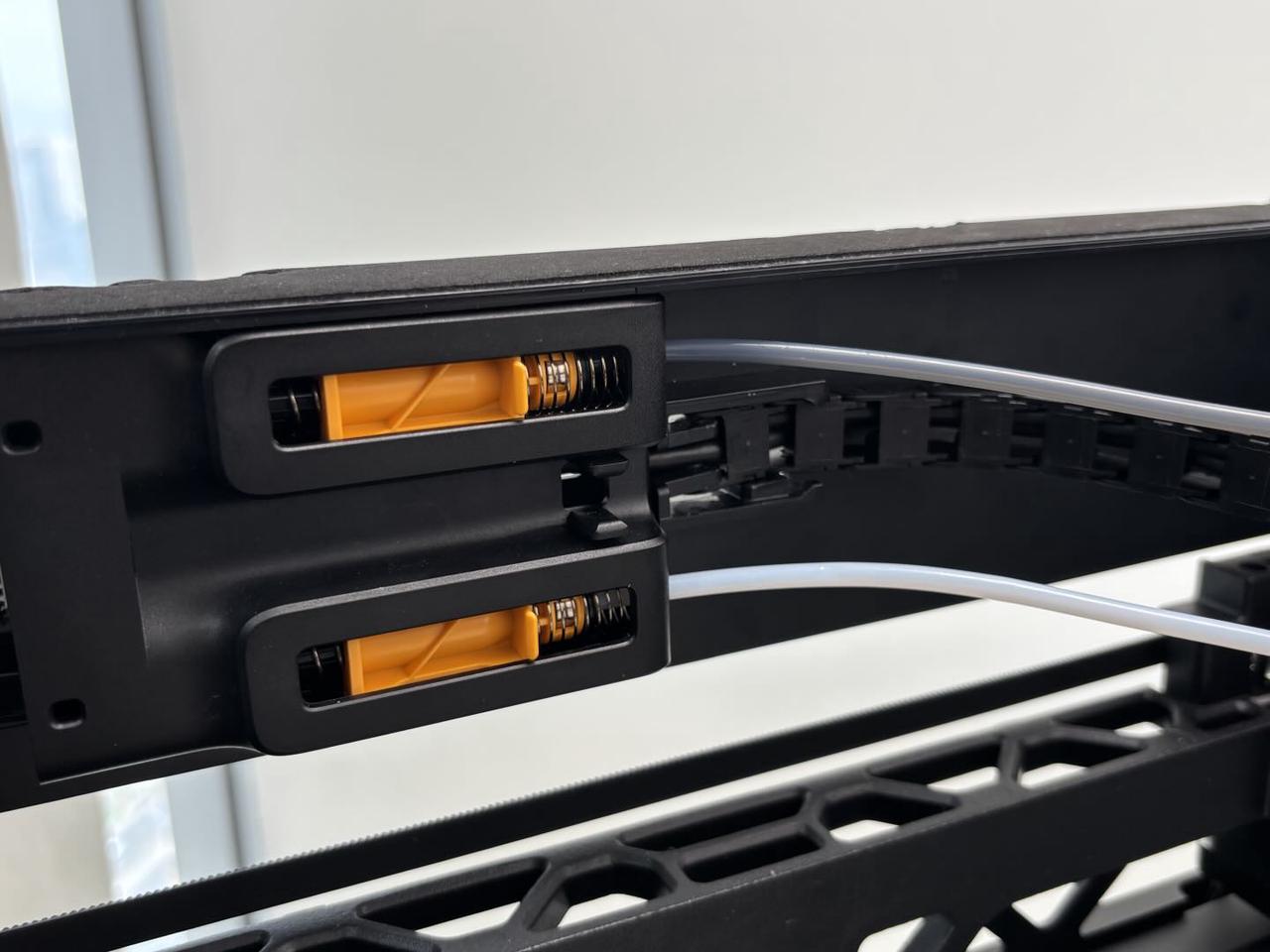
Krok 3: Vyjmi buffer filamentu
Stiskni pneumatický konektor na držáku trubiček a odpoj obě PTFE trubičky připojené k zadní straně tiskárny. Klíčem H2.0 vyšroubuj 4 upevňovací šrouby (BT3x8). Uvolni buffer, aby se odkryl USB-C kabel pod ním.
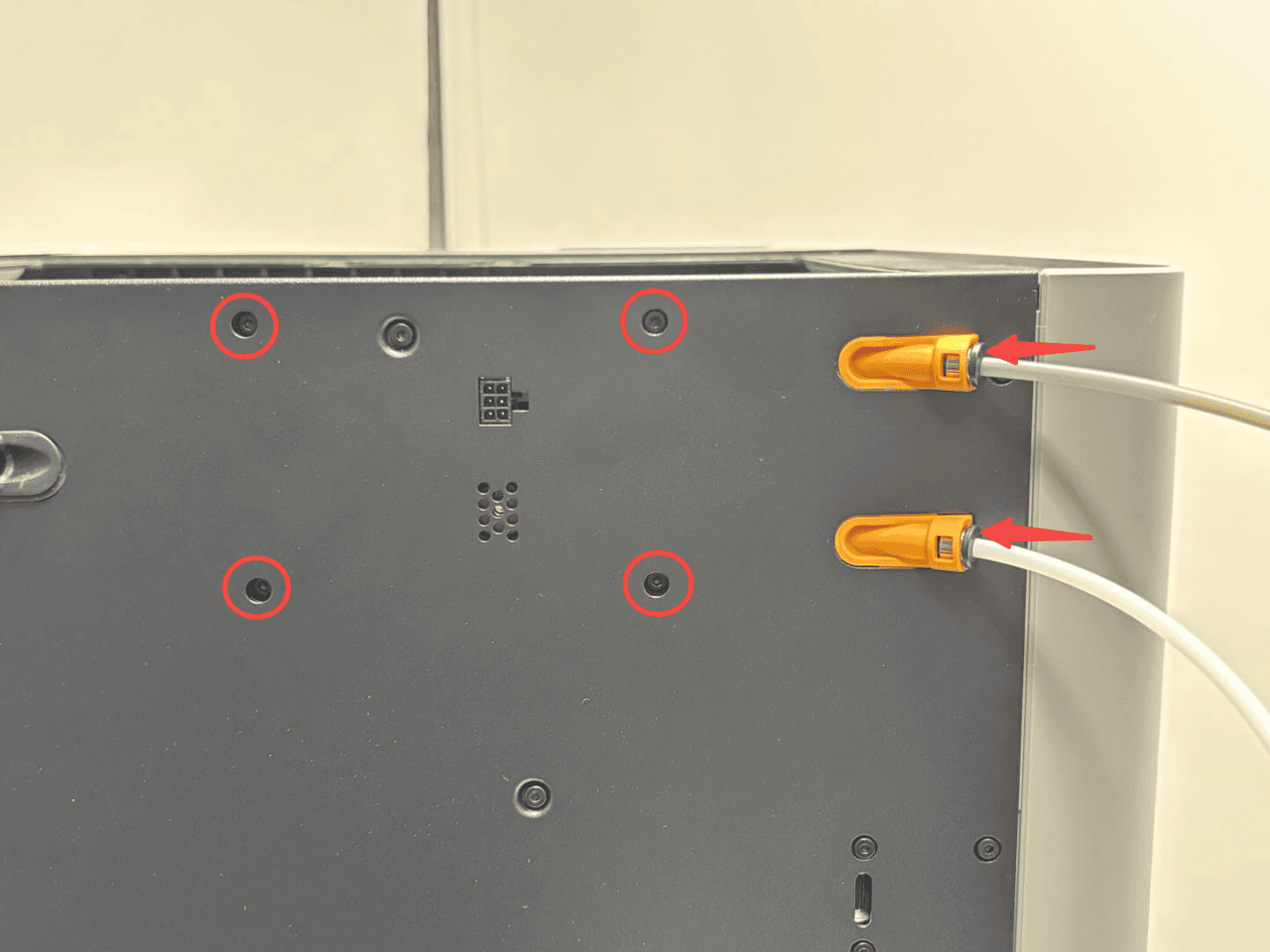
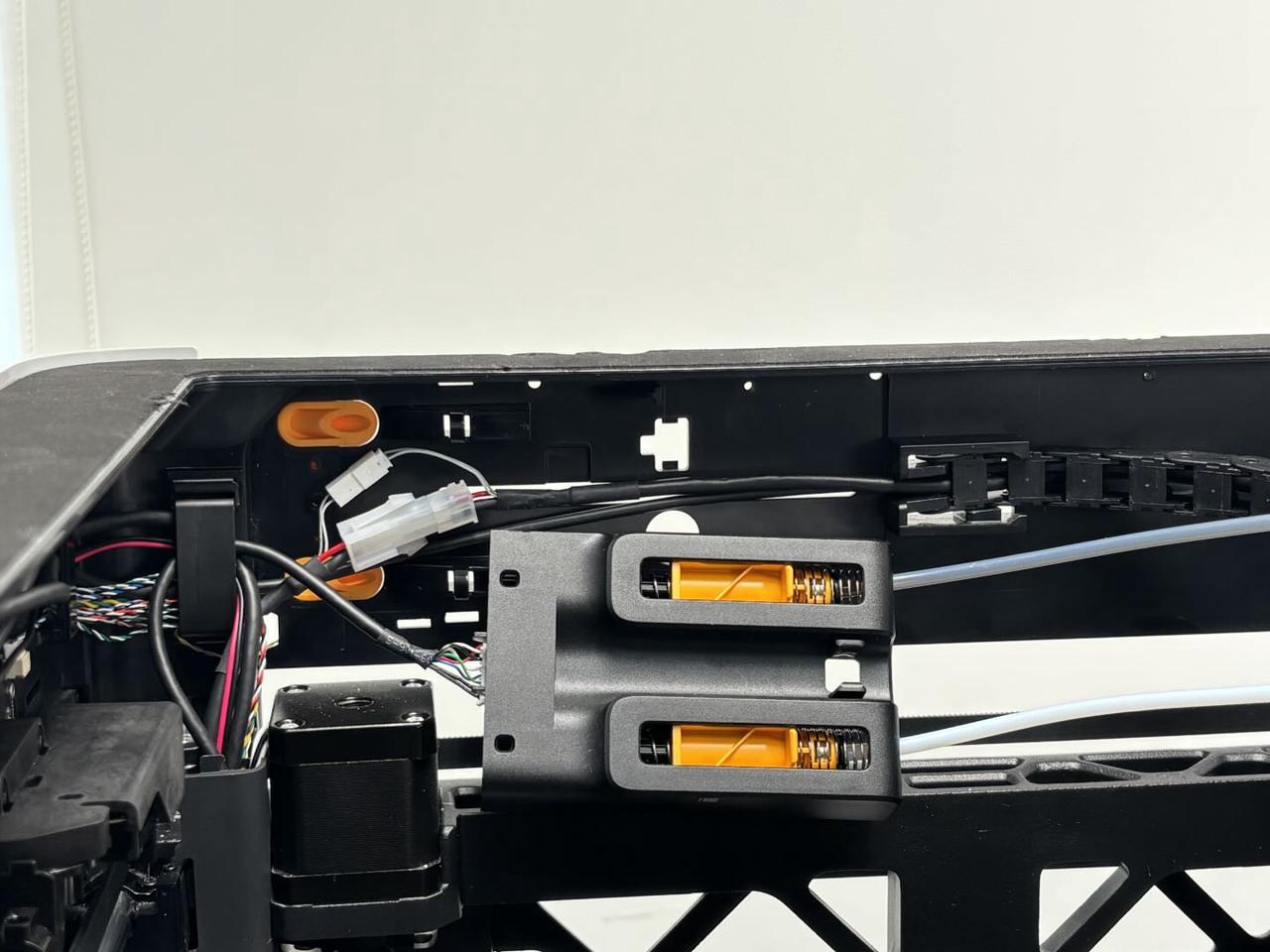
Krok 4: Vyjmi USB-C kabel
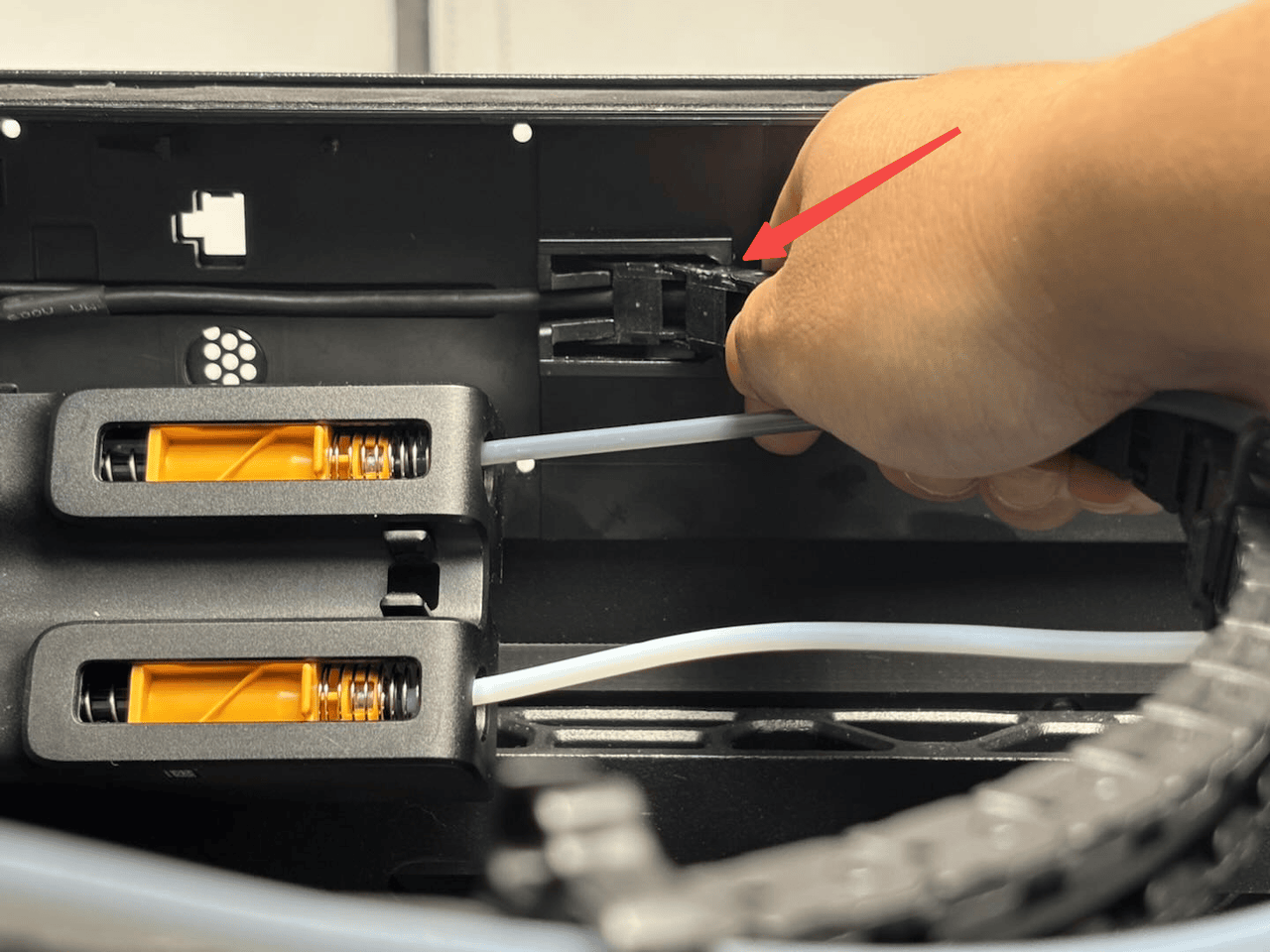
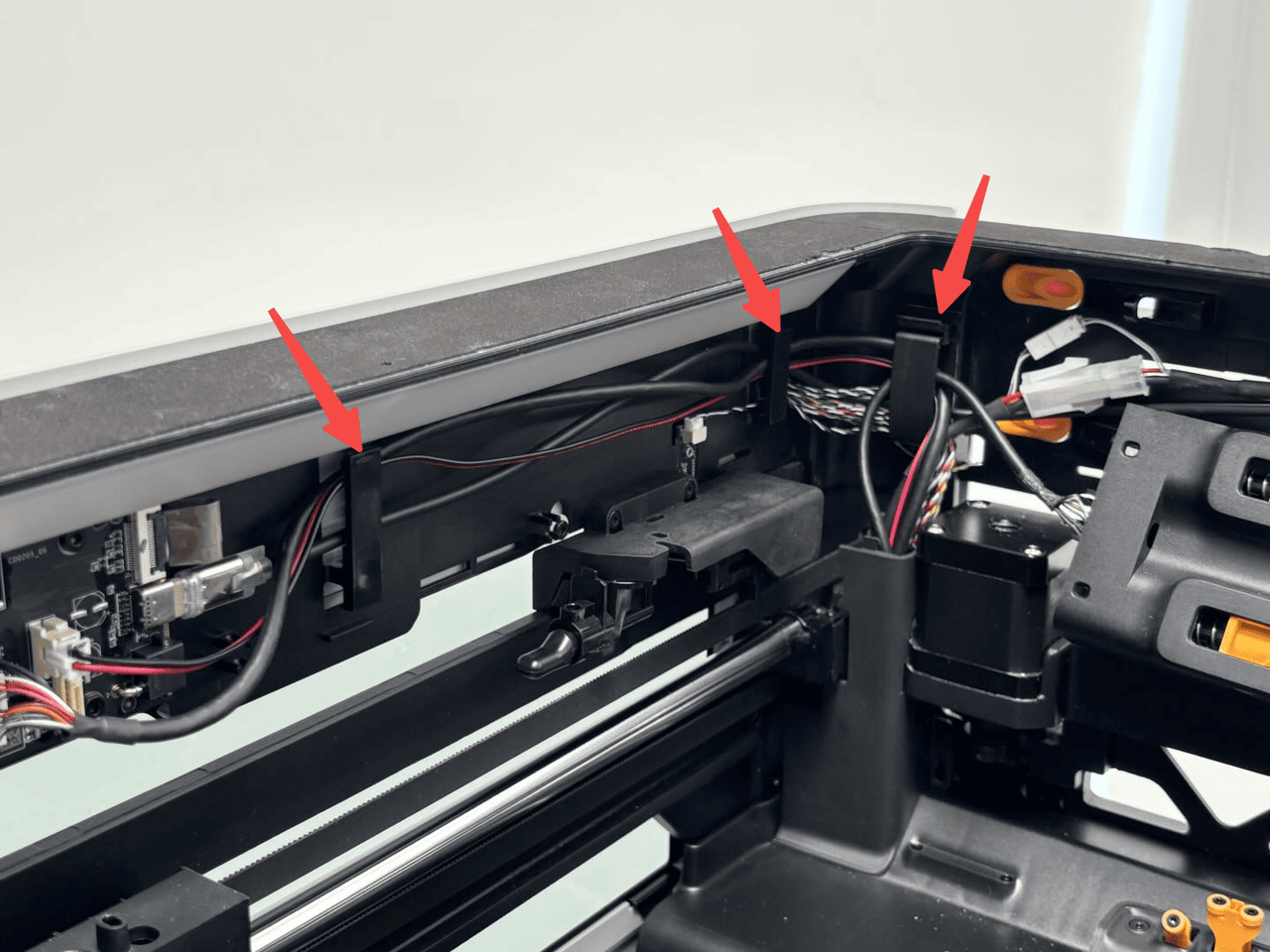
Odpoj USB-C kabel od AP desky, poté vyjmi kabel z kabelových svorek na horním krytu.
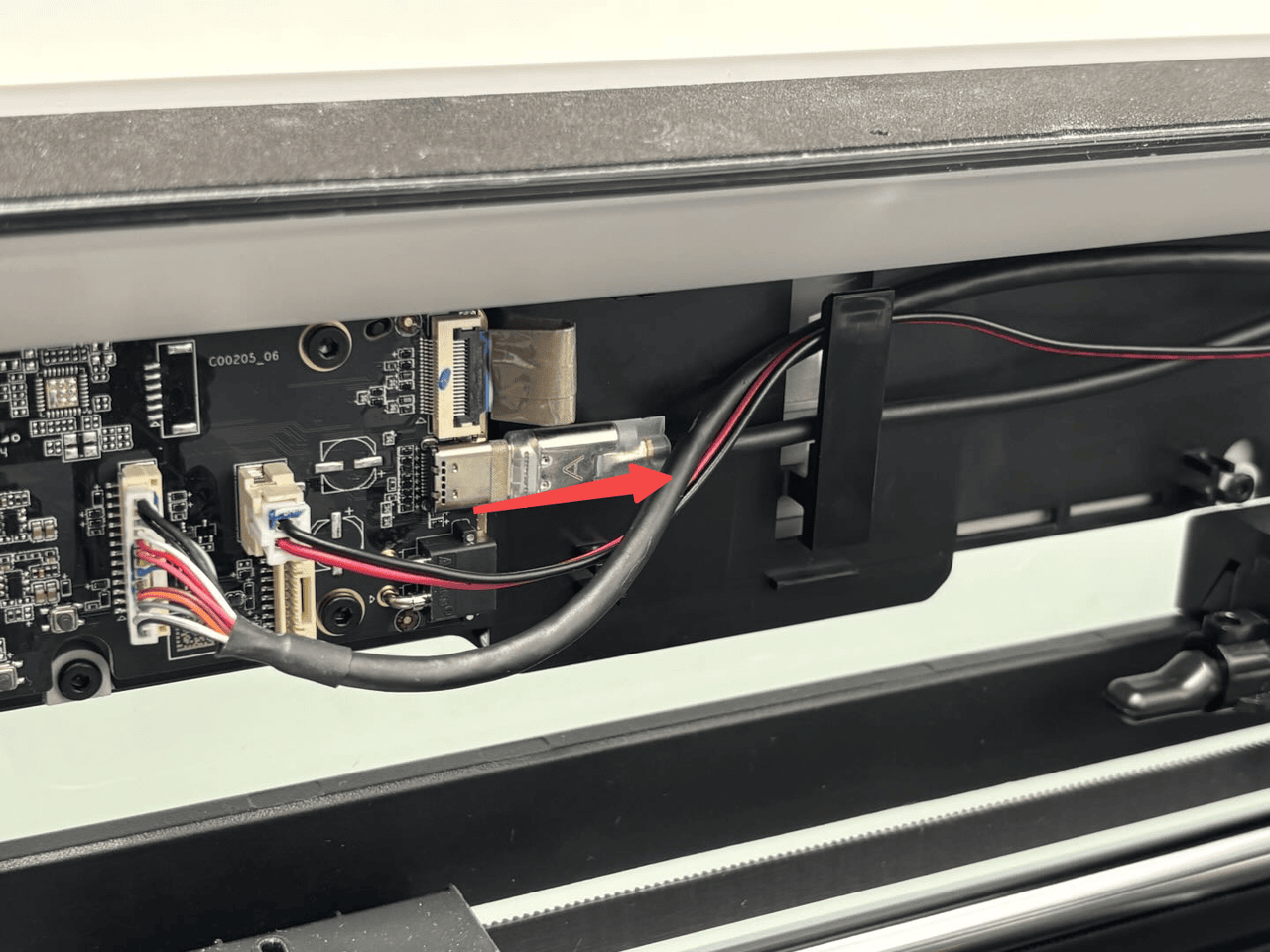
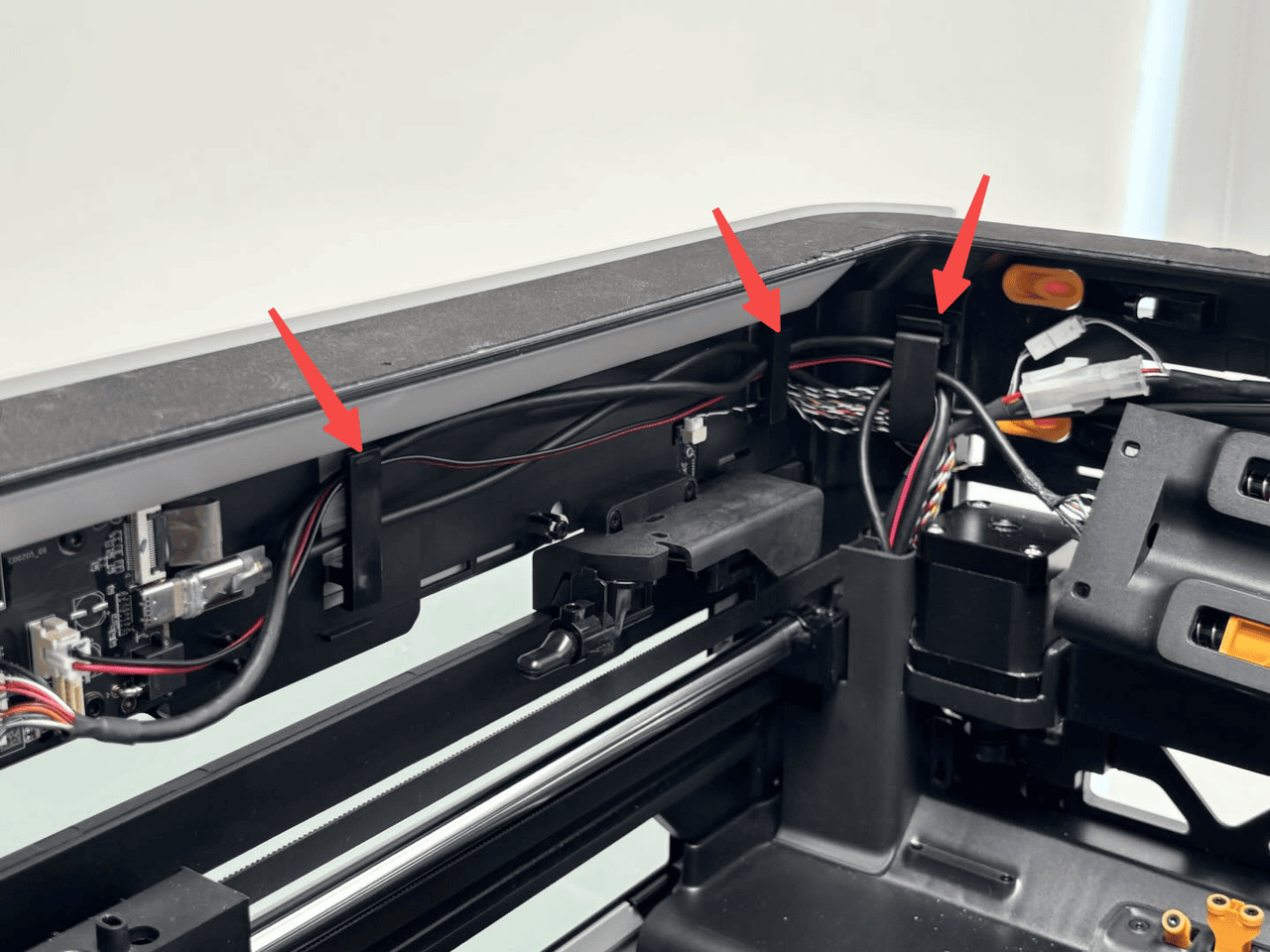
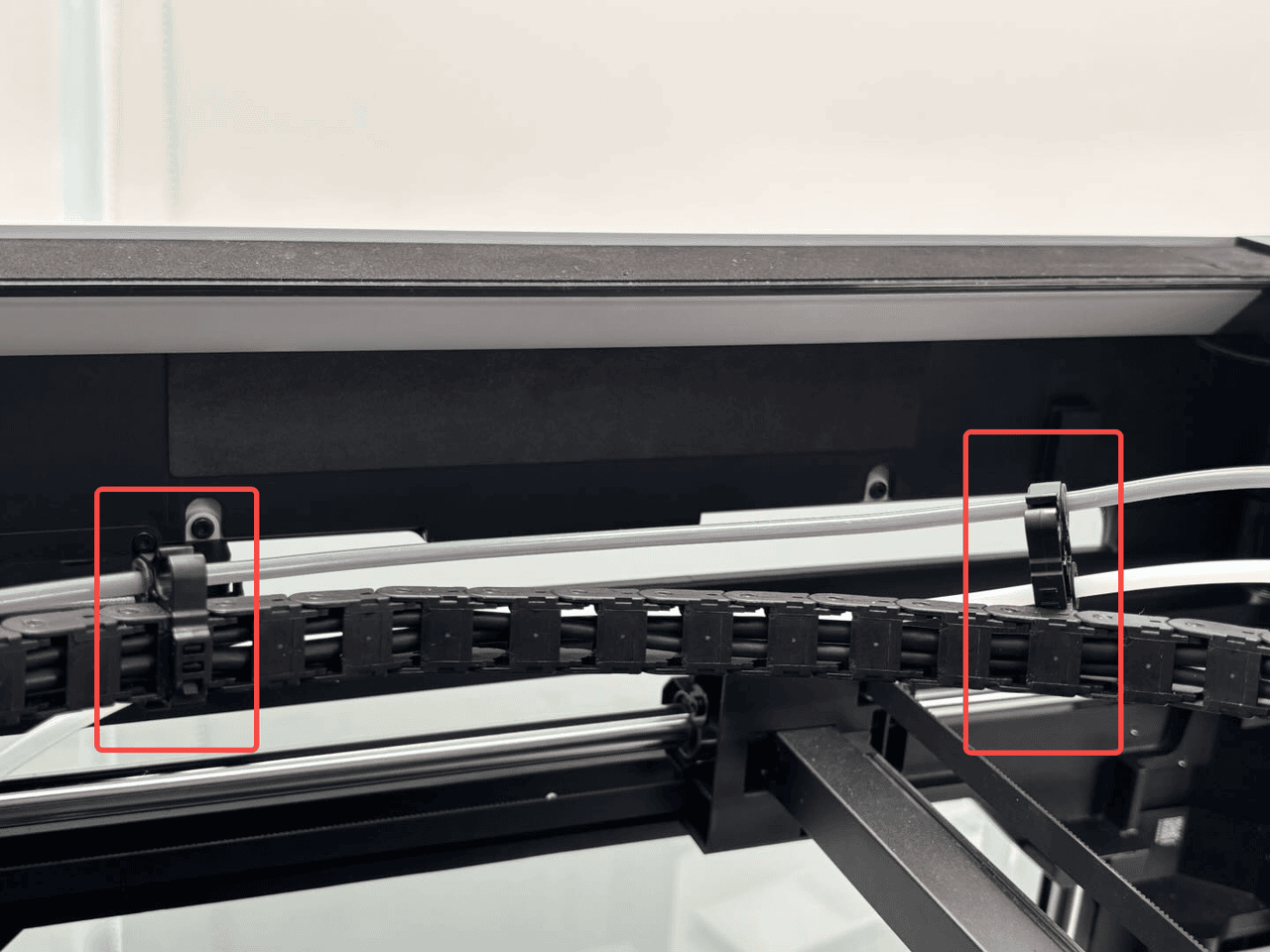
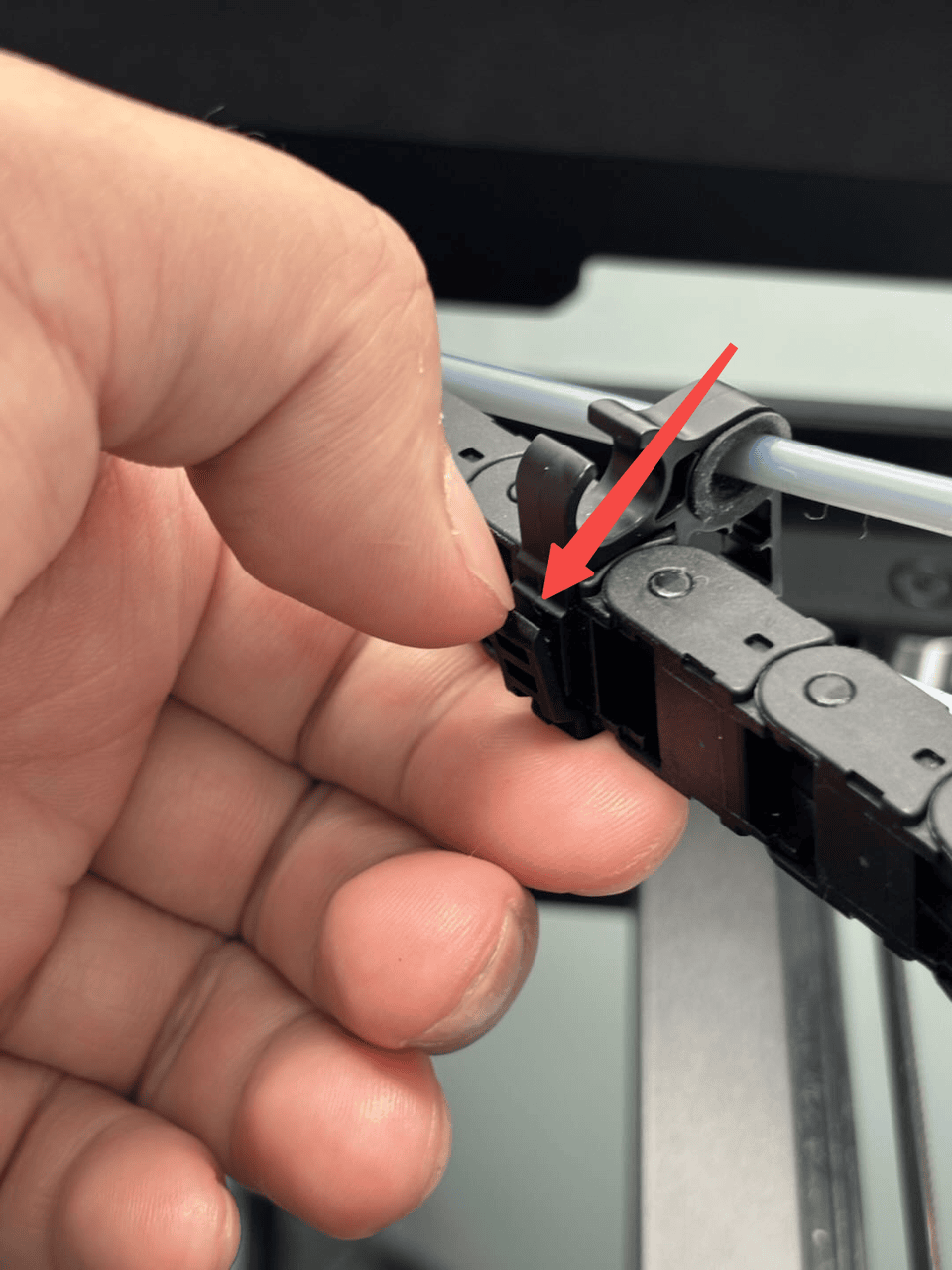
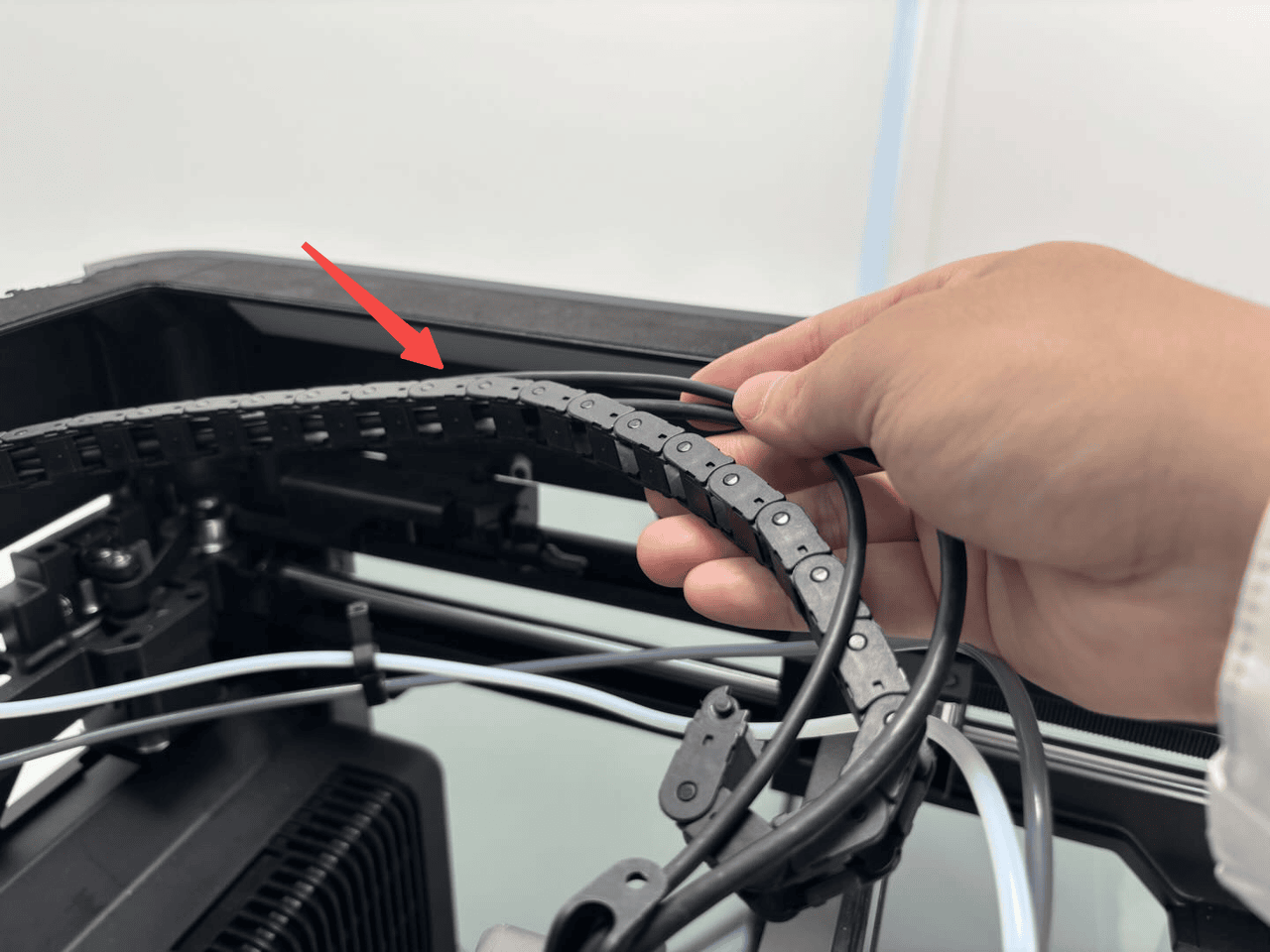
Sejmi svorku kabelu na kabelovém řetězu, poté odpoj kabelový řetěz od horního krytu. Vyjmi USB-C kabel z kabelového řetězu.
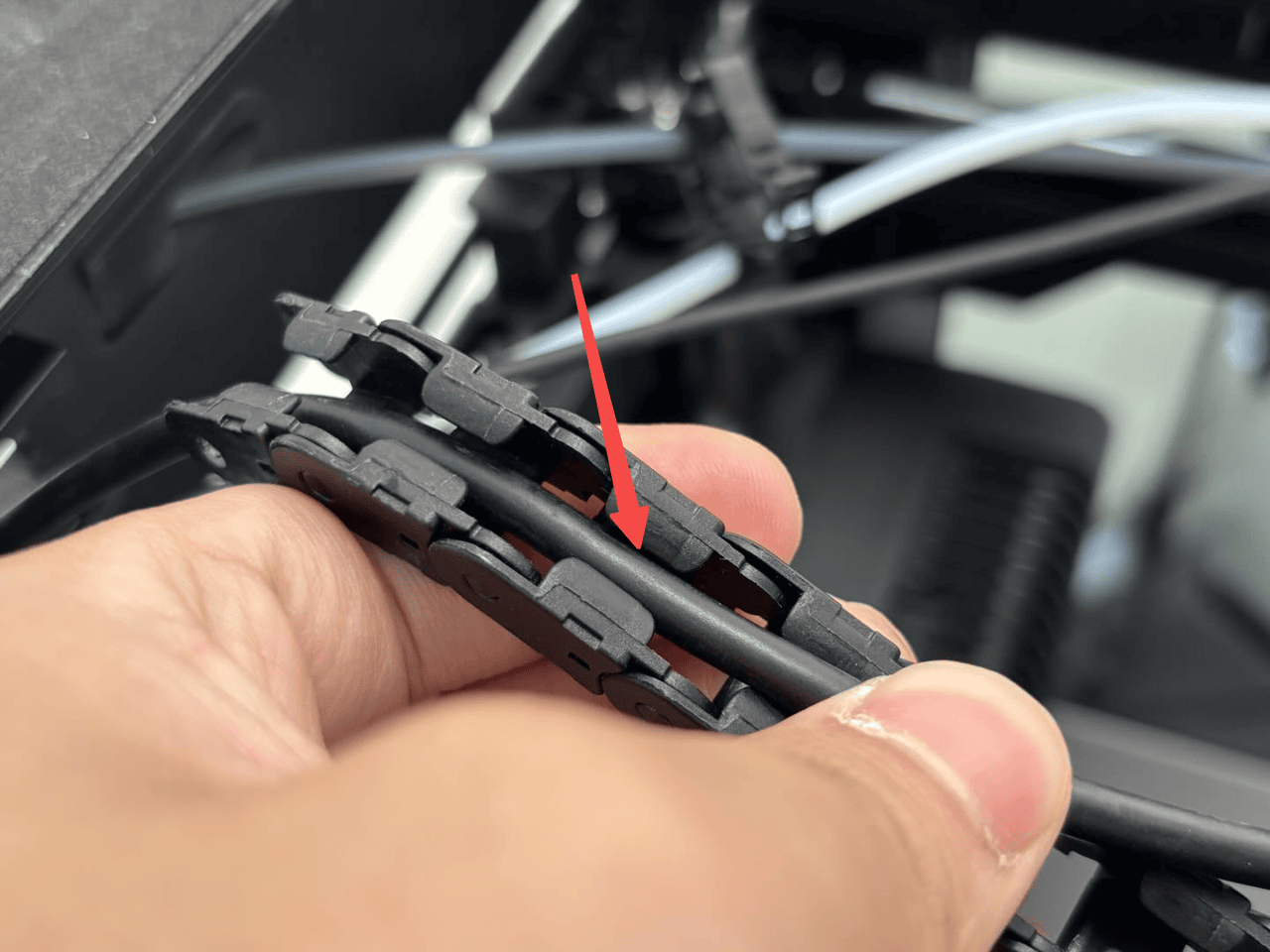
Poznámka: Pokud je USB-C kabel přiskřípnutý pod jinými kabely na TH desce, můžeš oba kabely vyjmout z kabelového řetězu společně.
Instalace USB-C kabelu
Krok 1: Připoj k AP desce
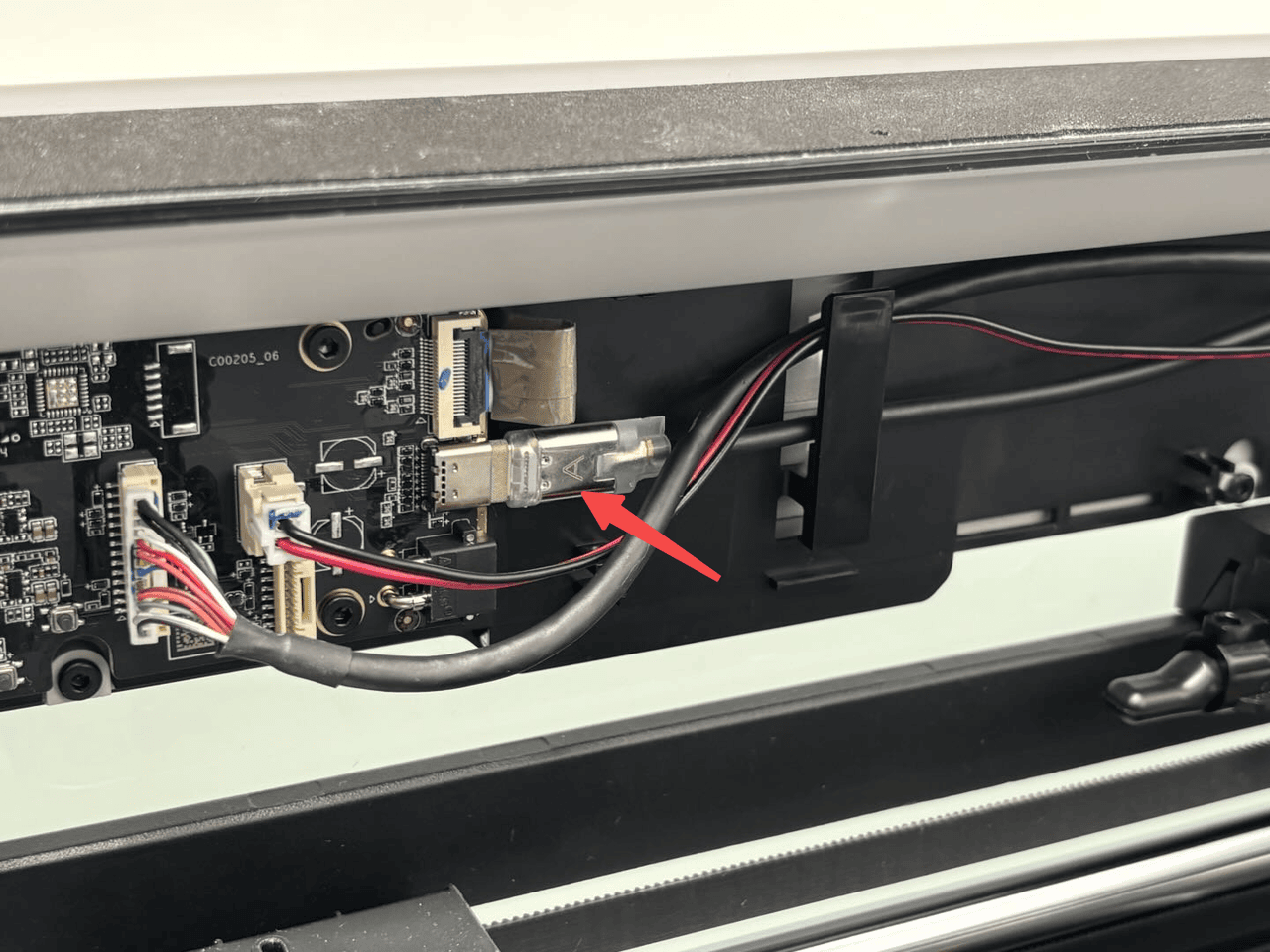
Připoj nový USB-C kabel k AP desce, poté kabel zajisti do svorek.
Poznámka: Konec „A" se připojuje k AP desce tak, aby označení „A" směřovalo ven!
Krok 2: Nainstaluj USB-C kabel a kabelový řetěz
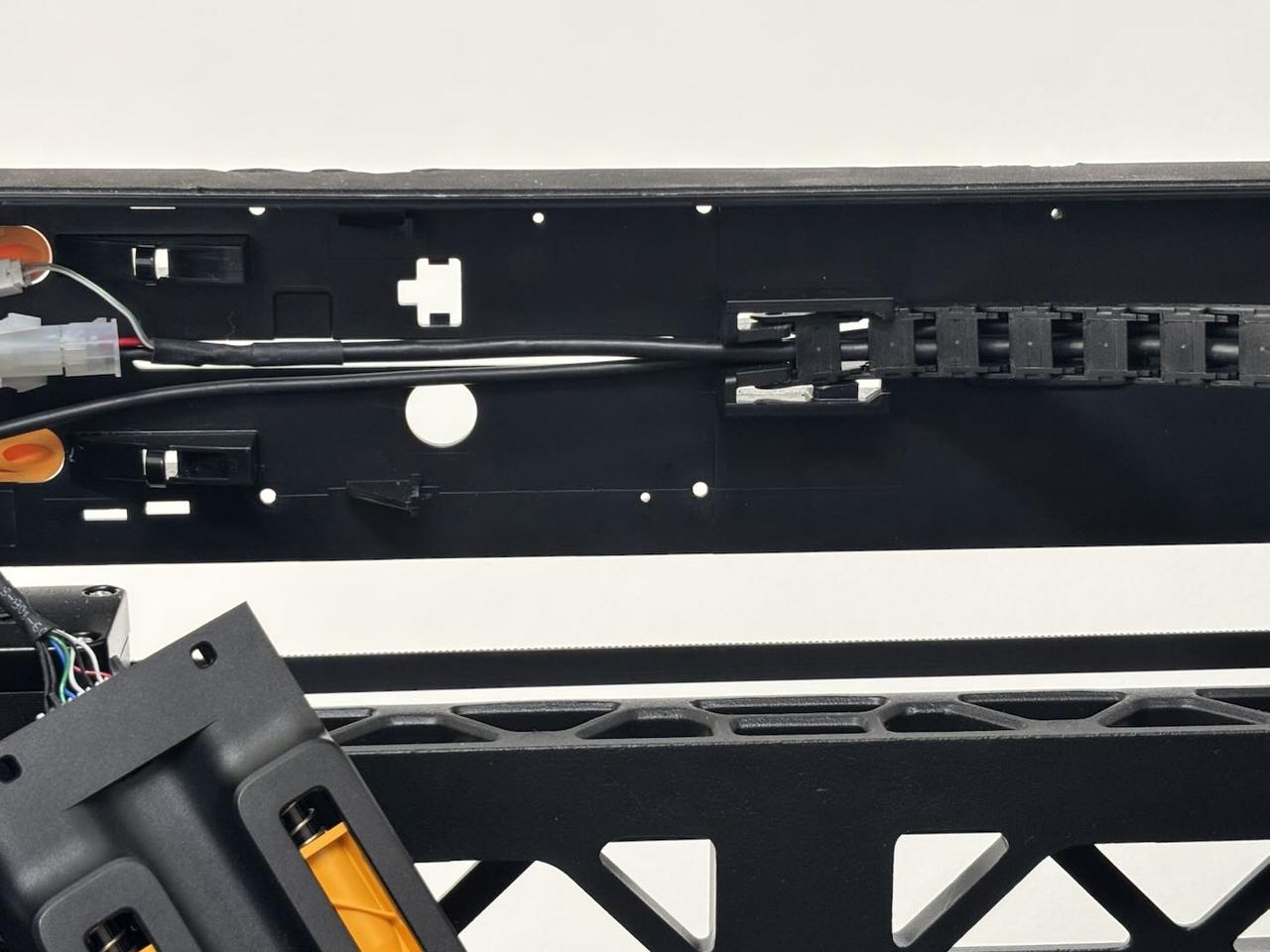
- Vlož USB-C kabel a MC-TH kabel do kabelového řetězu a zasuň kabely do poloviny řetězu tak, aby bylo možné nainstalovat obě svorky kabelového řetězu, a zároveň zůstal dostatečný prostor pro snadné připojení k TH desce. Poté nainstaluj konec kabelového řetězu do horního krytu;
- Připoj USB-C kabel k TH desce.
Poznámka: Označení „T" musí směřovat ven!
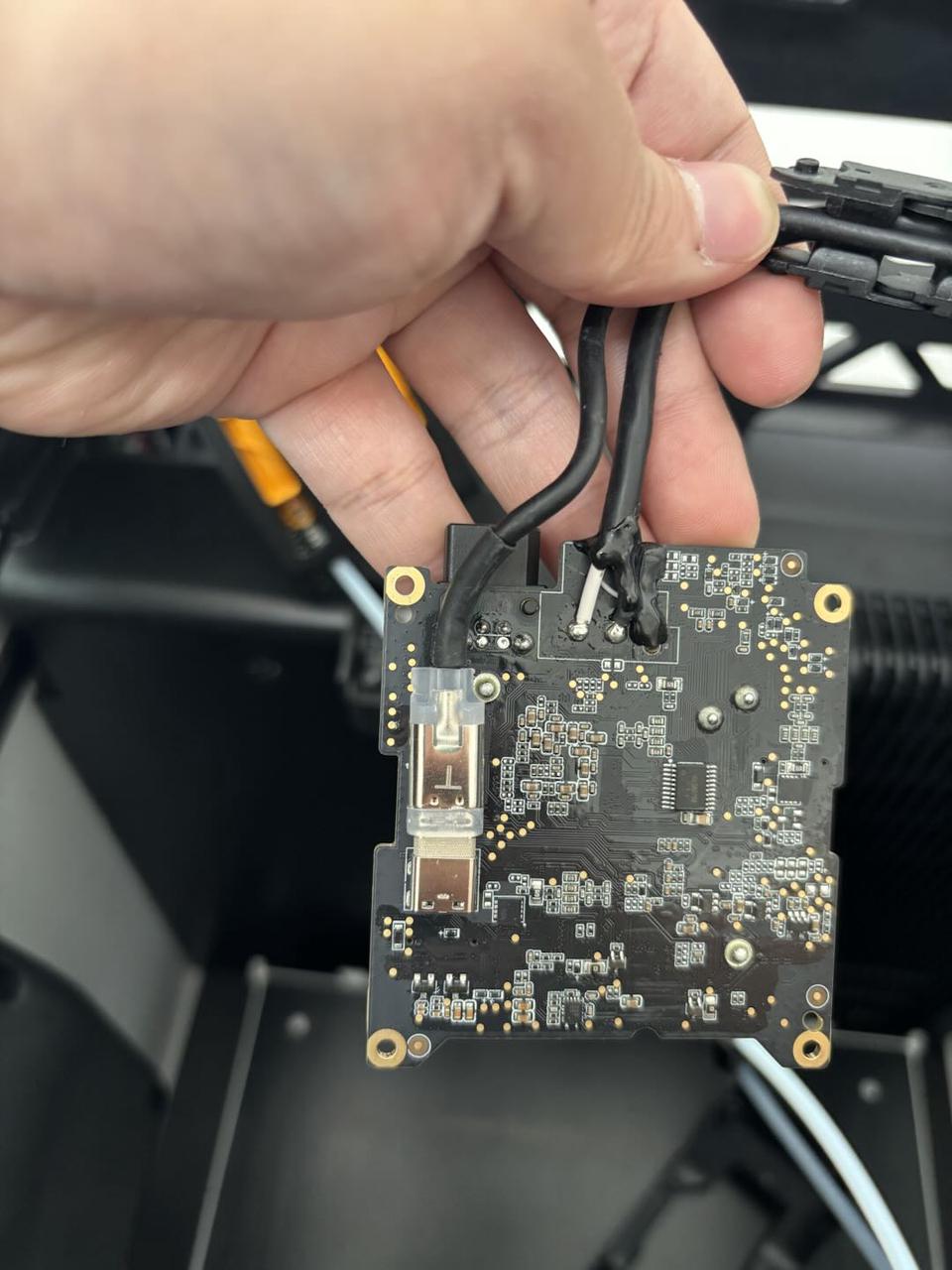
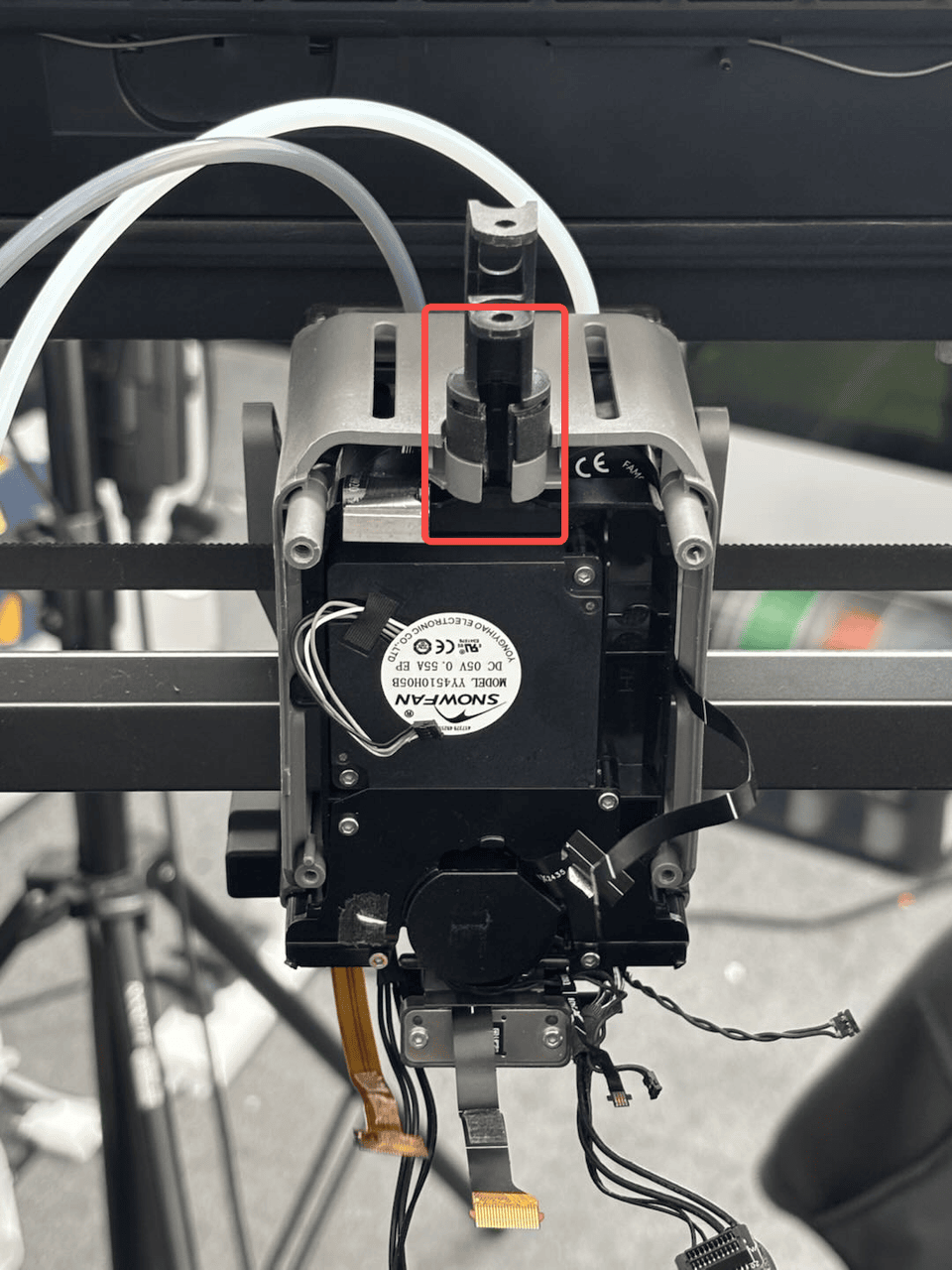
- Otoč základnu kabelového řetězu tak, aby se zářez zarovnal se zářezem na středovém krytu toolheadu, poté zajisti MC-TH kabel a USB-C kabel v základně kabelového řetězu a středovém krytu toolheadu.
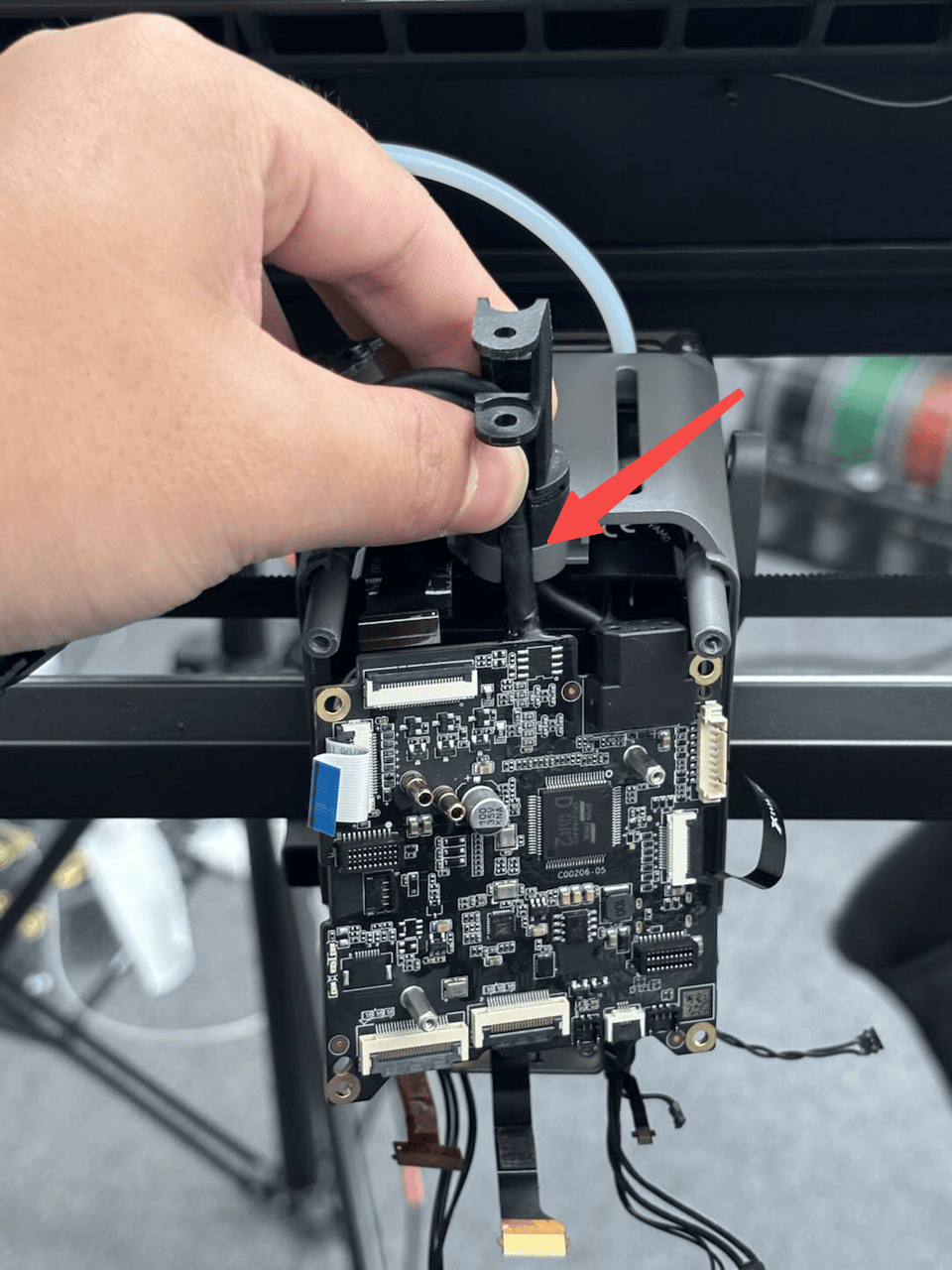
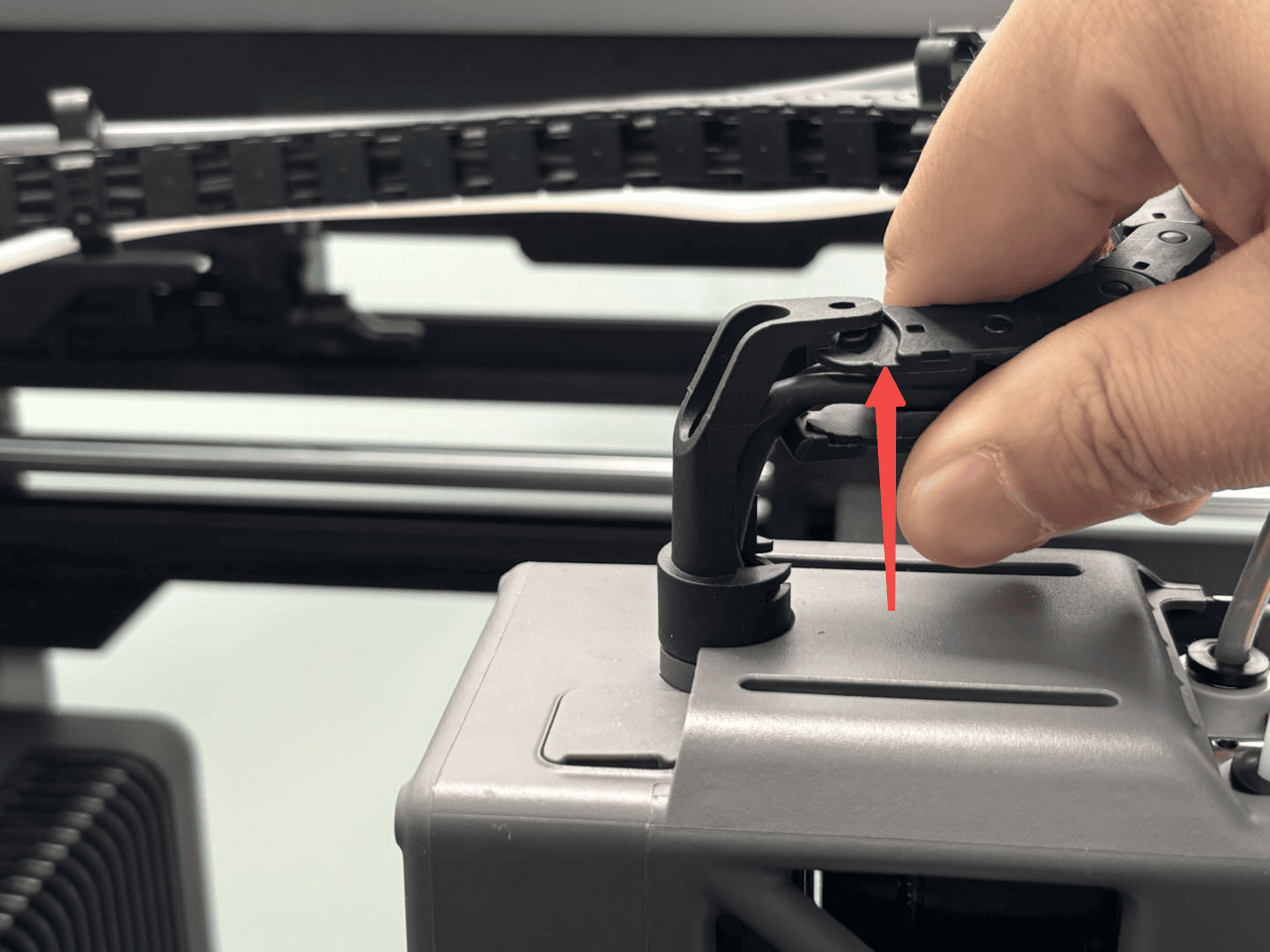
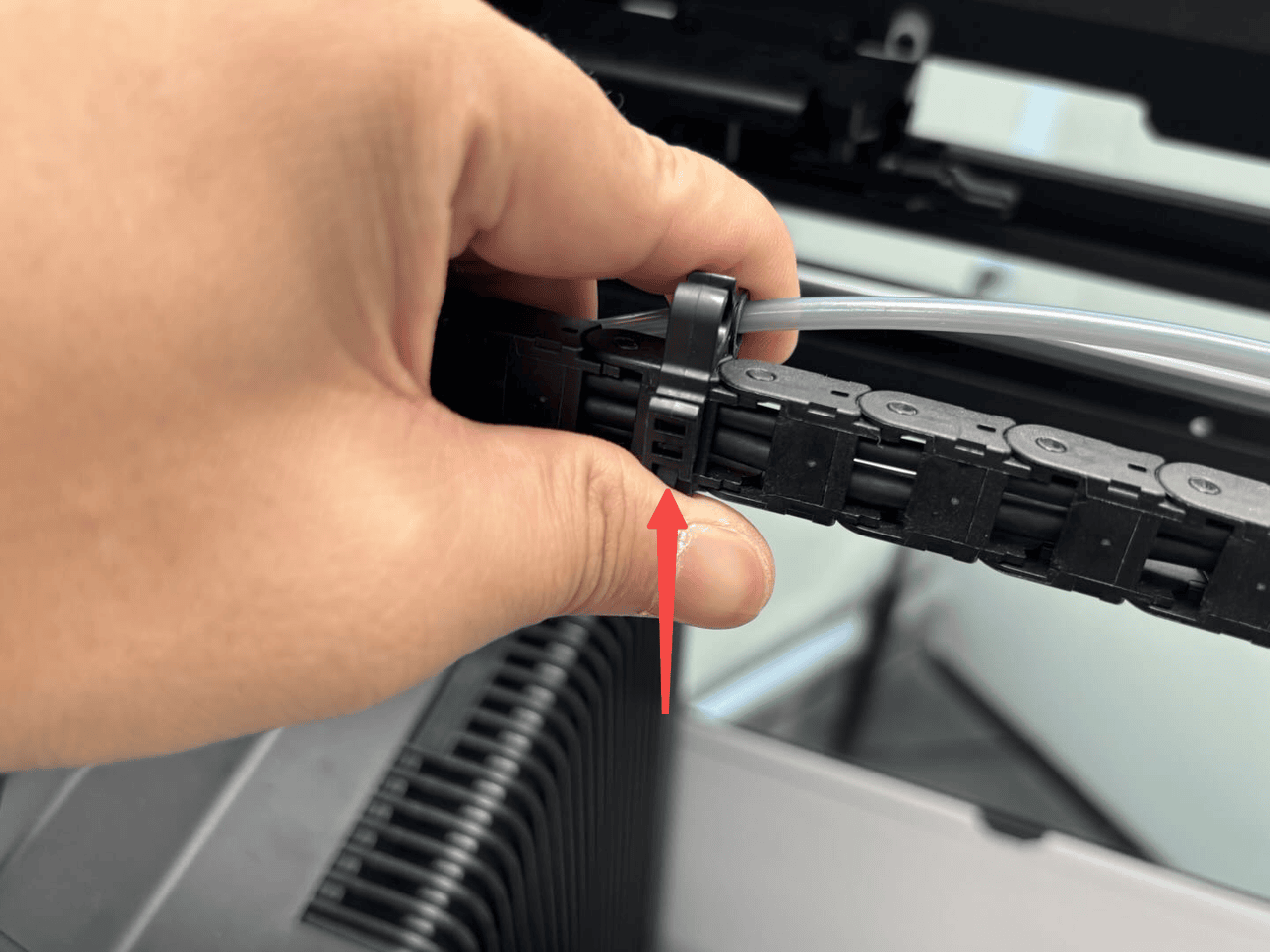
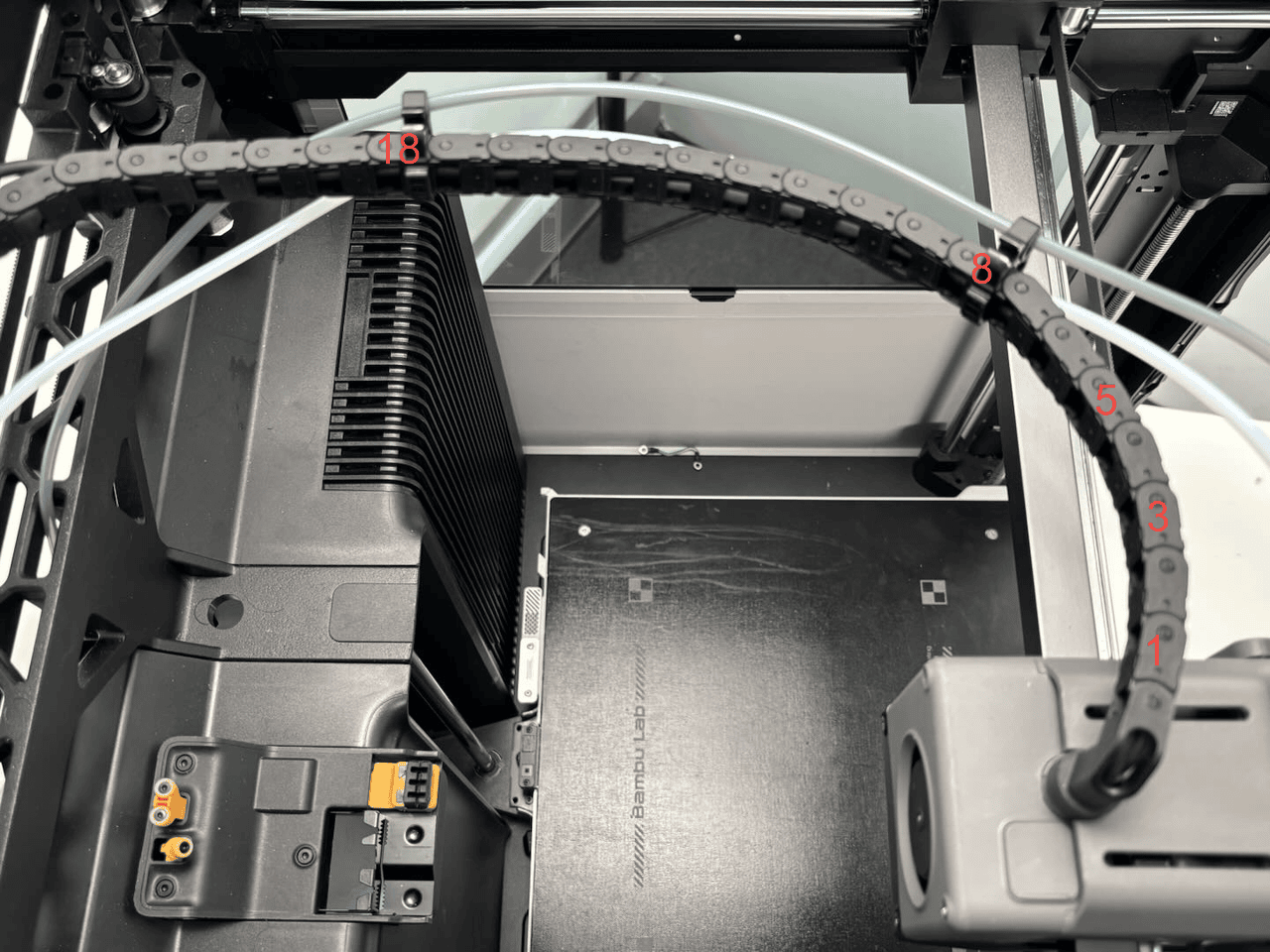
- Vlož zbývající kabel toolhead–MC deska a USB-C kabel do kabelového řetězu. Znovu připoj kabelový řetěz k jeho základně a nasaď zpět svorky na kabelový řetěz (instaluj je na 8. a 18. článek řetězu počítáno od toolheadu).
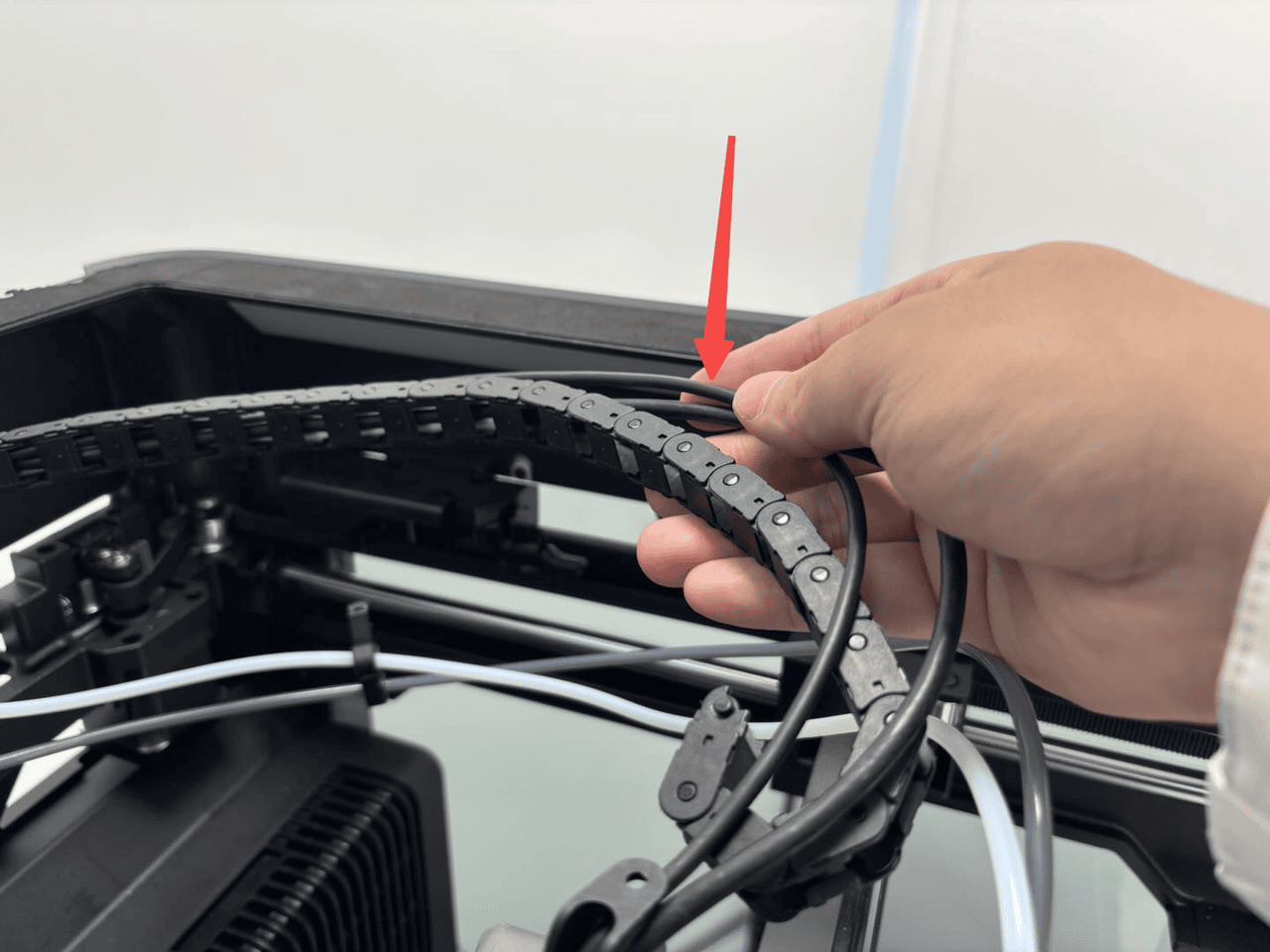
Krok 3: Nainstaluj TH desku
Podle následujícího návodu znovu nainstaluj TH desku na toolhead:
Výměna desky propojení extruderu / TH desky / FPC kabelu H2D
Krok 4: Nainstaluj buffer filamentu
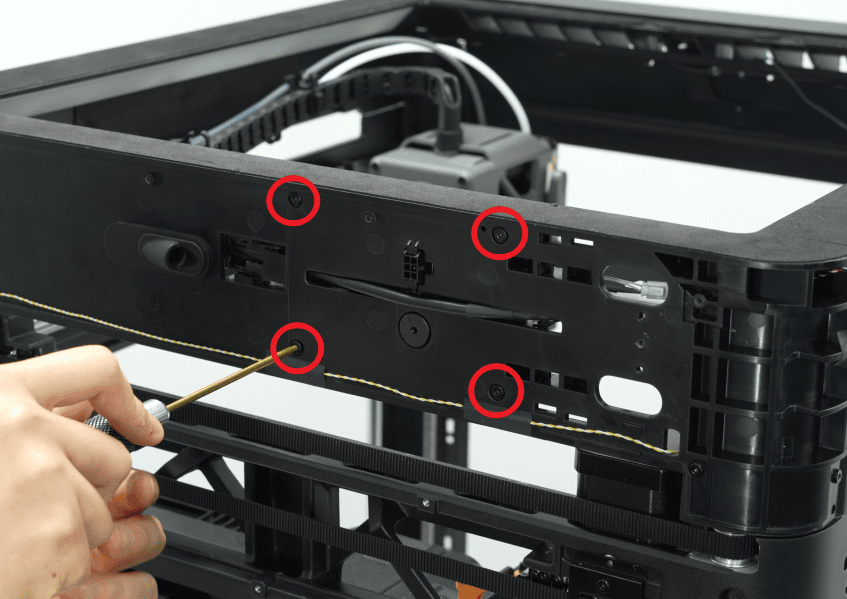
Zarovnej buffer s otvory pro šrouby a klíčem H2.0 utáhni 4 upevňovací šrouby (BT3x8). Znovu připoj obě PTFE trubičky k bufferu.
Krok 5: Nainstaluj kryt AP desky
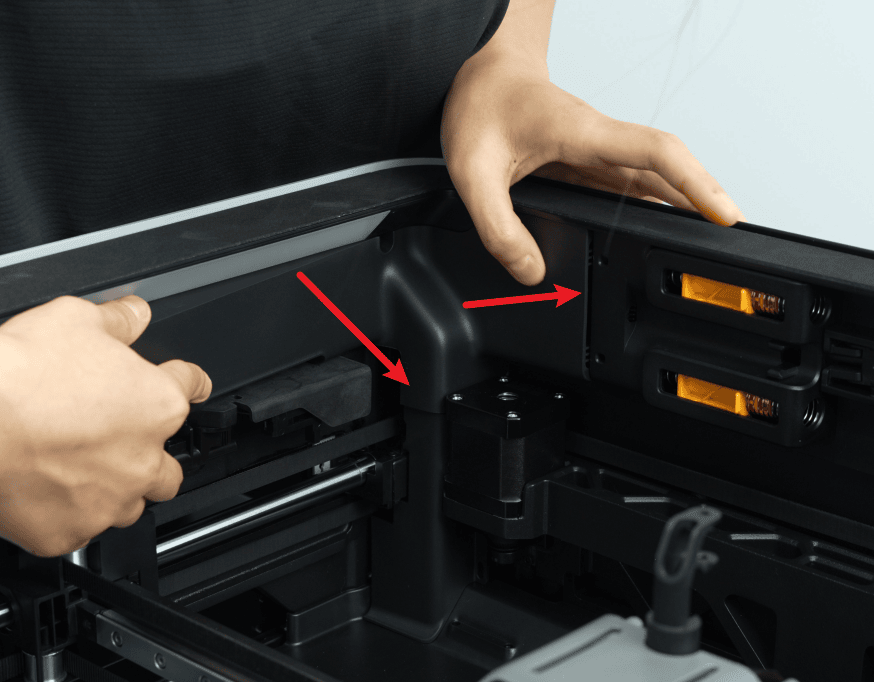
Znovu nasaď kryt AP desky ze strany blíže k zadní části tiskárny, přitiskni obě vyznačené oblasti na místo. Ujisti se, že pravá strana lícuje s bufferem a spodní hrana je zarovnaná s ochranou kabelu. Klíčem H2.0 utáhni jeden upevňovací šroub (BT2.6x8).
Ověření funkčnosti
Připoj napájení a zapni tiskárnu. Spusť tiskovou úlohu a zkontroluj, zda se úspěšně dokončí.
Závěr
Doufáme, že tento podrobný návod byl nápomocný.
Pokud problém přetrvává, pošli technický tiket – odpovíme a pomůžeme.
Máš-li návrhy nebo zpětnou vazbu k tomuto článku, napiš komentář. Díky za podporu!