Výměna toolheadu H2D se sestavou osy X
Toolhead se sestavou osy X
Tento návod poskytuje pokyny a upozornění k výměně toolheadu H2D se sestavou osy X, nezahrnuje však demontáž a montáž samotného toolheadu.
Kdy vyměnit
Toolhead se sestavou osy X je poškozen nebo nefunguje podle očekávání.
Potřebné nářadí a materiál
Nový toolhead se sestavou osy X
Klíč H1.5 a H2.0
Krátký klíč a L-klíč
Pinzeta
Bezpečnostní upozornění
DŮLEŽITÉ!
Před jakoukoli údržbou je nezbytné tiskárnu vypnout, včetně prací na elektronice tiskárny a kabelech toolheadu, protože ponechání tiskárny zapnuté během takových úkonů může způsobit zkrat, což vede k dalšímu poškození elektroniky a bezpečnostním rizikům.
Při údržbě nebo řešení problémů může být nutné rozebrat některé části tiskárny, včetně hotendu. Tento proces může odkrýt kabely a elektronické součásti, které by mohly způsobit zkrat, pokud se dotknou sebe navzájem nebo jiného kovu či elektronických součástek, zatímco je tiskárna stále zapnutá. To může poškodit elektroniku tiskárny a způsobit další škody.
Proto je nezbytné před jakoukoli údržbou tiskárnu vypnout a odpojit ji od zdroje napájení. Tím se zabrání zkratu nebo poškození elektroniky tiskárny. Díky tomu se vyhneš možnému poškození elektronických součástí tiskárny a zajistíš, že údržba proběhne bezpečně a efektivně.
Máš-li jakékoli obavy nebo dotazy ohledně postupu v tomto návodu, otevři nový tiket na naší podpůrné stránce – rádi ti co nejdříve odpovíme a pomůžeme.
Video návod
Návod k demontáži
Krok 1: Spusť topné lože dolů
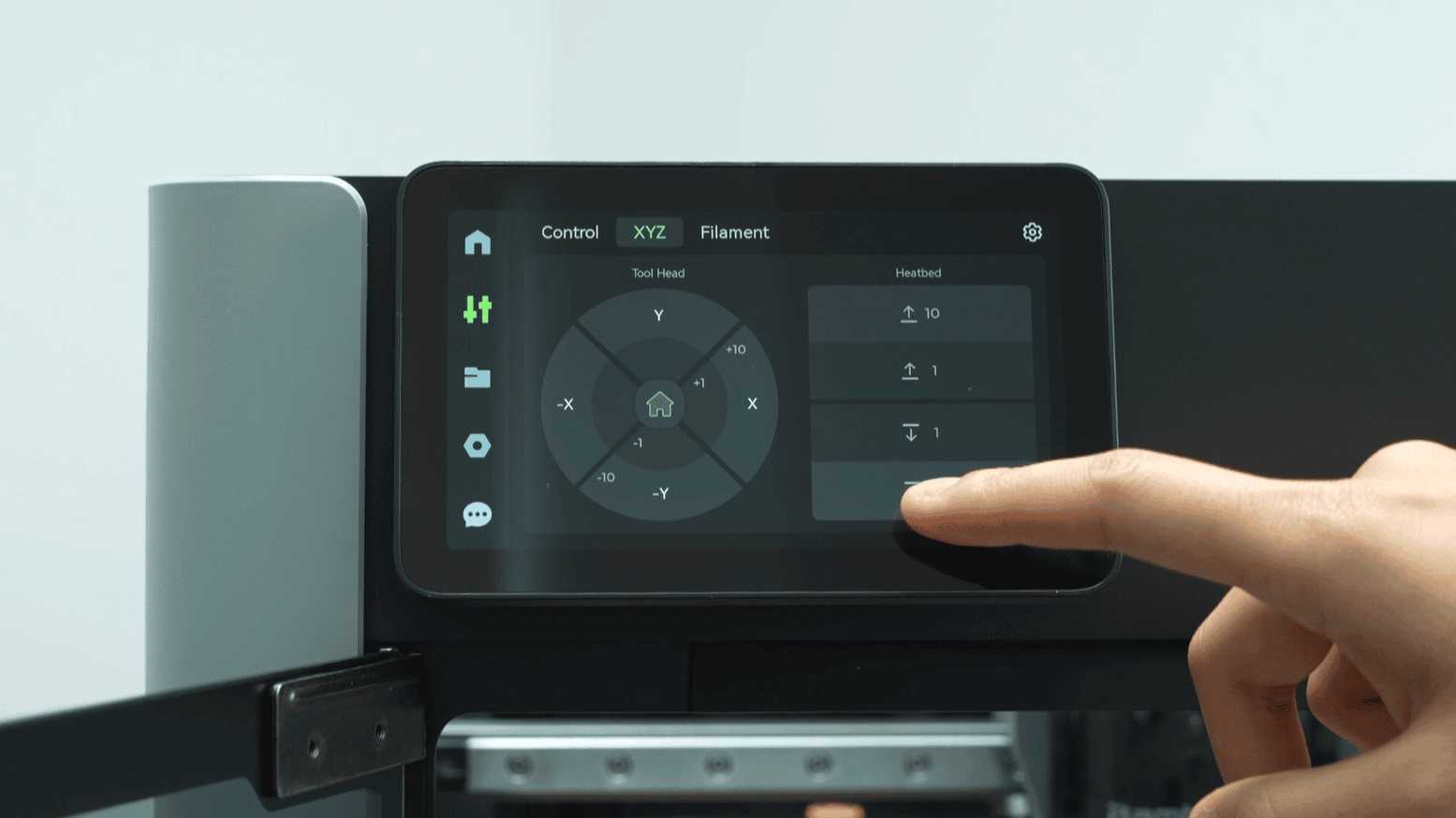
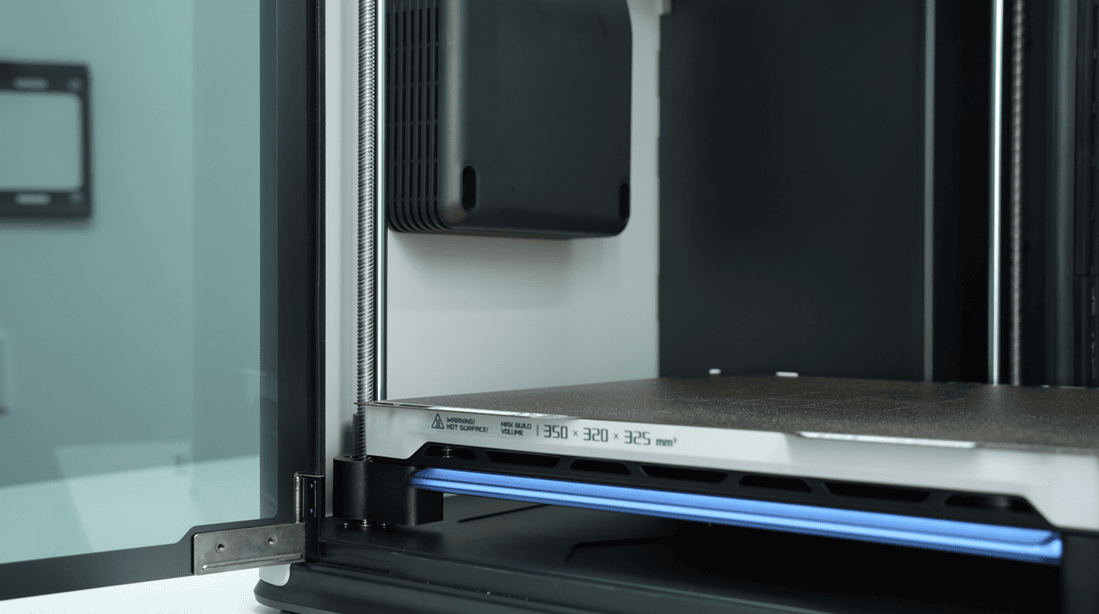
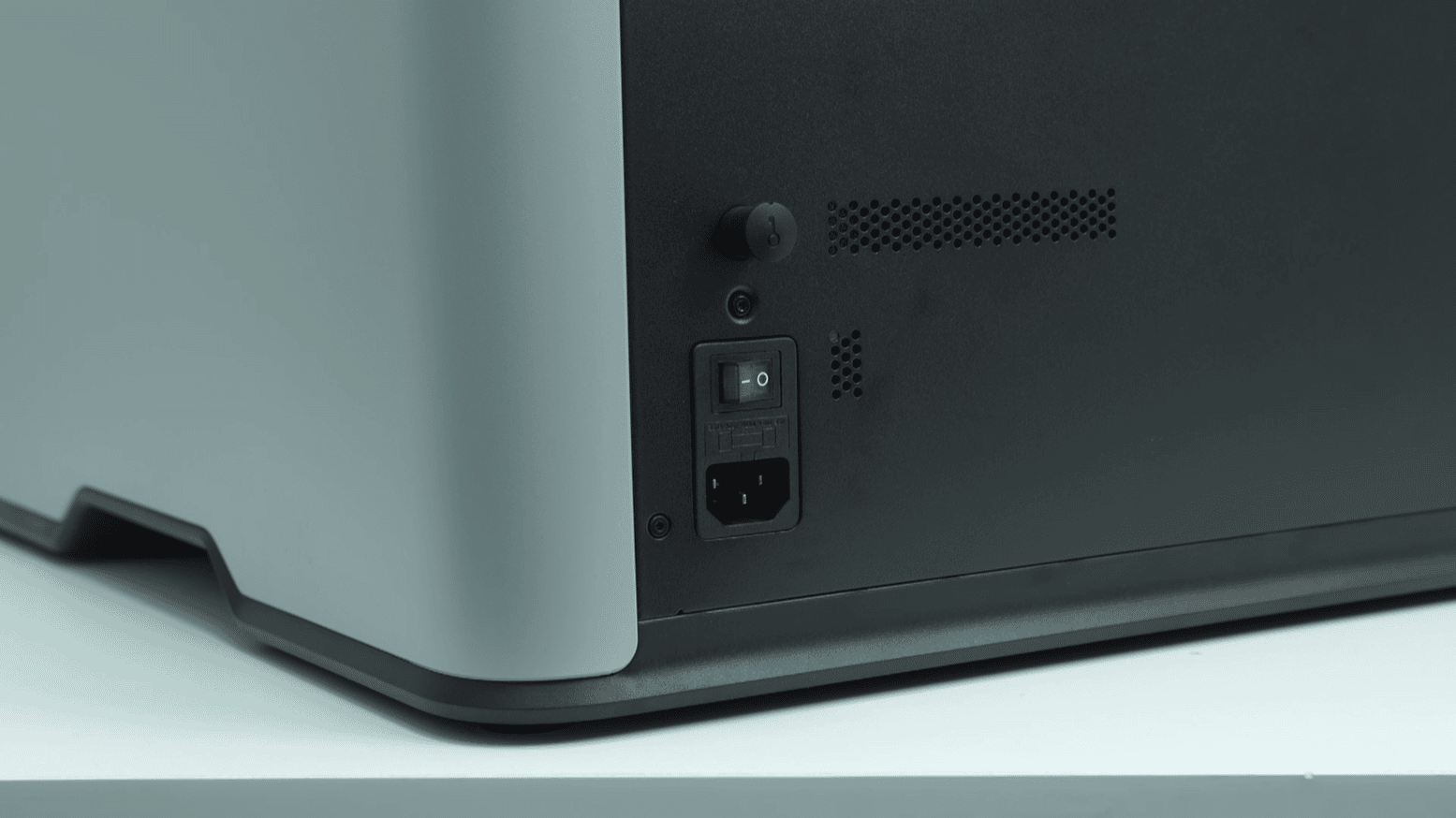
Spusť na obrazovce topné lože dolů a ujisti se, že je hotend na pokojové teplotě, poté tiskárnu vypni.
Krok 2: Sejmi PTFE trubičku a přední kryt toolheadu
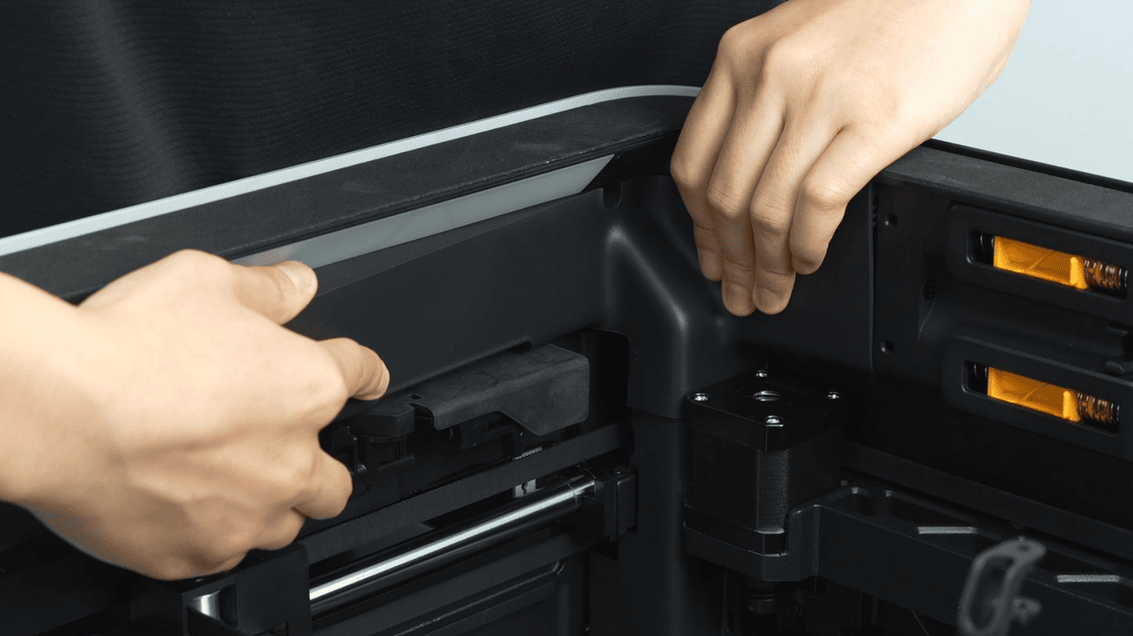
Uchop přední kryt toolheadu za horní rohy a zvedni ho směrem nahoru, čímž kryt sejmeš.
Symetricky zatlač na černý vnější kroužek, čímž odemkneš oba konektory na extruderu a uvolníš PTFE trubičku.
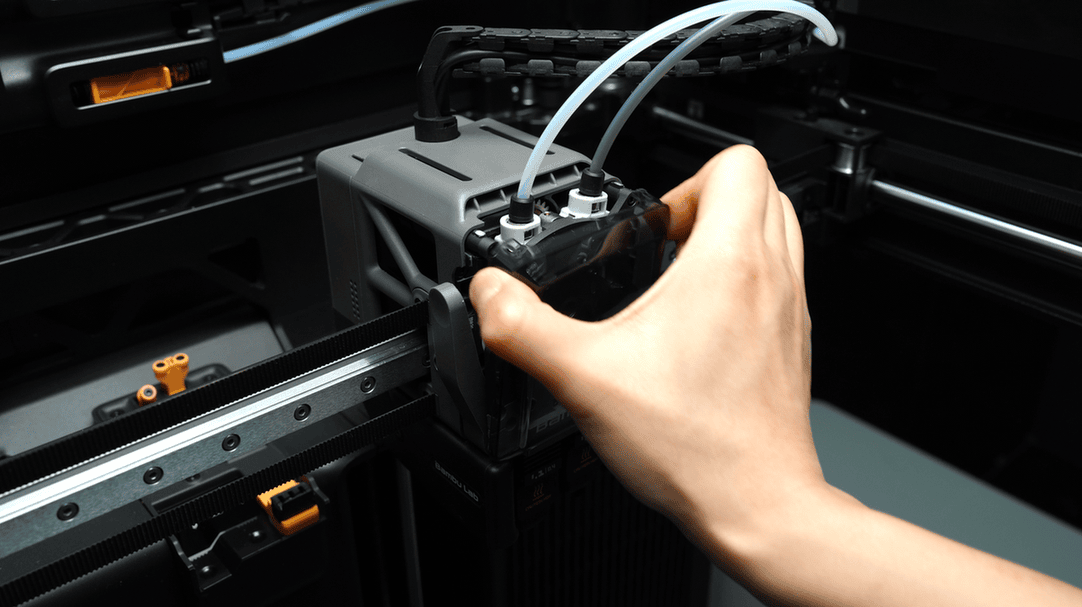
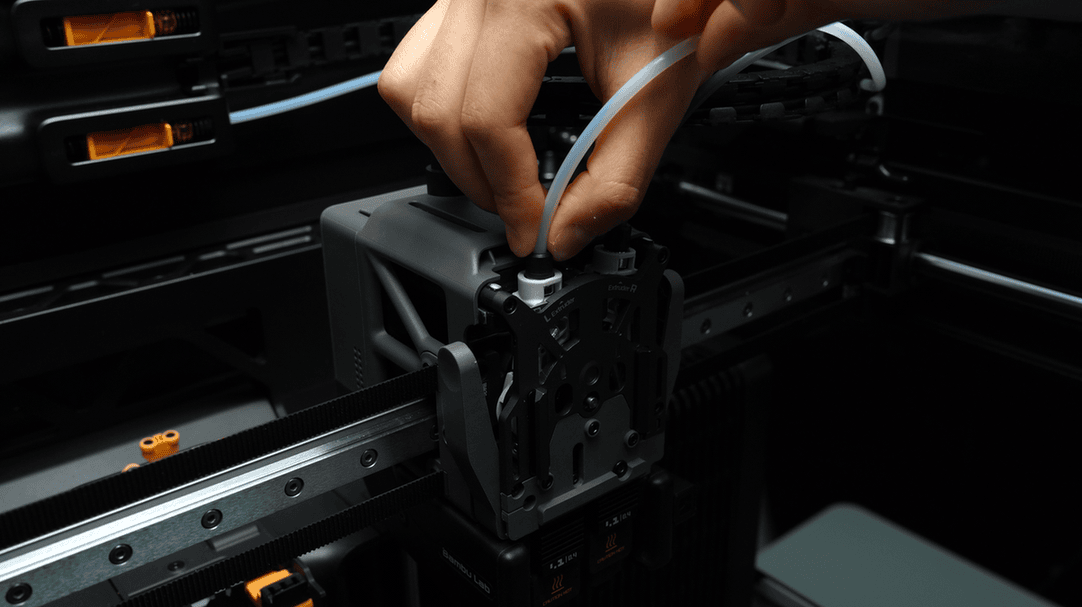
Stejným způsobem zatlač na černý vnější kroužek a odemkni oba pneumatické konektory na straně bufferu. Vytáhni obě PTFE trubičky z kabelového řetězu a bezpečně je ulož.
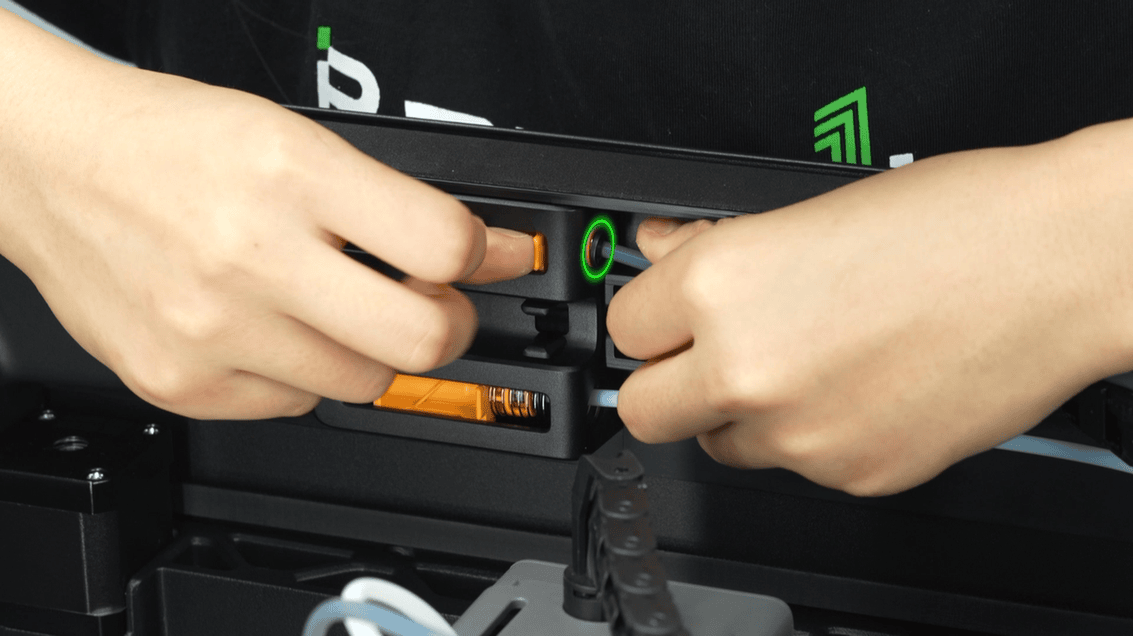
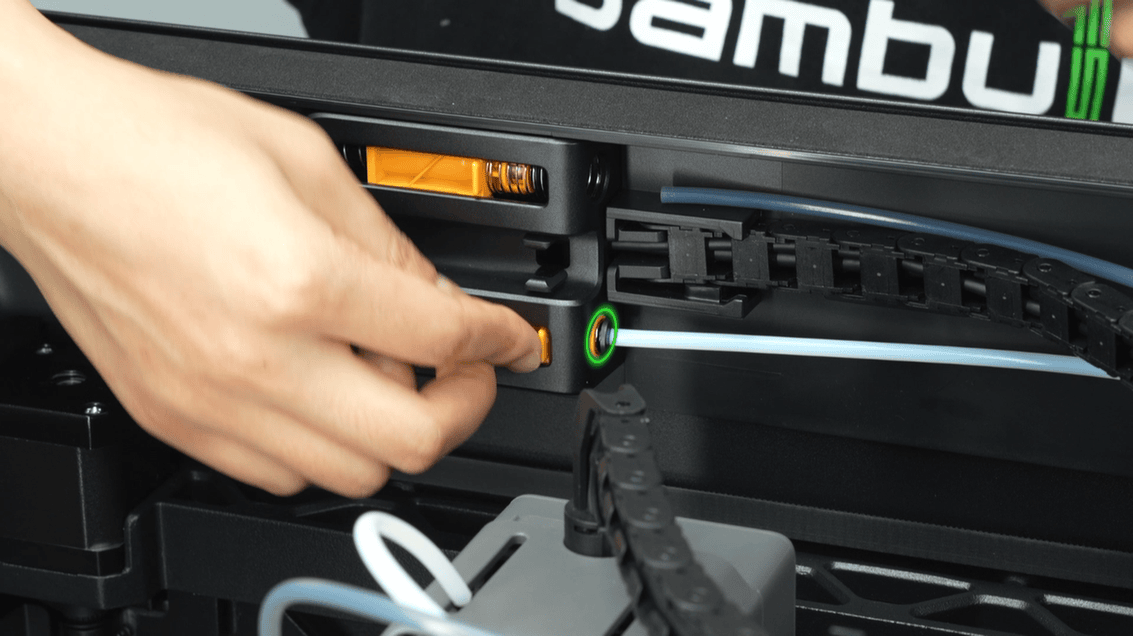
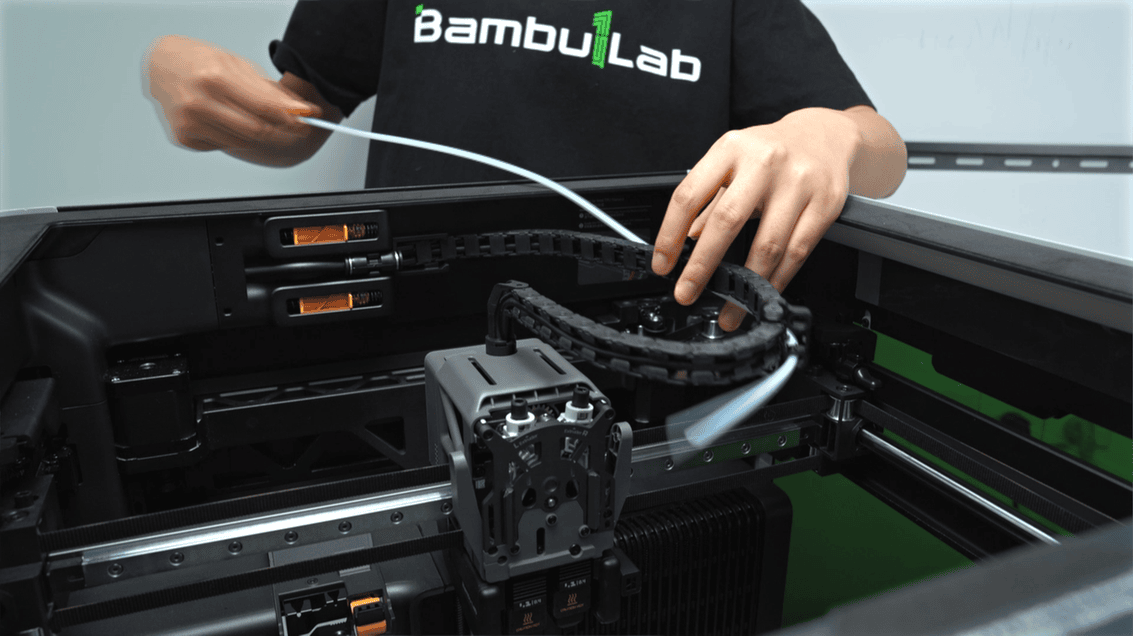
Poté odemkni pneumatický konektor u vstupní spojky na zadní straně tiskárny a vyjmi PTFE trubičku.
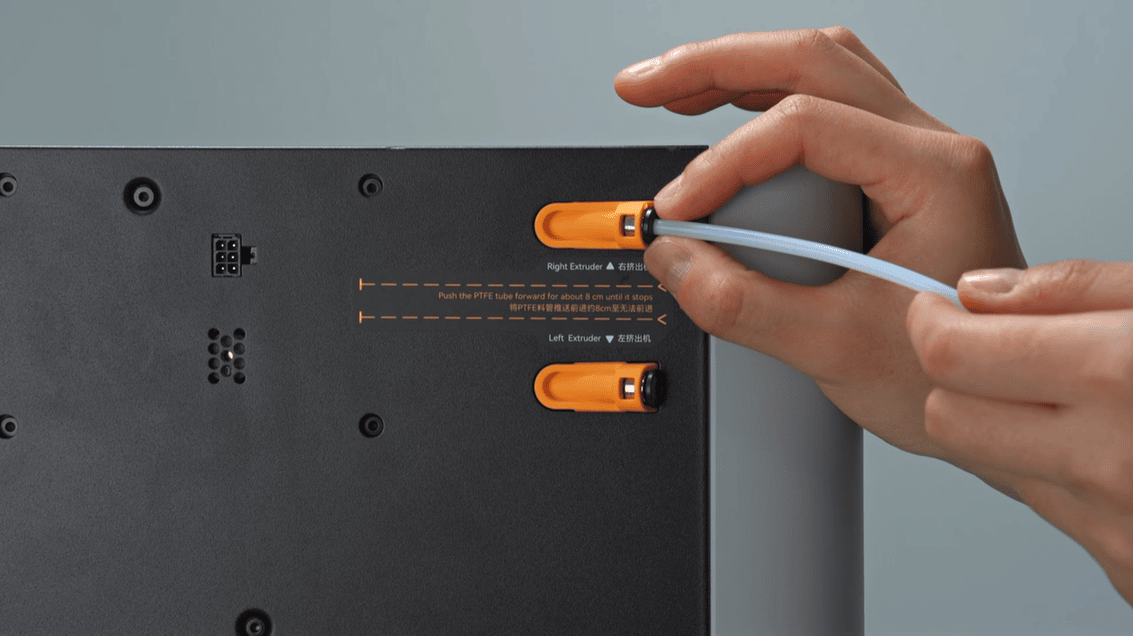
Krok 3: Vyjmi levý a pravý hotend
Pomocí klíče sejmi silikonový návlek hotendu, který není blokován průtokovou zarážkou, odemkni západku a vyjmi hotend, poté předběžně zaaretuj západku topného tělesa.
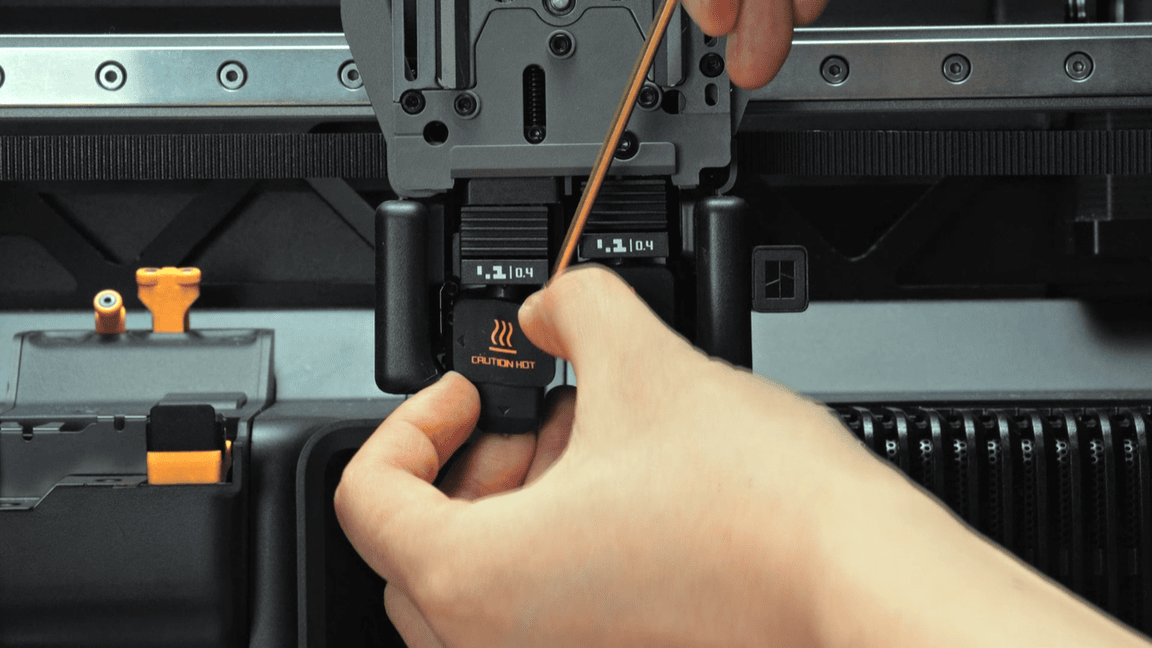
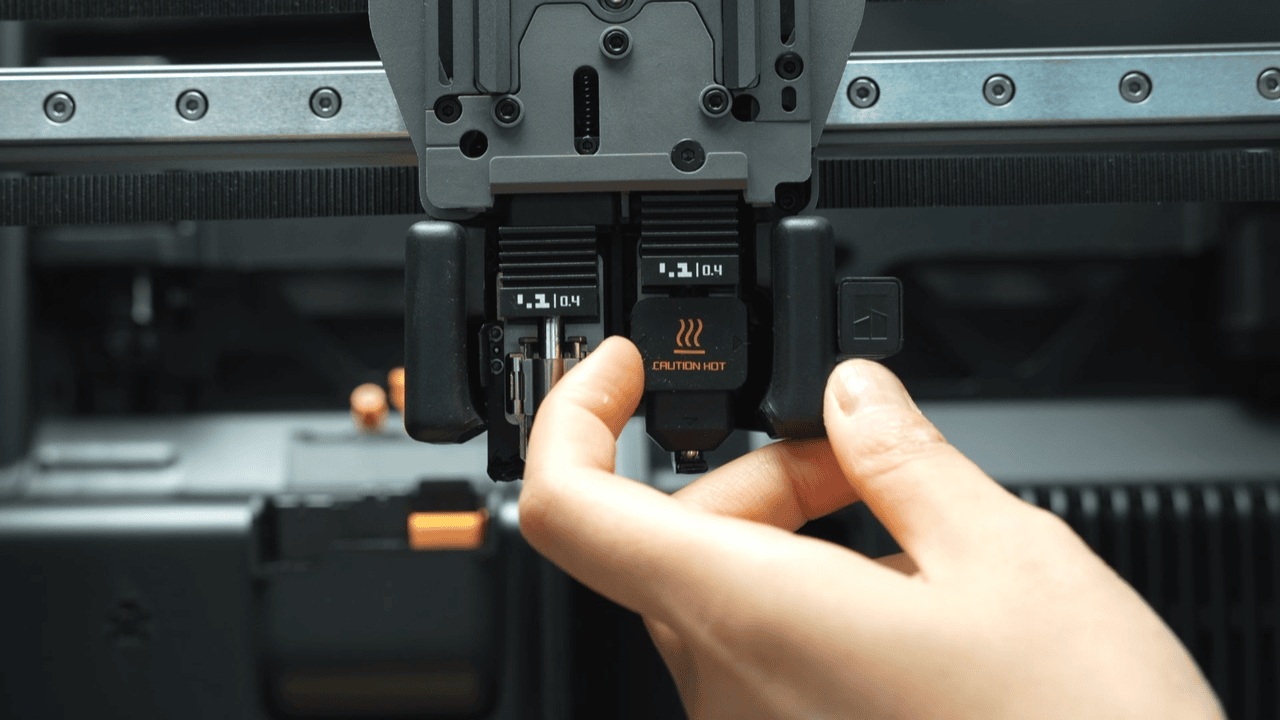
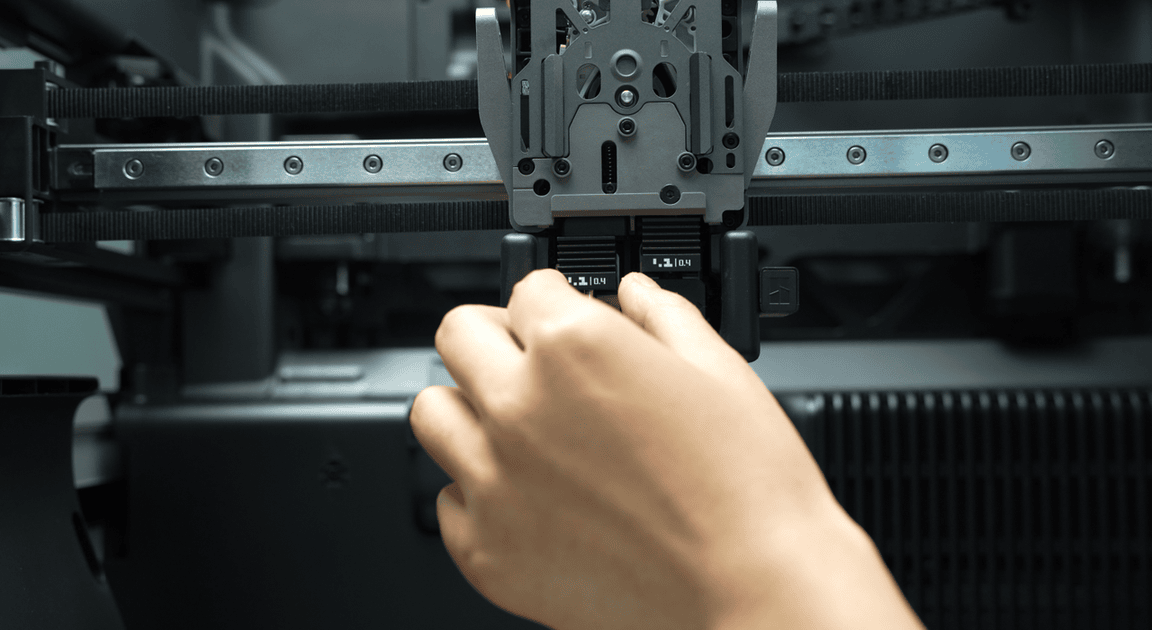
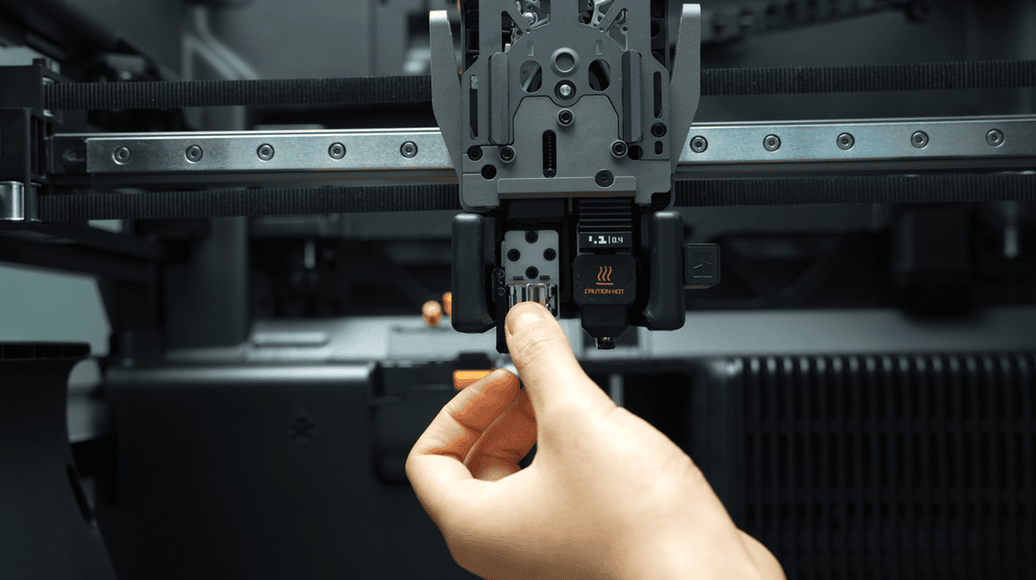
Přepni páčku průtokové zarážky, aby se zarážka přesunula na druhou stranu, sejmi silikonový návlek zbývajícího hotendu, odemkni západku a vyjmi hotend, poté předběžně zaaretuj západku topného tělesa.
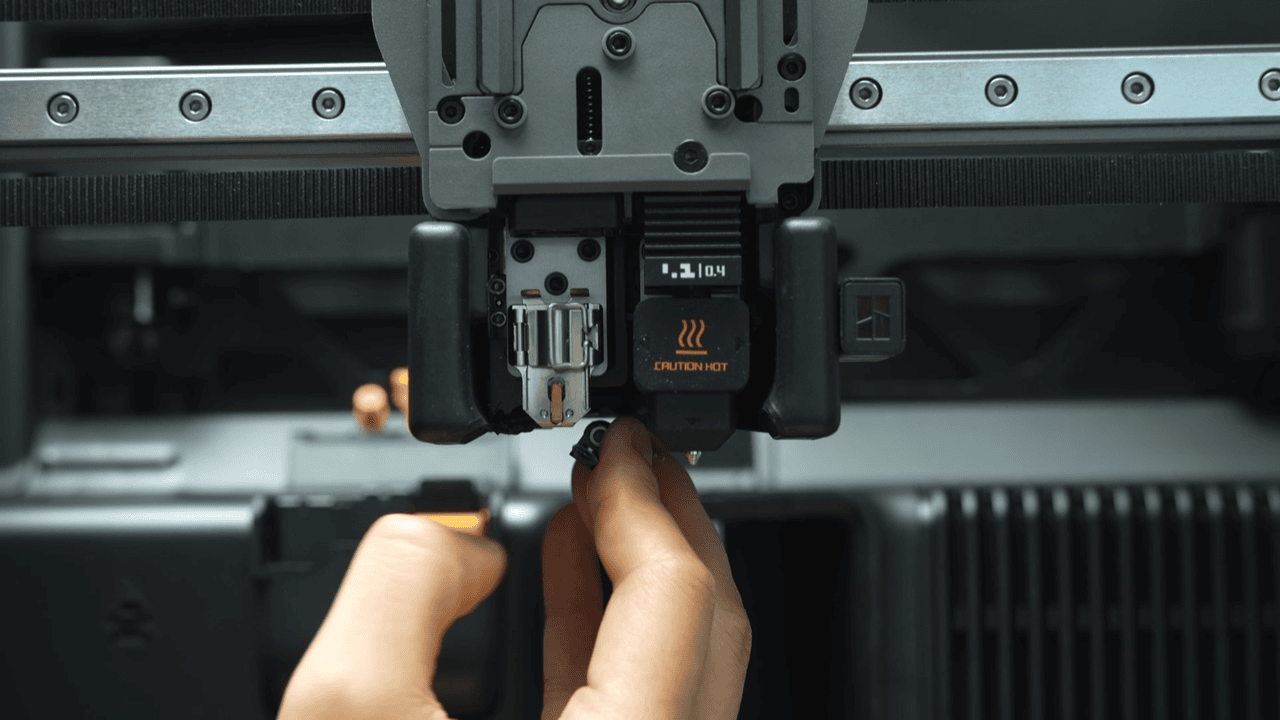
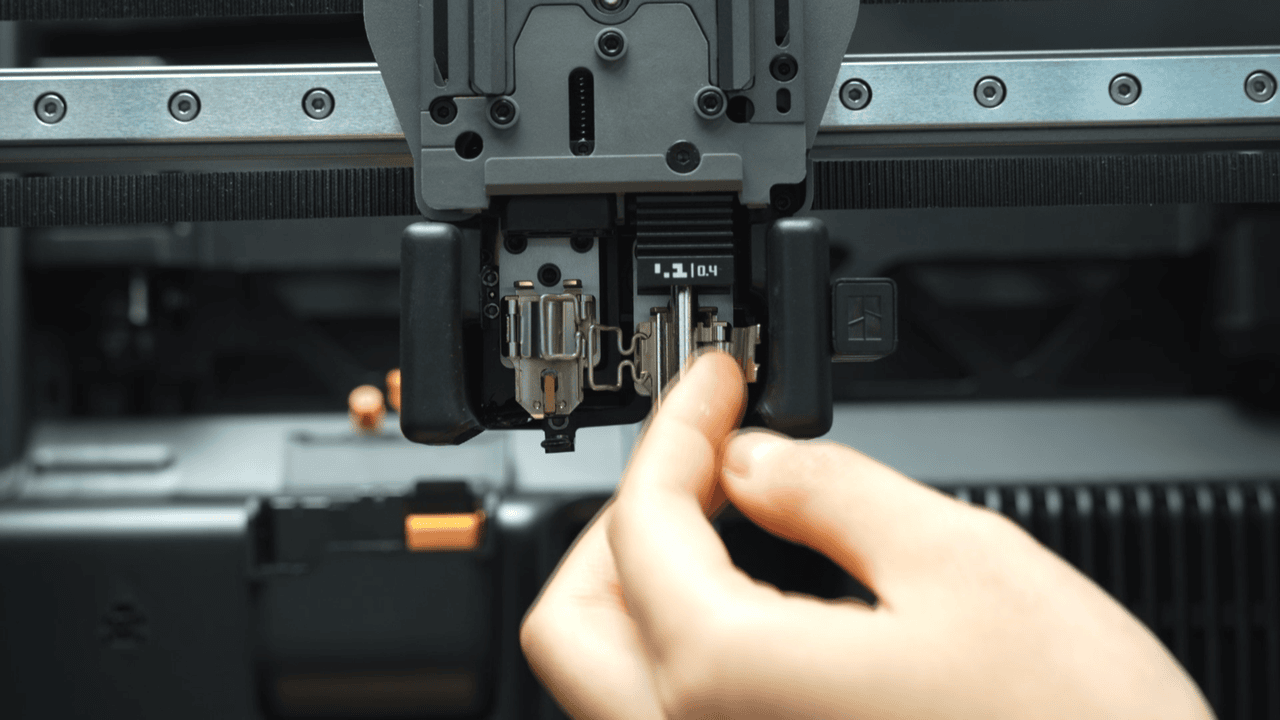
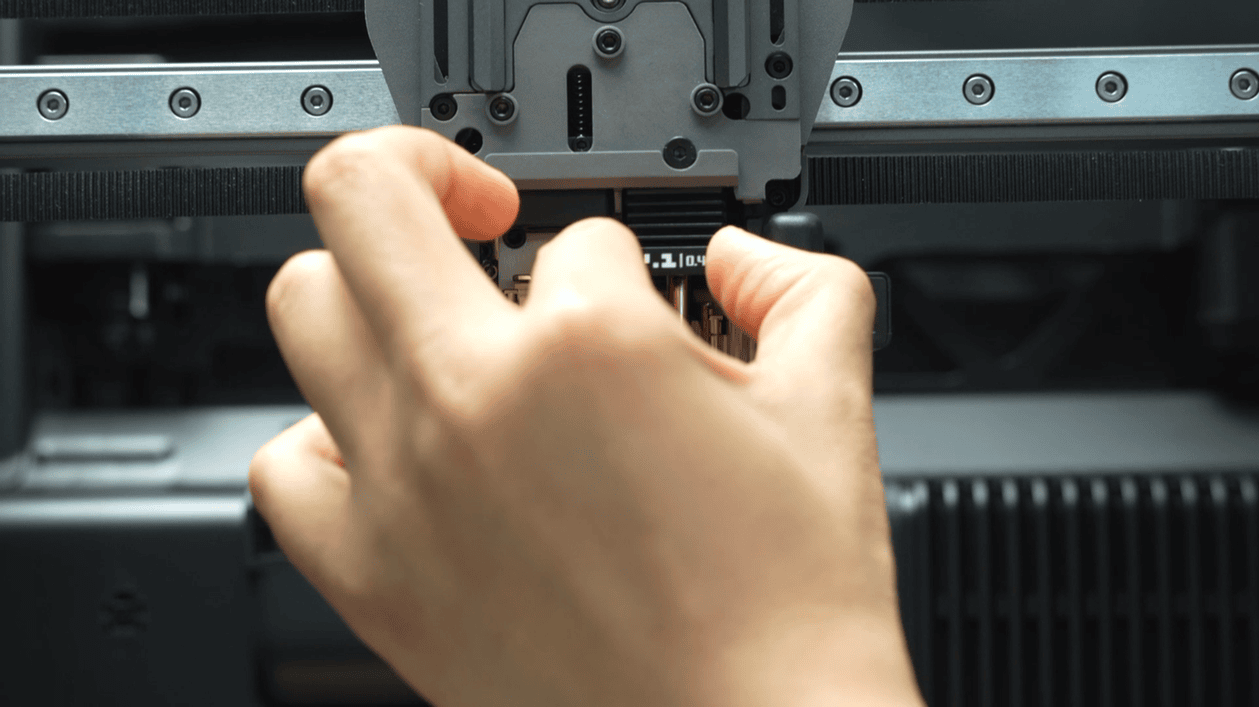
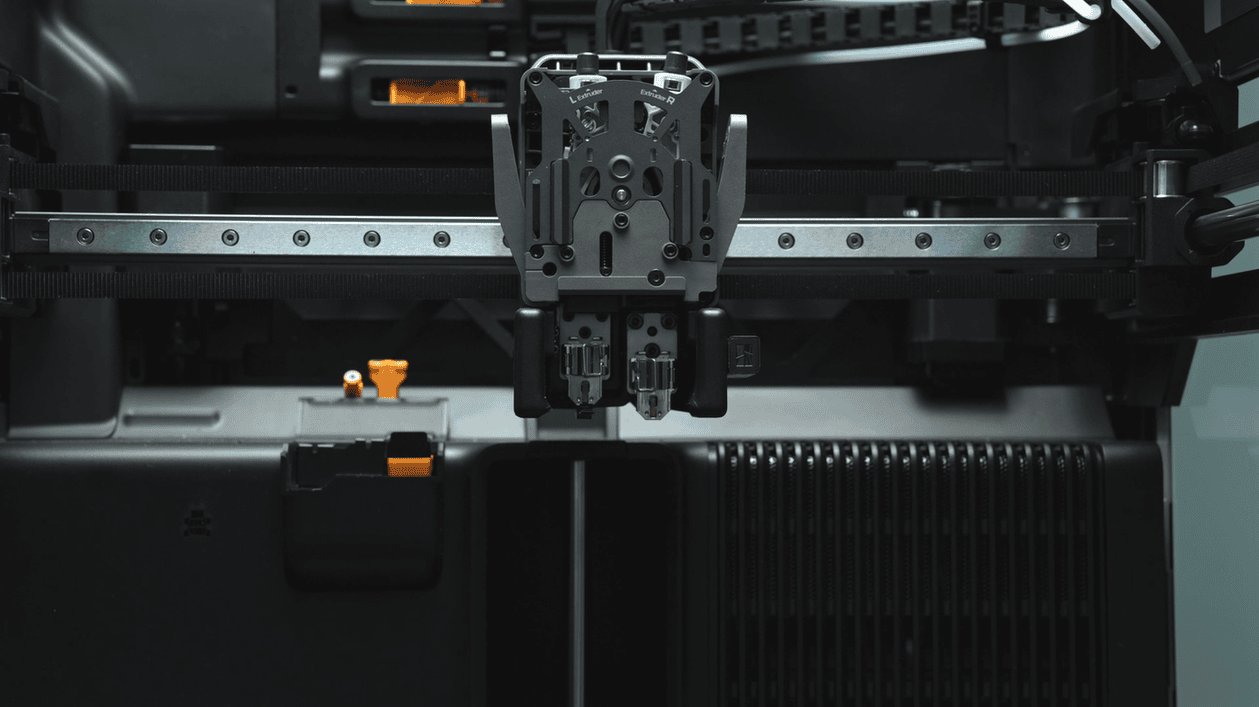
Po vyjmutí hotendů můžeš klíč zmagnetizovat přiložením k magnetu na hotendu, což usnadní následné vyšroubování šroubů.
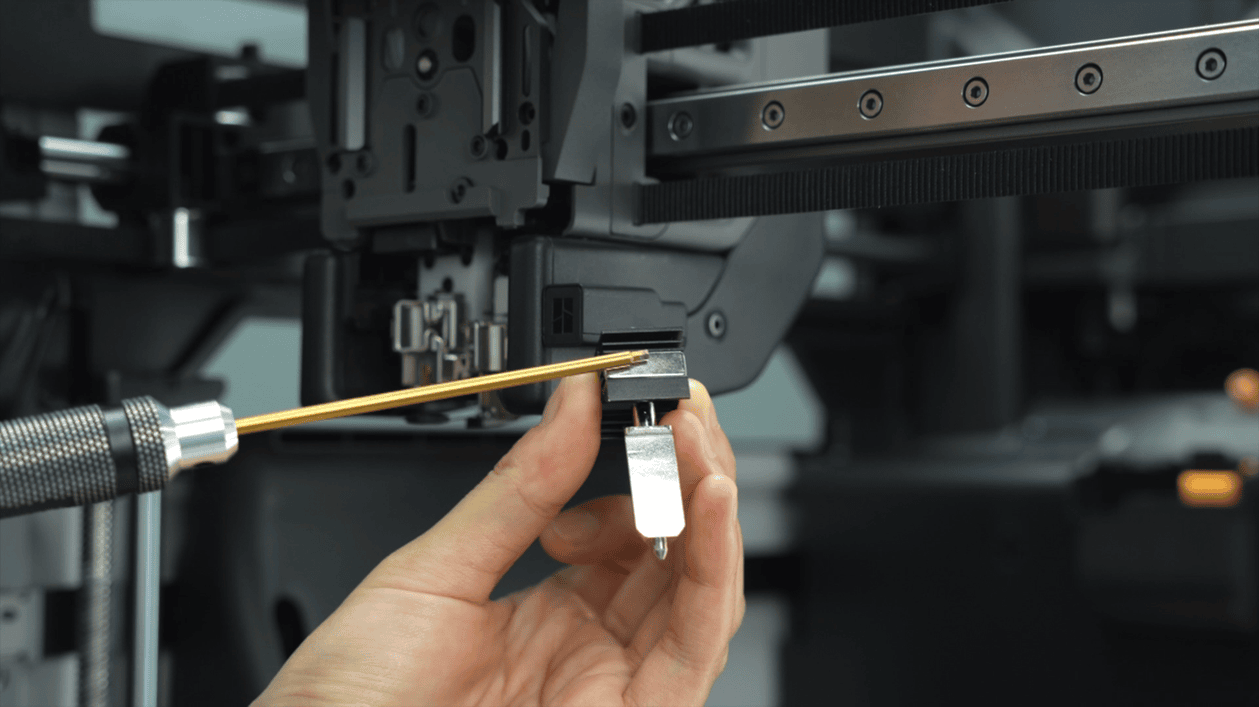
Krok 4: Sejmi kryt AP desky a odpoj kabel USB-C a kabel MC-TH
Vyšroubuj jeden šroub z krytu AP desky a kryt sejmi.
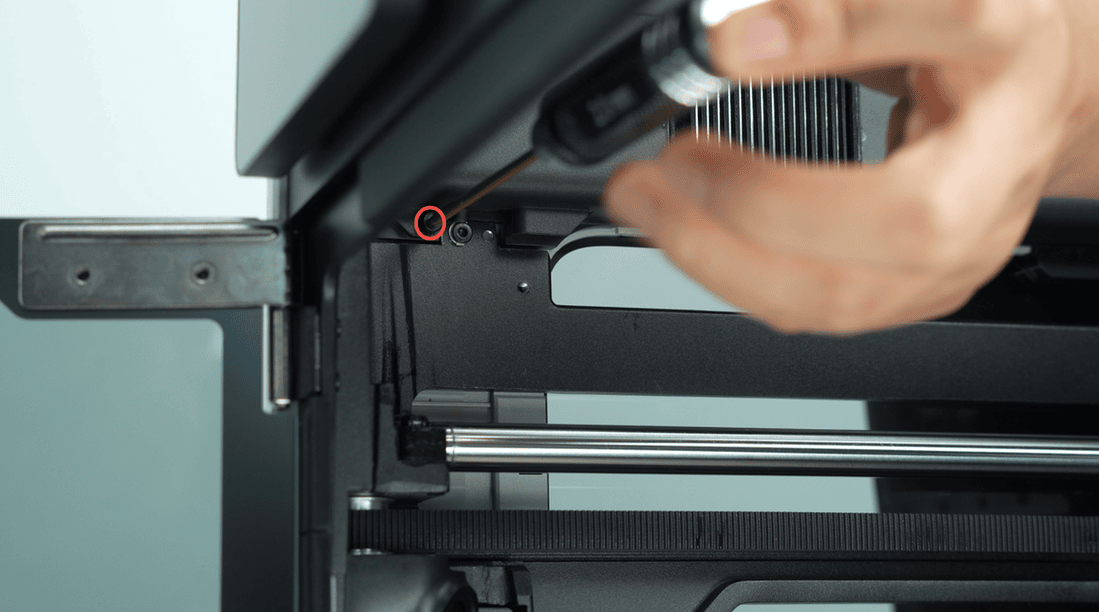
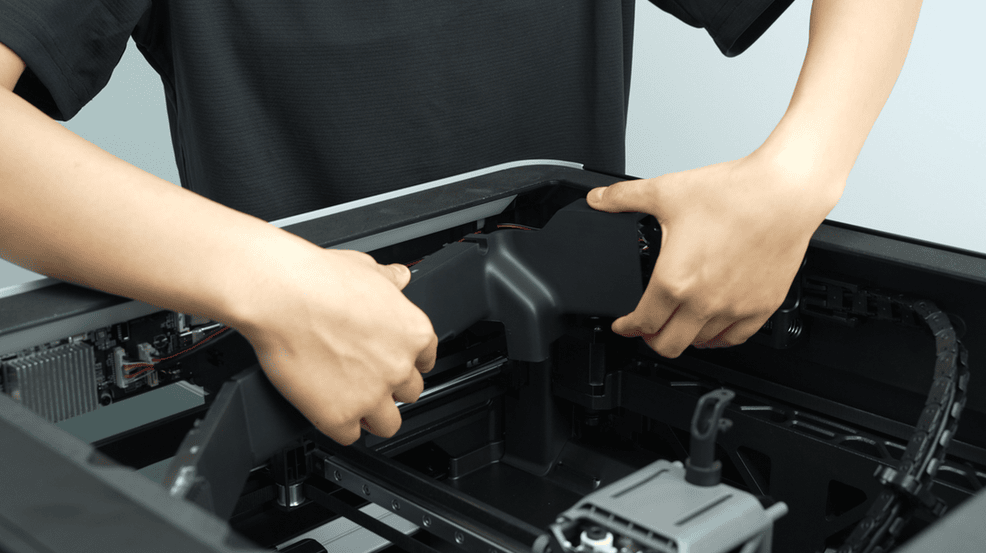
Odpoj USB konektor od AP desky a vytáhni kabel USB-C z kabelového vedení.
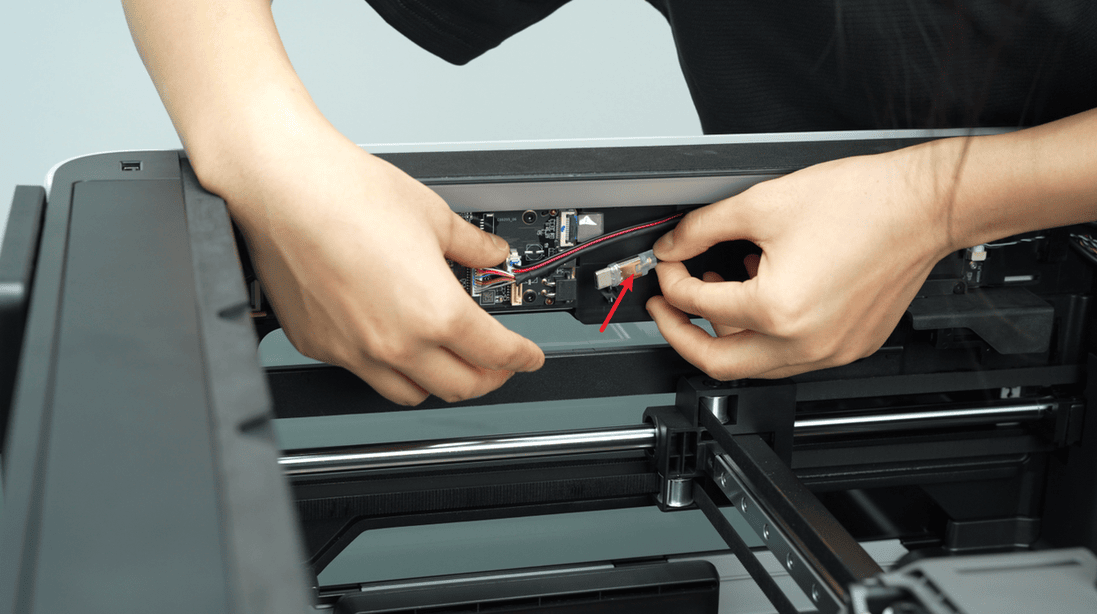
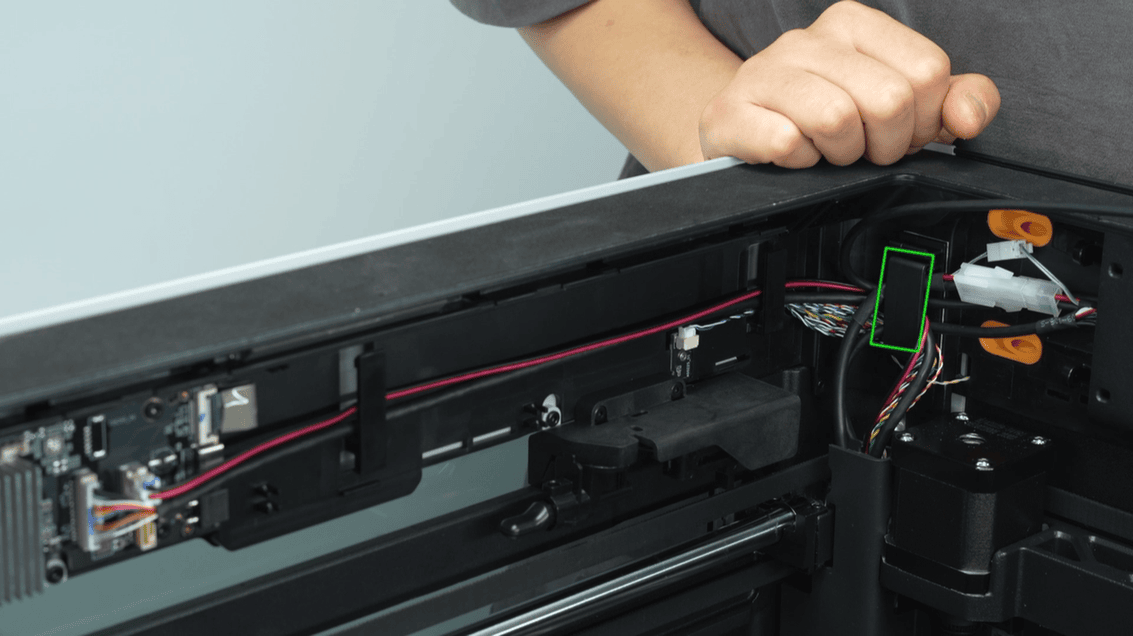
Kabel MC-TH má dva konektory – jeden komunikační a druhý napájecí. Stiskni západku pro odemčení a odpoj oba konektory kabelu MC-TH.
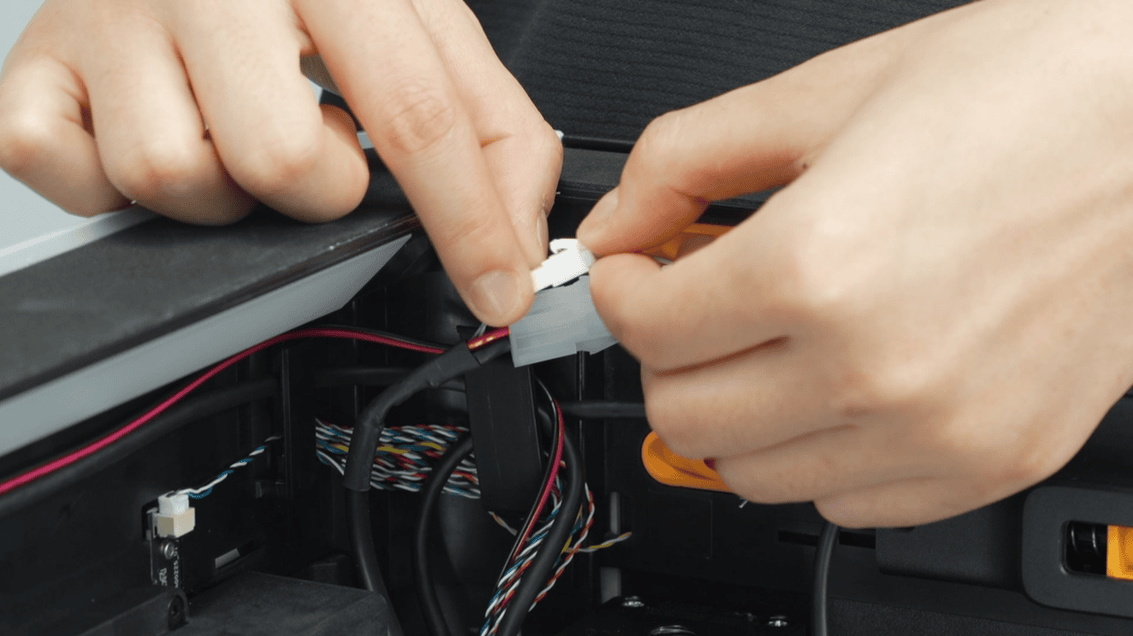
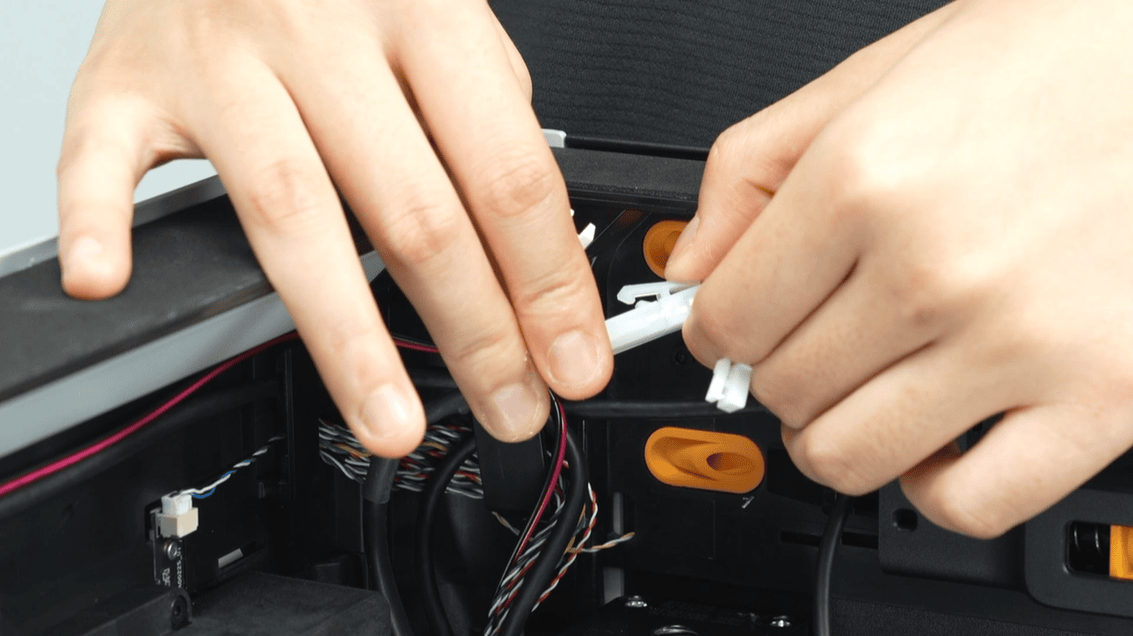
Vyšroubuj čtyři šrouby bufferu, uvolni buffer, čímž se odkryjí kabel USB-C a kabel MC-TH uvnitř.
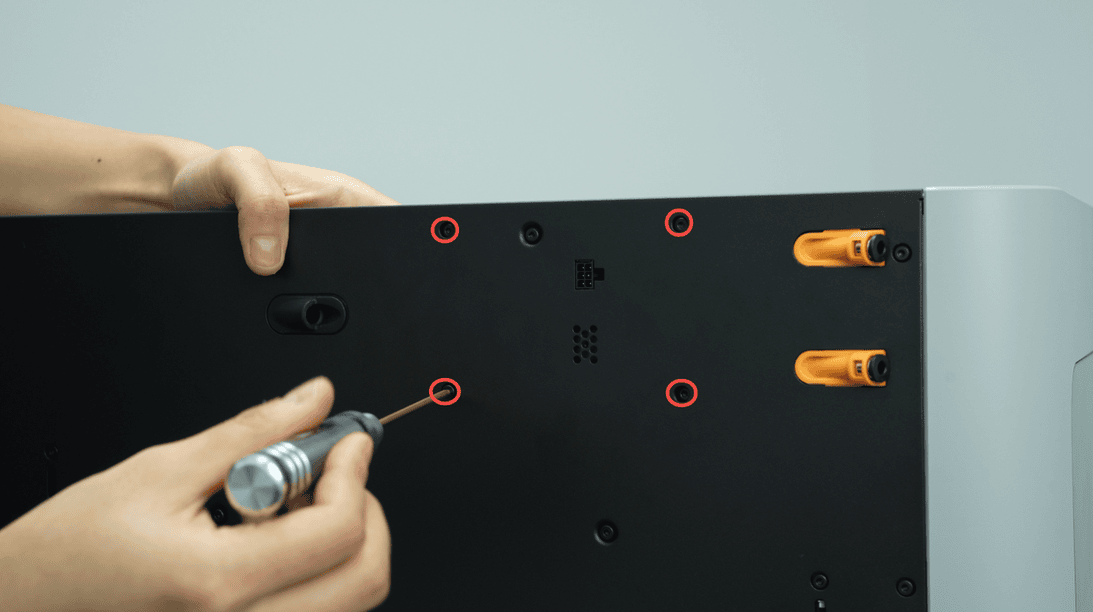
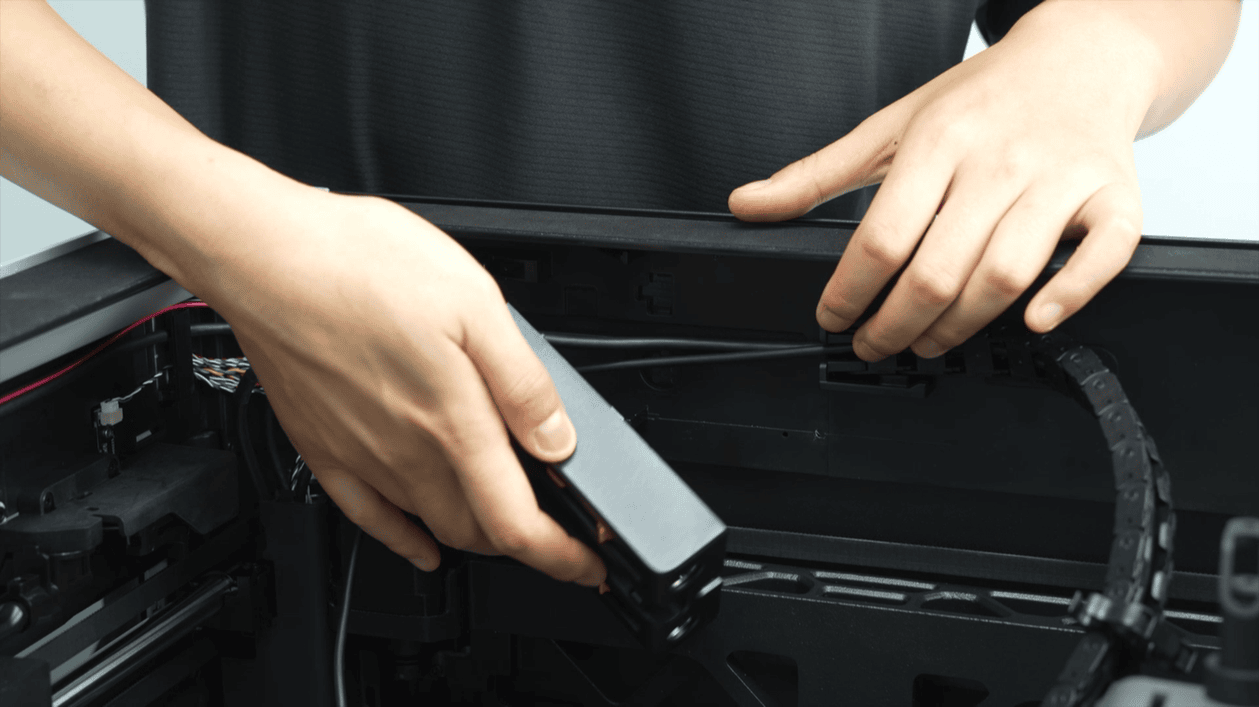
Krok 5: Vyjmi kabelový řetěz
Vyjmi kabelový řetěz ze slotu. Nejprve mírně zatáhni kabelový řetěz směrem dolů, aby se pravý horní roh kabelového řetězu uvolnil ze slotu. Poté kabelový řetěz pevně vytáhni celý ven.
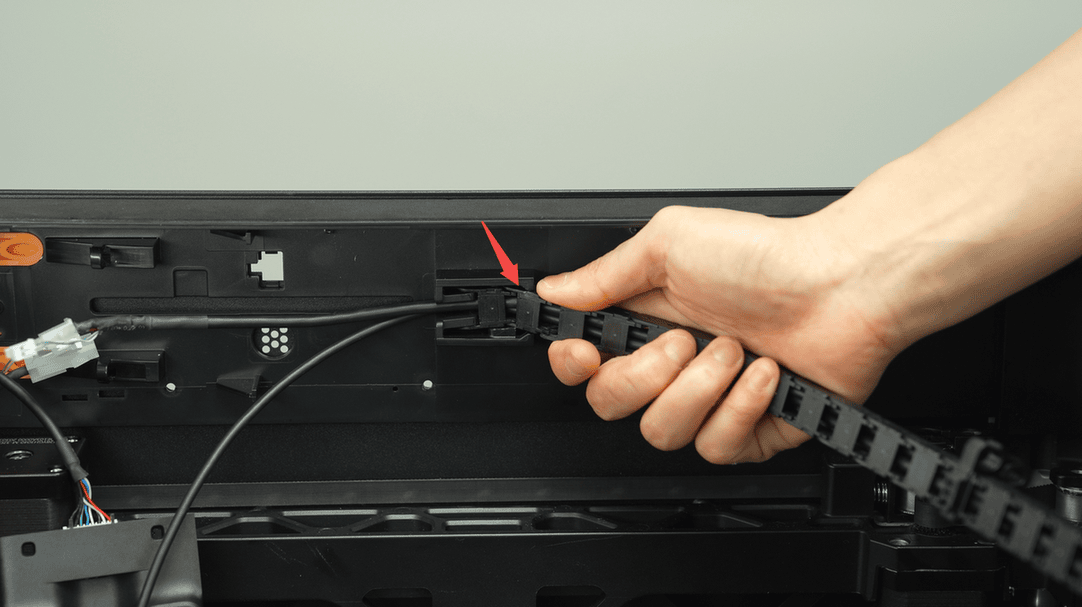
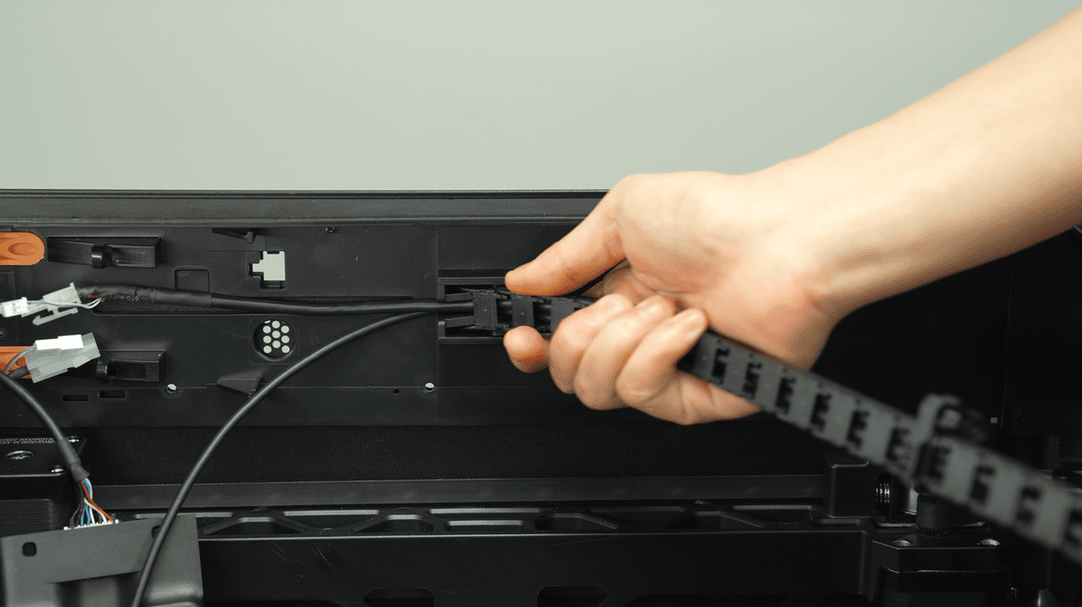
Krok 6: Sejmi držák řemenu
Vyšroubuj tři šrouby na držáku řemenu a držák sejmi.
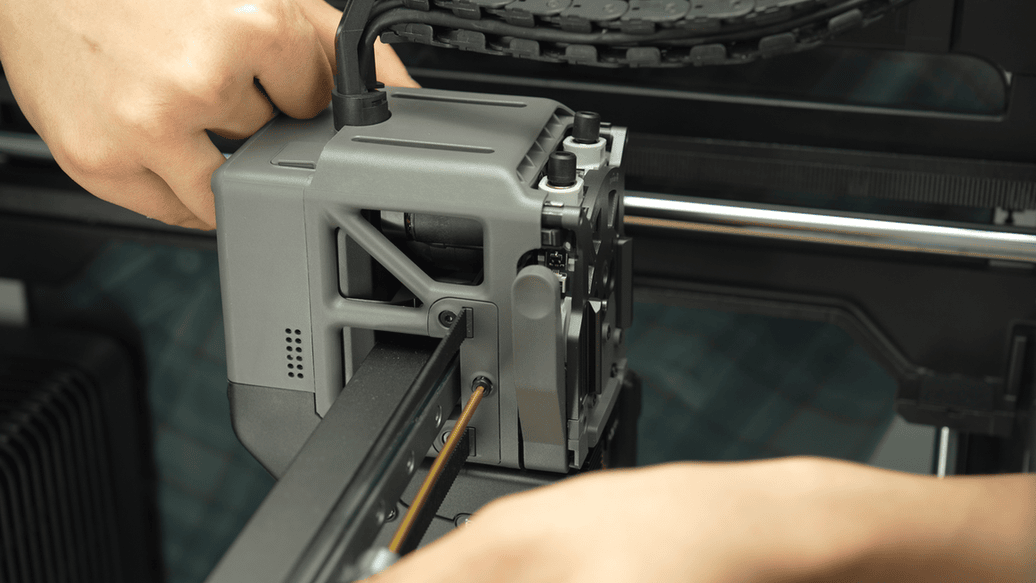
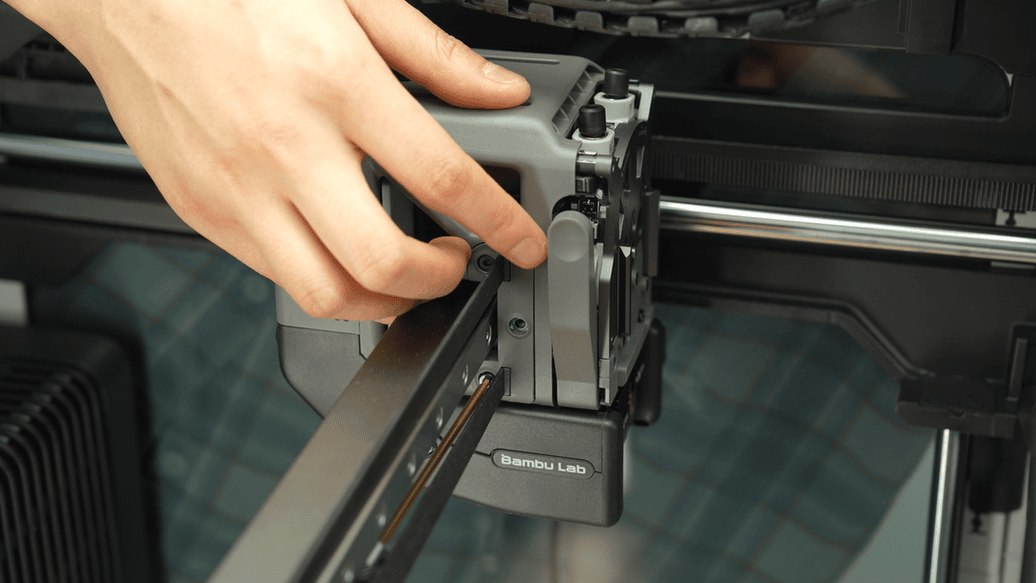
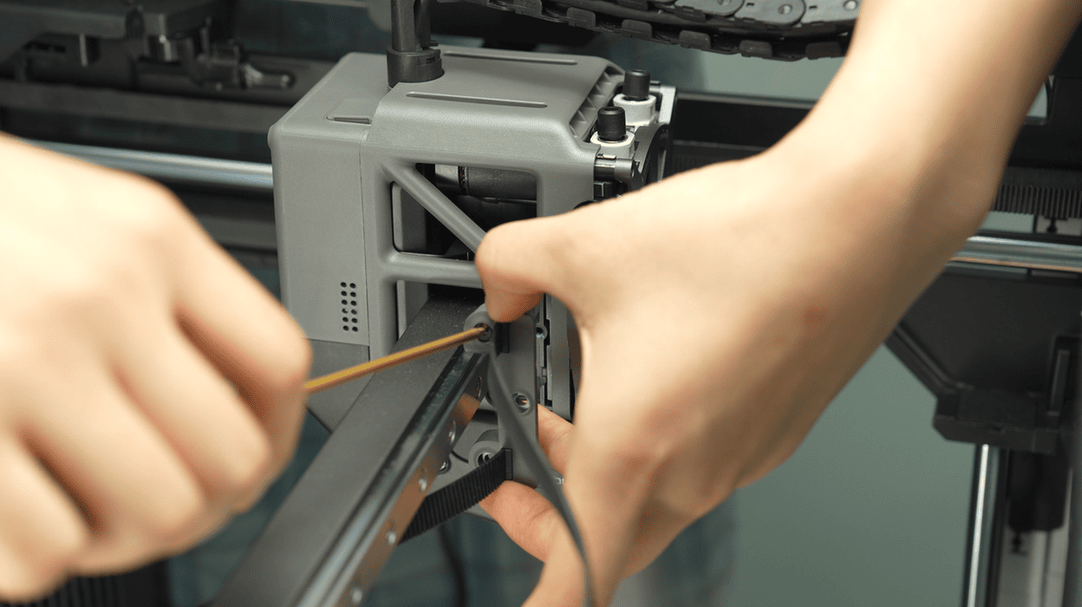
Stejným způsobem sejmi držák řemenu na druhé straně.
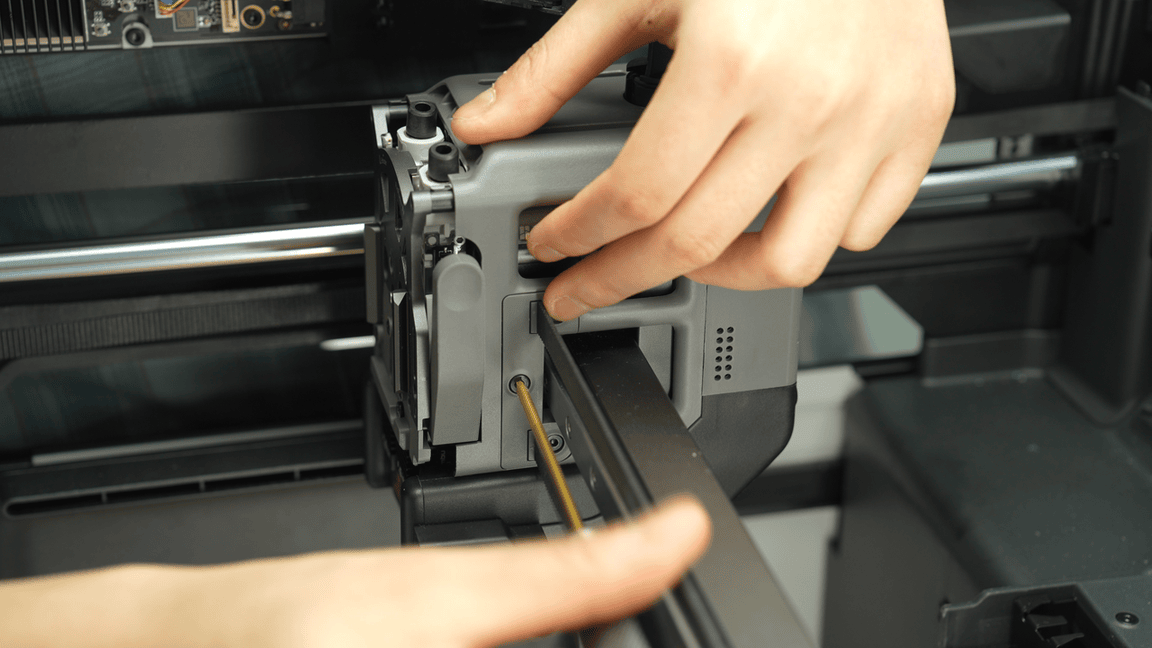
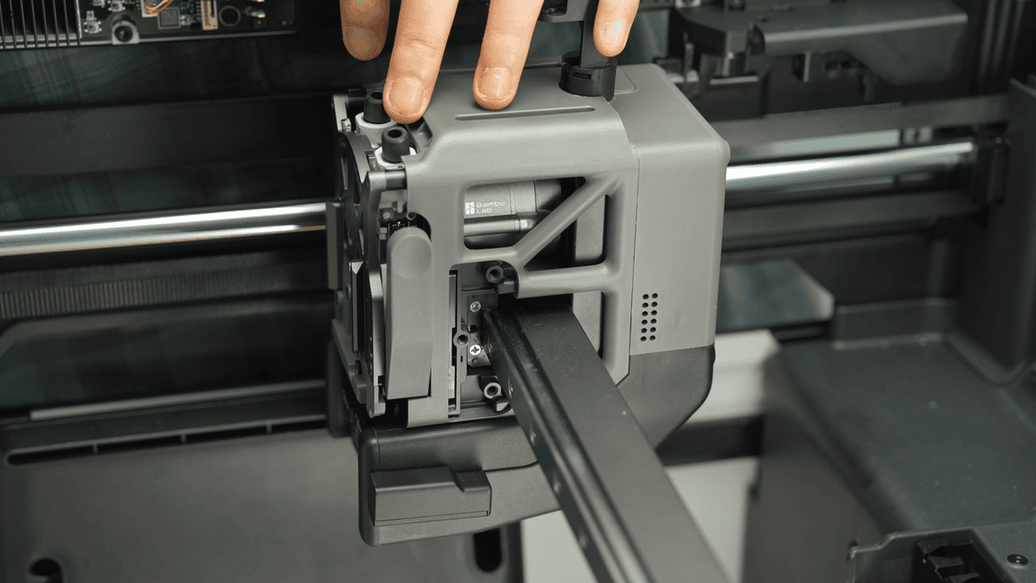
Krok 7: Nalep nestopovou pásku
Nalep nestopovou pásku na obě strany toolheadu. Pokud nestopovou pásku nemáš, můžeš na sestavu osy X umístit proužky papíru a přilepit je průhlednou páskou. Účelem tohoto kroku je omezit pohyb toolheadu a zabránit tomu, aby při vyjímání sestavy osy X přímo vyjel ven.
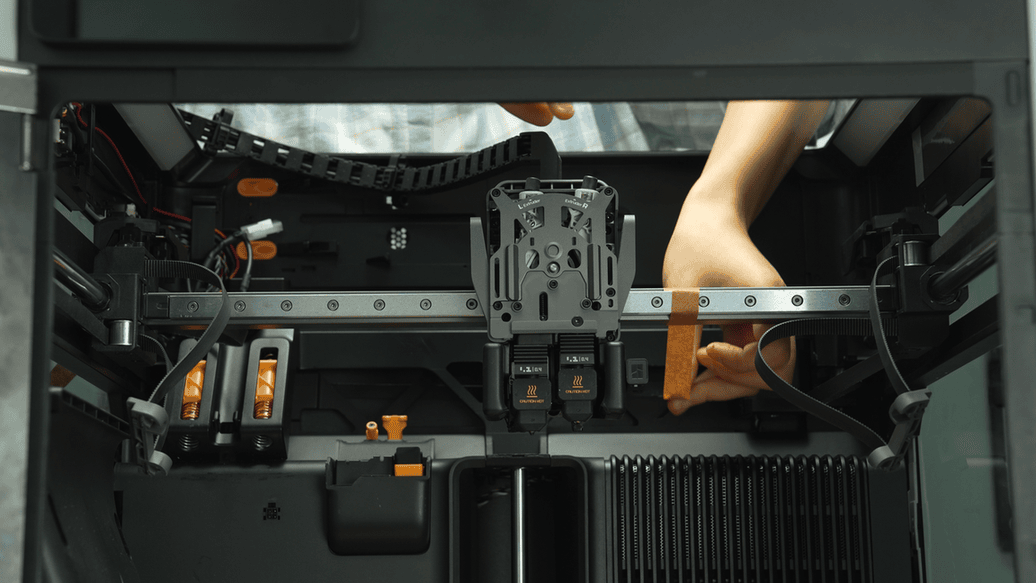
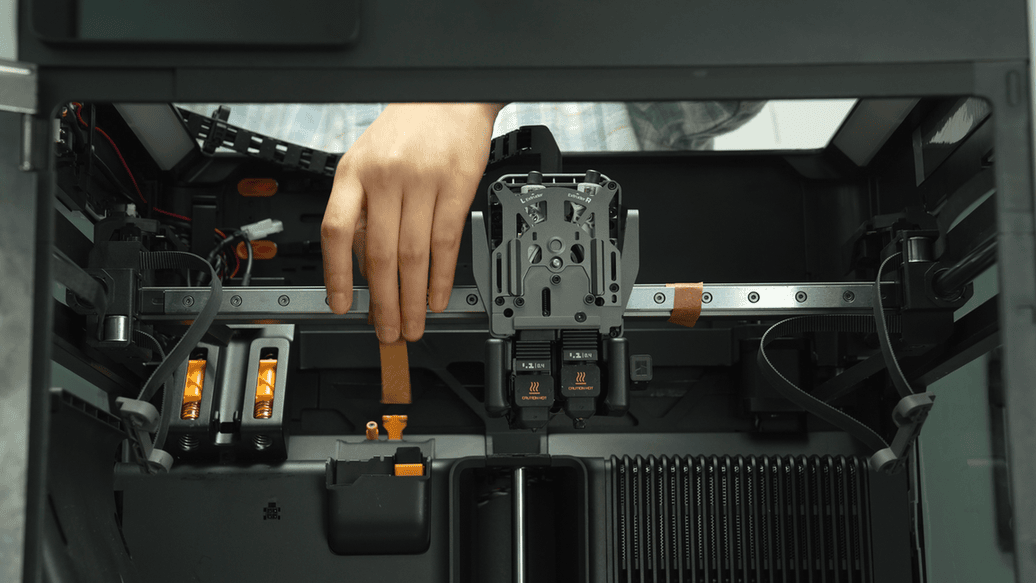
Krok 8: Vyjmi sestavu osy X
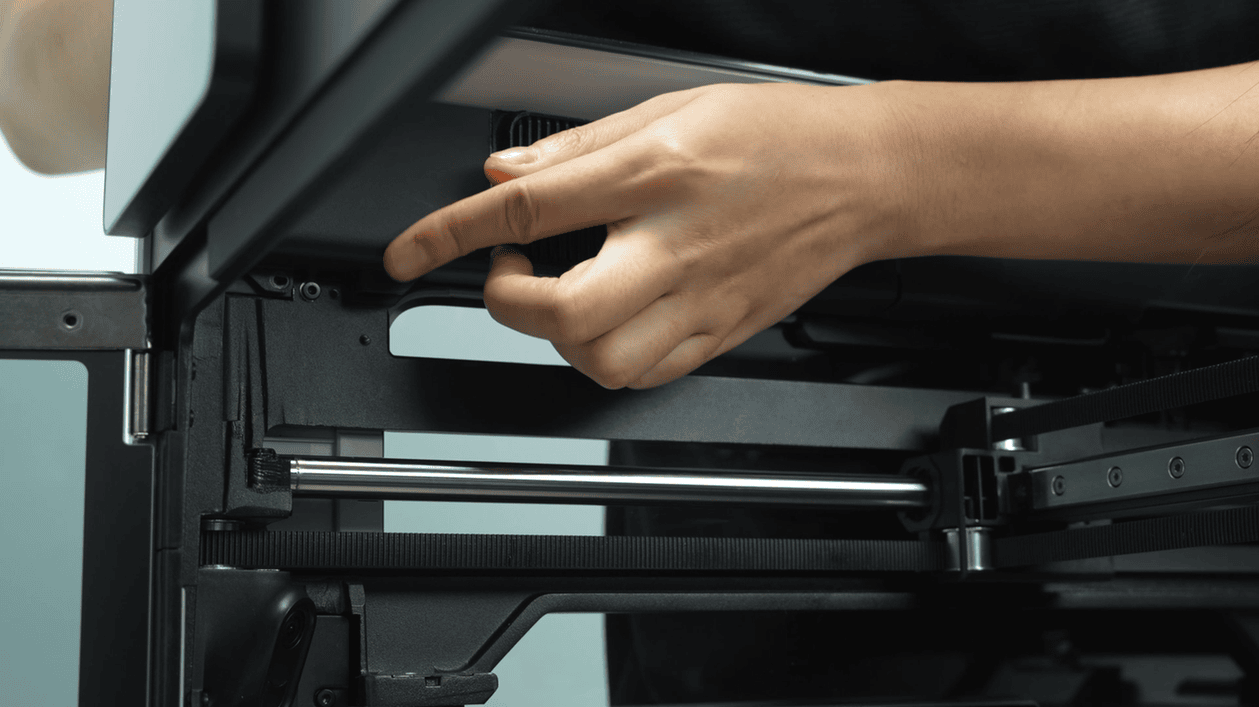
Pomocí pinzety sejmi kryty LED světel na obou stranách.
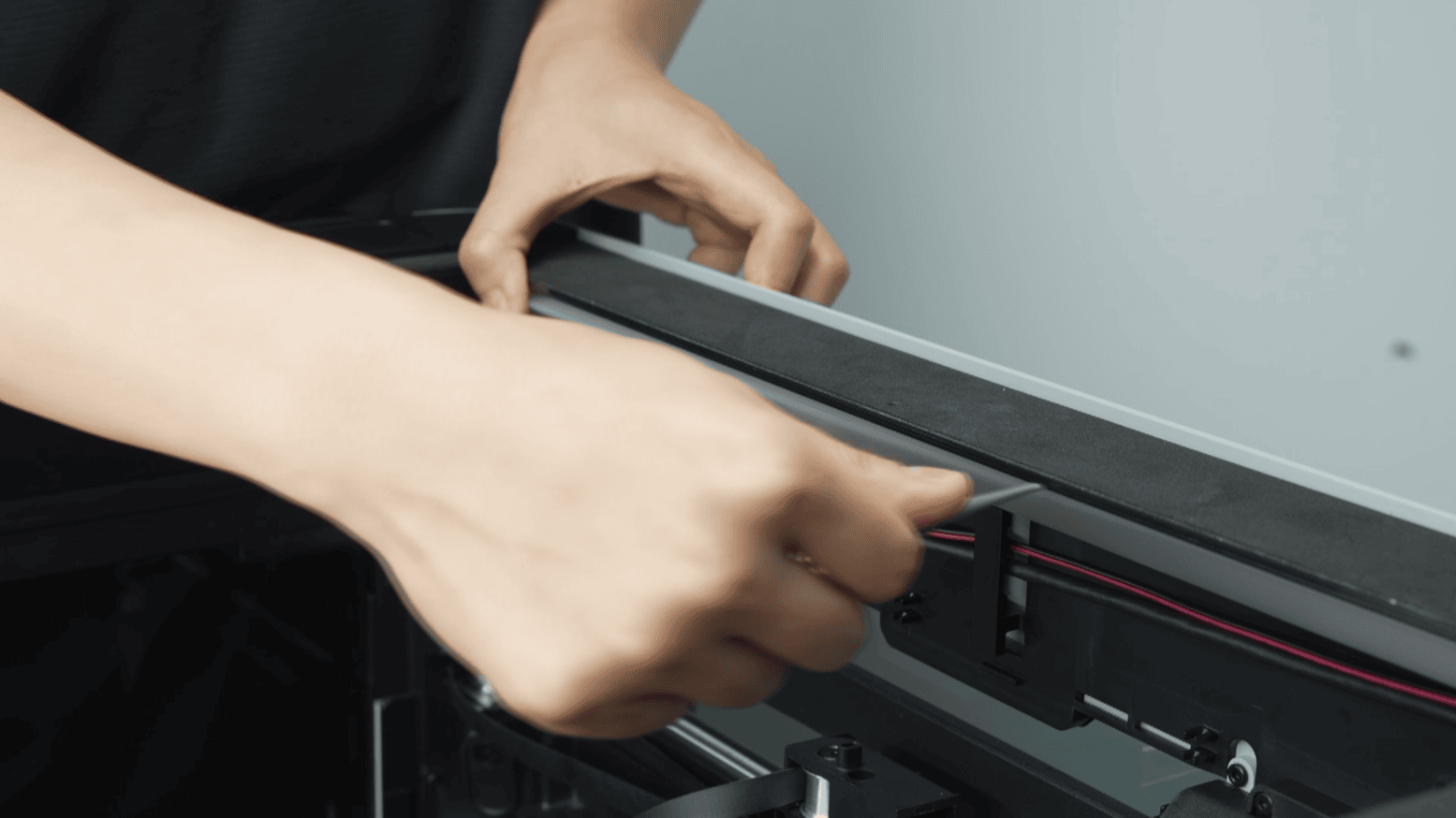
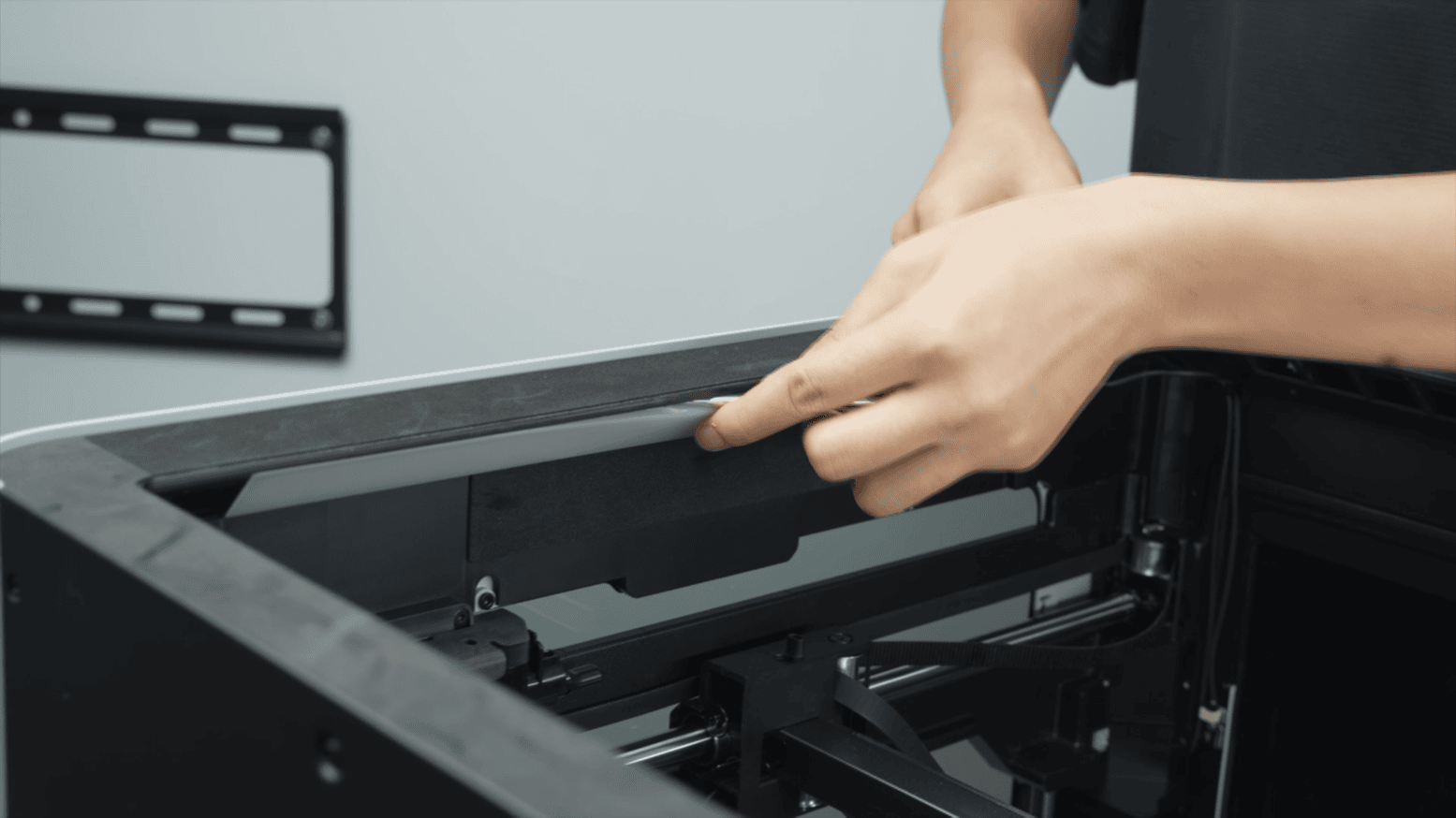
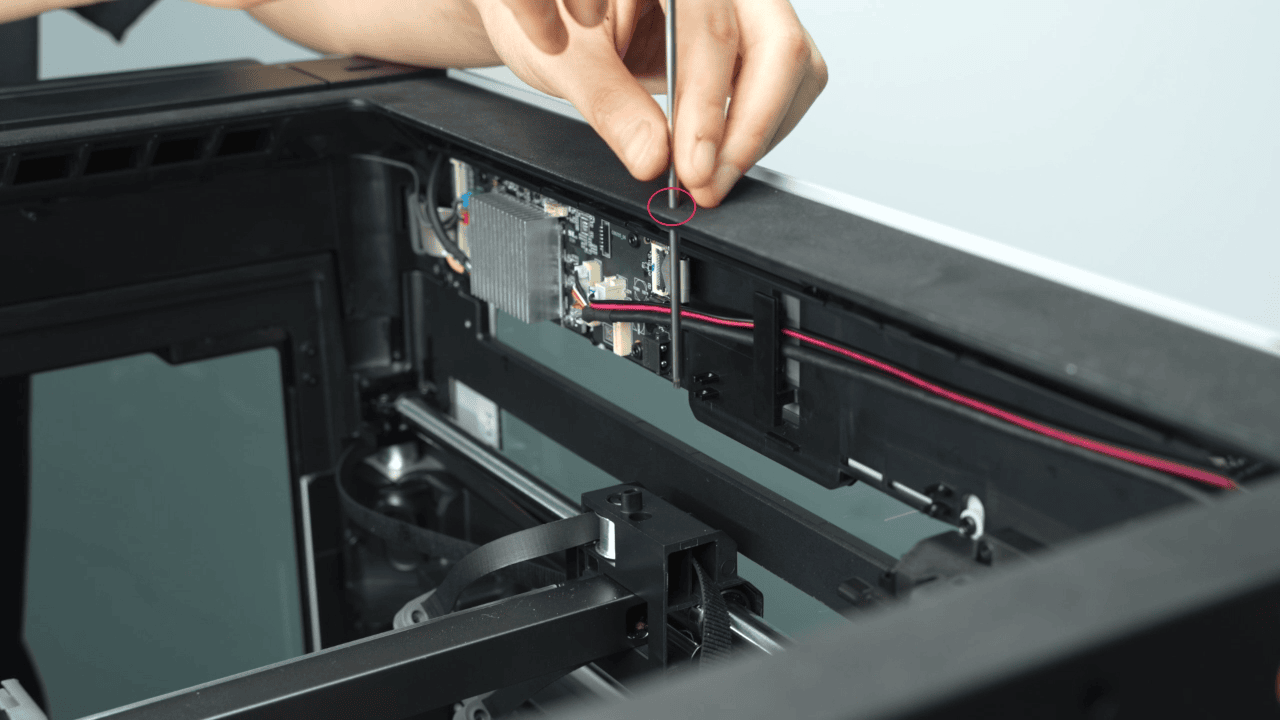
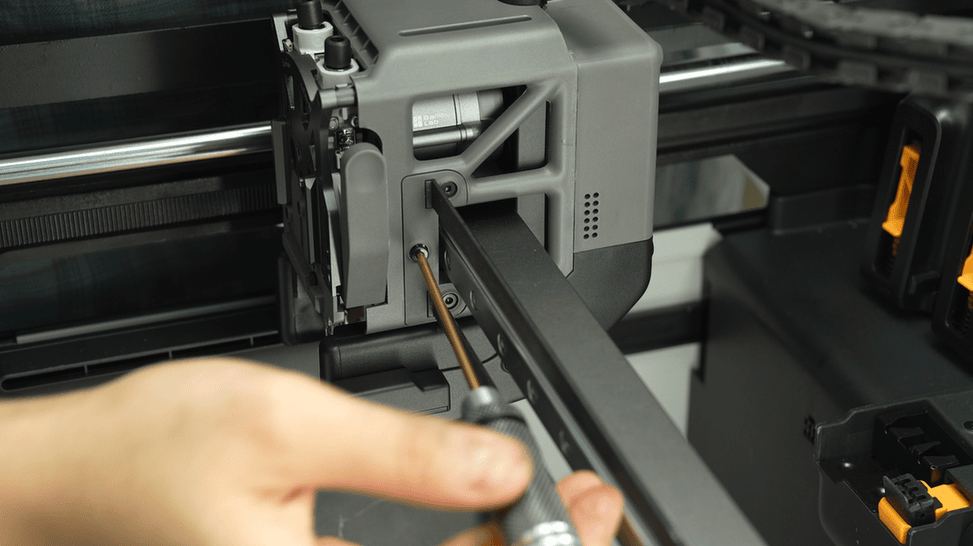
Uprostřed rámu je vyhrazený otvor. Pomocí L-klíče provlečeného tímto otvorem lze snadno vyšroubovat šroub na horní straně vozíku. Stejným způsobem odšroubuj i druhý šroub na horní straně vozíku na druhé straně.
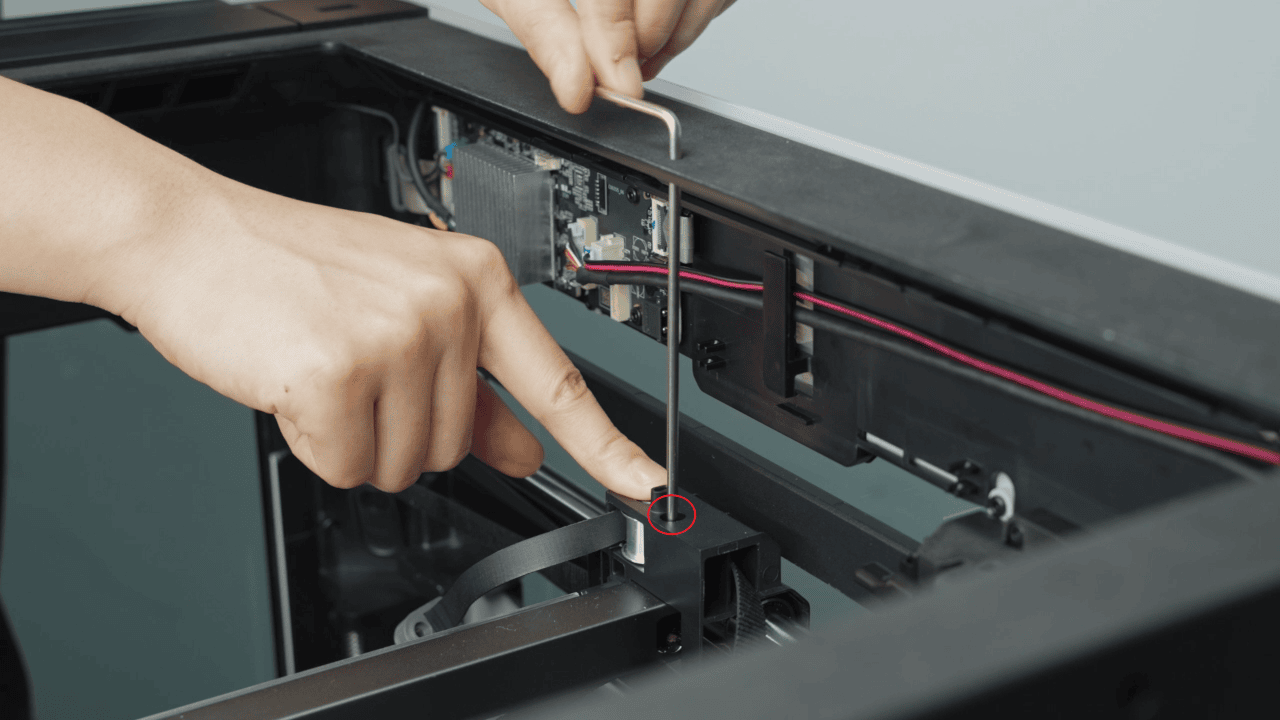
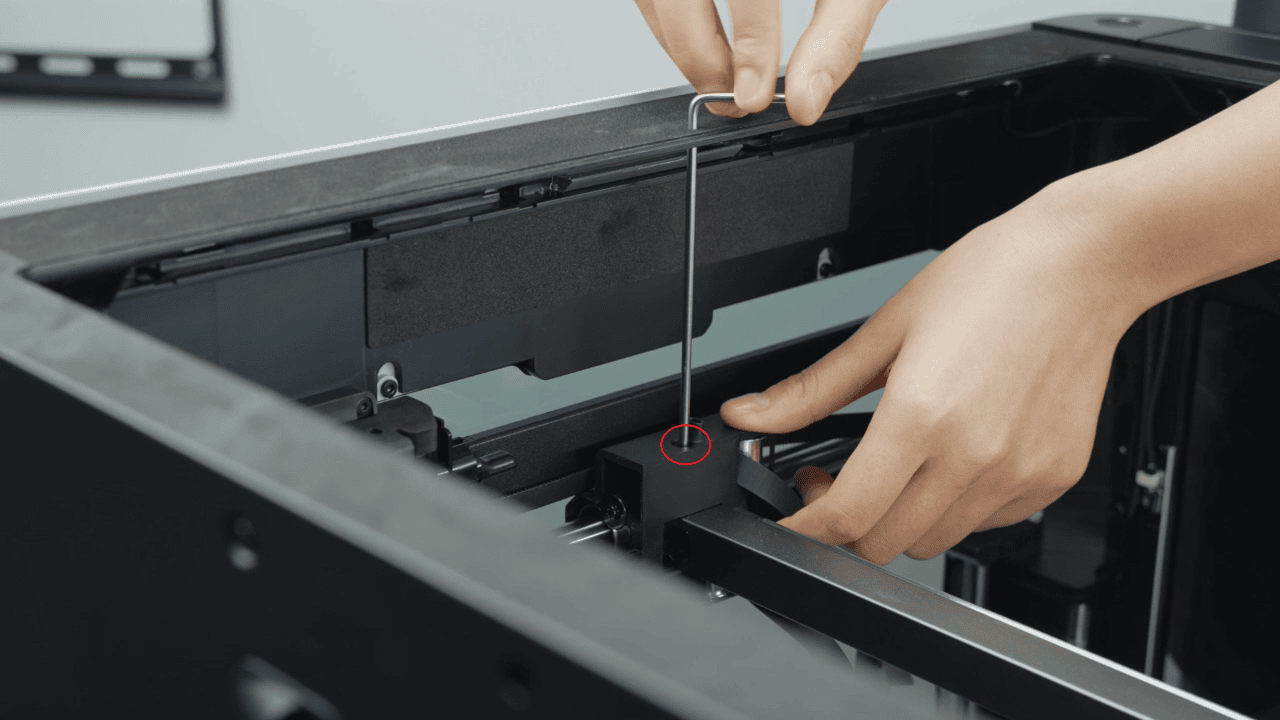
Poté vyšroubuj čtyři šrouby na boku lineárního vedení a dva šrouby na spodní straně vozíku.
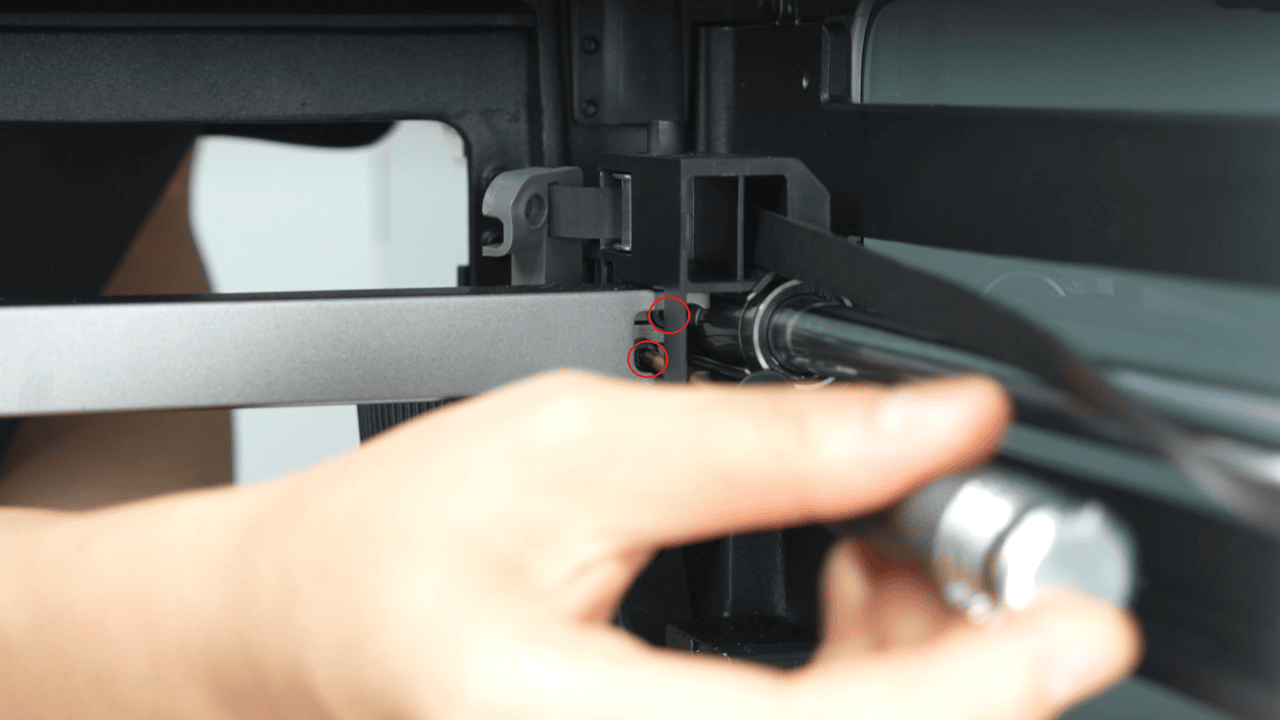
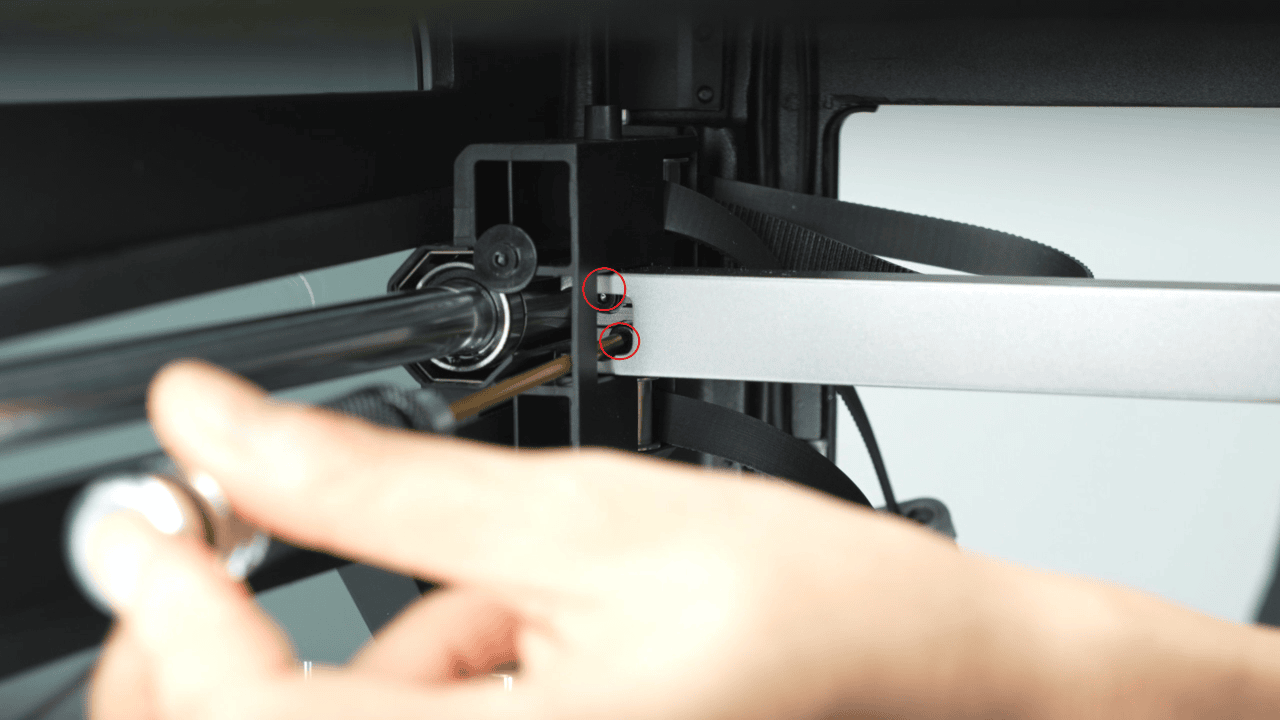
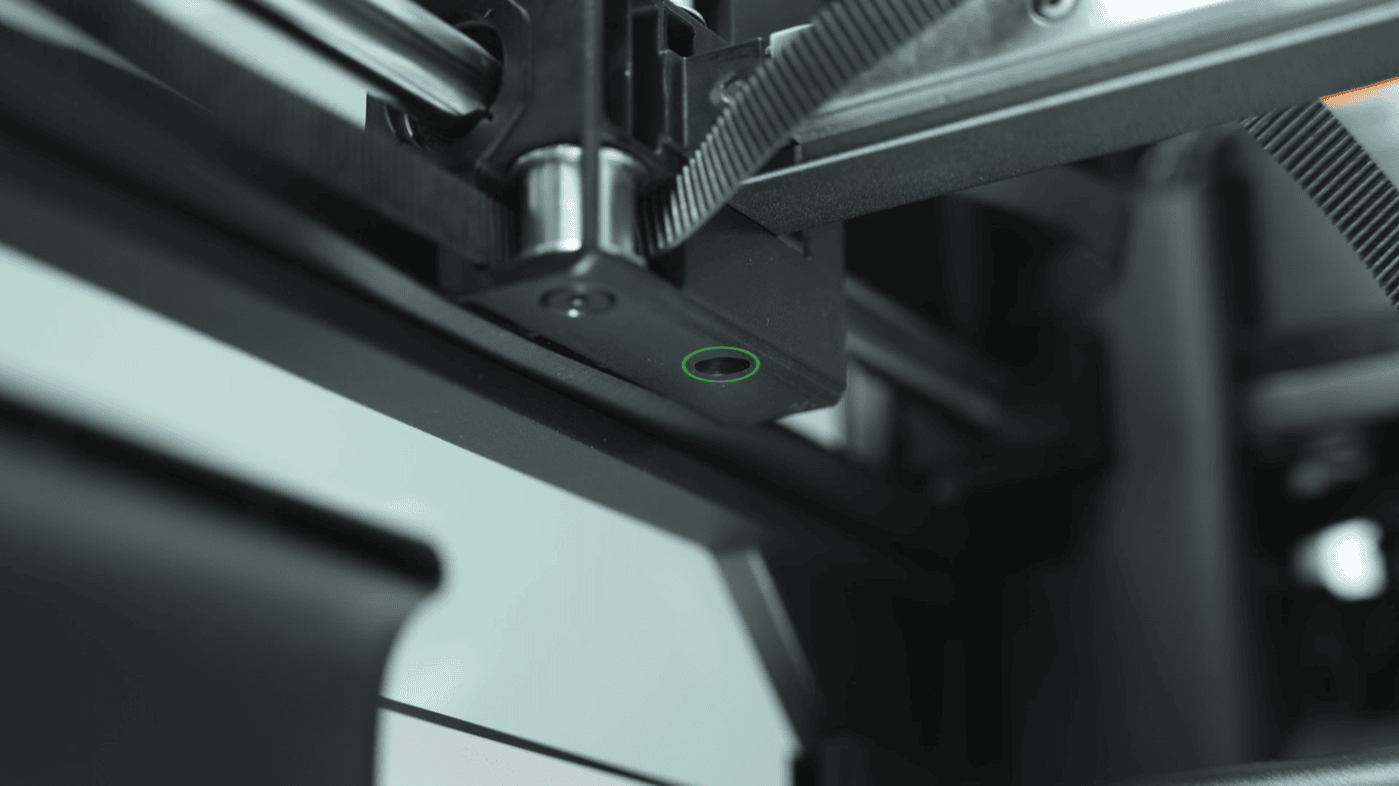
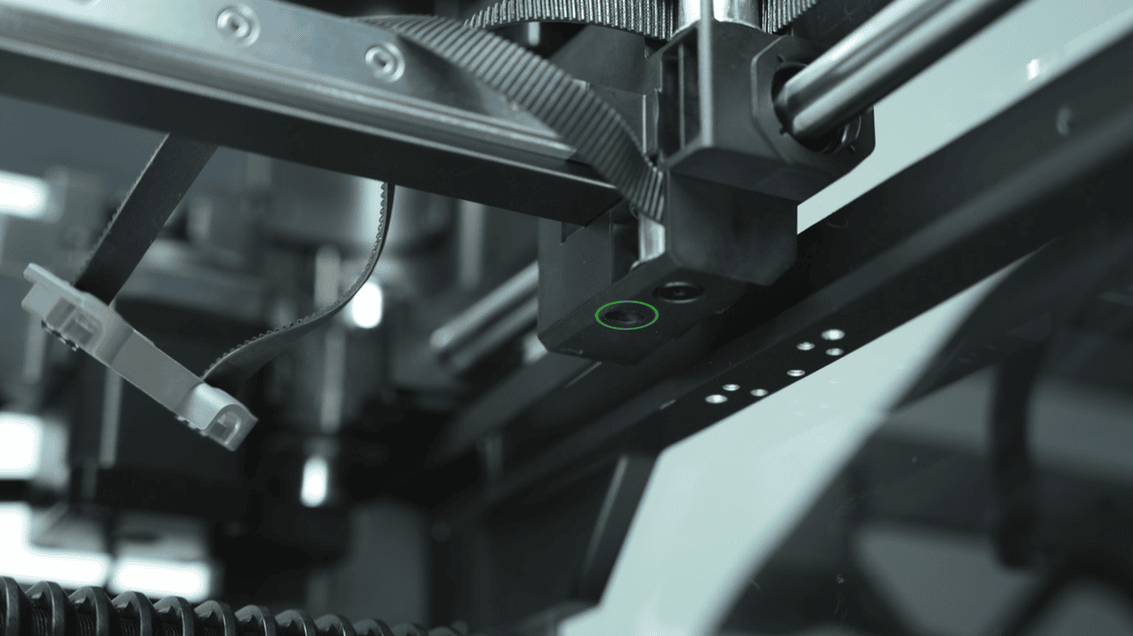
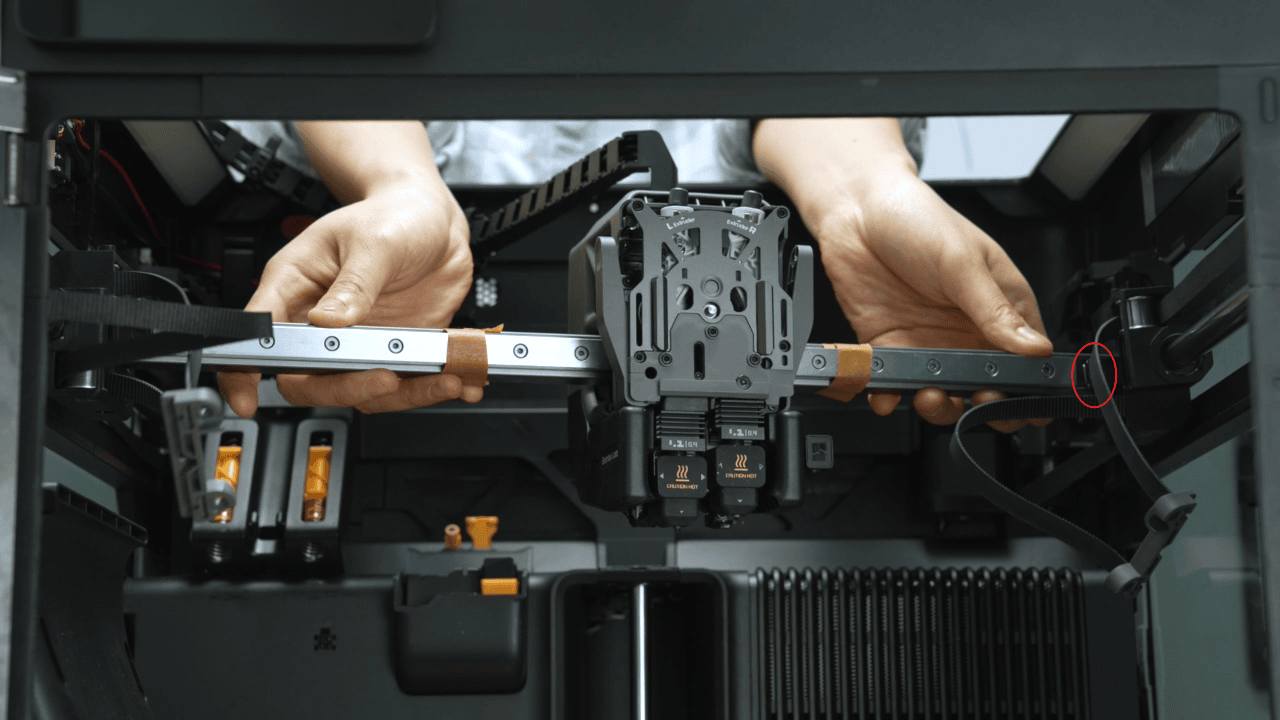
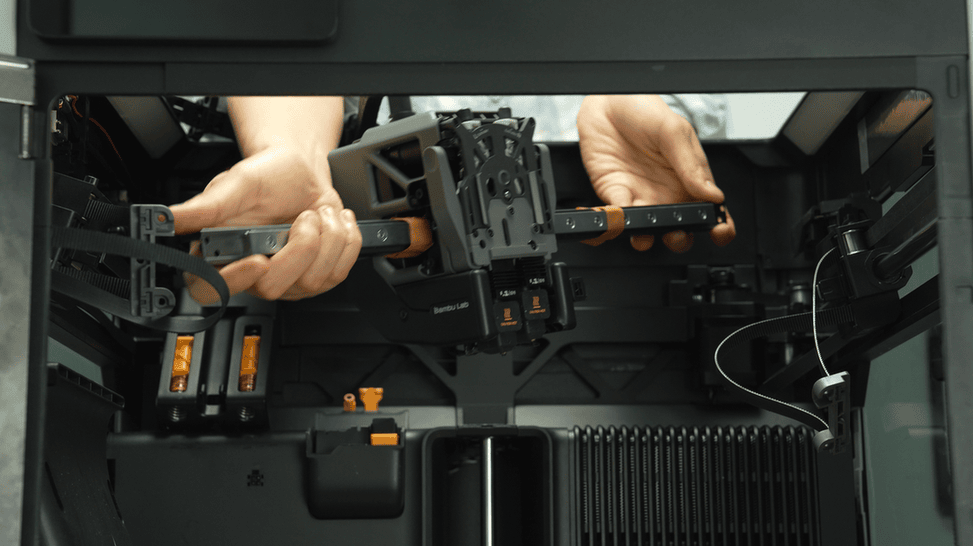
Po vyšroubování všech šroubů můžeš sestavu osy X vyjmout. Při vyjímání sestavy osy X nejprve uvolni pravou stranu lineárního vedení z vozíku, poté levou stranu lineárního vedení z vozíku, a sestavu osy X vyjmi vyklopením.
Návod k montáži
Krok 1: Nasaď sestavu osy X
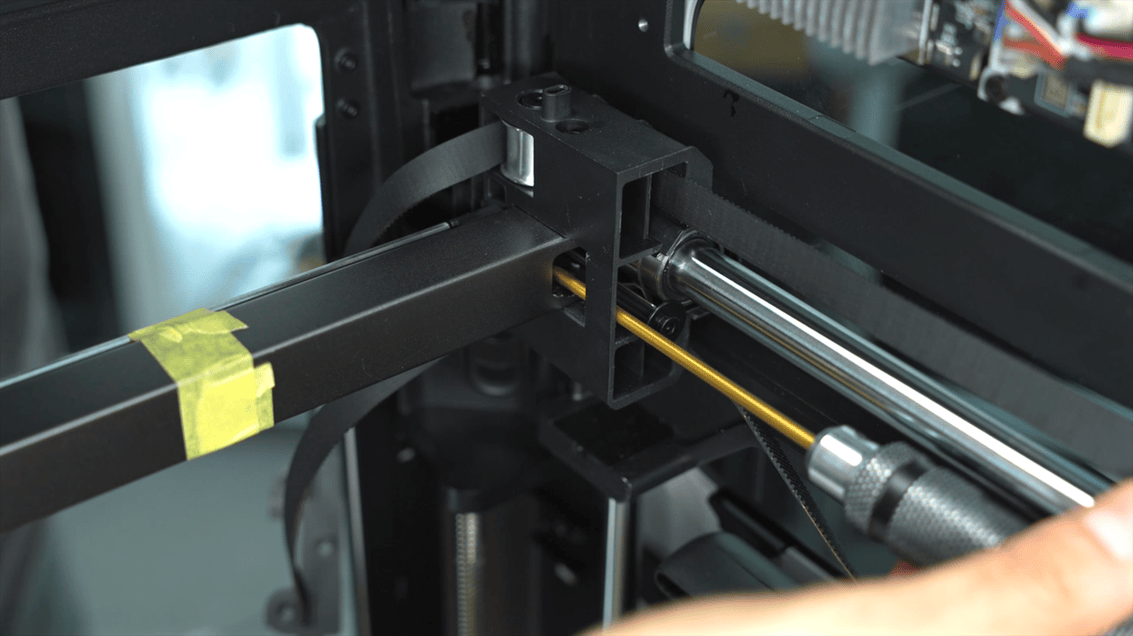
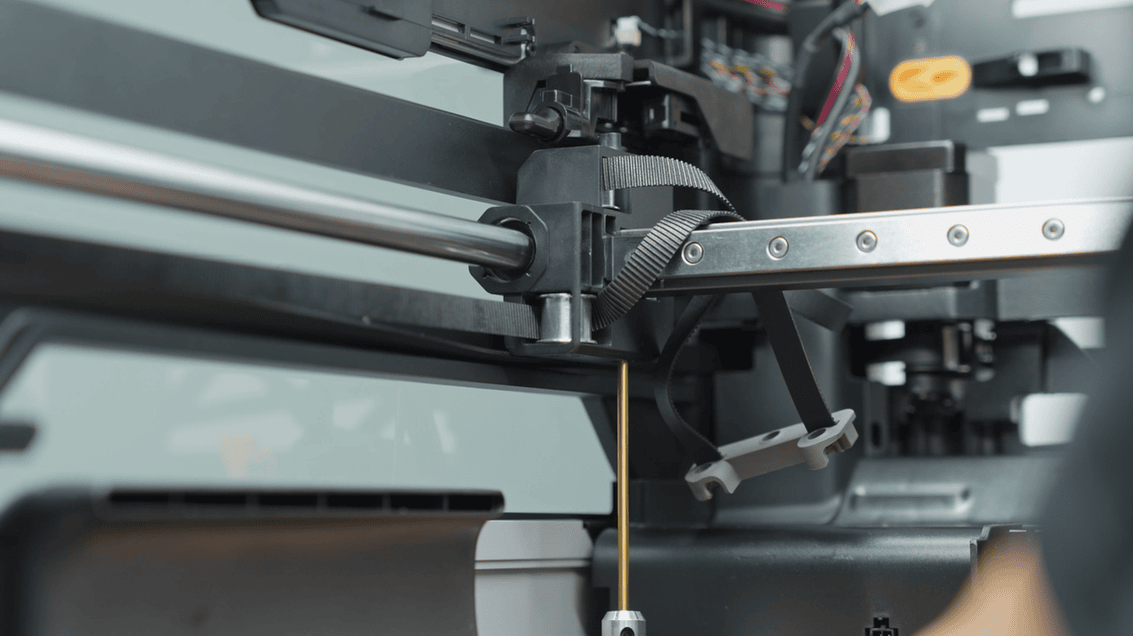
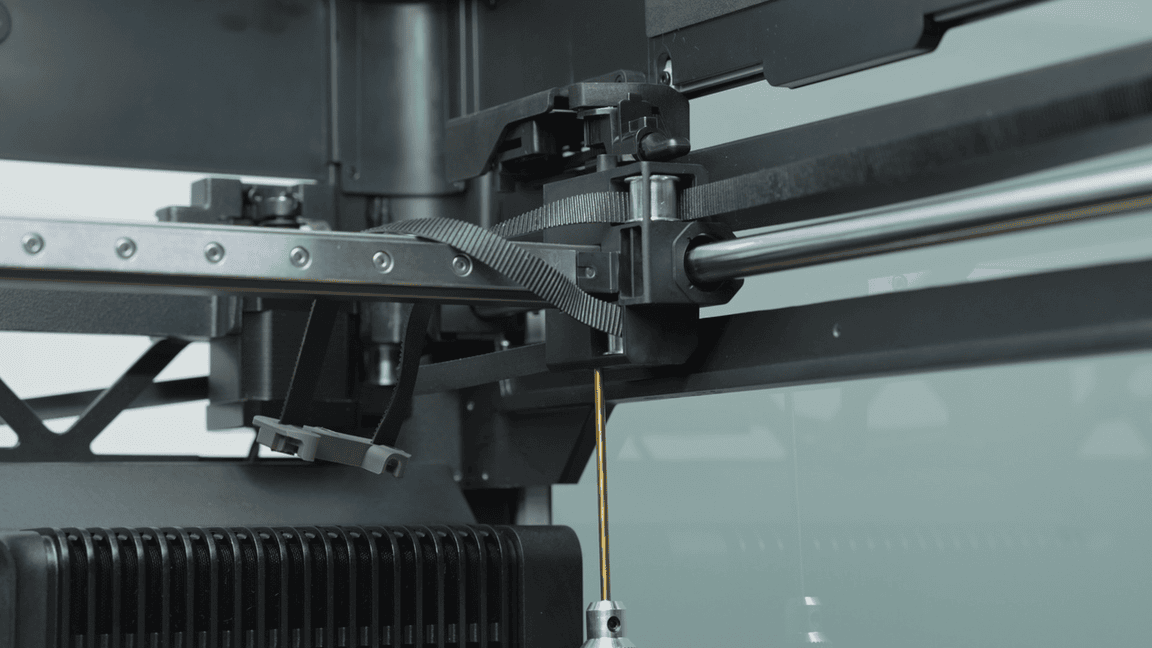
Při instalaci nové sestavy osy X nejprve zasuň pravou stranu lineárního vedení do vozíku, poté zasuň levou stranu lineárního vedení do vozíku. Poté zatlač lineární vedení dopředu, dokud se dále nehne. Tento krok využívá přední dveřní sloupek jako pozicovací prvek, aby byla sestava osy X rovnoběžná.
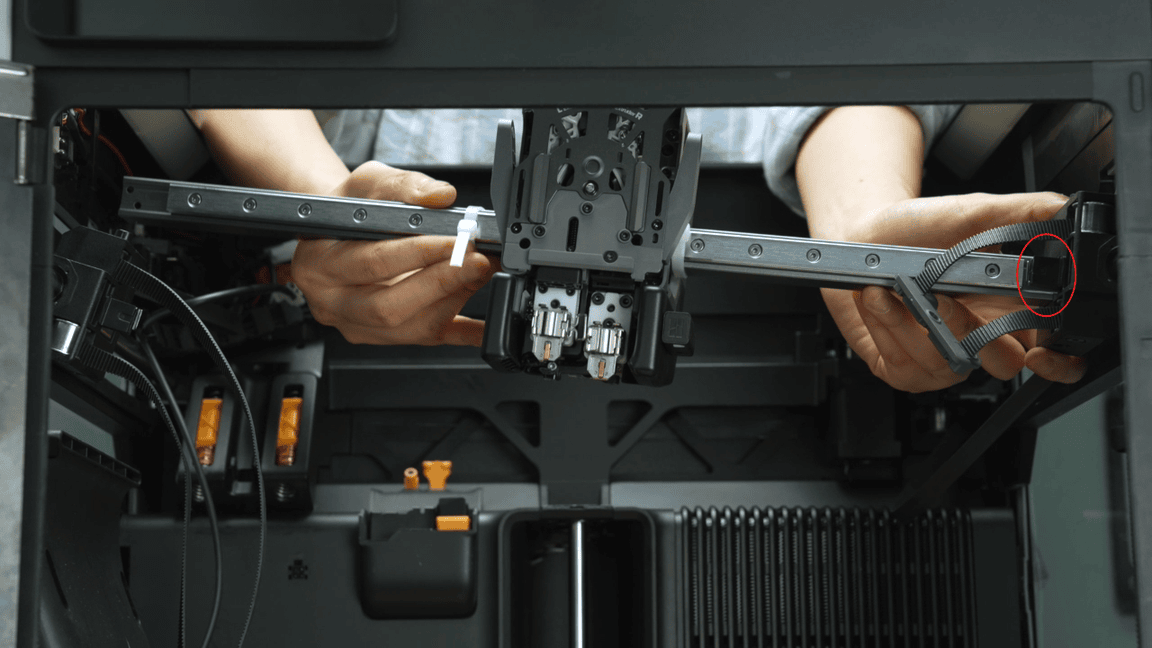
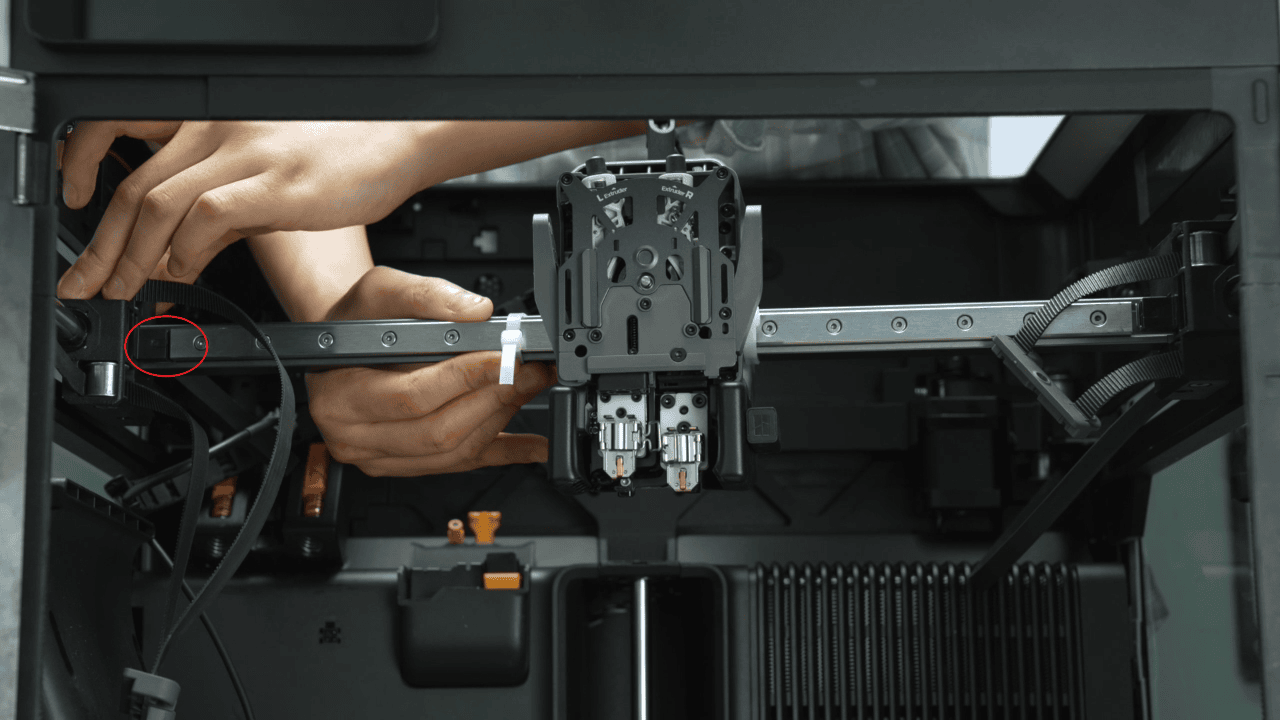
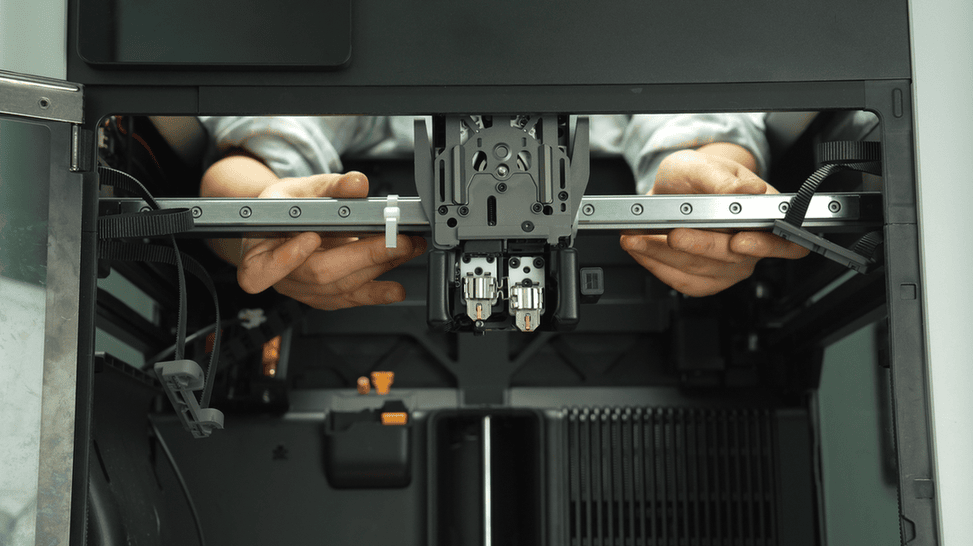
Aby byla sestava osy X rovnoběžná, je nutné před utažením šroubů lineárního vedení zatlačit vedení až úplně dopředu. Na rozdíl od demontáže nelze lineární vedení zasunout do střední polohy a šrouby lineárního vedení utáhnout pomocí L-klíče.
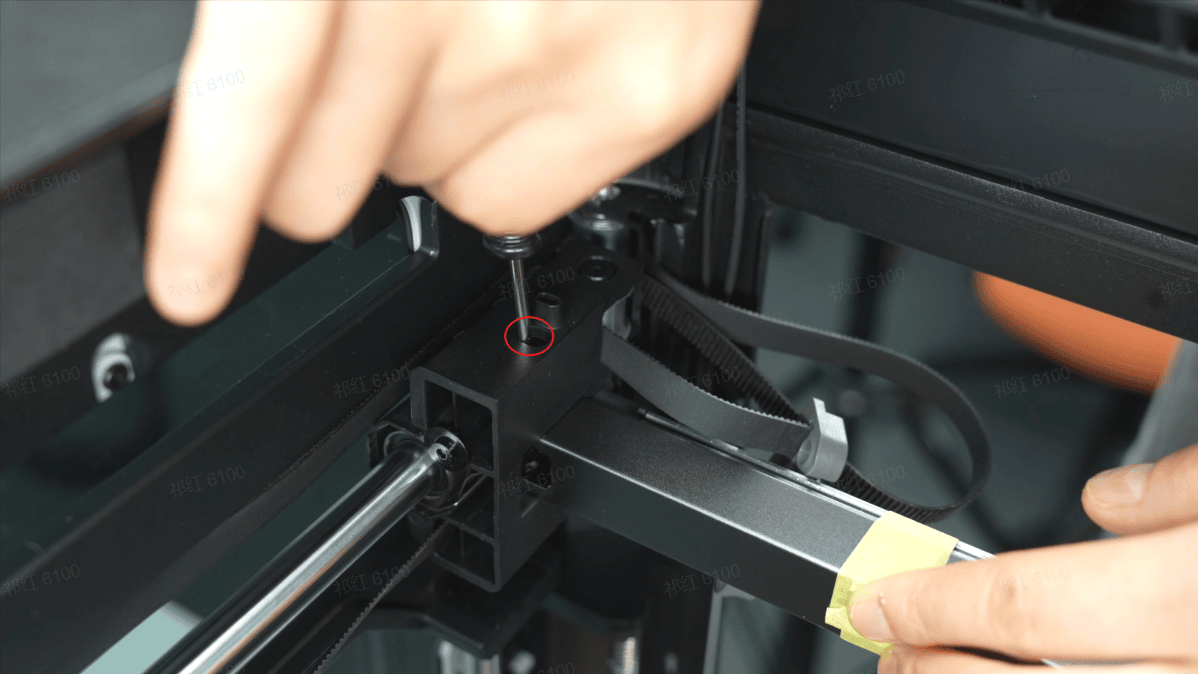
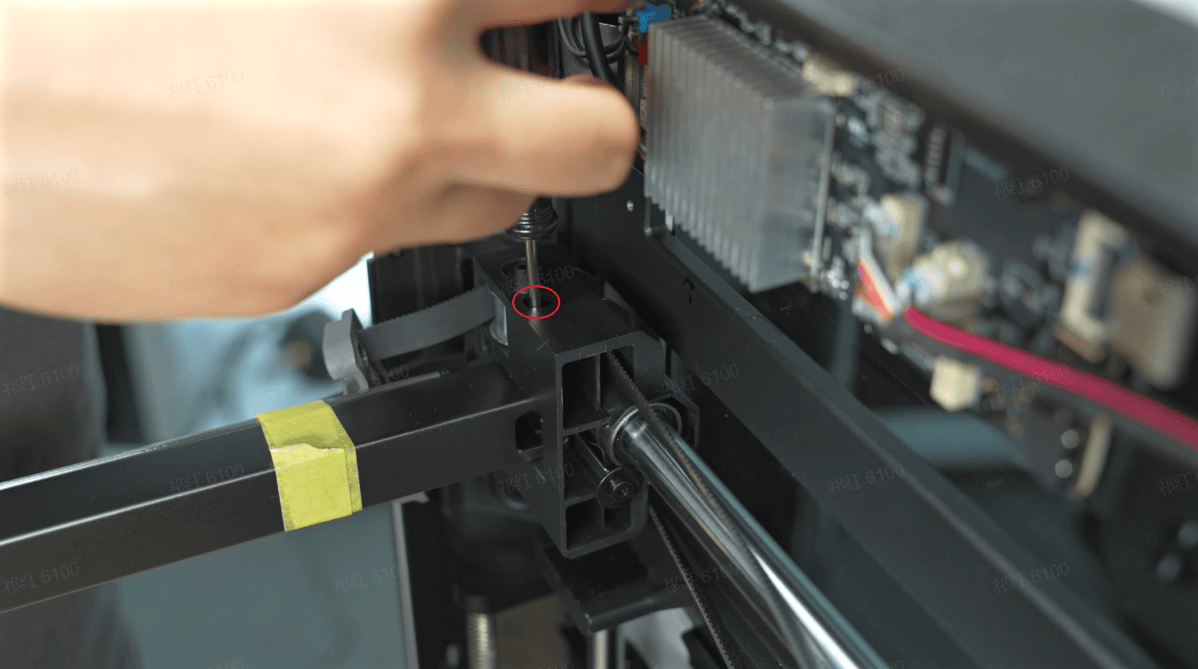
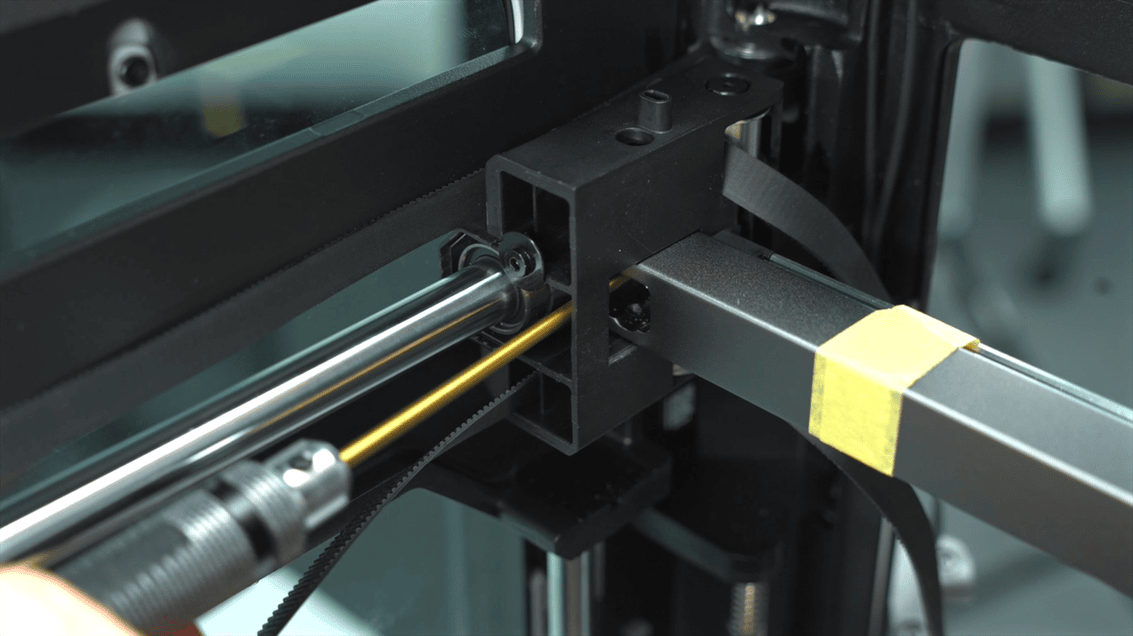
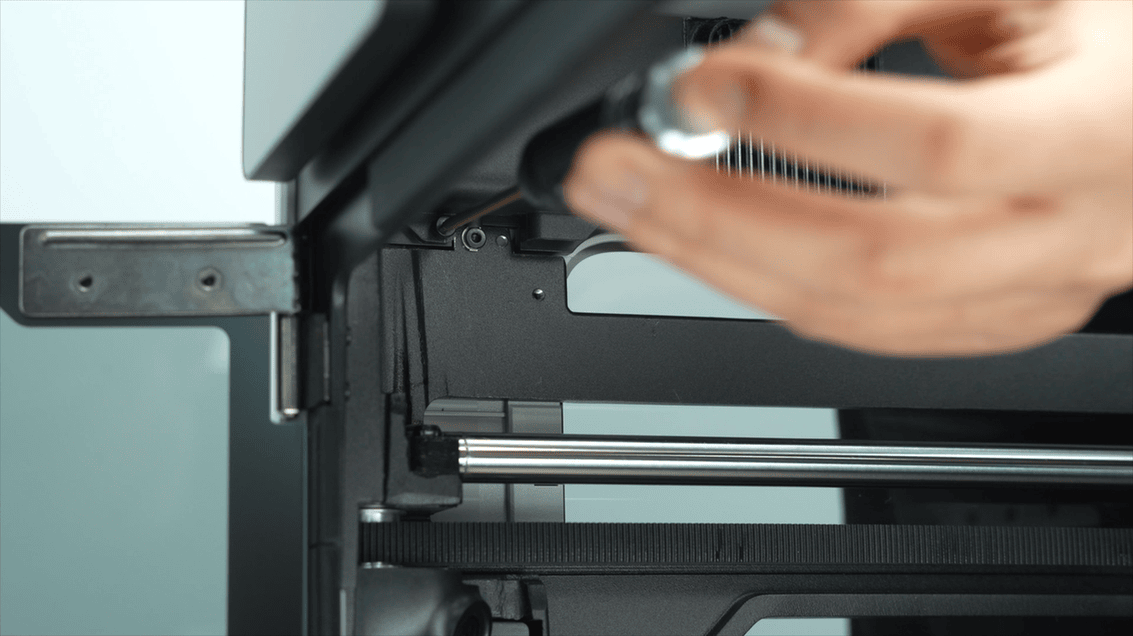
Doporučujeme použít krátký klíč a přímo utáhnout dva šrouby na horní straně vozíku, čtyři šrouby na boku lineárního vedení a dva šrouby na spodní straně vozíku.
Je důležité poznamenat, že šrouby na horní a spodní straně vozíku jsou jemné šrouby, zatímco šrouby na boku lineárního vedení jsou hrubé šrouby. Nezaměňuj je.
Krok 2: Odstraň stahovací pásky
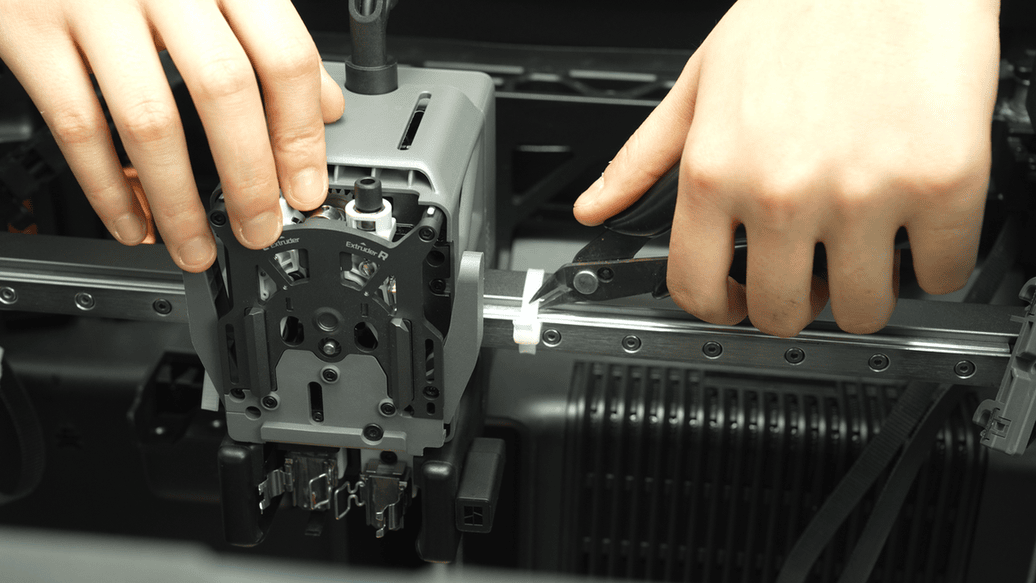
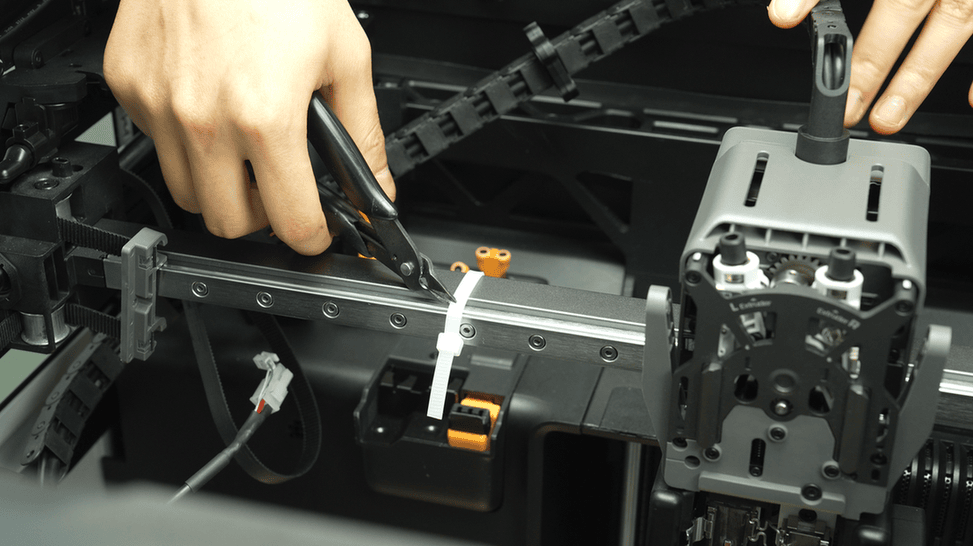
Po instalaci sestavy osy X pomocí štípacích kleští odstřihni stahovací pásky na obou stranách toolheadu.
Krok 3: Nasaď držák řemenu
Zasuň držák řemenu zpět do slotu na toolheadu, poté utáhni tři šrouby.
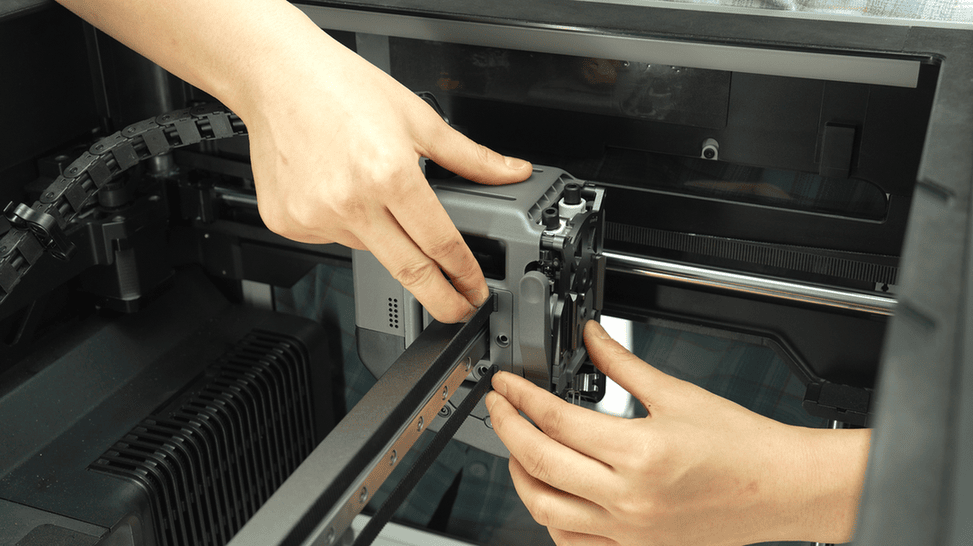
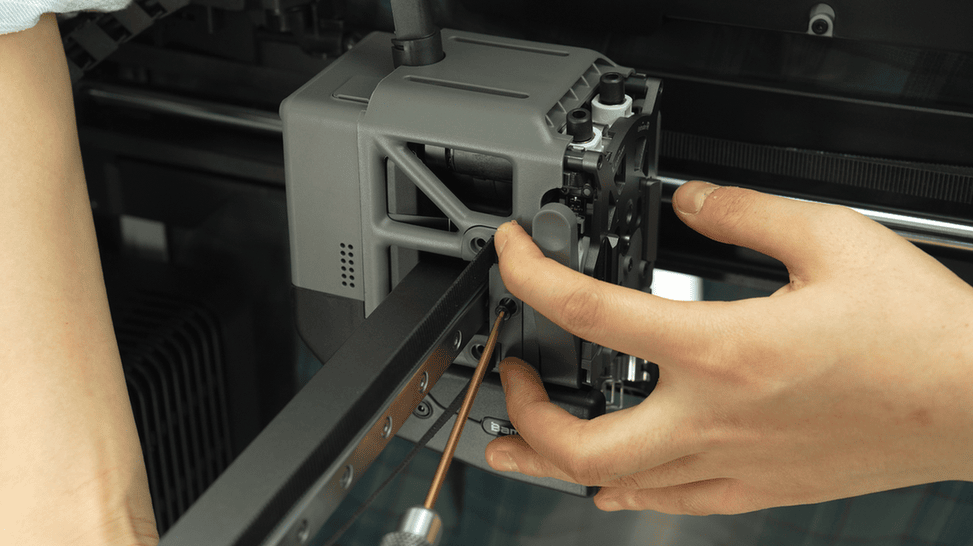
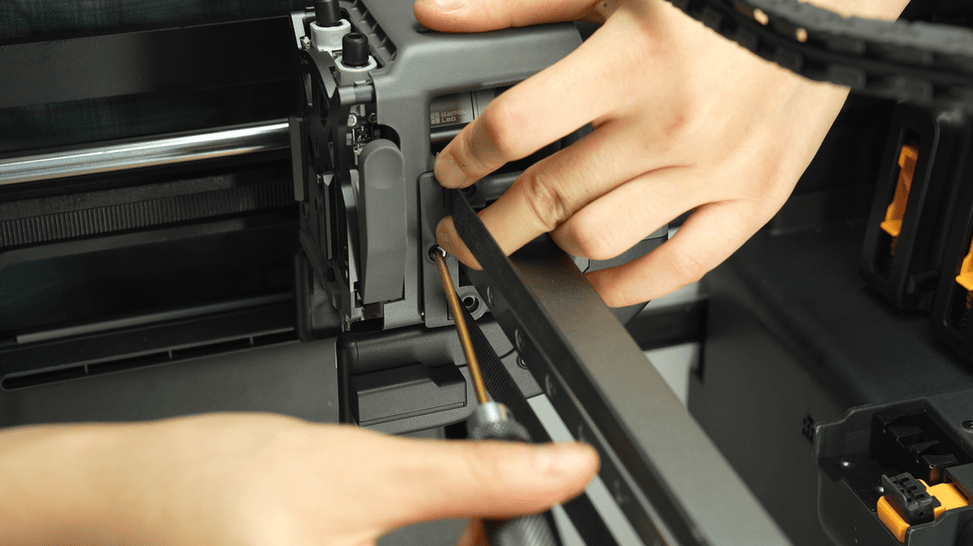
Poté zatlač toolhead na druhou stranu a nasaď druhý držák řemenu. Kvůli napětí vzniklému již nainstalovaným prvním držákem může být obtížné druhý držák nasadit. Nejprve částečně utáhni prostřední šroub, ale ne úplně. Jakmile jsou horní a dolní šroub plně utaženy, dotáhni znovu i prostřední šroub.
Krok 4: Nasaď kabelový řetěz
Při instalaci kabelového řetězu se ujisti, že je tenčí kabel USB-C umístěný na vnitřní straně, zatímco silnější kabel MC-TH je na vnější straně. Poté zasuň kabelový řetěz do slotu, pevně přitlač a zatlač dopředu, aby byla instalace bezpečně zajištěna.
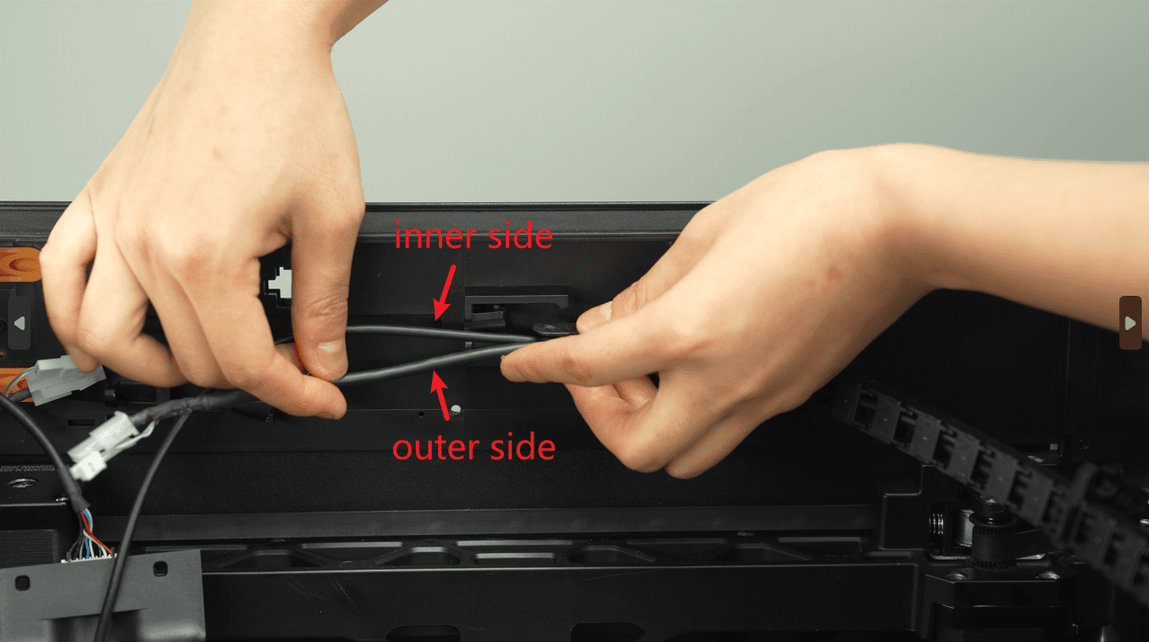
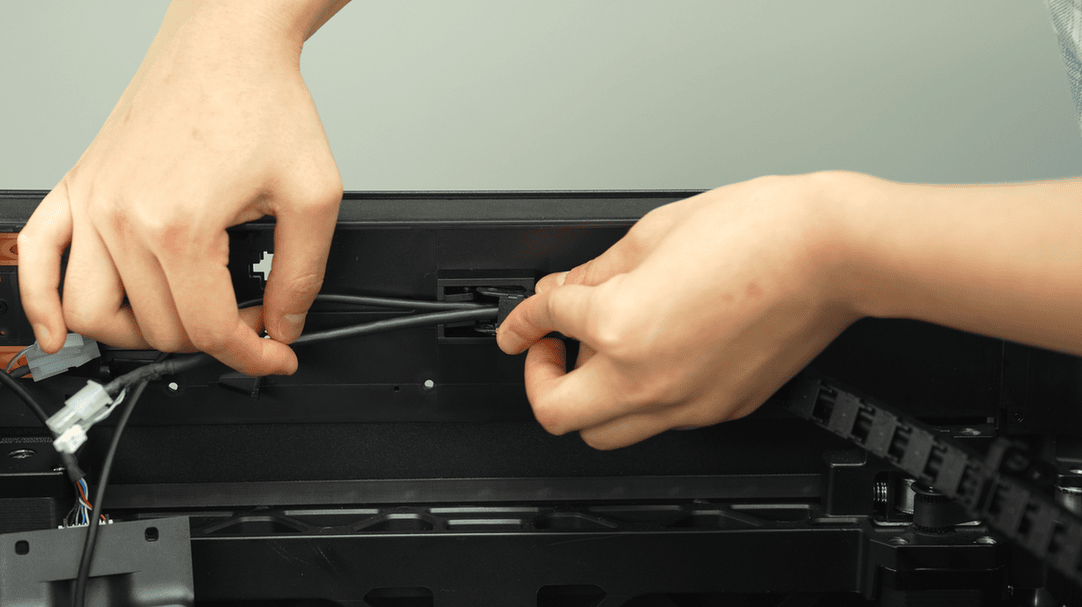
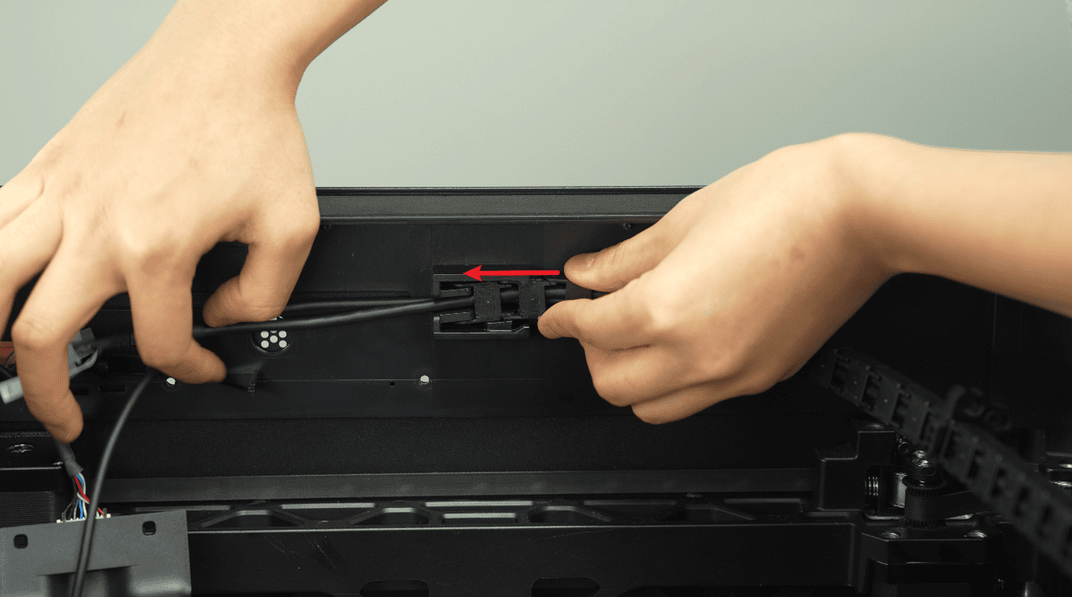
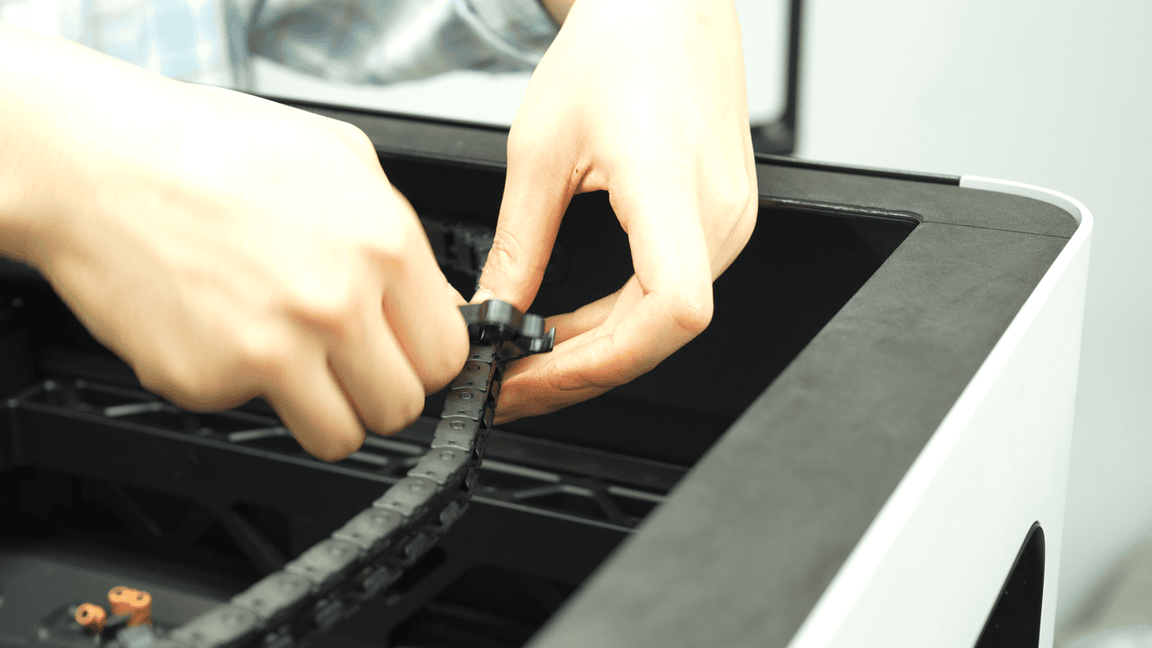
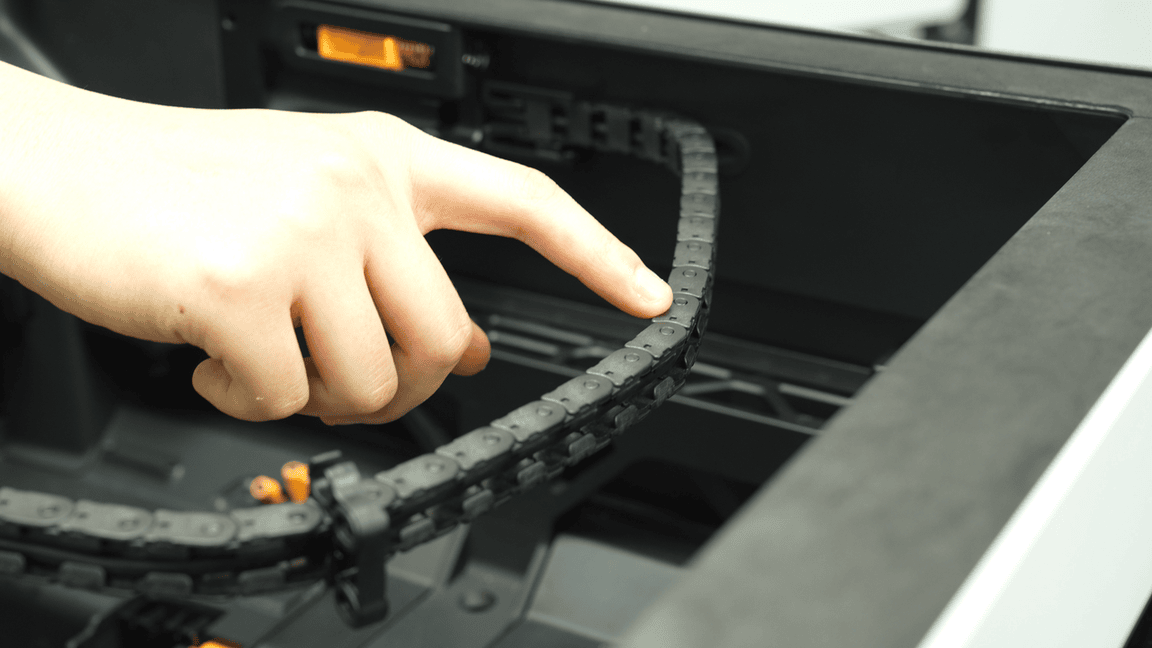
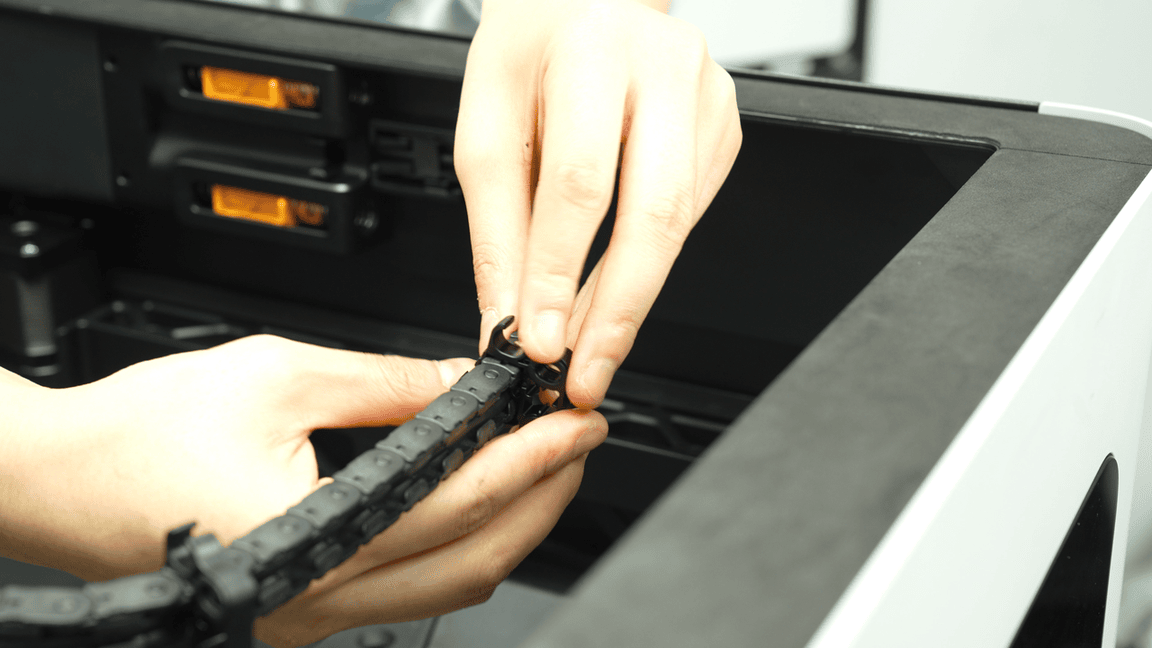
U některých šarží náhradních sestav osy X jsou organizéry trubiček kabelového řetězu nainstalovány nesprávně. Pokud zjistíš, že organizéry trubiček kabelového řetězu směřují dovnitř, uprav je podle následujících kroků.
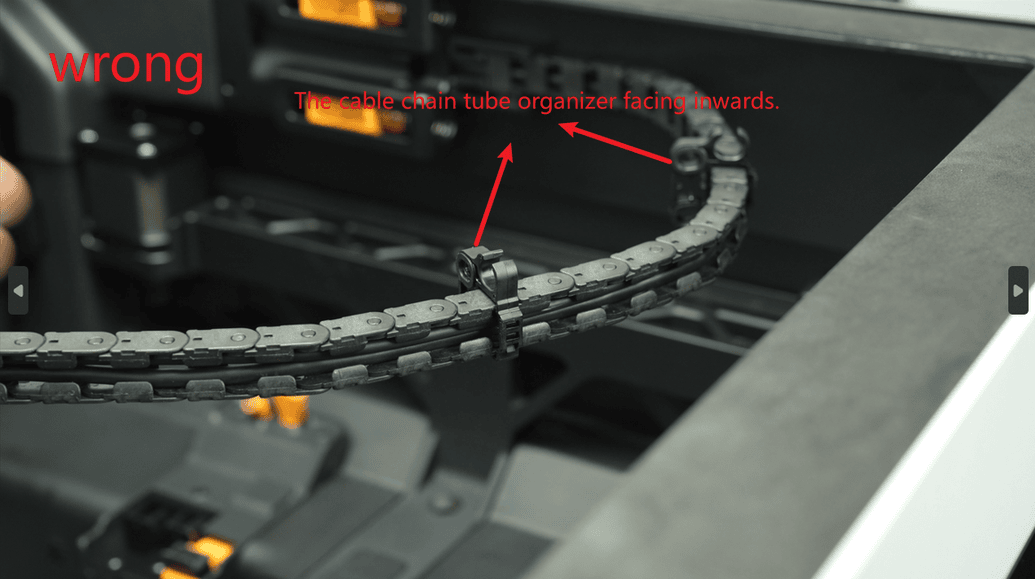
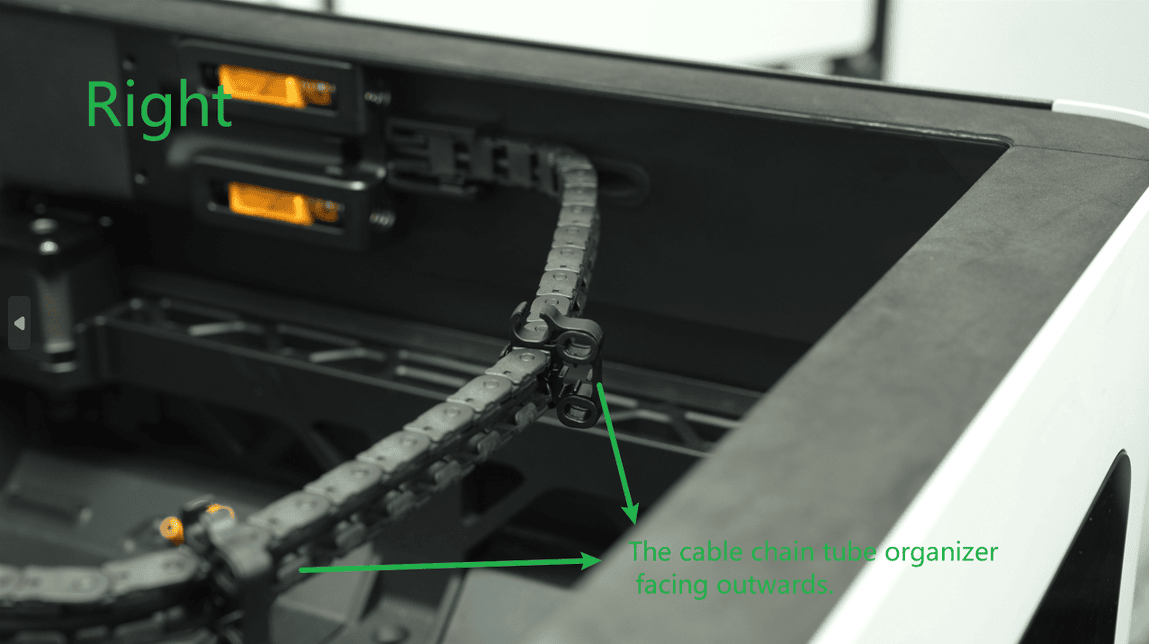
Zatlačením odemkni západku a vyjmi organizér trubičky kabelového řetězu. Poté organizér znovu nainstaluj ve správném směru.
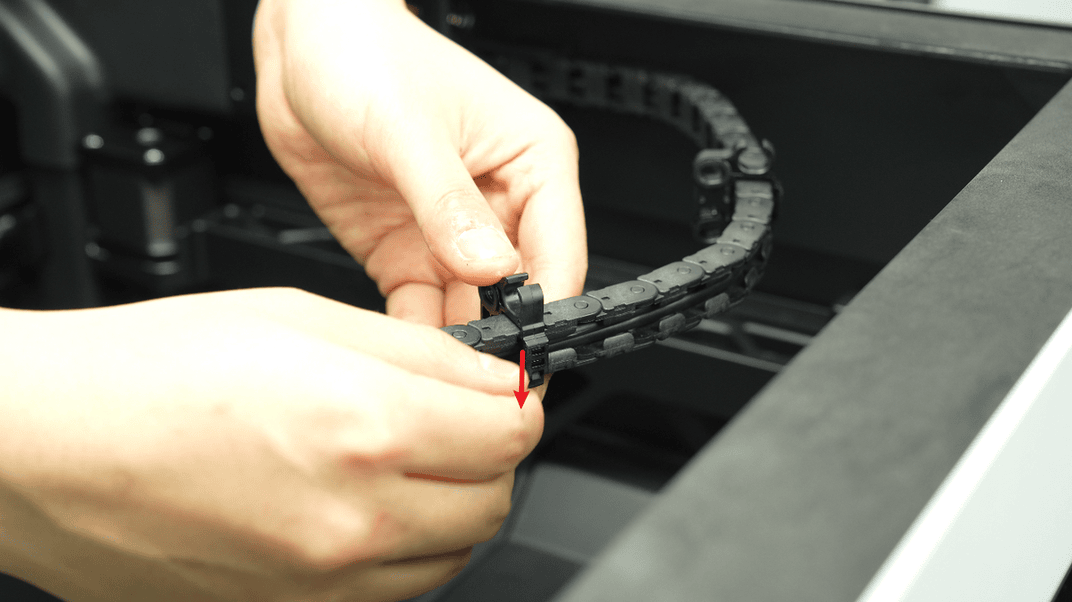
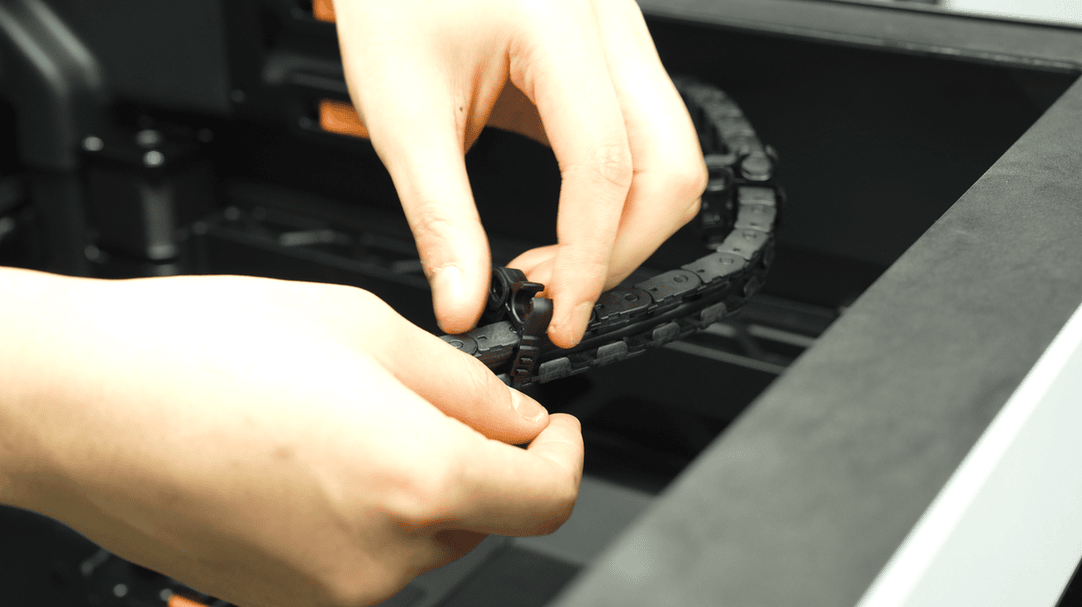
První organizér trubičky kabelového řetězu je instalován na 11. článku kabelového řetězu (počítáno od toolheadu jako výchozího bodu), poté pevně zaaretuj západku.
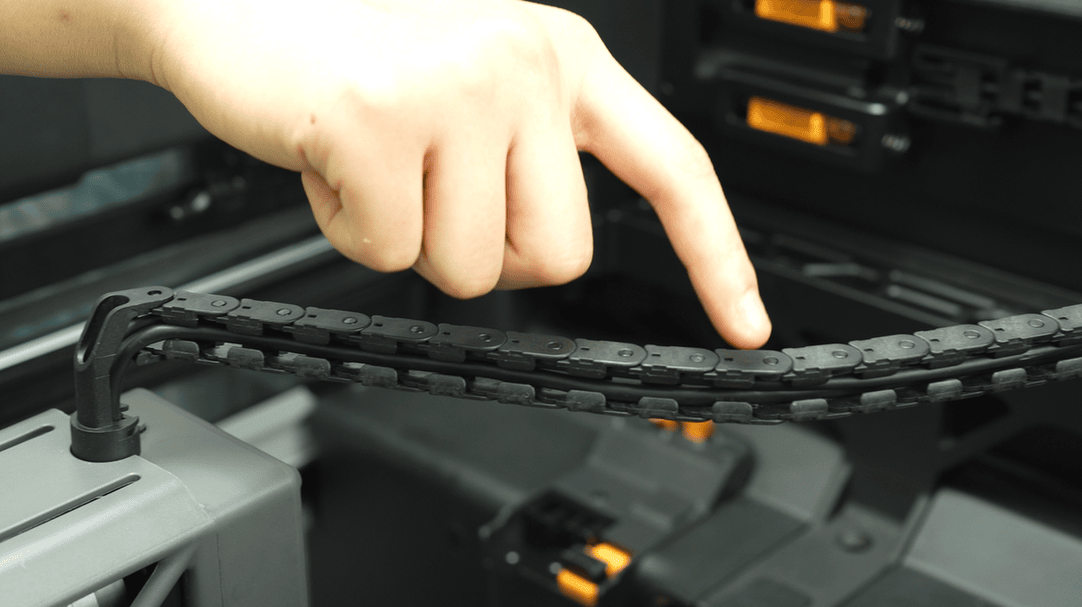
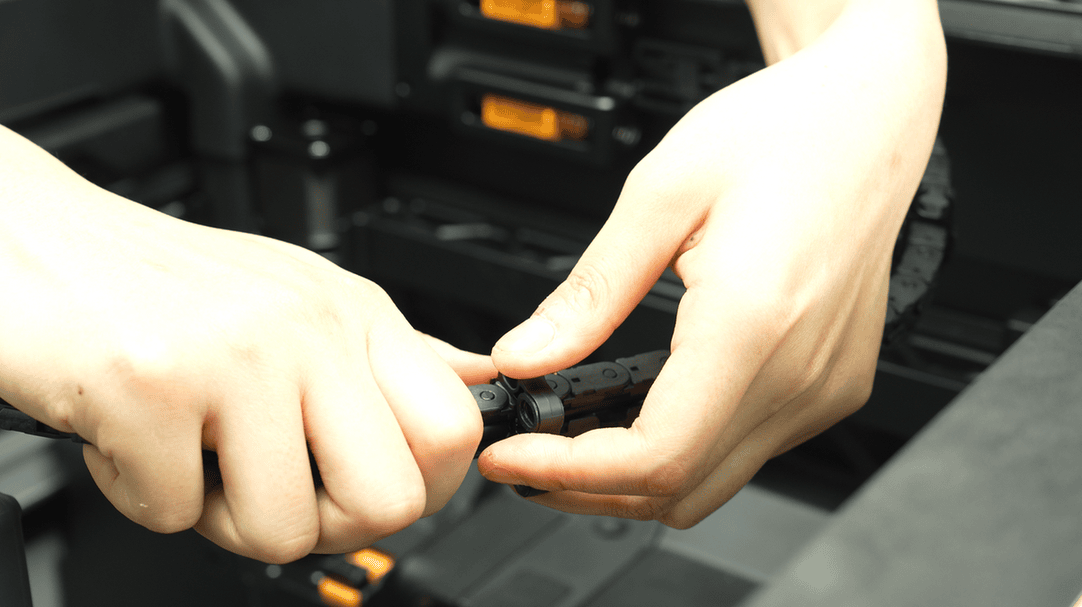
Stejným způsobem vyjmi a znovu nainstaluj druhý organizér trubičky kabelového řetězu. Druhý organizér trubičky kabelového řetězu je instalován na 18. článku kabelového řetězu.
Krok 5: Připoj kabel USB-C a kabel MC-TH a nasaď kryt AP desky
Uspořádej kabel USB-C a kabel MC-TH úhledně podél kabelového vedení. Poté znovu nainstaluj buffer, jednou rukou ho přidrž na místě, aby nespadl, a druhou rukou utáhni čtyři šrouby bufferu.
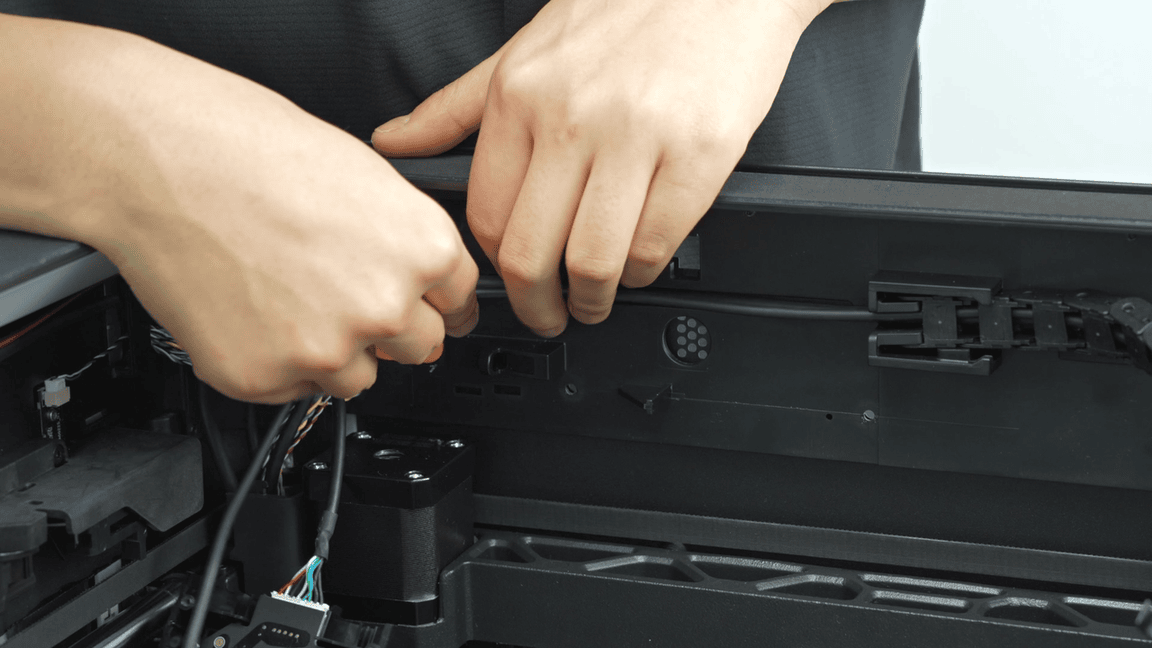
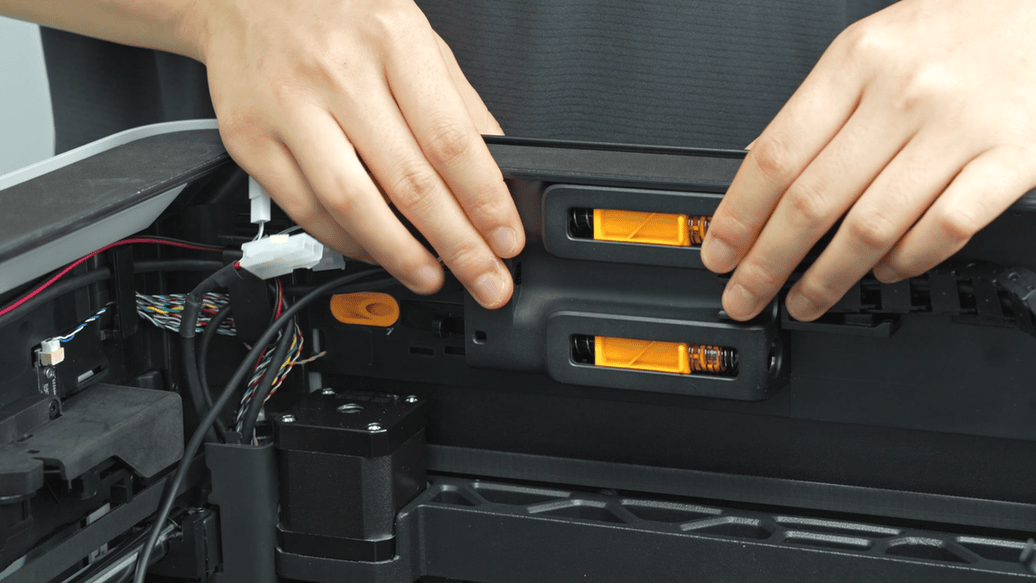
Znovu připoj oba konektory kabelu MC-TH a protáhni kabel MC-TH kabelovým vedením.
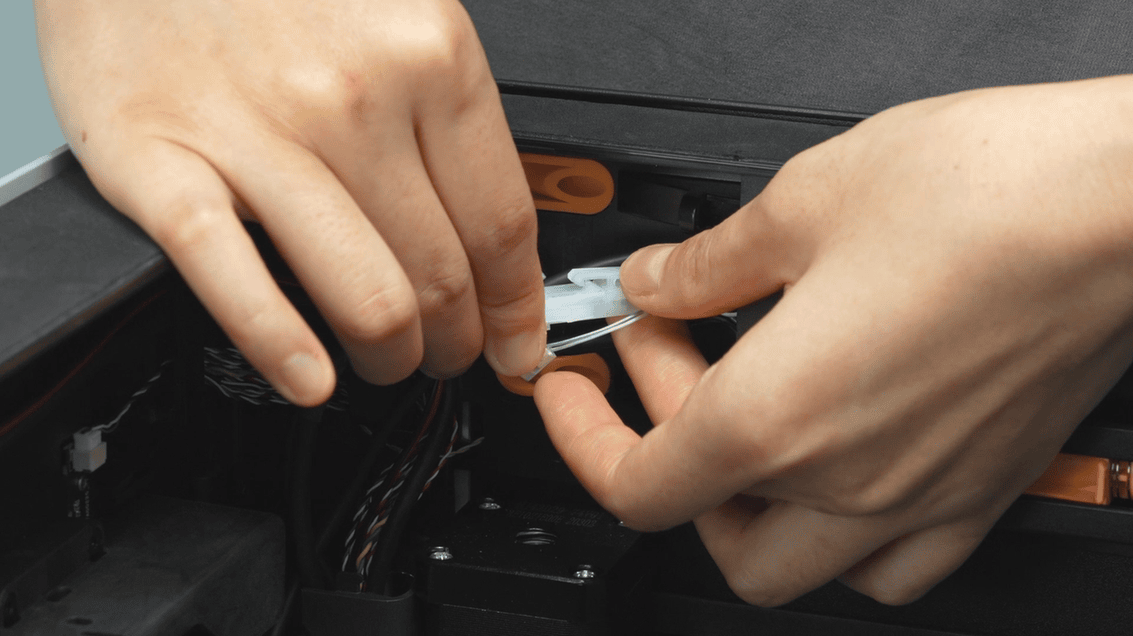
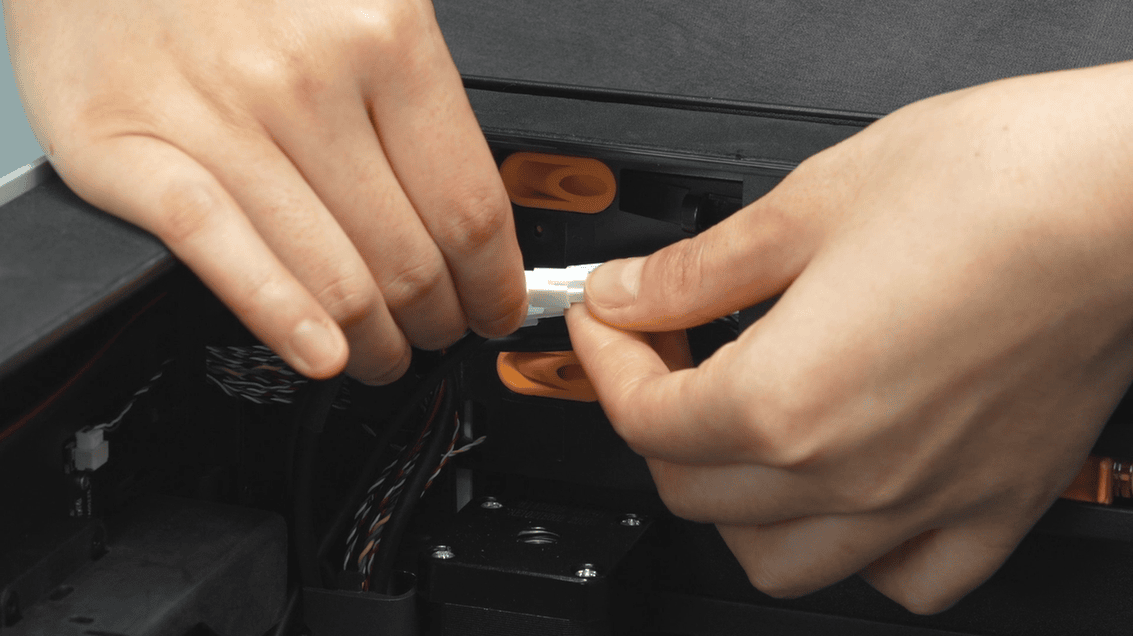
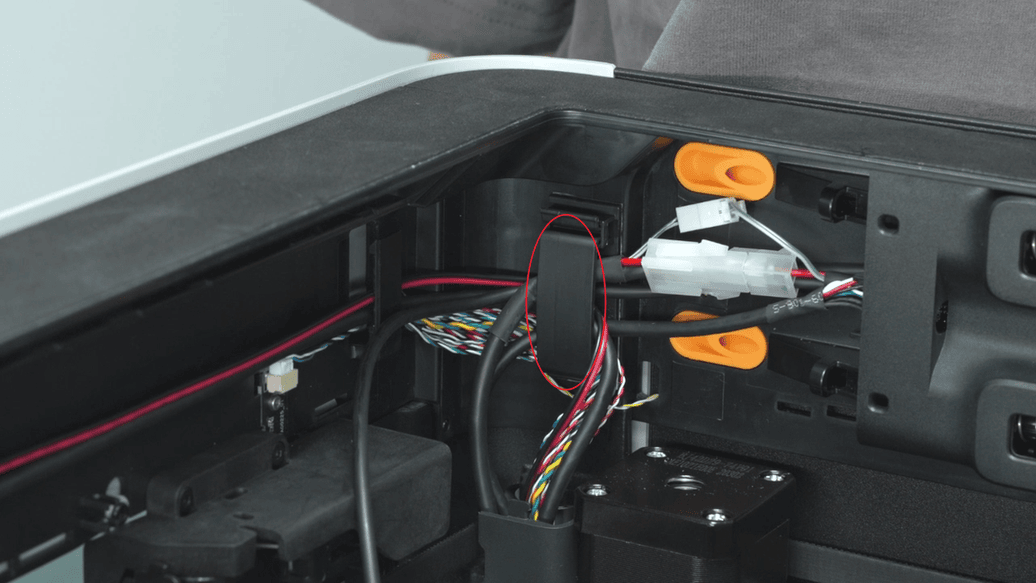
Protáhni kabel USB-C oběma bočními sloty kabelového vedení, zasuň USB konektor do AP desky, **přičemž se ujisti, že písmeno „A" směřuje nahoru**, a zatlač ho dopředu, dokud se dále nehne.
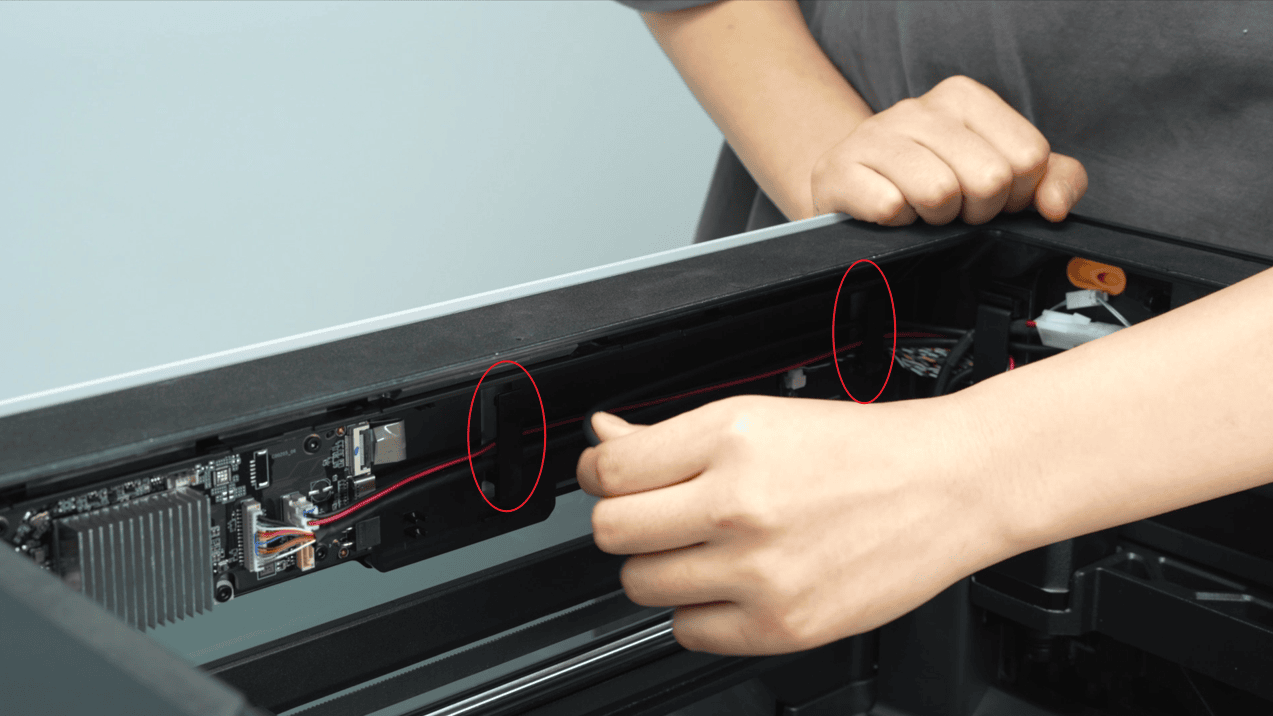
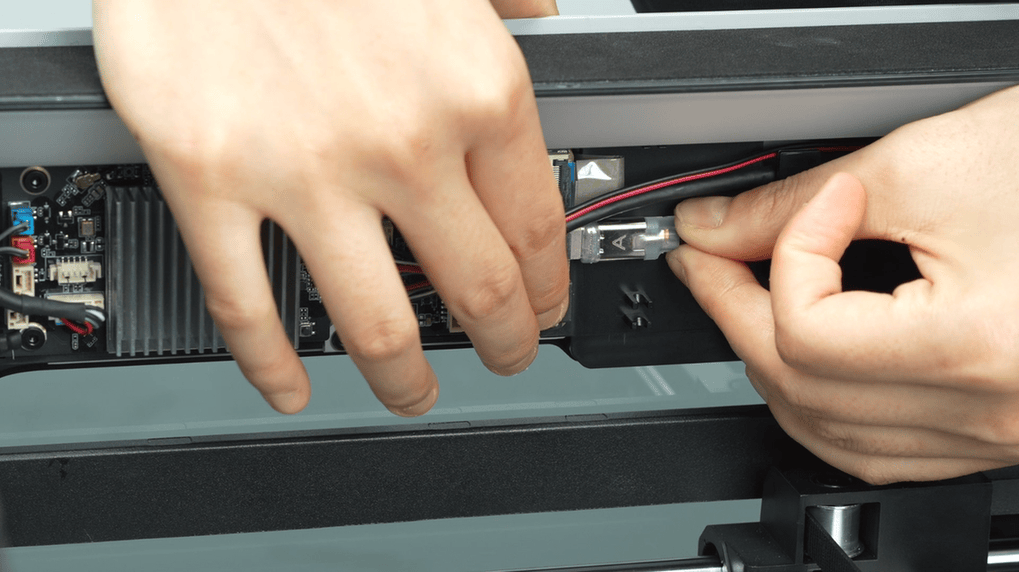
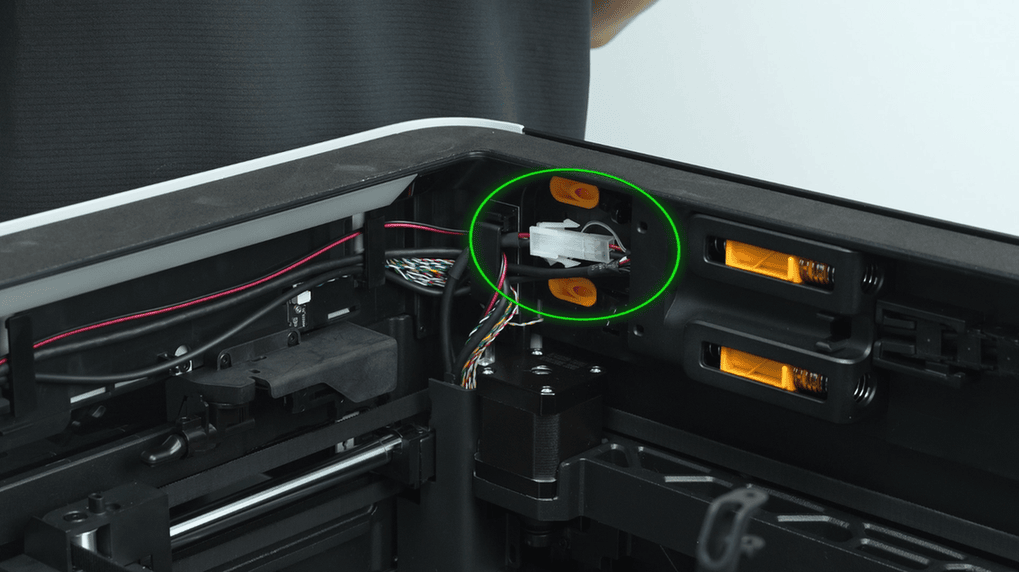
Poté uspořádej kabely tak, aby vstupy a výstupy PTFE trubiček u bufferu nebyly blokovány oběma konektory kabelu MC-TH. Doporučujeme menší konektor schovat za větší.
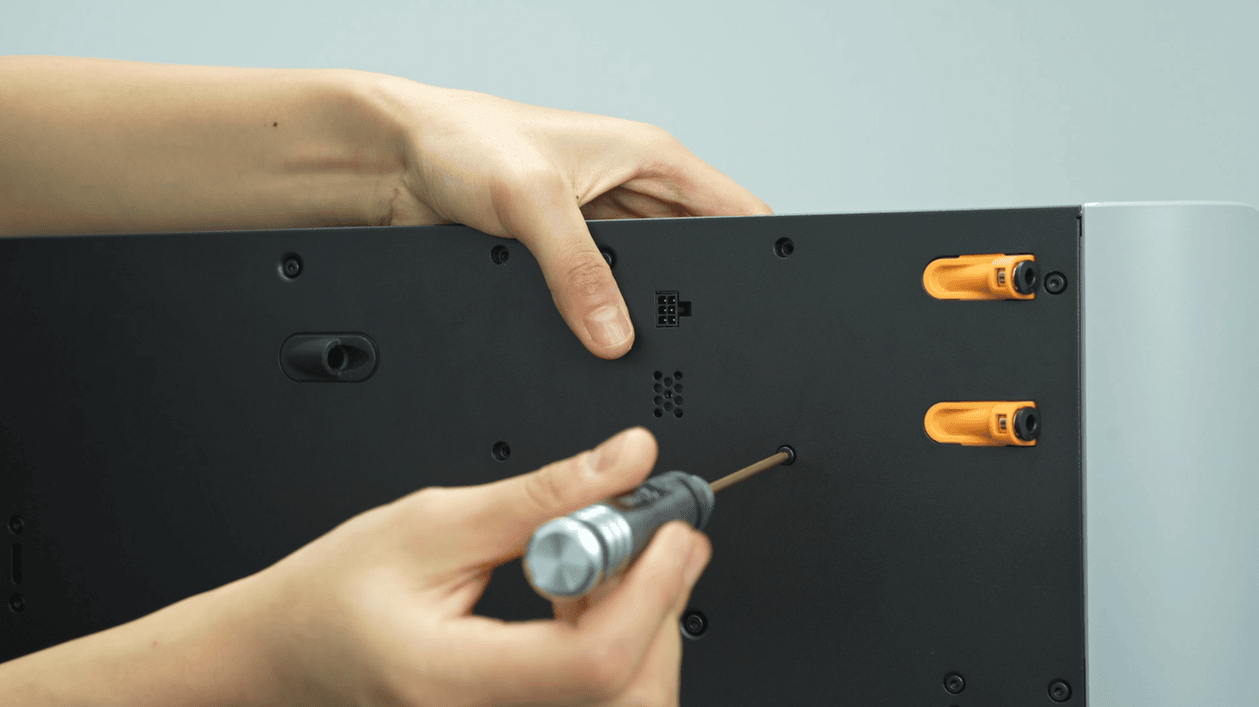
Nasaď kryt AP desky – nejprve zapadni jeho zadní část, poté přední. Po zatlačení na místo zarovnej s otvory pro šrouby a utáhni jeden šroub.
Jak ověřit úspěšné dokončení
Restartuj tiskárnu a proveď kalibraci, abys zkontroloval, zda se nezobrazují žádné chybové hlášky. Pokud tiskárna hlásí, že je nutné dotáhnout řemen, uprav ho podle potřeby.
Závěr
Doufáme, že tento podrobný návod byl nápomocný.
Pokud problém přetrvává, pošli technický tiket – odpovíme a pomůžeme.
Máš-li návrhy nebo zpětnou vazbu k tomuto článku, napiš komentář. Díky za podporu!