První tisk s H2D Combo
Video návod
Vzhled a verze firmwaru H2D ve videu nepocházejí ze sériové verze. Za finální verzi považuj vzhled a UI tiskárny H2D, kterou jsi obdržel.
1. Připoj AMS 2 Pro
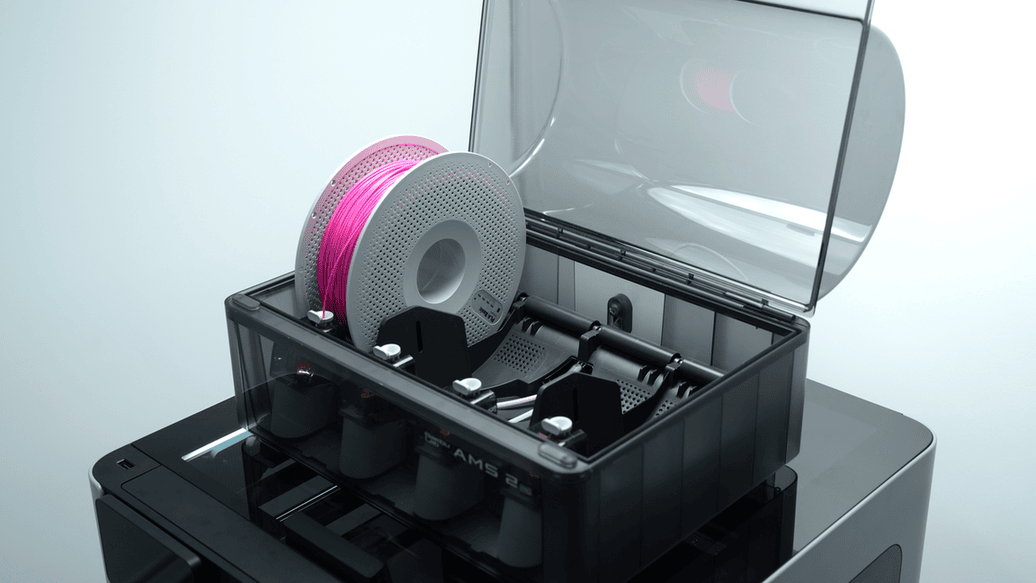
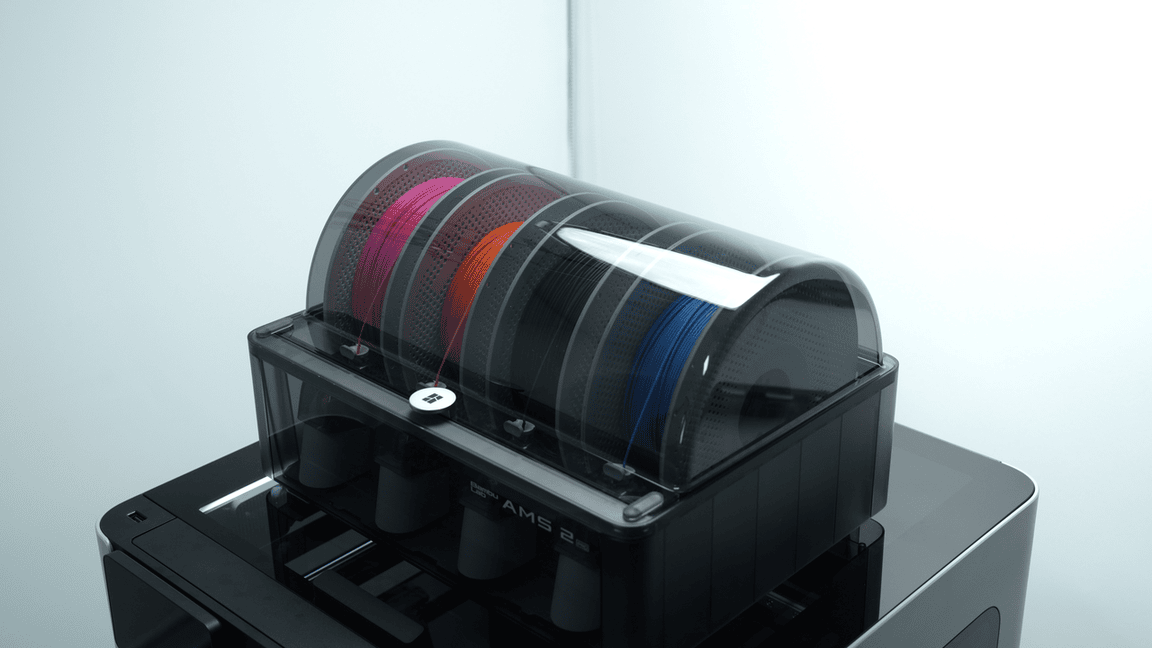
Umísti AMS 2 Pro na horní část tiskárny a připoj 6pinový kabel a PTFE trubičku.
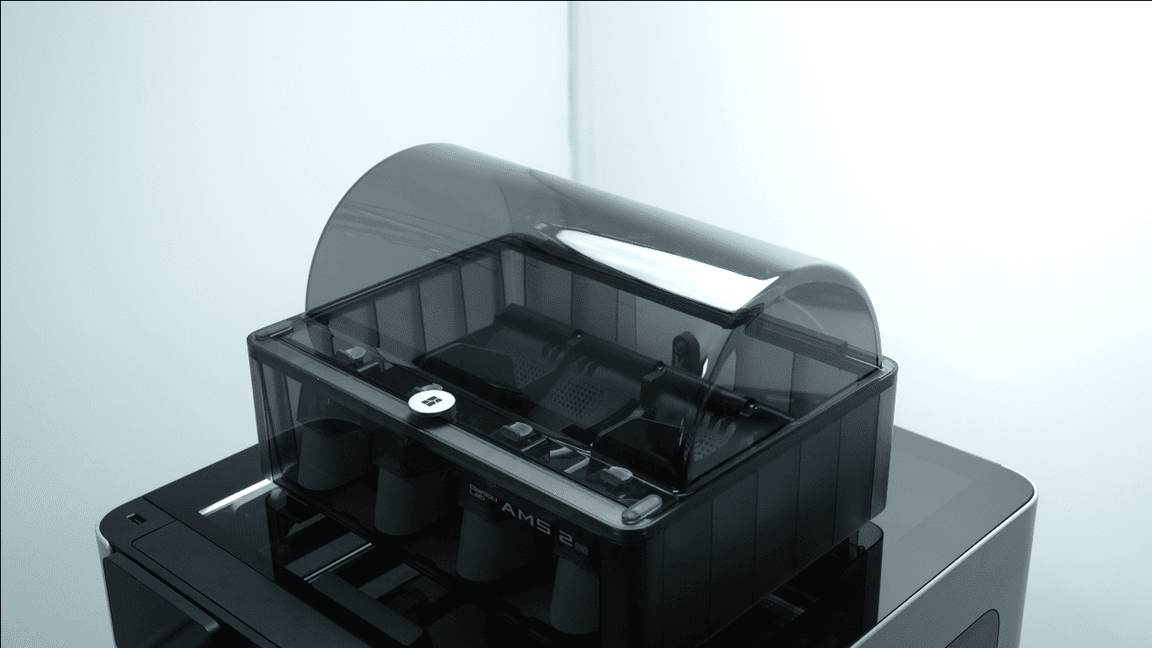
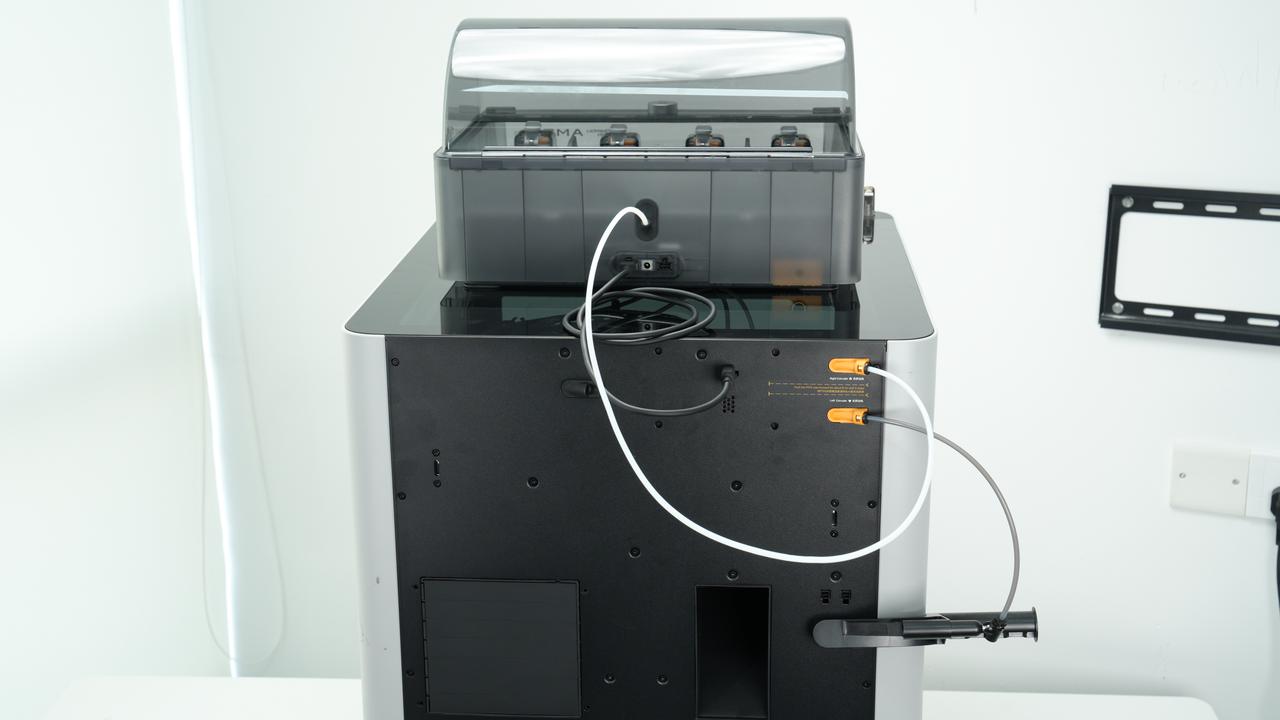
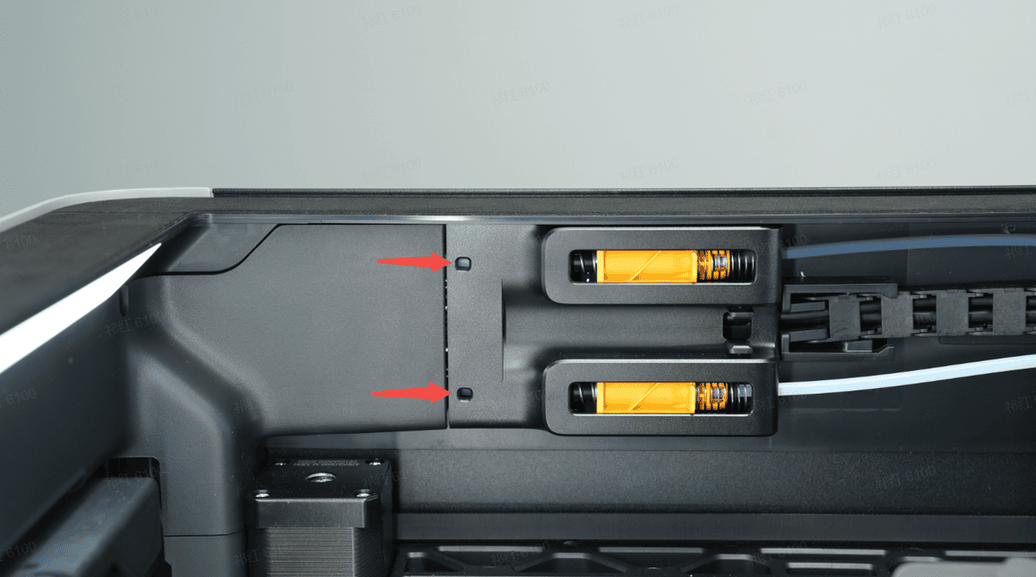
Zkontroluj, zda je PTFE trubička provlečená malým otvorem na zadní straně tiskárny. Pokud vidíš trubičku procházet skrz, znamená to správné připojení. Jinak, pokud trubička není správně provlečená, může to vést k selhání zavádění.
Inicializuj nový AMS 2 Pro
Když tiskárna zjistí připojení nového AMS 2 Pro, vyžaduje inicializaci. Účelem tohoto kroku je určit, ke které straně extruderu je AMS 2 Pro připojen.
Pozor: horní spojka PTFE trubičky tiskárny odpovídá pravému extruderu, zatímco dolní spojka odpovídá levému extruderu.
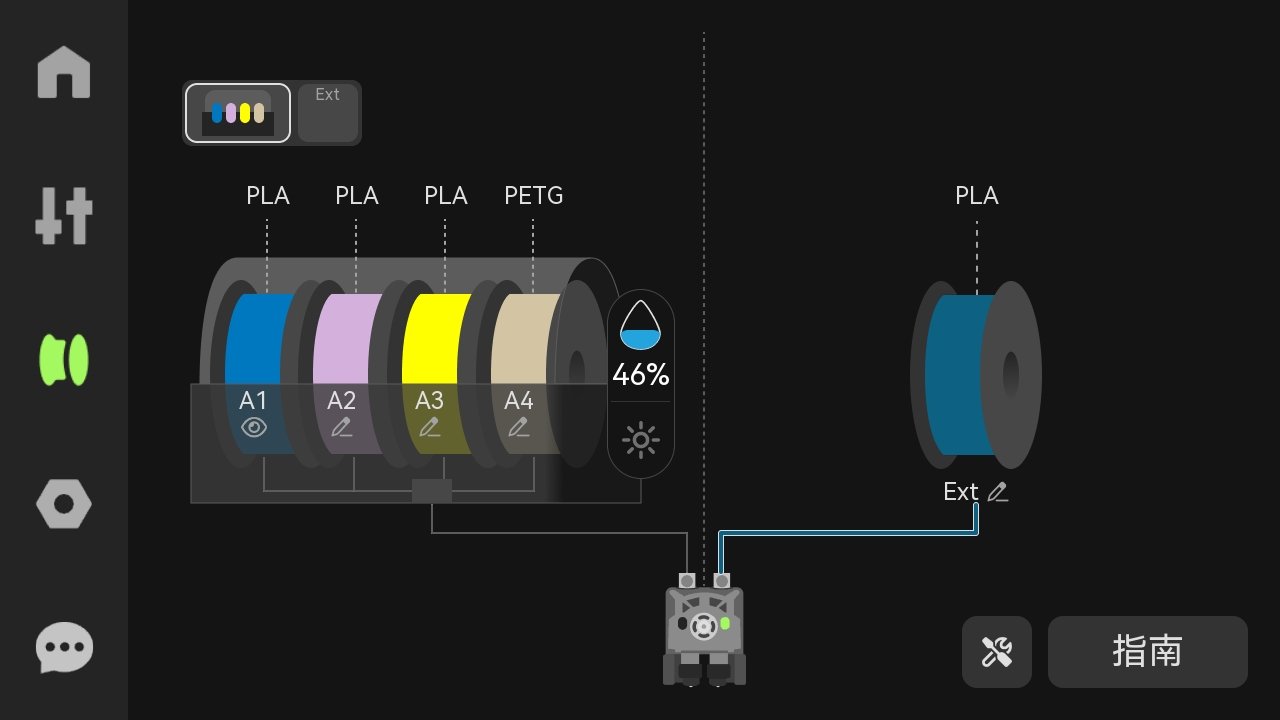
Tato wiki ilustruje scénář, kdy je AMS 2 Pro připojen k horní spojce a externí cívka filamentu k dolní spojce.
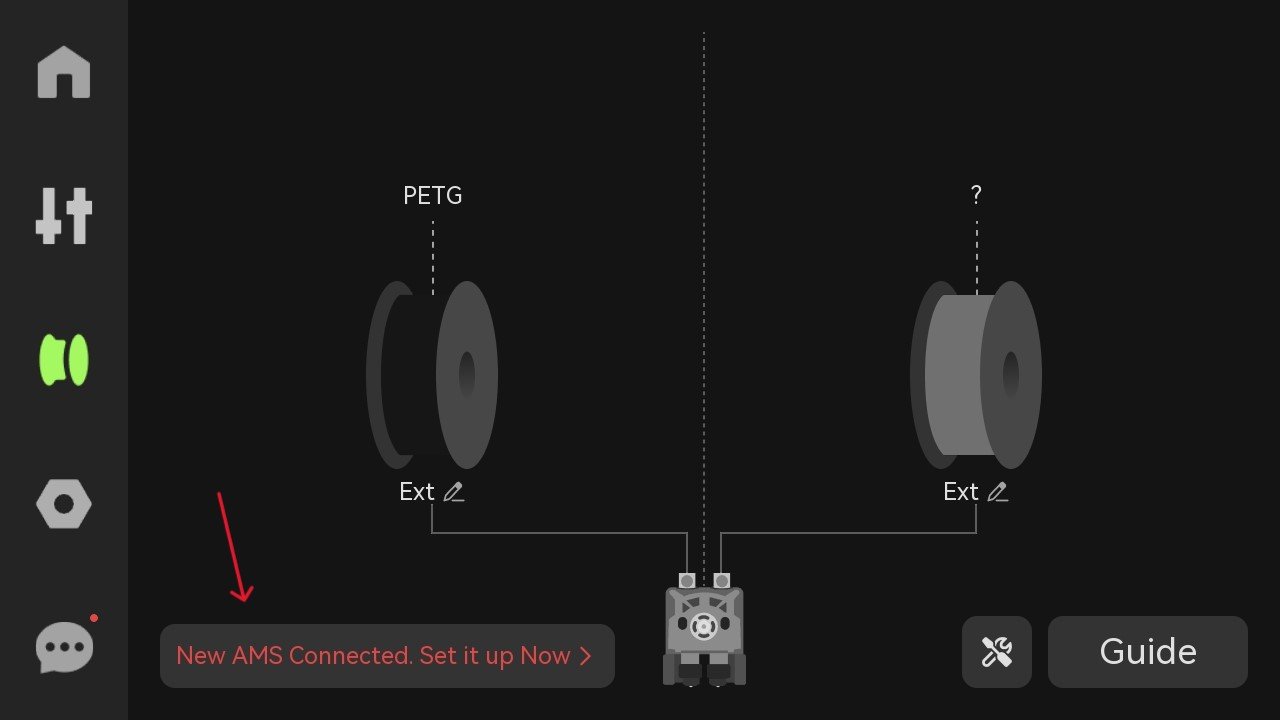
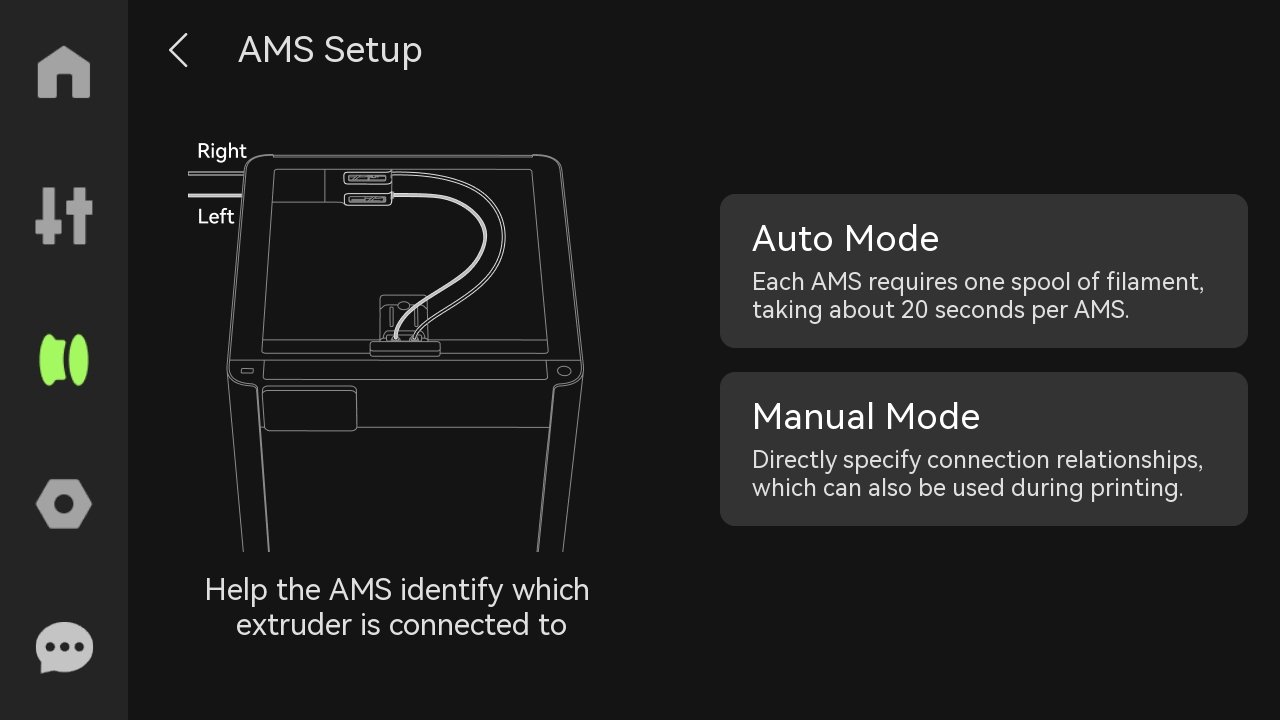
AMS 2 Pro má dvě metody inicializace:
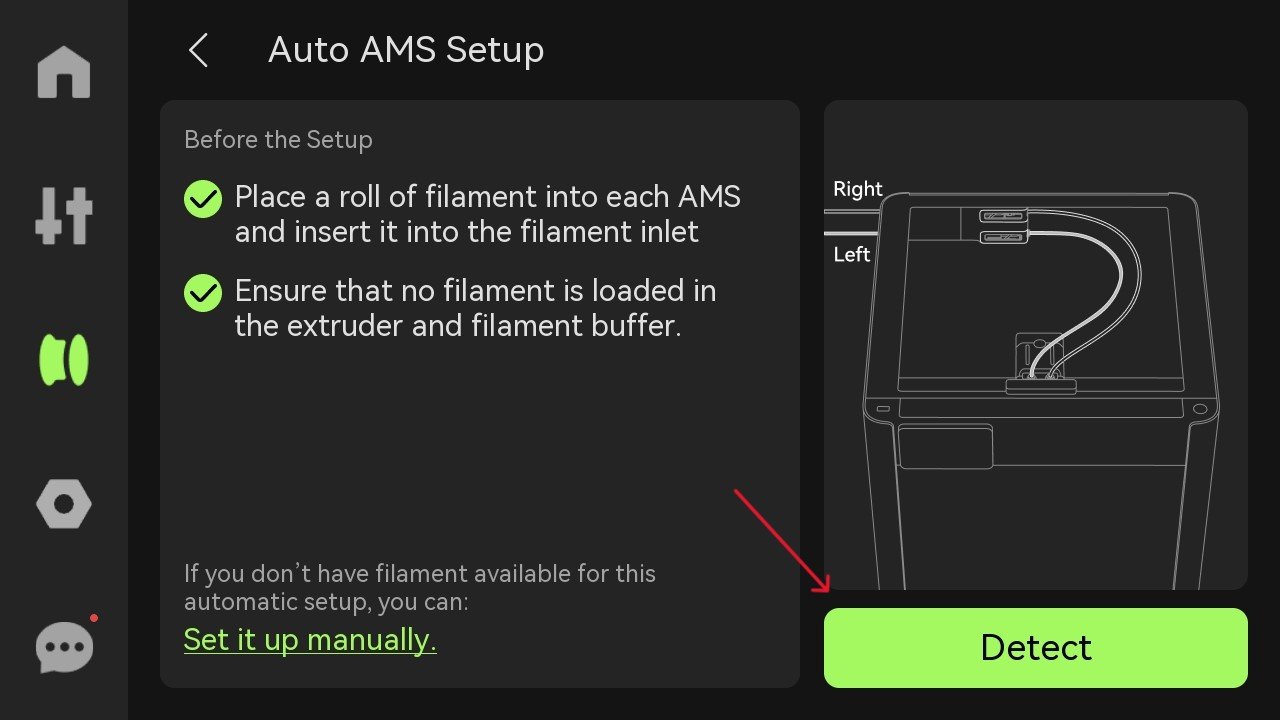
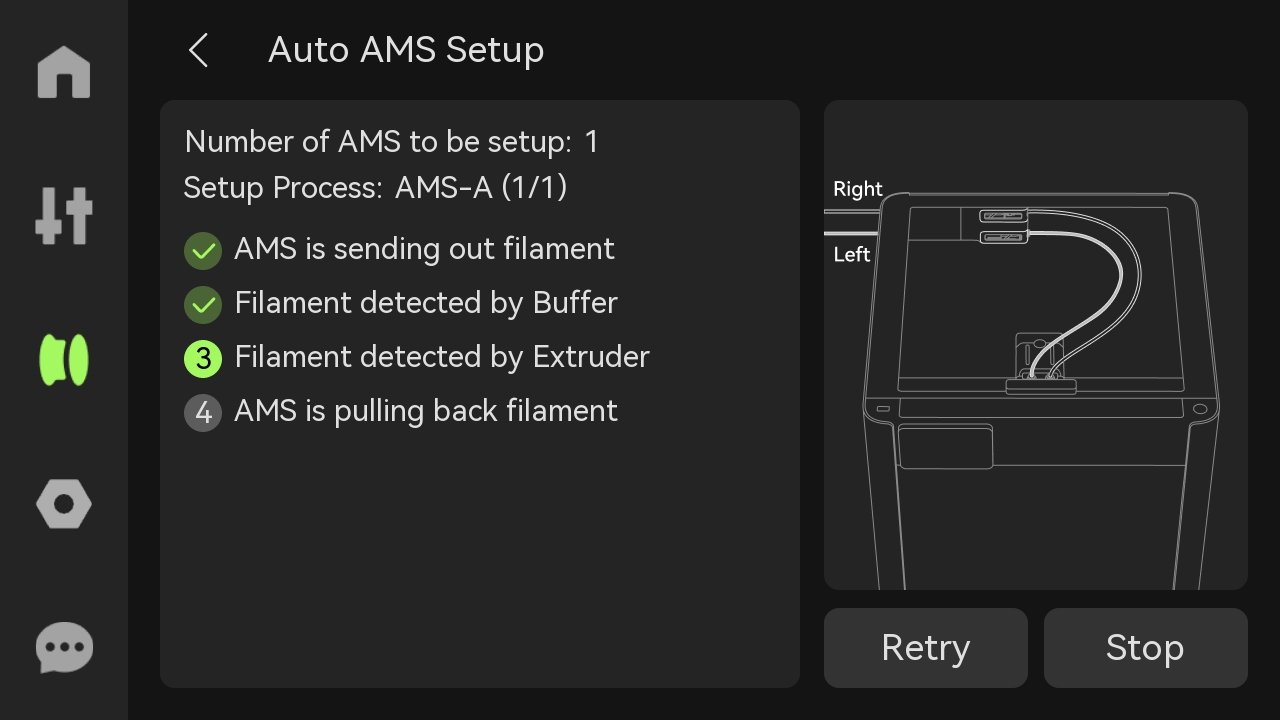
Automatická inicializace
Vlož do AMS 2 Pro roli filamentu a klikni na „Detekovat".
- Ruční inicializace
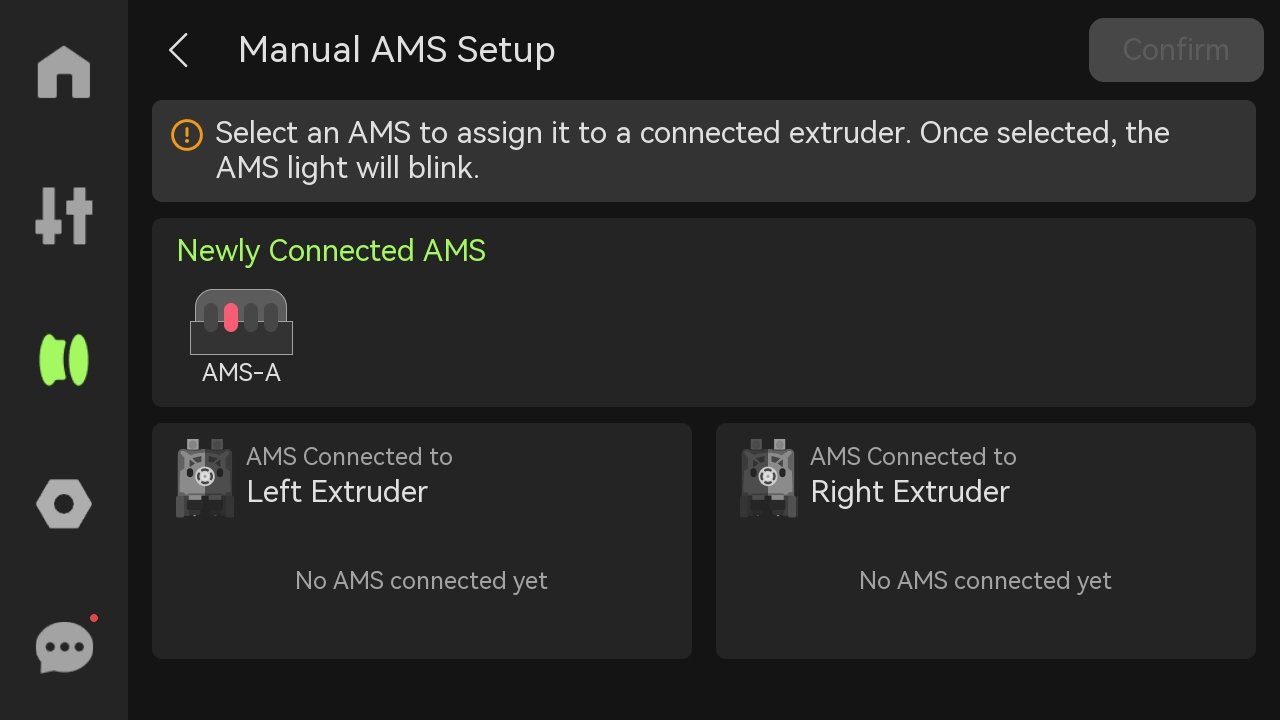
Pokud není k dispozici filament pro automatickou inicializaci AMS 2 Pro, můžeš ho nastavit ručně klepnutím na obrazovku a nakonfigurovat připojený AMS 2 Pro k pravému extruderu.
Nainstaluj cívku filamentu
Vlož do AMS 2 Pro filamenty potřebné k tisku.
2. Připoj externí cívku filamentu
Nainstaluj cívku filamentu
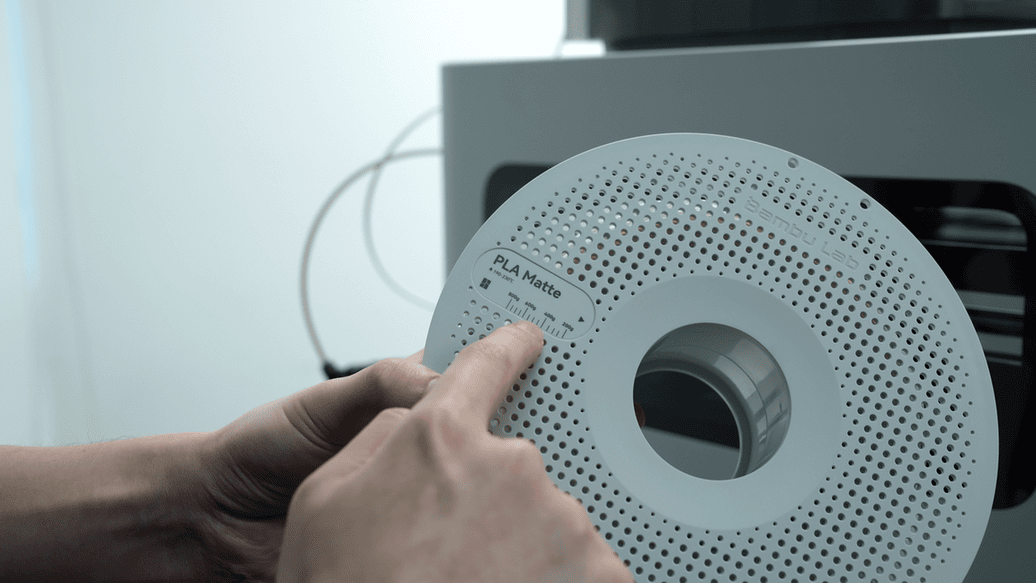
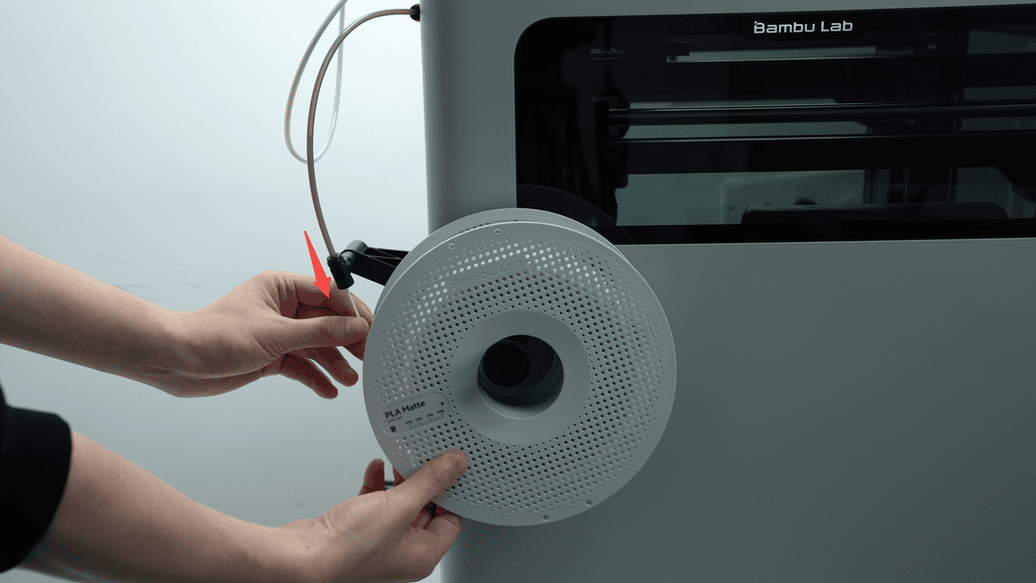
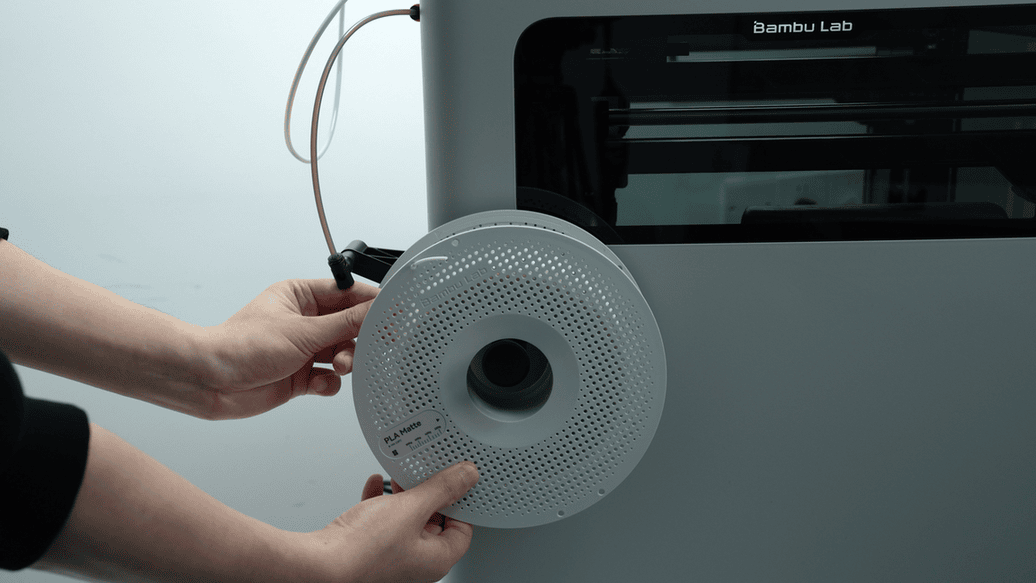
Před instalací externí cívky si poznamenej typ a barvu filamentu. Poté podle směru navíjení filamentu umísti cívku na držák externí cívky.
Zaveď filament
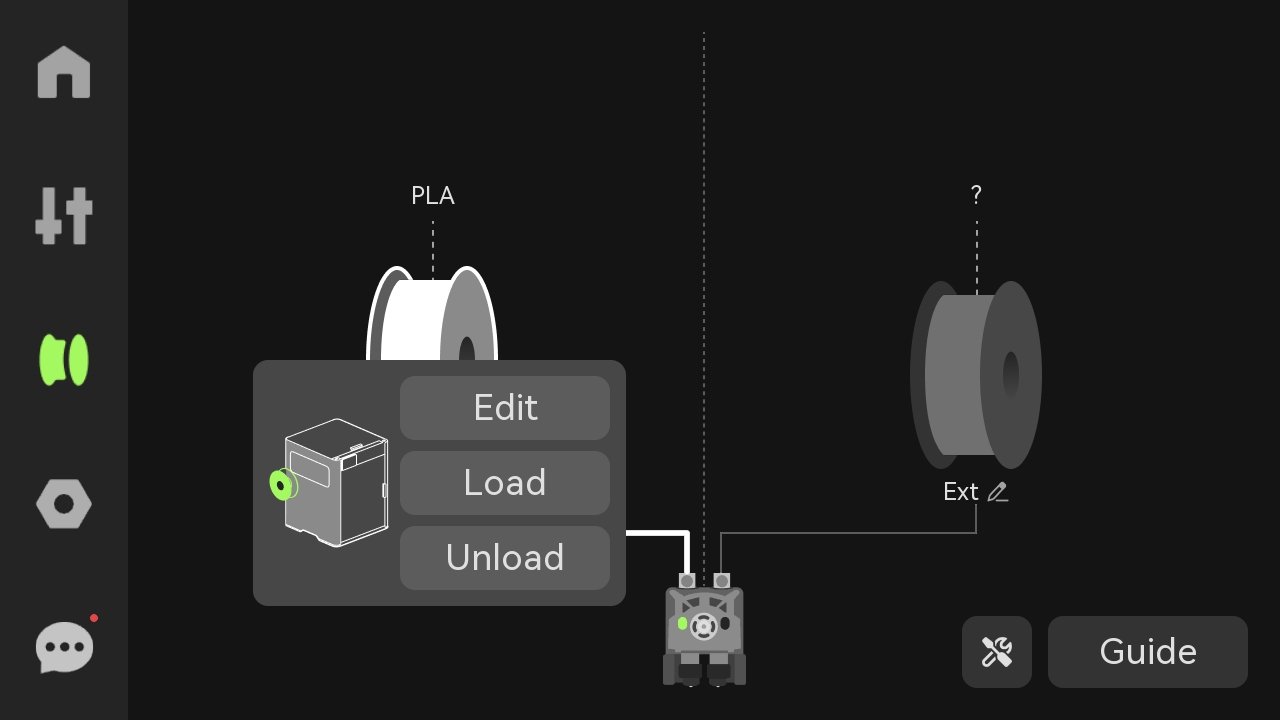
- Uprav filamenty, vyber typ a barvu a klikni na „Potvrdit".
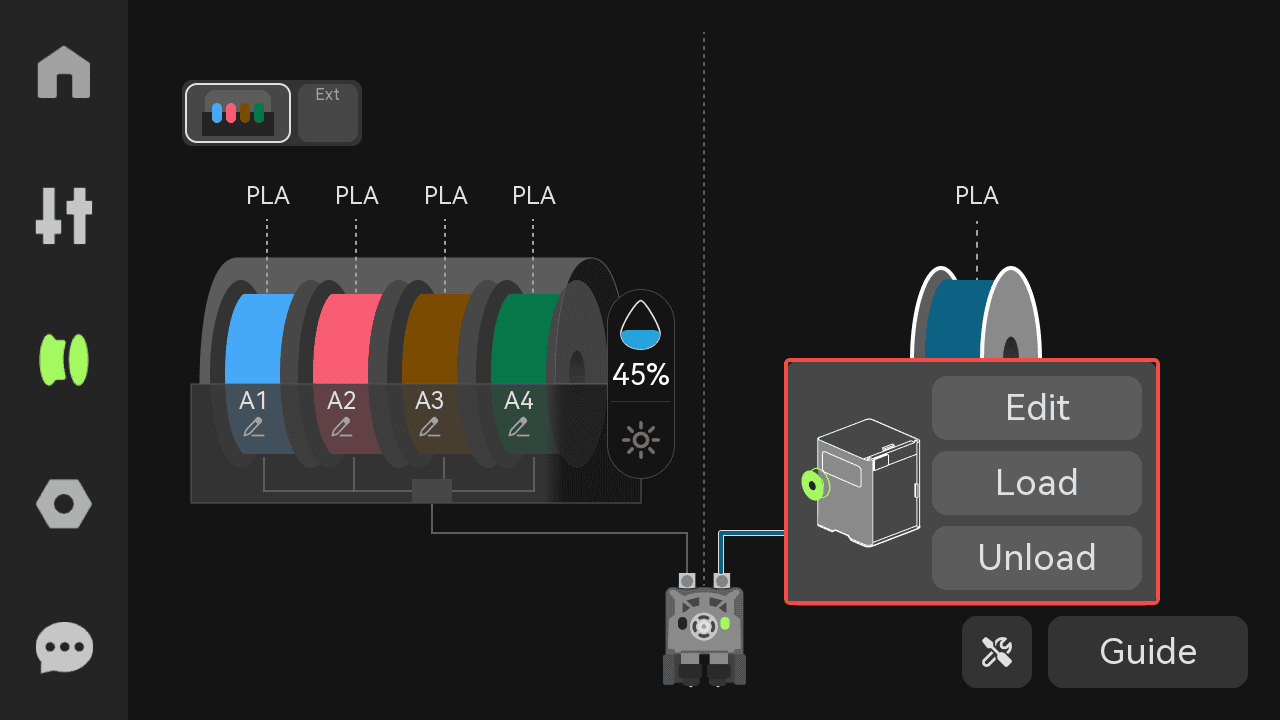
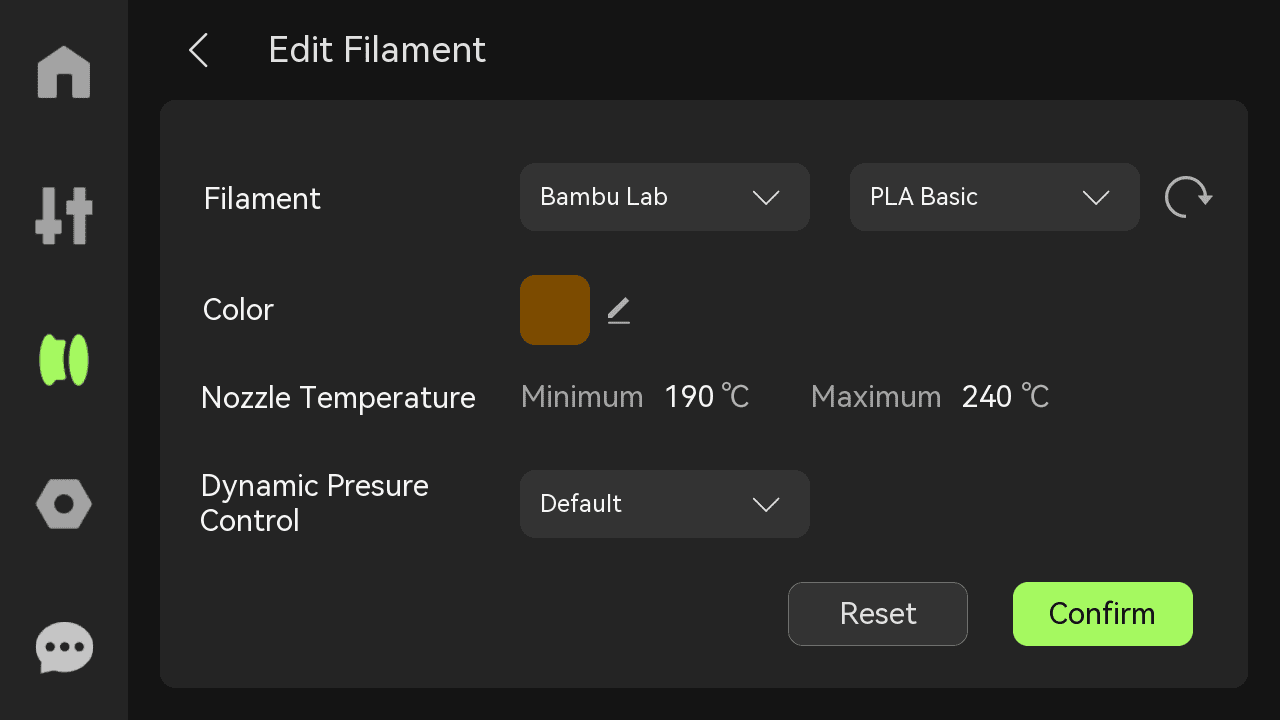
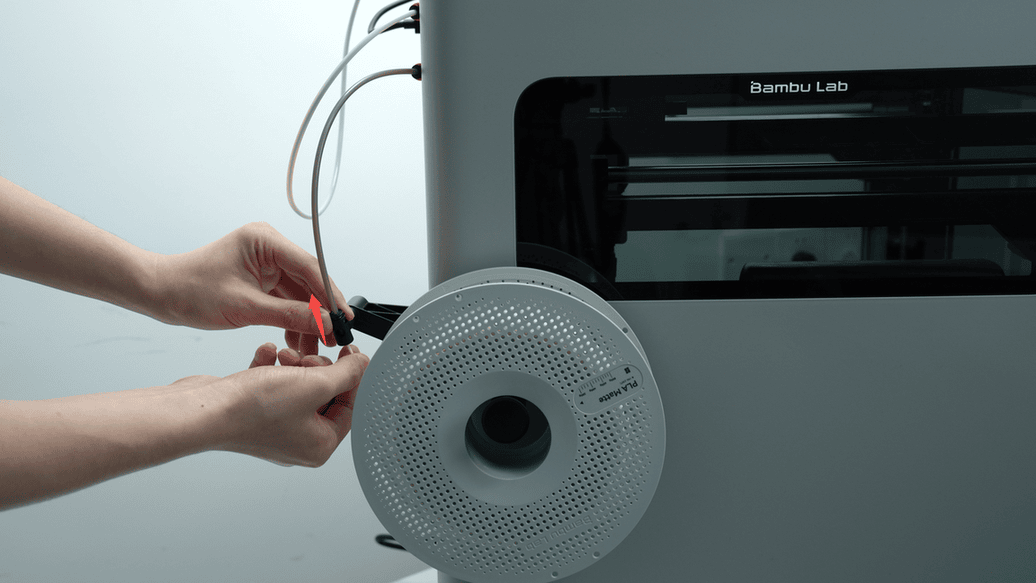
- Poté zasuň jeden konec filamentu do trubičky a tlač filament do toolheadu, dokud nelze posunout dál. Jakmile se rozsvítí zelené světlo, znamená to, že extruder filament detekoval.
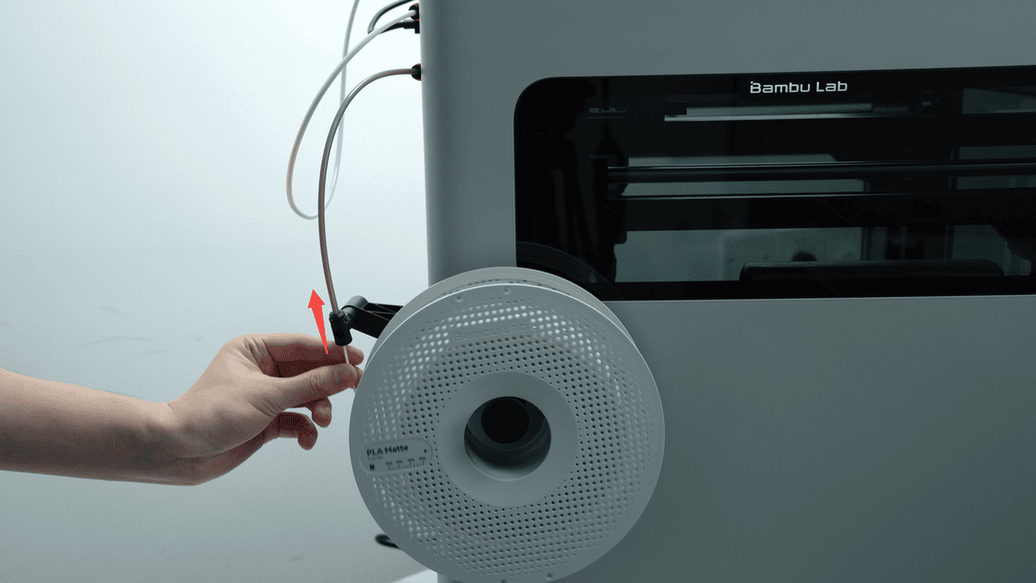
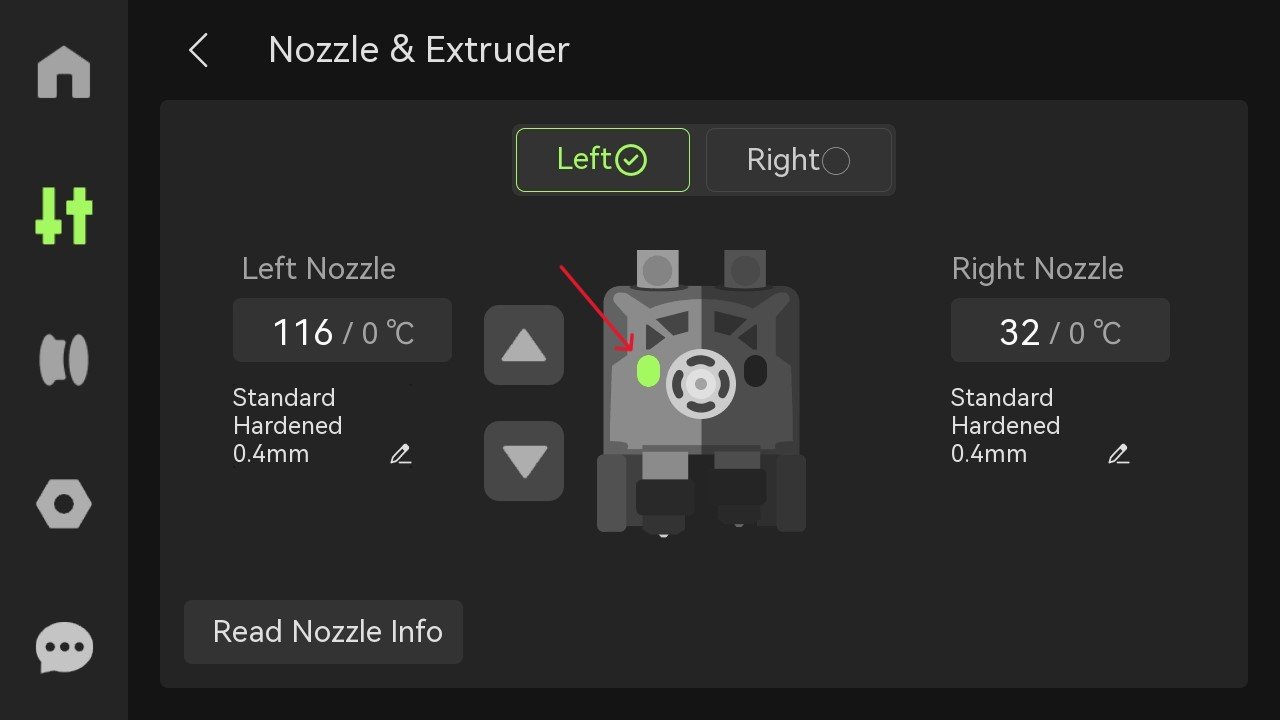
- Klikni na obrazovce na „Zavést". Počkej, až se tryska zahřeje, a během zavádění filament znovu ručně přitlač, aby filament zůstal uvnitř extruderu.
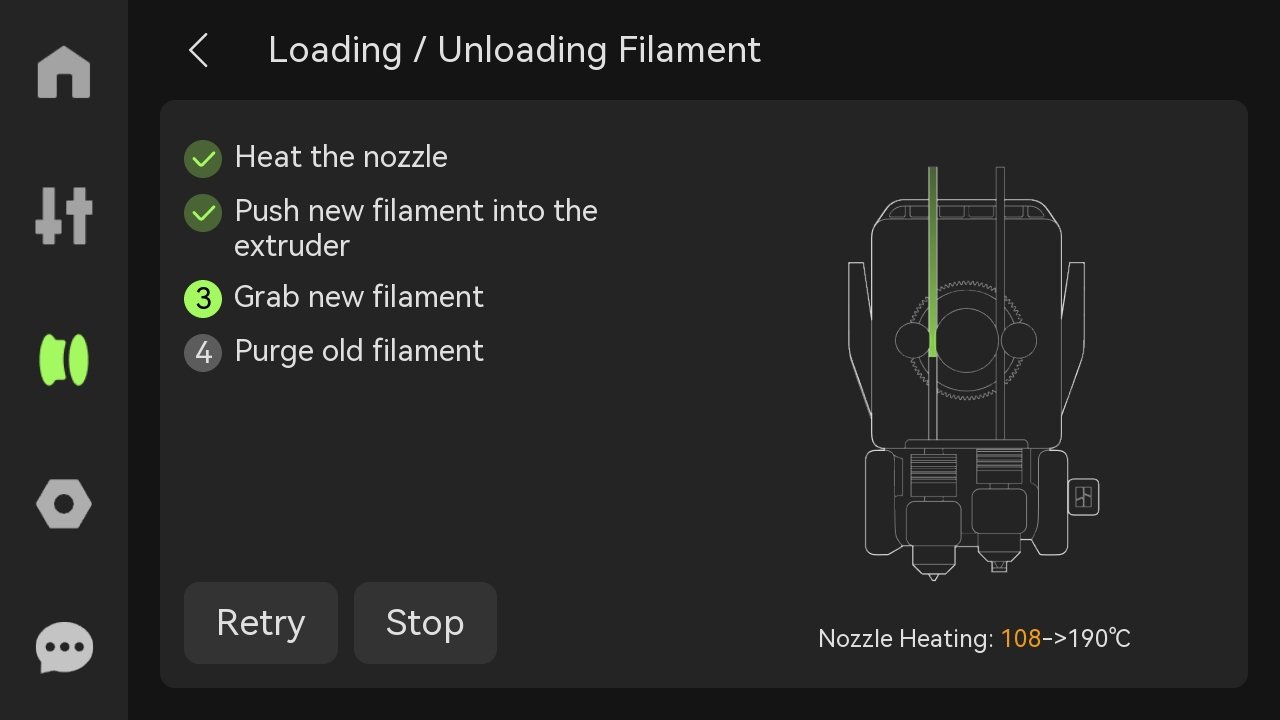
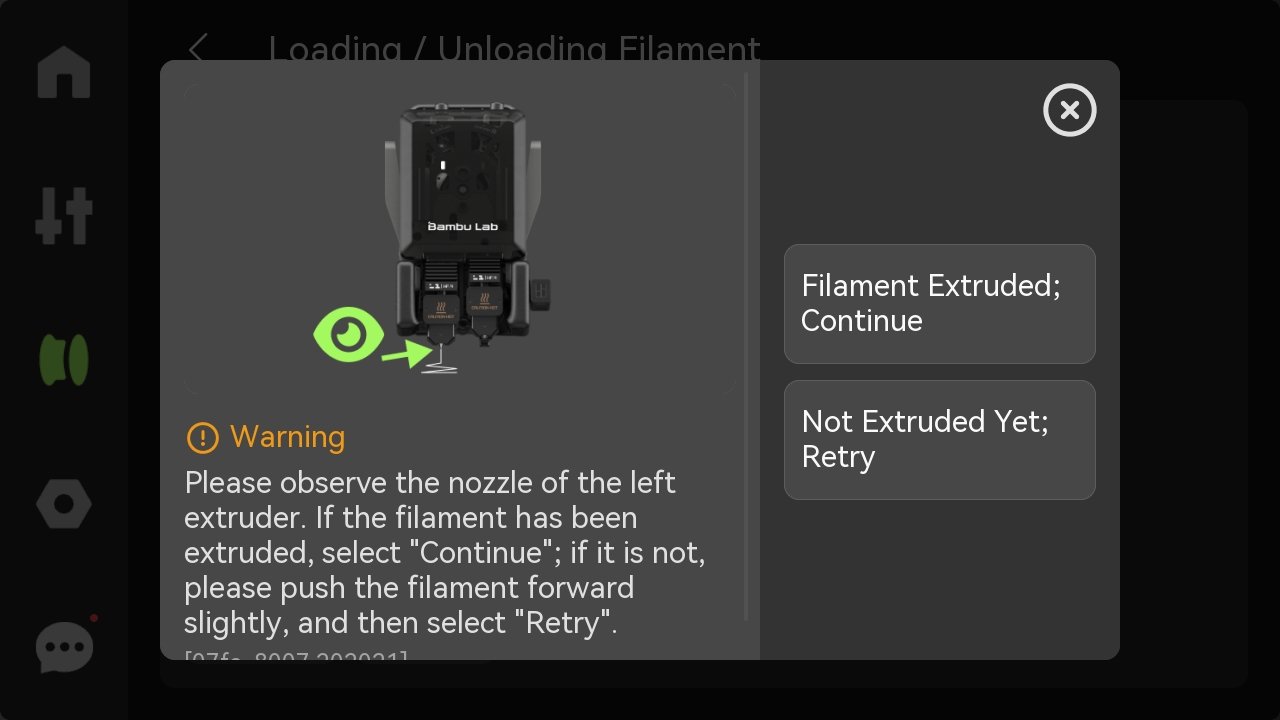
- Sleduj trysku podle pokynů tiskárny. Jakmile uvidíš, že tryska plynule vytlačuje filament, klikni na „Filament vytlačen; Pokračovat". Pokud filament není vytlačen, vyber „Zatím nevytlačen; Opakovat" a zopakuj přitlačení filamentu.
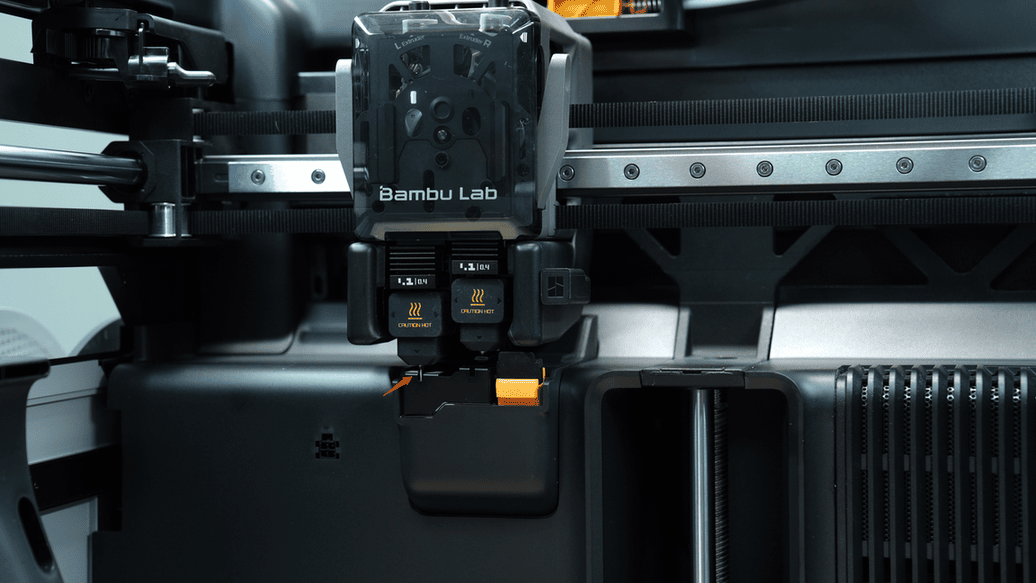
3. Spusť tisk
Před spuštěním tisku se ujisti, že je tiskový plát správně umístěný.
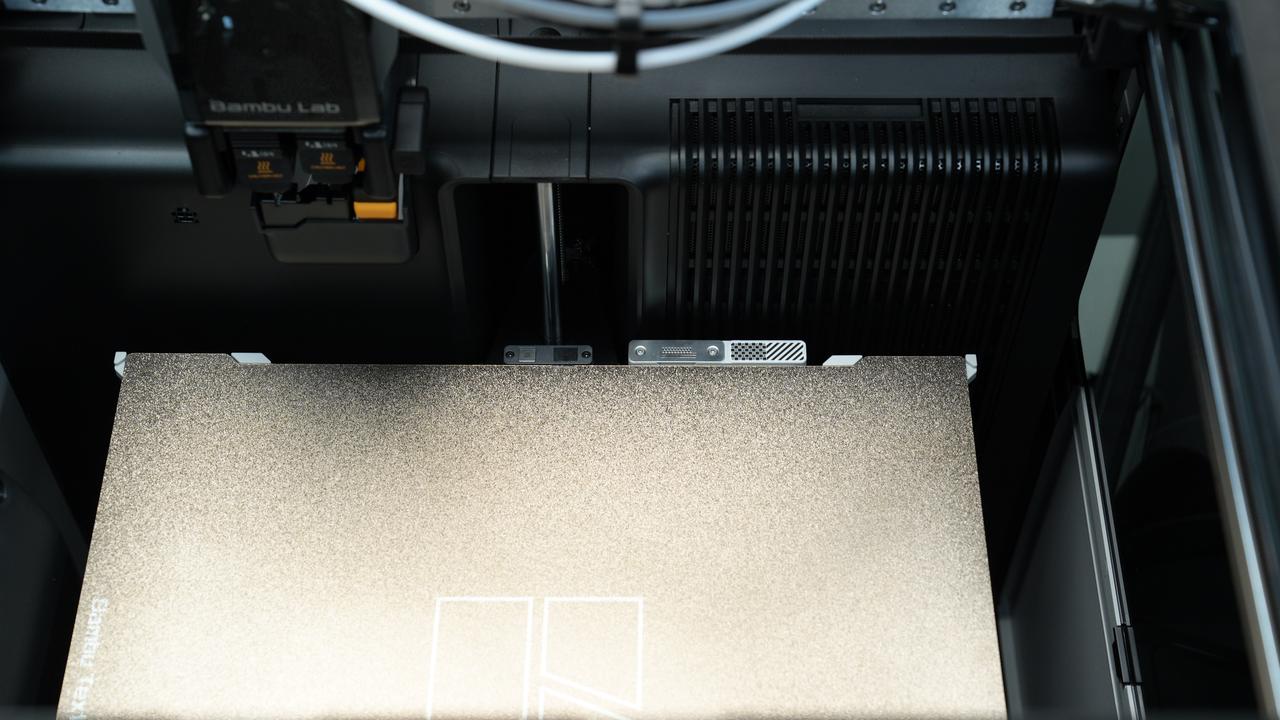
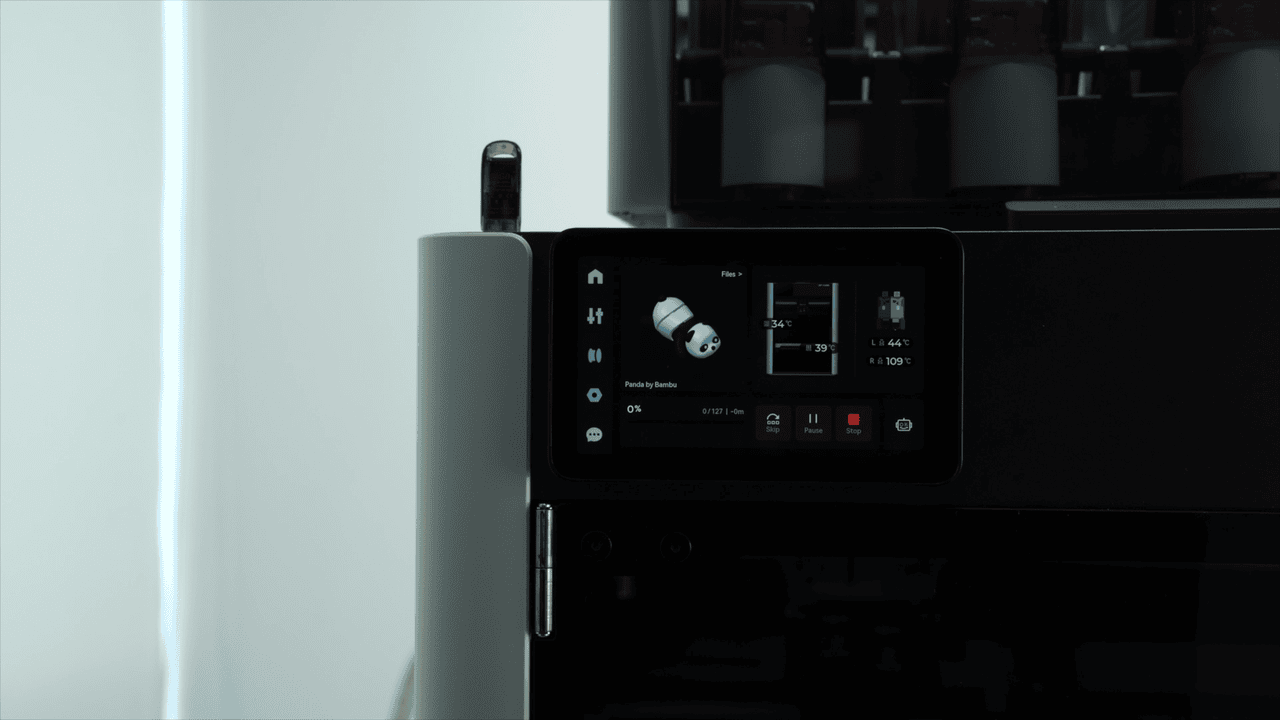
Spuštění tisku z obrazovky tiskárny
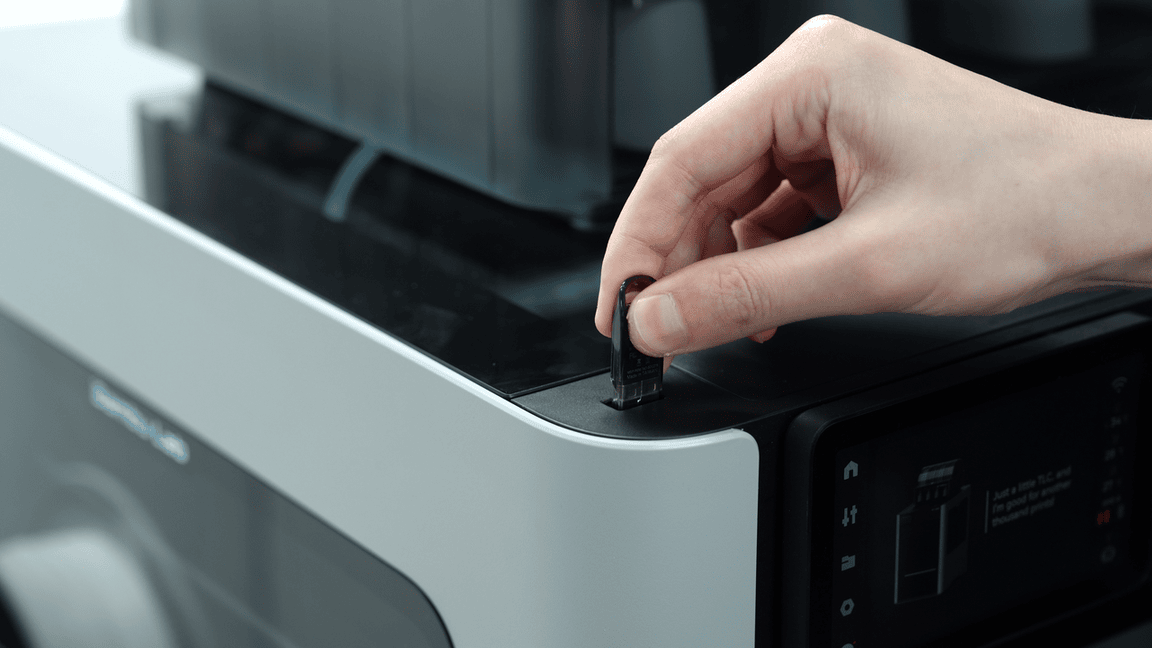
Důrazně doporučujeme používat s tiskárnou USB disk pro ukládání záznamů tisku a historie tiskové cache.
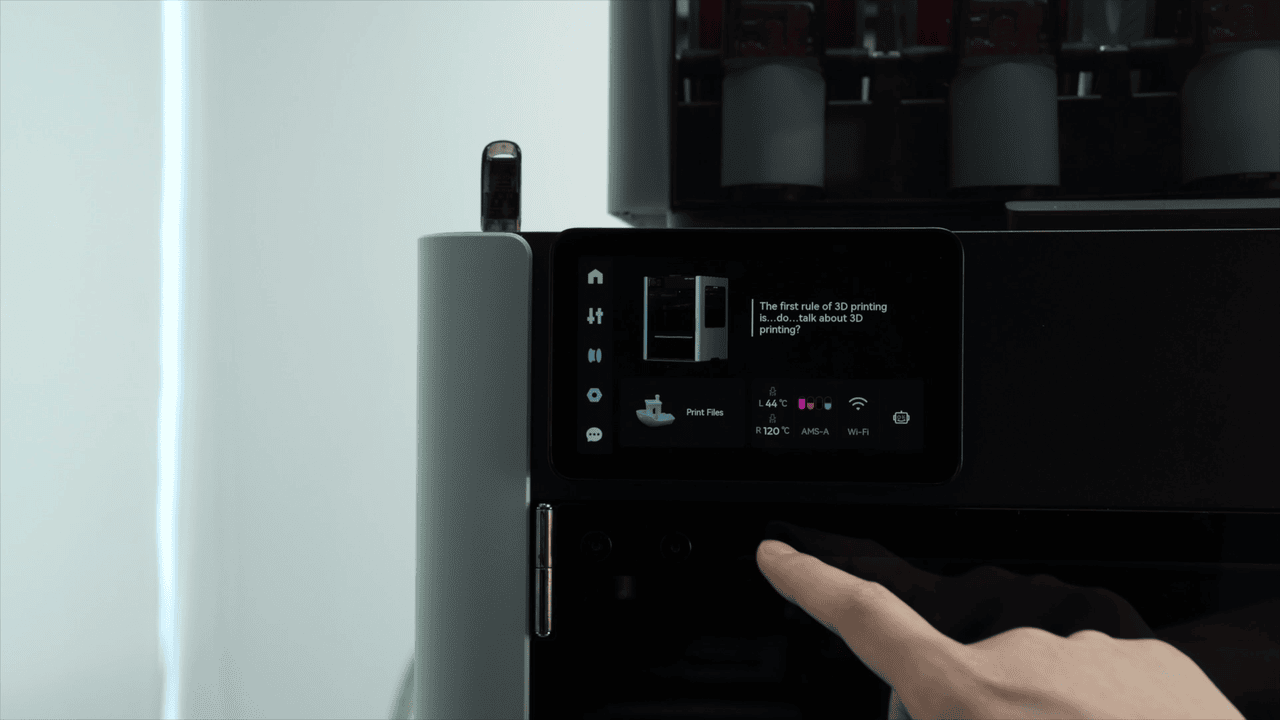
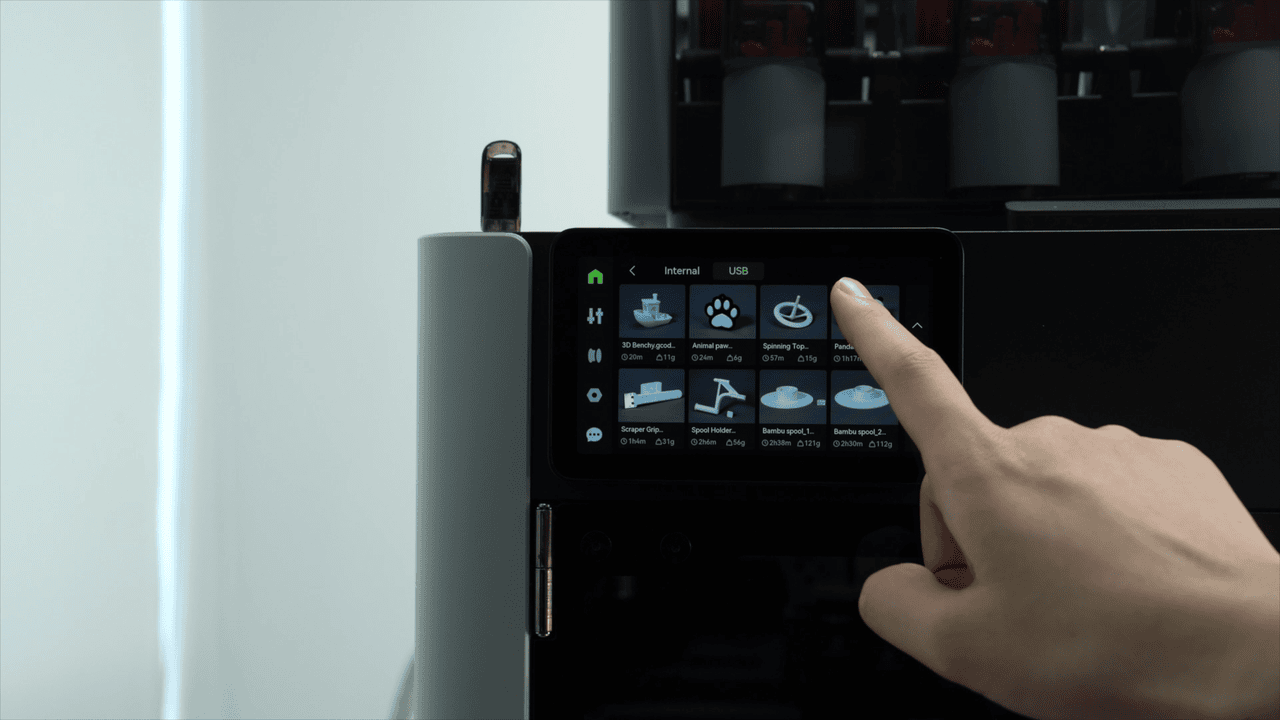
Klikni na „Tiskové soubory" a vyber model, který chceš tisknout.
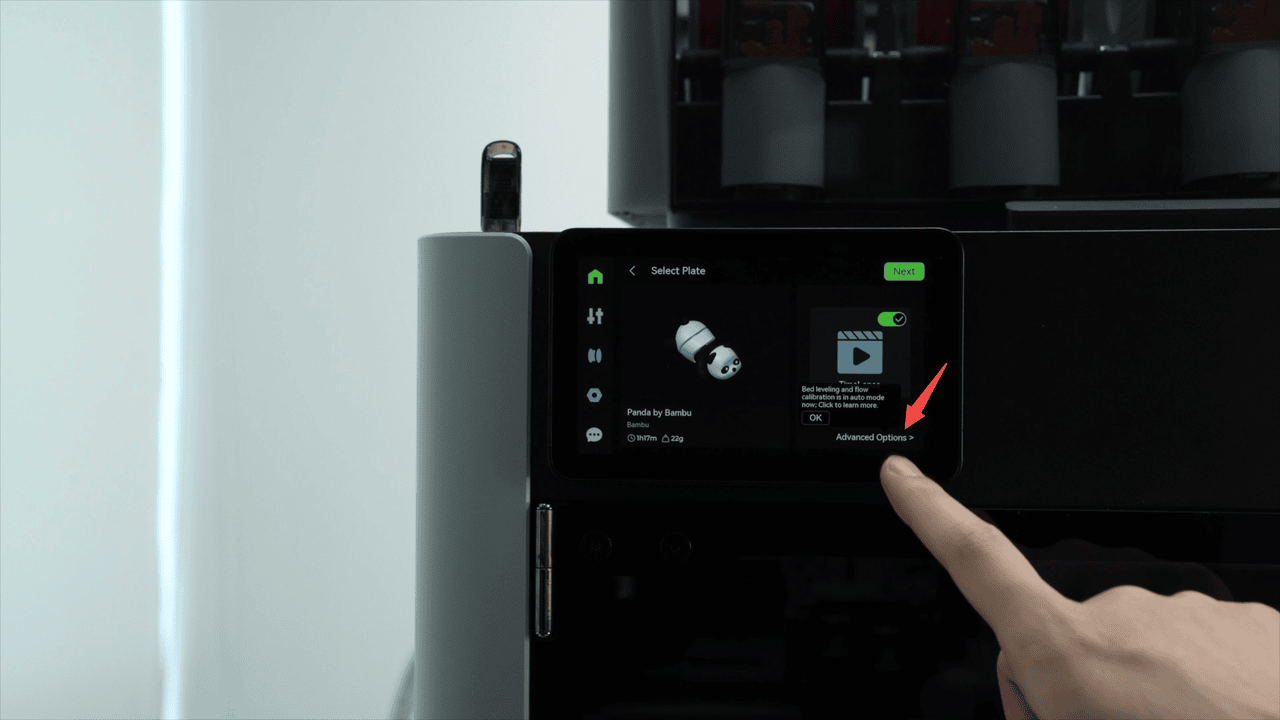
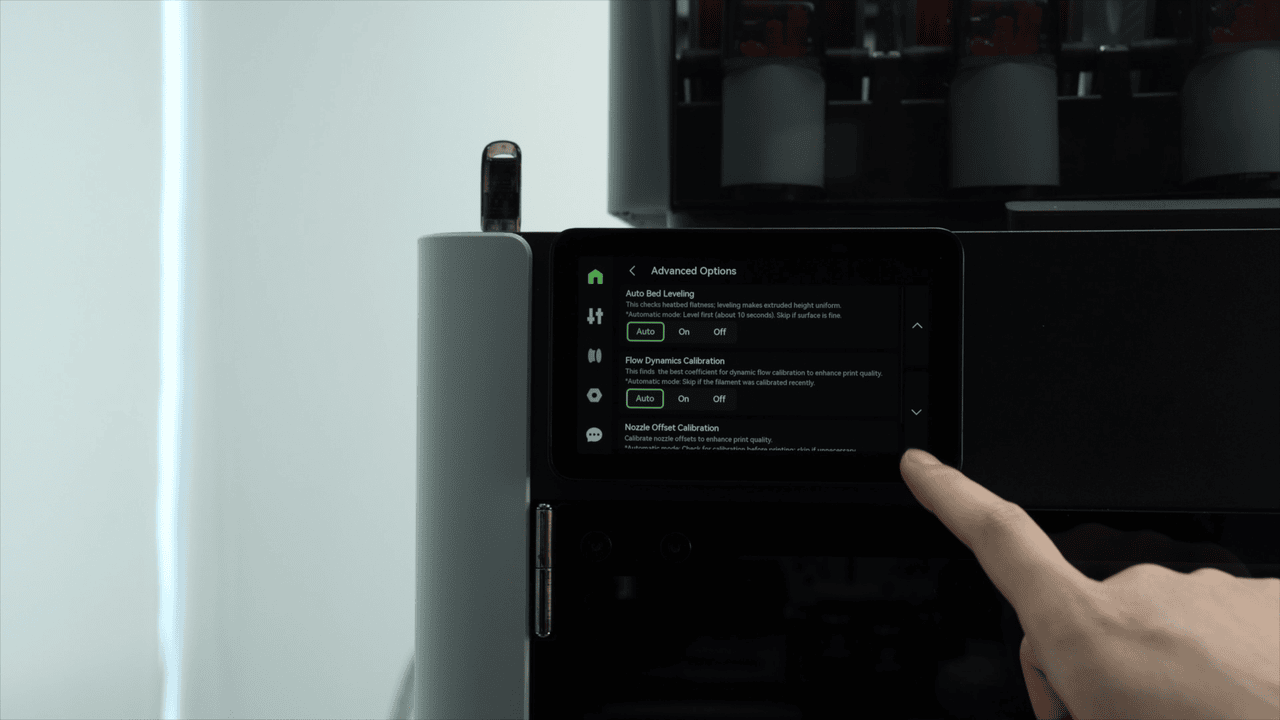
Automatické srovnání podložky, kalibrace dynamiky průtoku a kalibrace offsetu trysky jsou ve výchozím nastavení v automatickém režimu a lze je podle potřeby upravit. Poté klikni na „Další".
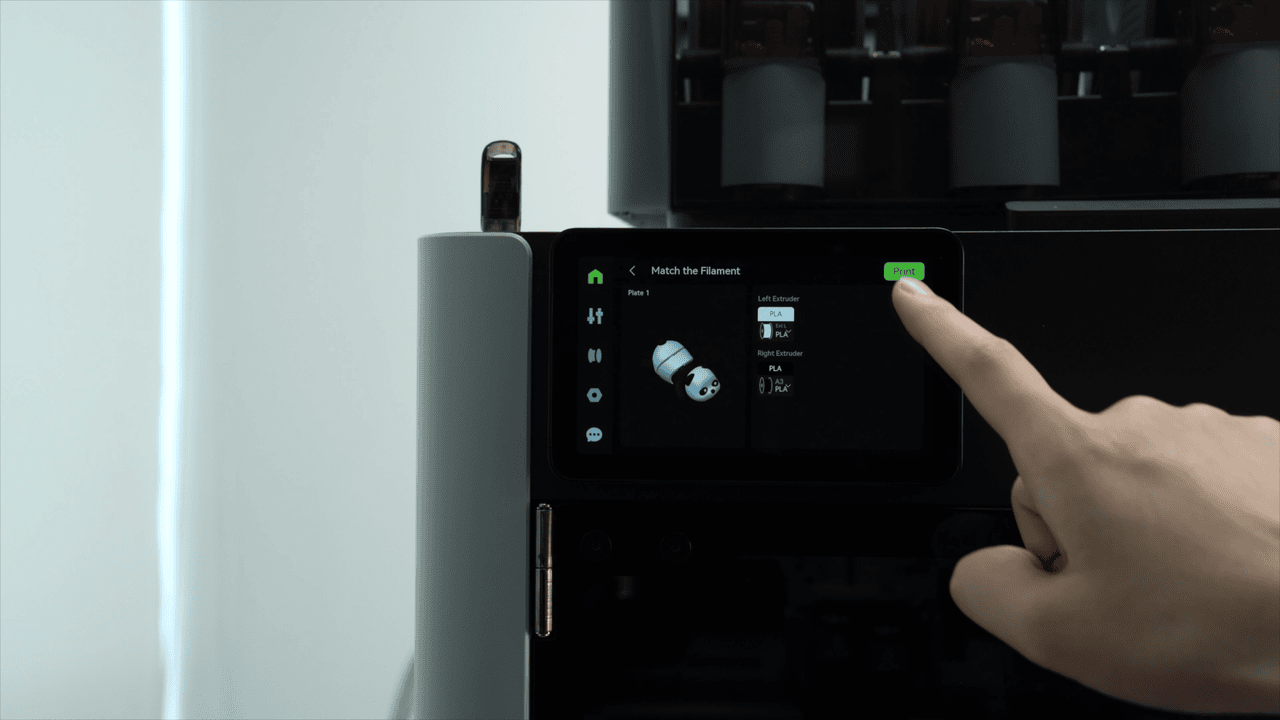
Vyber vhodné filamenty a spusť tisk. Pozor: modely předinstalované v tiskárně nebo uložené na USB jsou již slicované soubory, kde jsou konfigurace filamentu specificky přiřazeny k extruderu/hotendu, takže je nelze násilně přepnout na jiný extruder/hotend.
Pokud na stránce přiřazování filamentů nemůžeš vybrat filamenty, které chceš tisknout, možná bude potřeba odpovídajícím způsobem upravit pozici filamentu jeho vložením do AMS nebo externí cívky připojené k jinému extruderu.
Spuštění tisku z Bambu Studia
Importuj model, který chceš tisknout, do Bambu Studia, uprav tiskové parametry, klikni na „Slicovat desku" a poté na „Tisknout desku", čímž odešleš tiskovou úlohu do tiskárny.
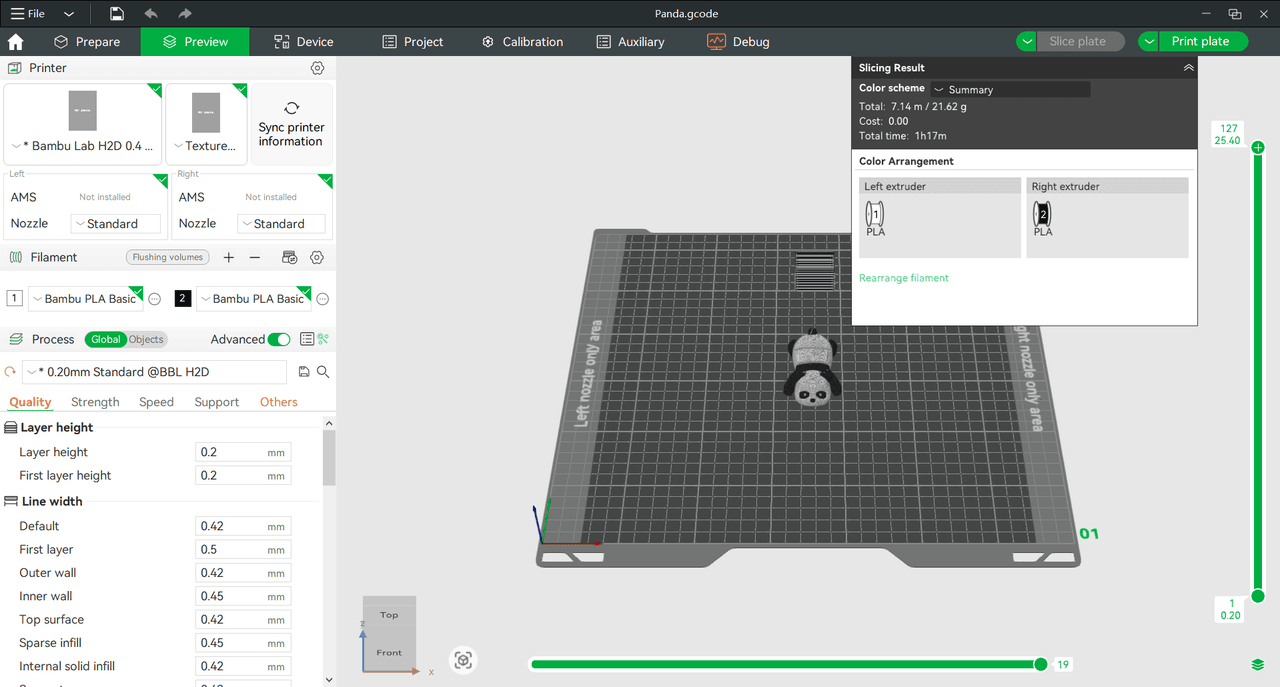
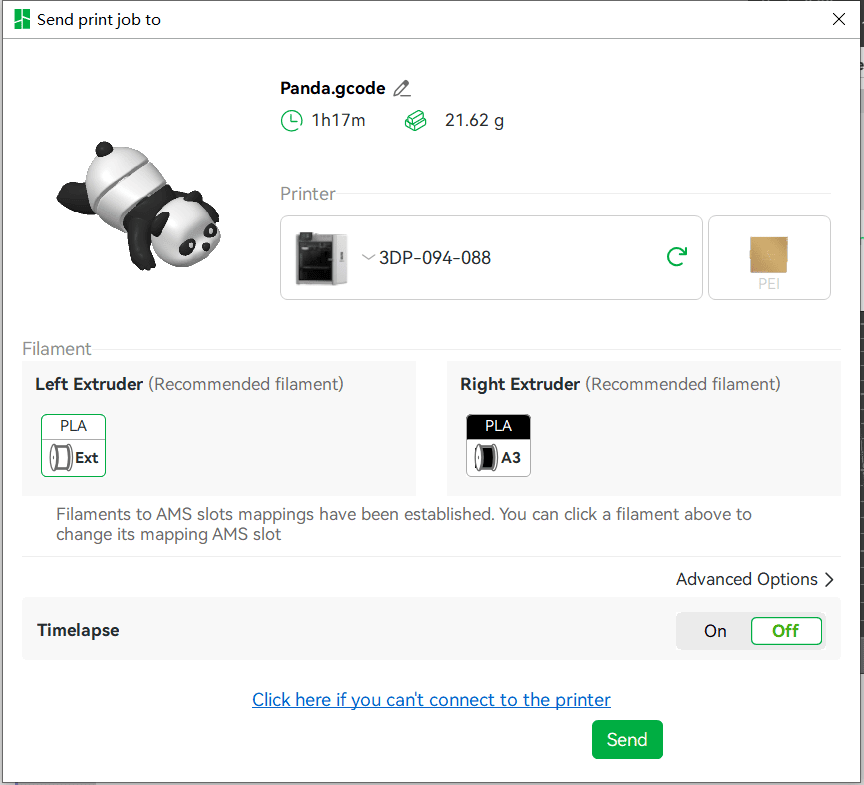
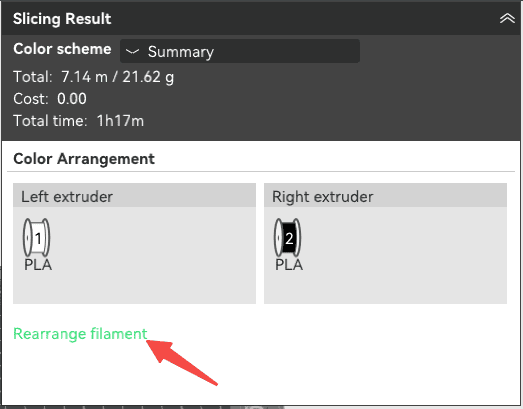
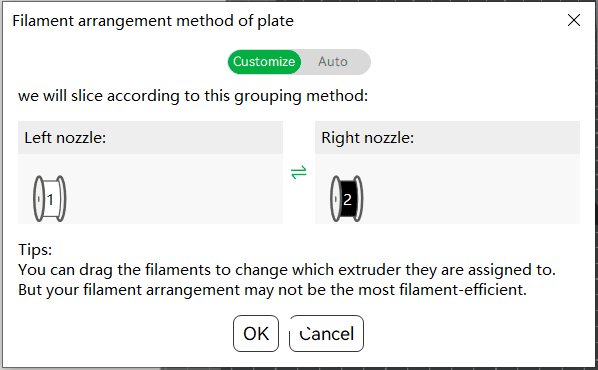
Díky dvěma tryskám Bambu Studio při tisku vícebarevných modelů automaticky vypočítá nejúspornější uspořádání filamentů a podle toho je seskupí.
Pokud nechceš tisknout podle výchozího seskupení filamentů, můžeš ho upravit ručně. Klikni na „Přeskupit filament", vyber „Přizpůsobit" a poté levým tlačítkem klikni na ikonu filamentu nebo klikni na tlačítko výměny uprostřed, čímž filament přepneš na druhý extruder.
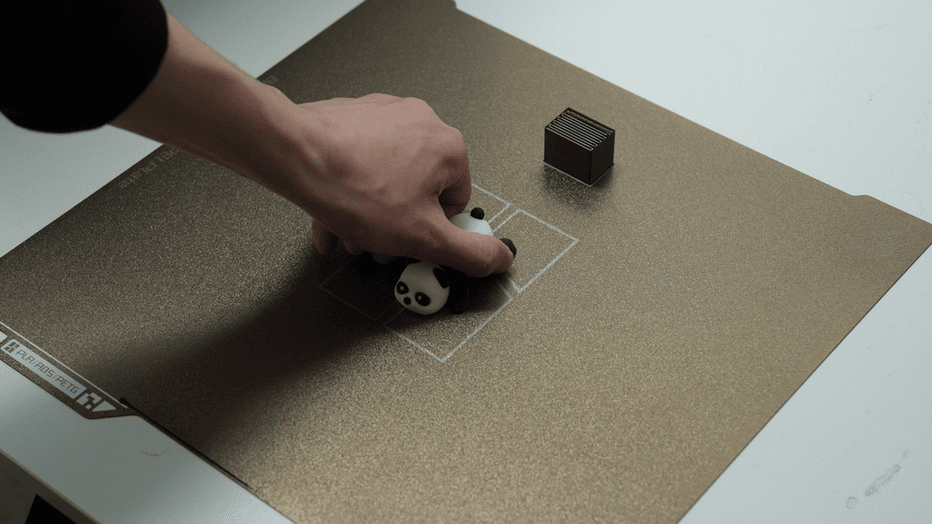
Sundej model
Po dokončení tisku počkej, až vyhřívaná podložka a model vychladnou na pokojovou teplotu, a teprve poté model jemně sundej z tiskového plátu — předejdeš tak deformaci, poškození modelu nebo poškození plátu.
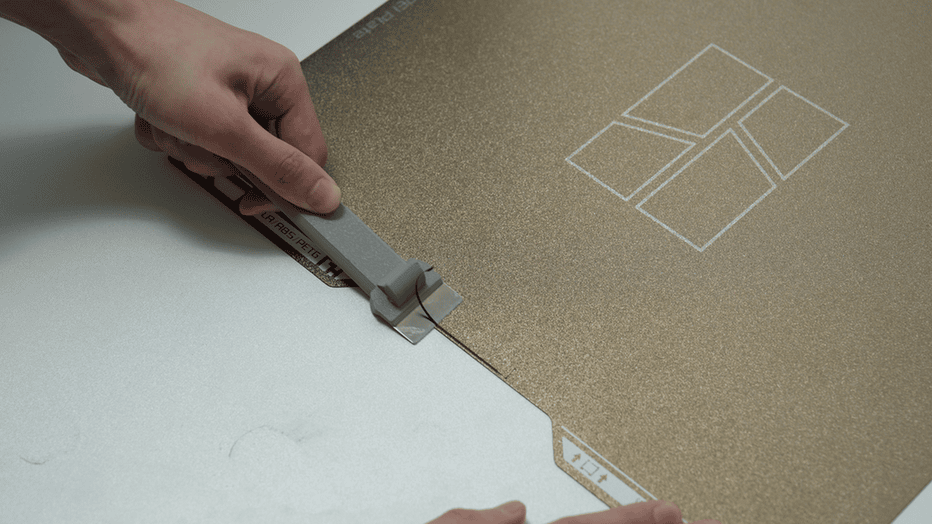
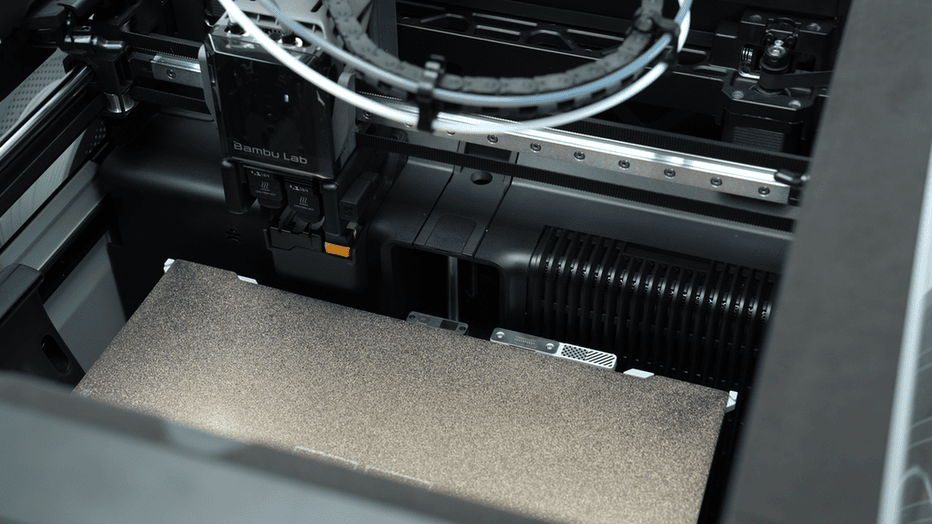
Odstraň prime tower a seškrábni kalibrační čáry škrabkou. Poté vrať tiskový plát zpět do tiskárny.
4. Vysuň filamenty
Vysunutí filamentu z AMS 2 Pro
Po normálním dokončení tiskové úlohy se filamenty automaticky vrátí do AMS 2 Pro. Pokud je však úloha zrušena nebo přerušena v půlce, musíš na obrazovce kliknout na „Vysunout", abys filament zakousnutý v extruderu vysunul do AMS 2 Pro.
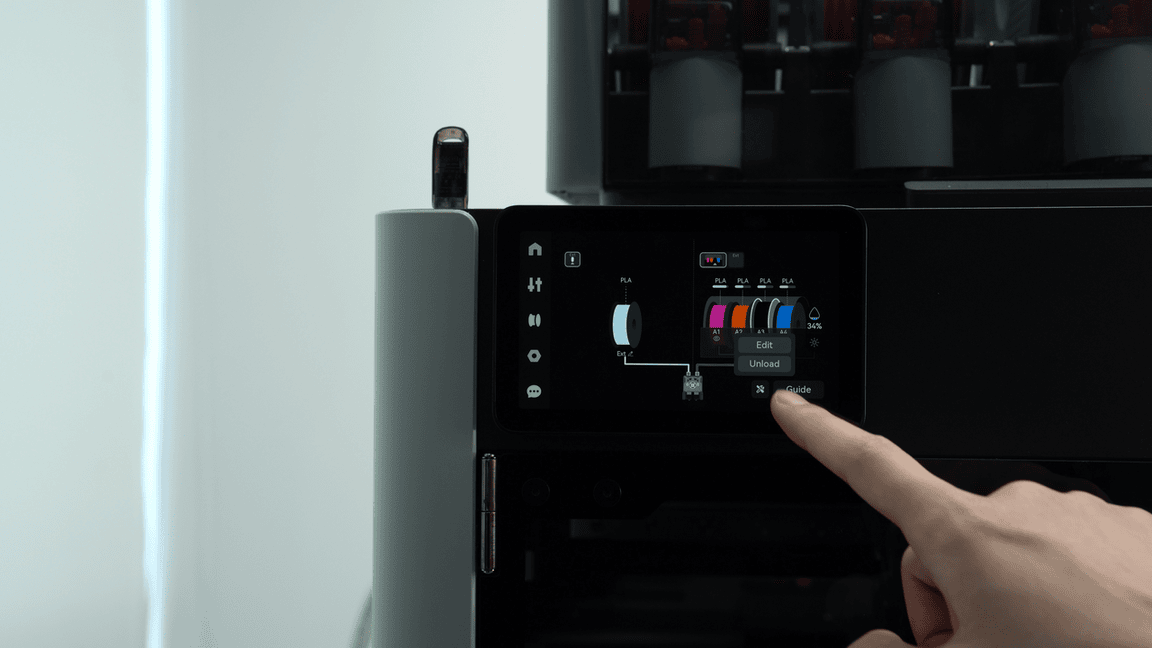
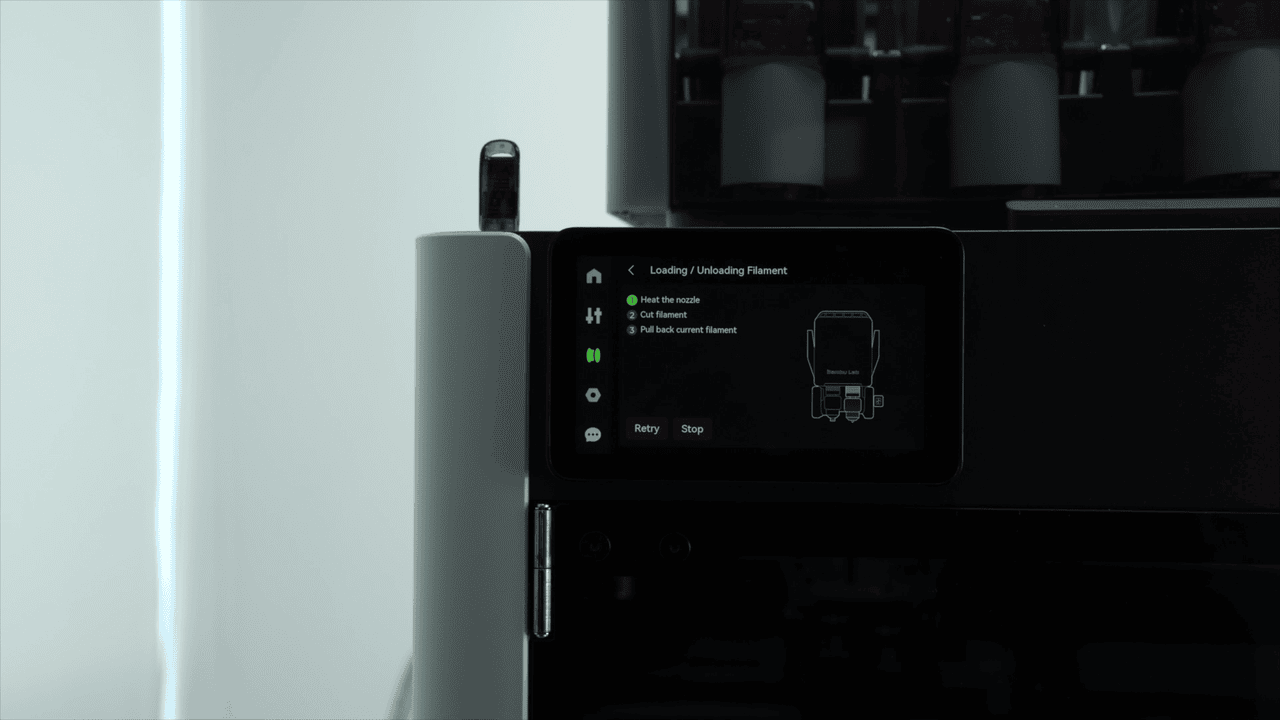
Vysunutí filamentu z externí cívky
Klikni na obrazovce na „Vysunout".
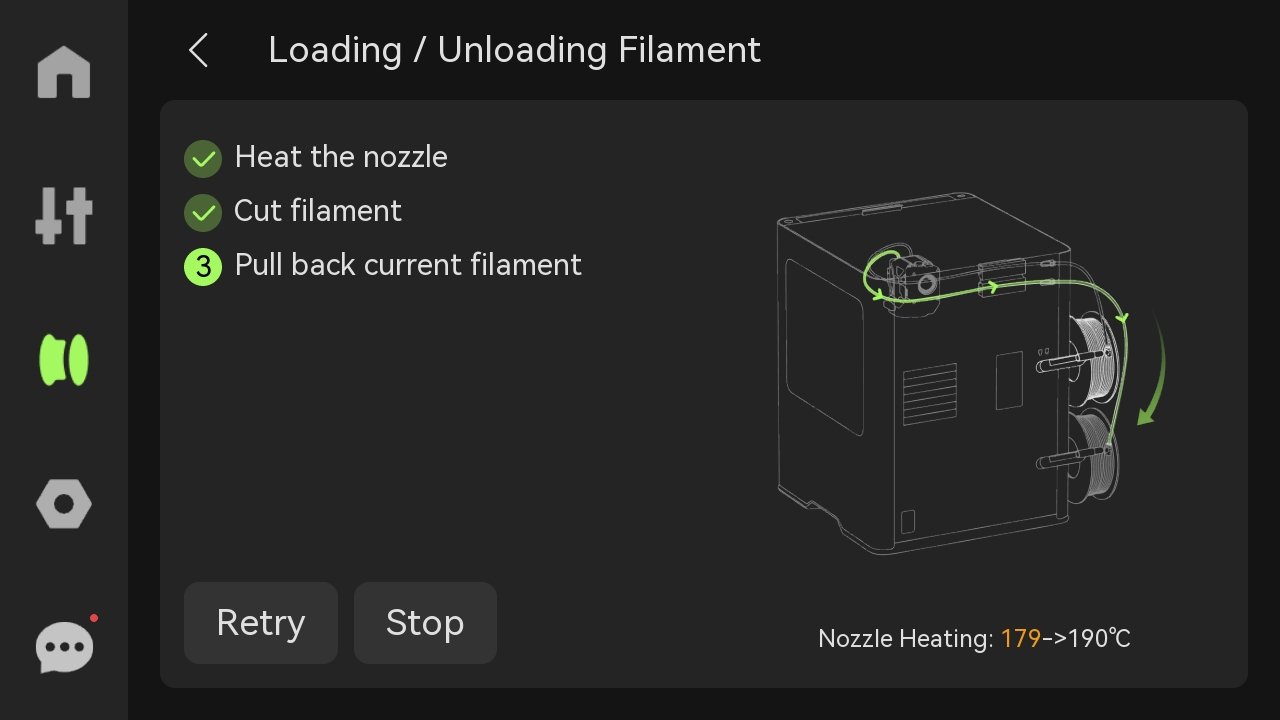
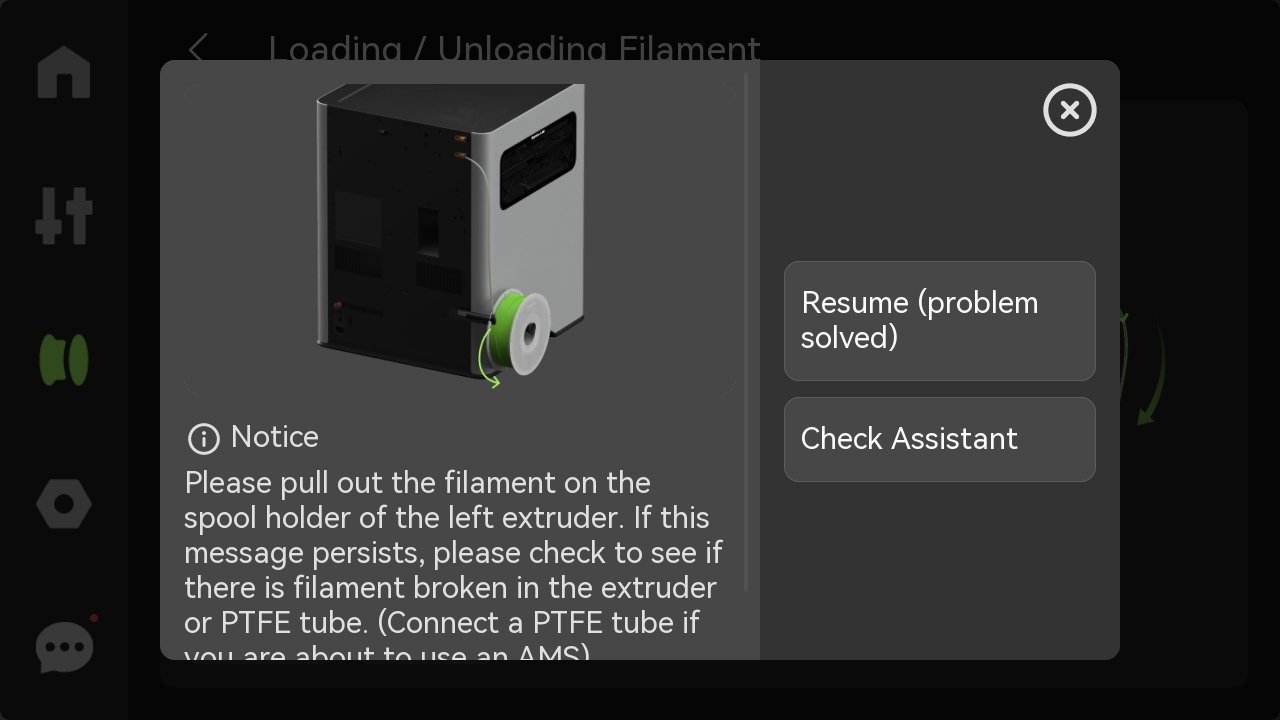
Podle pokynu tiskárny otáčej cívkou, zatímco vysouváš filament z toolheadu. Jakmile se filament přiblíží ke konektoru, zachyť ho rukou a konec filamentu zasuň do otvoru v cívce. Nakonec klikni na „OK".
Závěrem
Doufáme, že ti tento podrobný návod pomohl a byl informativní.
Pokud tento návod nevyřešil tvůj problém, zadej technický ticket a my ti odpovíme na otázky a poskytneme pomoc.
Pokud máš jakékoli návrhy nebo zpětnou vazbu k této Wiki, napiš do sekce komentářů. Děkujeme za podporu a pozornost!