Návod na připojení k Wi-Fi / síti pro řadu H2 / P2S / řadu X
Kdy použít
Při prvním použití tiskárny řady H2, tiskárny P2S nebo tiskárny X se podle tohoto článku připojíš k bezdrátové síti.
Podporované modely tiskáren
Tiskárny řady H2
- Tiskárny P2S
- Tiskárny X
Podporované síťové metody a režimy
Wi-Fi: Připojíš se výběrem své sítě na tiskárně a zadáním hesla na obrazovce.
Režim Pouze LAN: Provozuje tiskárnu jen v lokální síti; cloudové funkce, Bambu Handy a Historie tisku jsou vypnuté.
Postup
Připojení k Wi-Fi
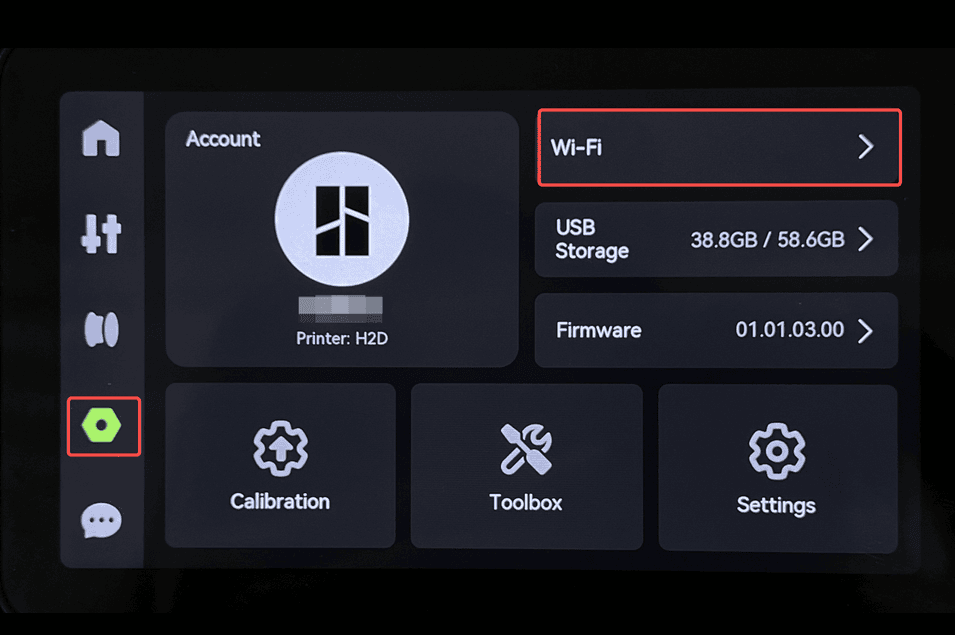
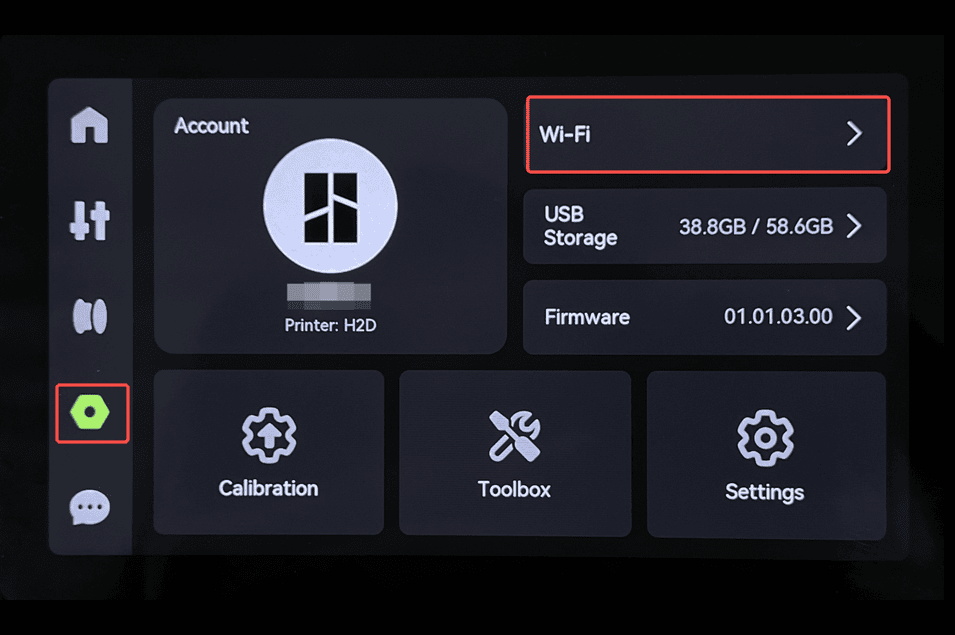
Krok 1: Na obrazovce tiskárny klepni na Nastavení → Wi-Fi.
Tiskárna automaticky vyhledá okolní bezdrátové sítě a zobrazí je.
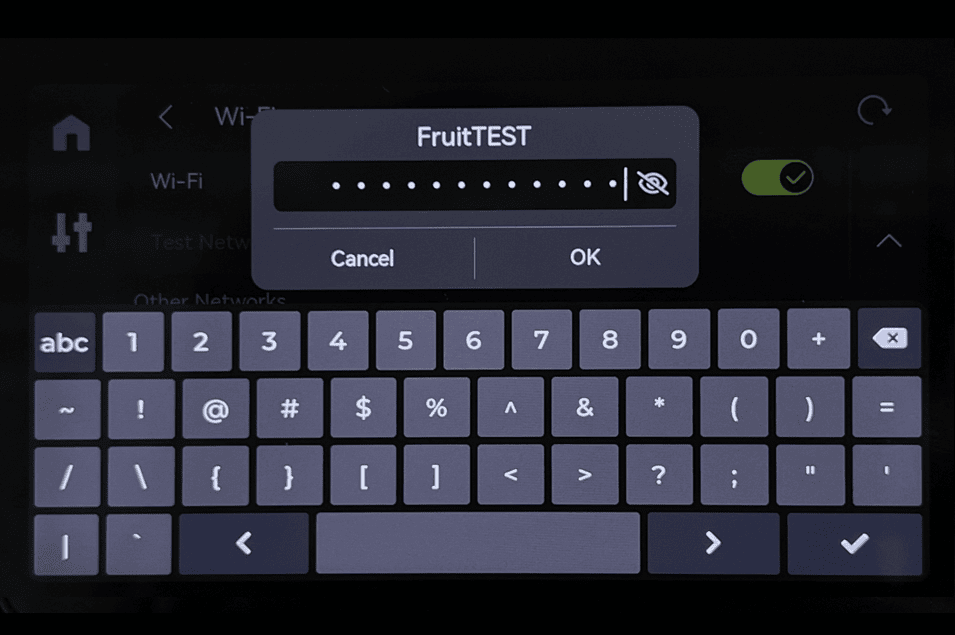
Krok 2: Vyber ze seznamu svou Wi-Fi síť. Zadej heslo sítě a potvrď klepnutím na OK.
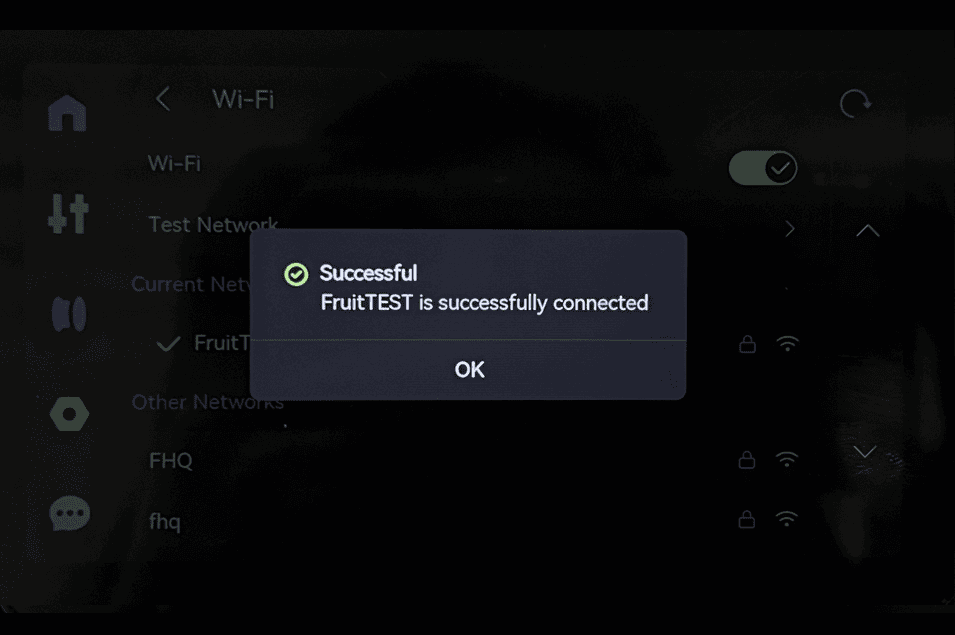
Po několika sekundách se tiskárna pokusí připojit. Při úspěchu se na obrazovce objeví potvrzení, například „Úspěšně připojeno".
Řešení možných problémů
Problém 1: Tiskárna se nemůže připojit k síti — možné příčiny a řešení:
- Tiskárna je daleko od routeru, nebo je mezi routerem a tiskárnou mnoho překážek. To může oslabit sílu bezdrátového signálu. Zkus umístit router blíže k tiskárně a router restartuj.
- Pokud není možné router ani tiskárnu přemístit, můžeš na telefonu vytvořit Wi-Fi hotspot, připojit k němu tiskárnu i PC a poté tiskárnu spárovat. Jde o dočasný test pro ověření, že tiskárna funguje podle očekávání.
- V okolí je silné rušení signálu. Změň kanál bezdrátové sítě 2,4 GHz na routeru a zkus to znovu.
- Síla vlastního bezdrátového signálu tiskárny může být abnormální. Zkontroluj, zda je připojení Wi-Fi antény pevné. Můžeš zkusit Wi-Fi anténu několikrát znovu připojit. Viz následující dokumenty.
Výměna Wi-Fi antény řady H2
Výměna Wi-Fi antény P2S
Výměna Wi-Fi antény X1
- Pokud se tiskárna stále nemůže připojit k bezdrátovému signálu, klikni sem a zadej servisní ticket a nahraj logy tiskárny.
Problém 2: Tiskárna se připojí k síti, ale nelze ji spárovat s Bambu Studiem nebo Bambu Handy — možné příčiny a řešení:
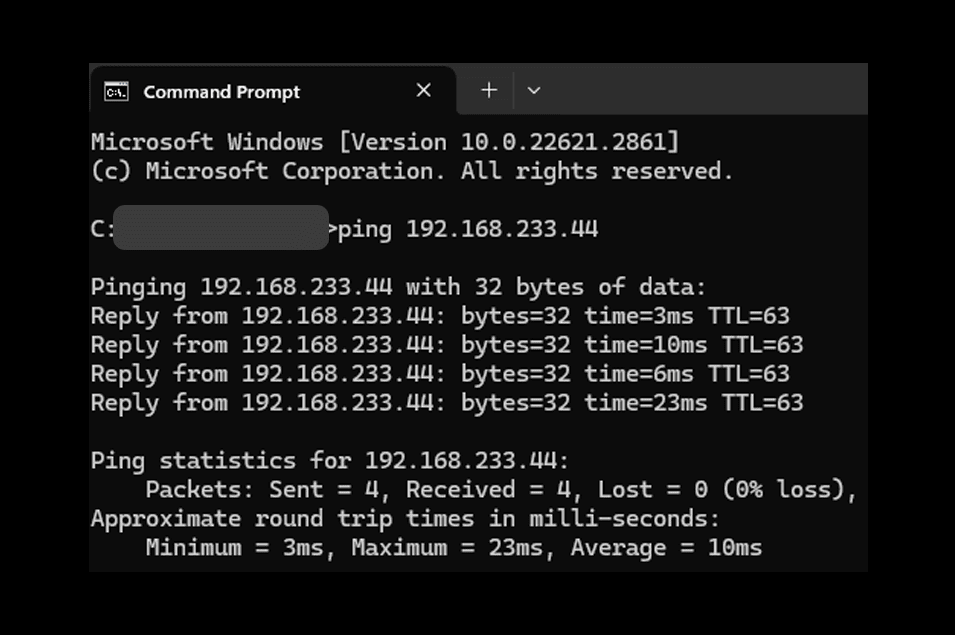
- Kvůli nastavení sítě na routeru může být tiskárna izolována od PC/telefonu, což brání komunikaci. To se běžně stává u hostujících (Guest) sítí, kde je zapnutá izolace zařízení/klientů. Na PC otevři Příkazový řádek a spusť ping <IP tiskárny> pro test konektivity. Pokud odpovědi vyprší nebo dochází ke ztrátě paketů / vysoké latenci, uprav nastavení routeru/AP tak, aby zařízení ve stejné síti mohla komunikovat (např. přesuň obě na nehostující SSID nebo pro danou síť vypni izolaci zařízení/klientů).
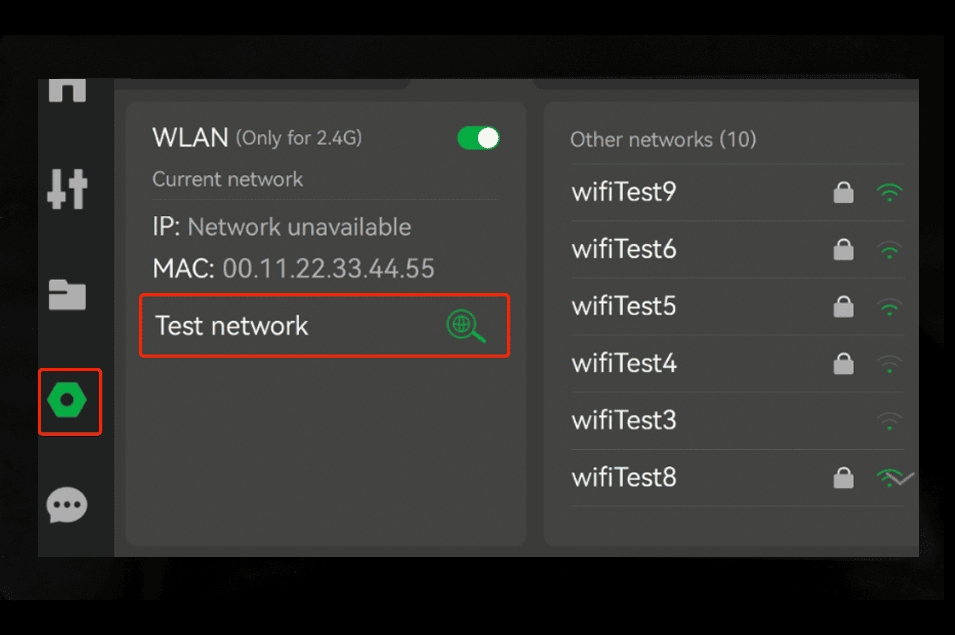
- Tiskárna se nemůže připojit k cloudovým serverům Bambu. V takovém případě je lepší to otestovat z obrazovky tiskárny — pro potvrzení, že spojení se servery Bambu funguje. Můžeš na telefonu vytvořit Wi-Fi hotspot, připojit k němu tiskárnu i PC a poté tiskárnu spárovat.
- Firewall na PC zablokoval spojení s tiskárnou. Dočasně vypni antivirus, firewall nebo VPN na PC a zkus to znovu.
Problém 3: QR kód na tiskárně se nedá obnovit
Tento problém může nastat, pokud tiskárna nedokáže synchronizovat svůj čas. Přečti si tento článek pro možná řešení.
Závěrem
Pokud máš jakékoli obavy nebo otázky k postupu popsanému v tomto článku, zadej před zahájením operace ticket týmu zákaznické podpory. Náš tým je vždy připraven pomoci a zodpovědět tvé otázky. Řešení urychlí, pokud sdílíš log soubor, chybový kód, HMS kód nebo video o problému.
Klikni sem a otevři nový ticket na naší stránce zákaznické podpory.
Jak nahrát log soubor.
Uděláme maximum pro rychlou odpověď a poskytnutí potřebné pomoci.