Návod na připojení H2D Pro k síti
Úvod
H2D Pro podporuje připojení přes Wi-Fi i kabel. Může být připojena k oběma současně, přičemž kabelová síť má prioritu.
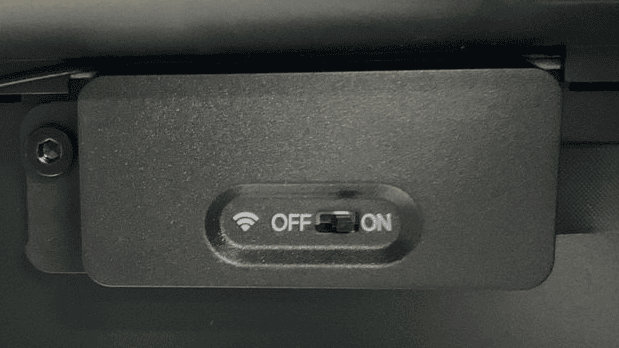
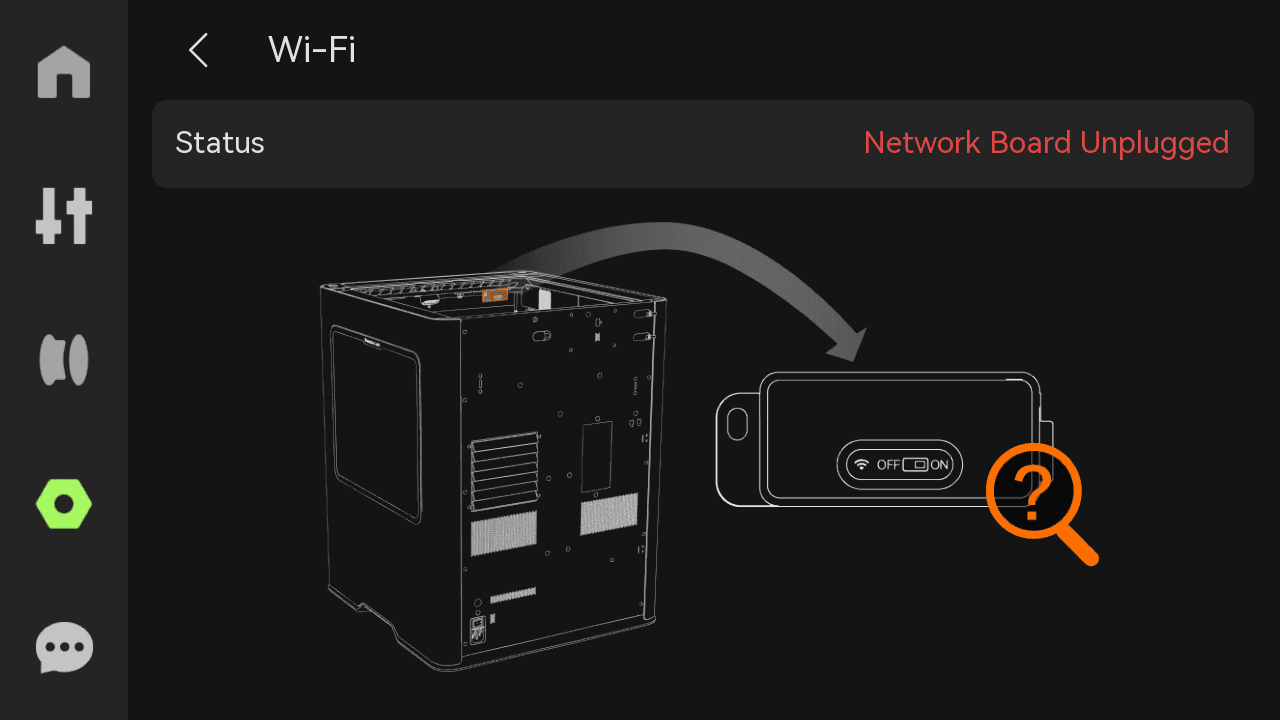
Tiskárna má navíc fyzický přepínač, kterým lze bezdrátovou síť ručně zapnout nebo vypnout.
Pro zjednodušení vybalení nejsou během úvodního nastavení podporovány certifikáty bezdrátové sítě.
Při úvodním nastavení se můžeš připojit pouze přes přímou bezdrátovou síť (pomocí přihlašovacích údajů účtu) nebo kabelovou síť.
Pokud se potřebuješ připojit k podnikové bezdrátové síti vyžadující ověření, nastavení sítě při vybalení přeskoč.
Plnou konfiguraci provedeš až po dokončení úvodního nastavení.
Kdy použít
Tento článek použij, když:
Připojuješ tiskárnu H2D Pro k síti poprvé.
- Měníš nebo překonfigurováváš síťové nastavení tiskárny.
Podporované modely
H2D Pro
Podporované síťové metody a režimy
- Wi-Fi: Vyber svou SSID na tiskárně a zadej heslo na obrazovce.
- Podniková Wi-Fi (802.1X): WPA2-Enterprise; certifikáty nainstaluj jejich zkopírováním do složky /certificate na USB/SD a instalací v tiskárně.
- Kabelový Ethernet: 100Mb/s kabelové připojení; pokud je připojena i Wi-Fi, kabel má prioritu.
Metody připojení k síti
1. Ověření certifikátem podnikové bezdrátové sítě
Pamatuj, že postup přípravy certifikátů se liší podle situace a tento článek slouží pro demonstrační účely.
Pokud nejsi obeznámen s postupem, kontaktuj své IT oddělení.
Připrav certifikáty a informace o síti
- K získání kořenového CA certifikátu je třeba být připojen k podnikové nebo kampusové síti.
- CA certifikát musí být ve formátu .cer.
- Pro TLS spojení můžeš potřebovat i klientský certifikát ve formátu .pfx.
- Potřeba certifikátu závisí na metodě ověření tvé sítě.
Pokud tvá metoda vyžaduje uživatelský certifikát, podle příkladu níže ho exportuj pomocí CA certifikátu.
Pokud tvá metoda ověření uživatelský certifikát nevyžaduje, nebo ho už máš, můžeš kroky pro vyžádání a export uživatelského certifikátu přeskočit.
Viz následující část o metodách síťového ověření.
Vyžádání a export certifikátu:
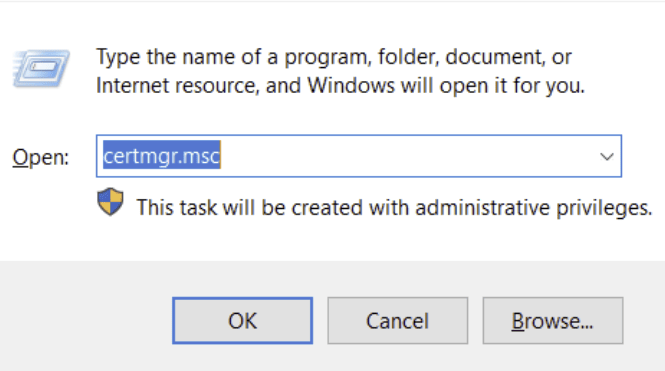
- Stiskni Windows + R, napiš certmgr.msc a stiskni Enter.
Vytvoř uživatelský certifikát (zda to udělat, urči podle své situace)
Spusť certmgr.msc – Operace – Najít certifikát – Exportovat soukromý klíč.
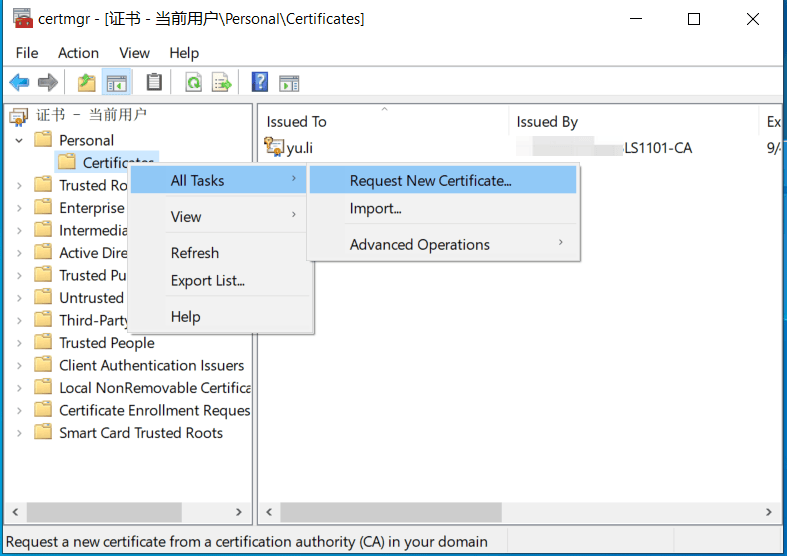
- Přejdi na Aktuální uživatel > Osobní > Certifikáty > Všechny úlohy > Požádat o nový certifikát
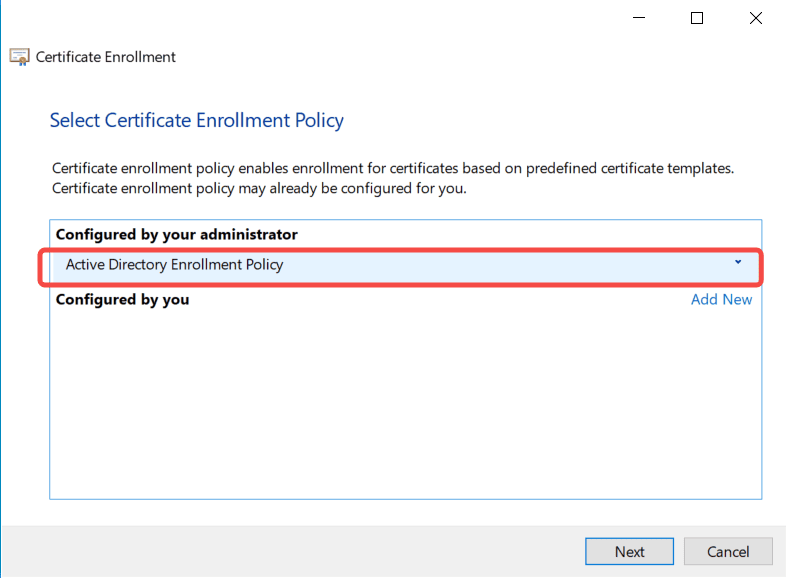
Poté vyber Active Directory Enrollment Policy > User. Poznámka: pokud tvá organizace vydává jiný název šablony „User", řiď se pokyny IT.
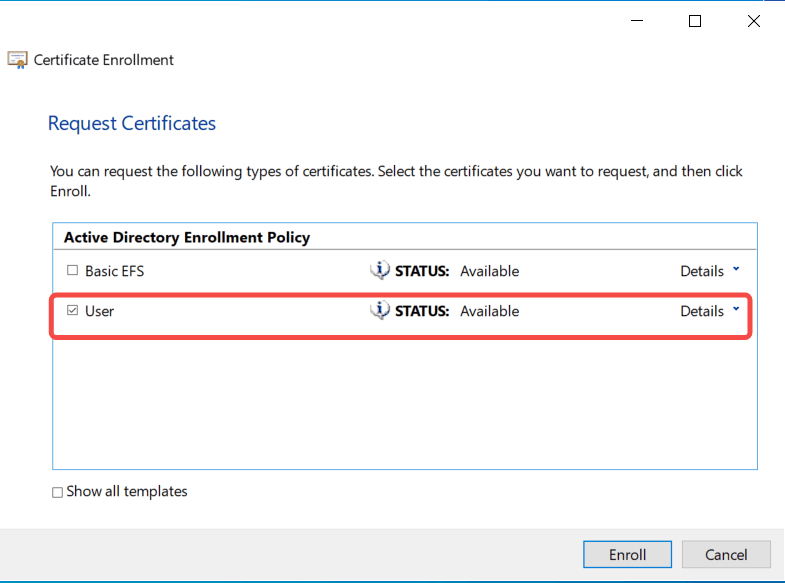
Exportuj uživatelský certifikát (zda to udělat, urči podle své situace)
- Najdi vydaný certifikát a spusť export
- Windows + R, napiš certmgr.msc a stiskni Enter.
- Certifikáty > Aktuální uživatel > Osobní > Certifikáty, najdi svůj nově vydaný uživatelský certifikát.
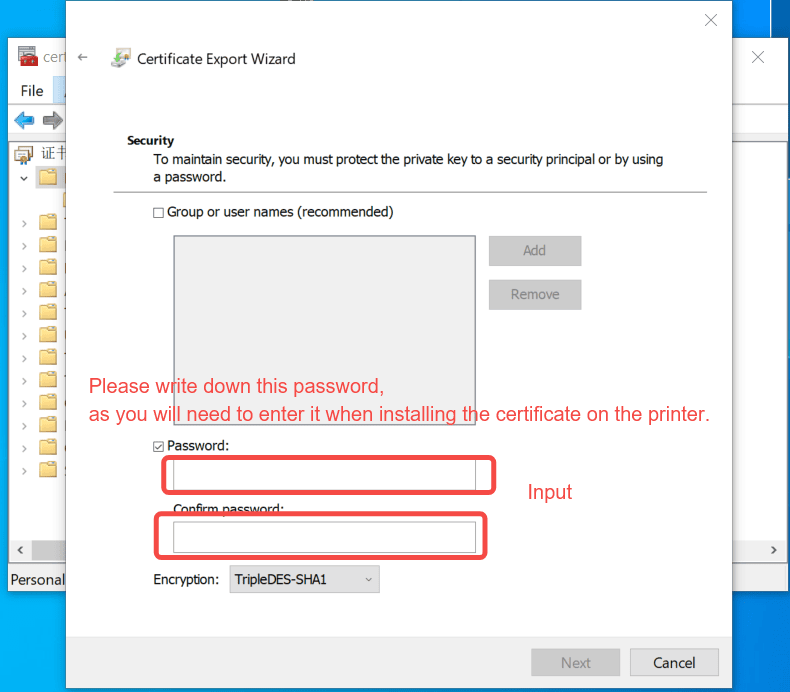
Důležité upozornění: Zapamatuj si heslo k uživatelskému certifikátu — bude potřeba při jeho pozdější instalaci v tiskárně.
- V případě potřeby použij Najít certifikáty pro vyhledání podle názvu.
- Klikni pravým na certifikát > Exportovat… pro spuštění Průvodce exportem certifikátu.
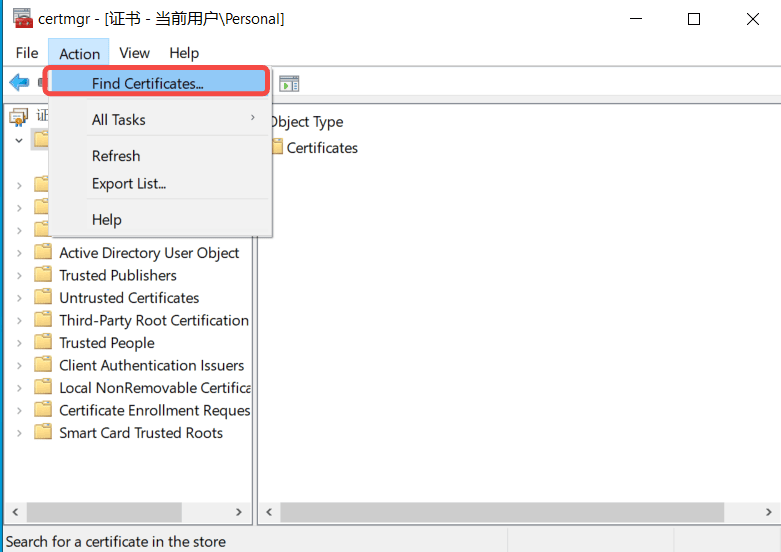
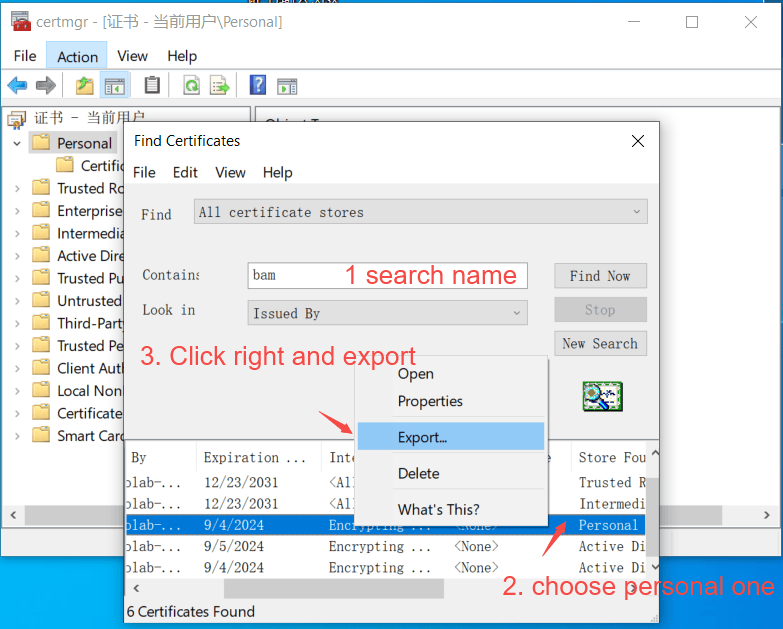
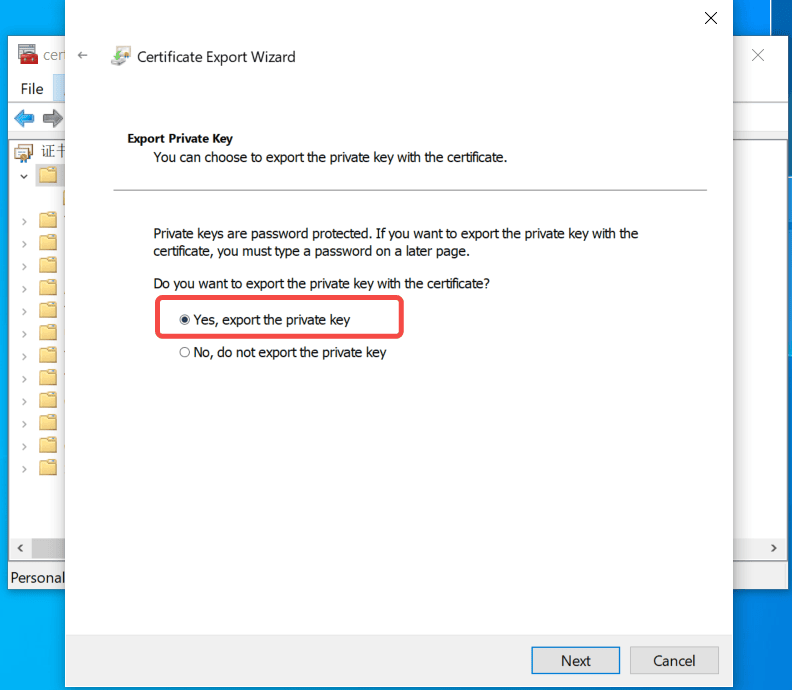
V Průvodci exportem > Exportovat soukromý klíč vyber Ano, exportovat soukromý klíč > Další.
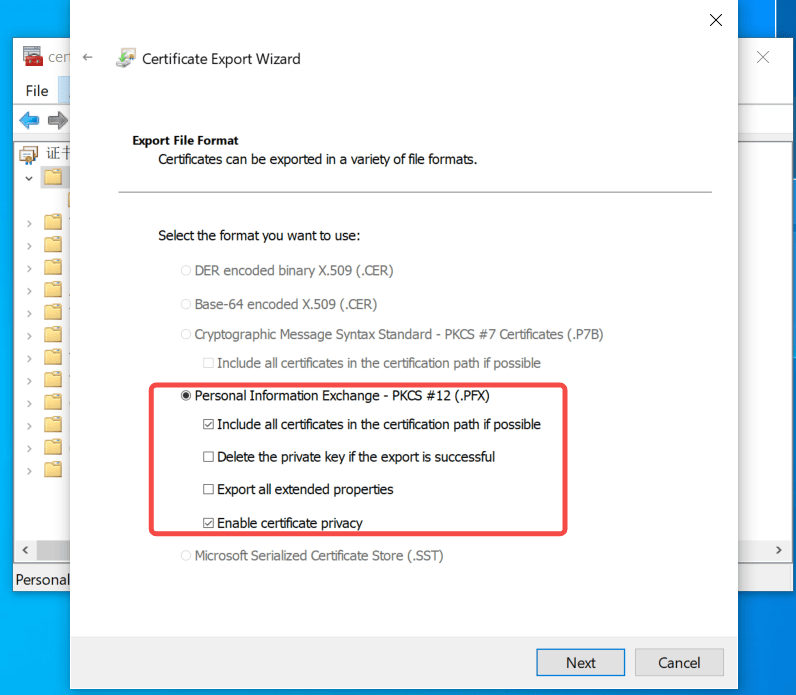
Ve Formátu exportu vyber Personal Information Exchange – PKCS #12 (.PFX) a zaškrtni:
- Pokud možno zahrnout všechny certifikáty v cestě certifikace
- Exportovat všechny rozšířené vlastnosti
V Zabezpečení zvol Heslo, poté vytvoř a potvrď heslo.
- Důležité: Ulož si toto heslo; musíš ho zadat při instalaci certifikátu v tiskárně.
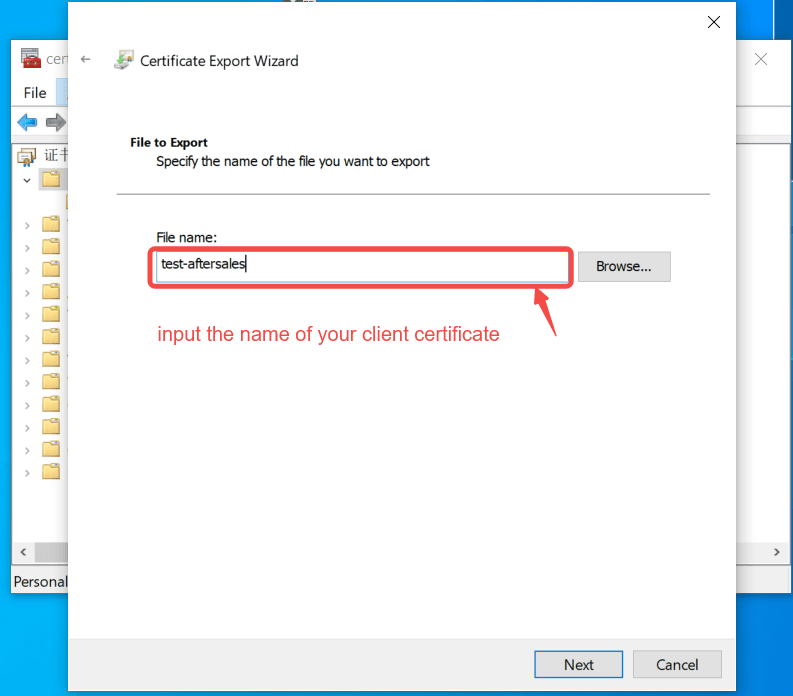
V Soubor k exportu zadej název svého klientského certifikátu (např. userprinter nebo test-aftersales), zvol umístění a klikni na Další > Dokončit.
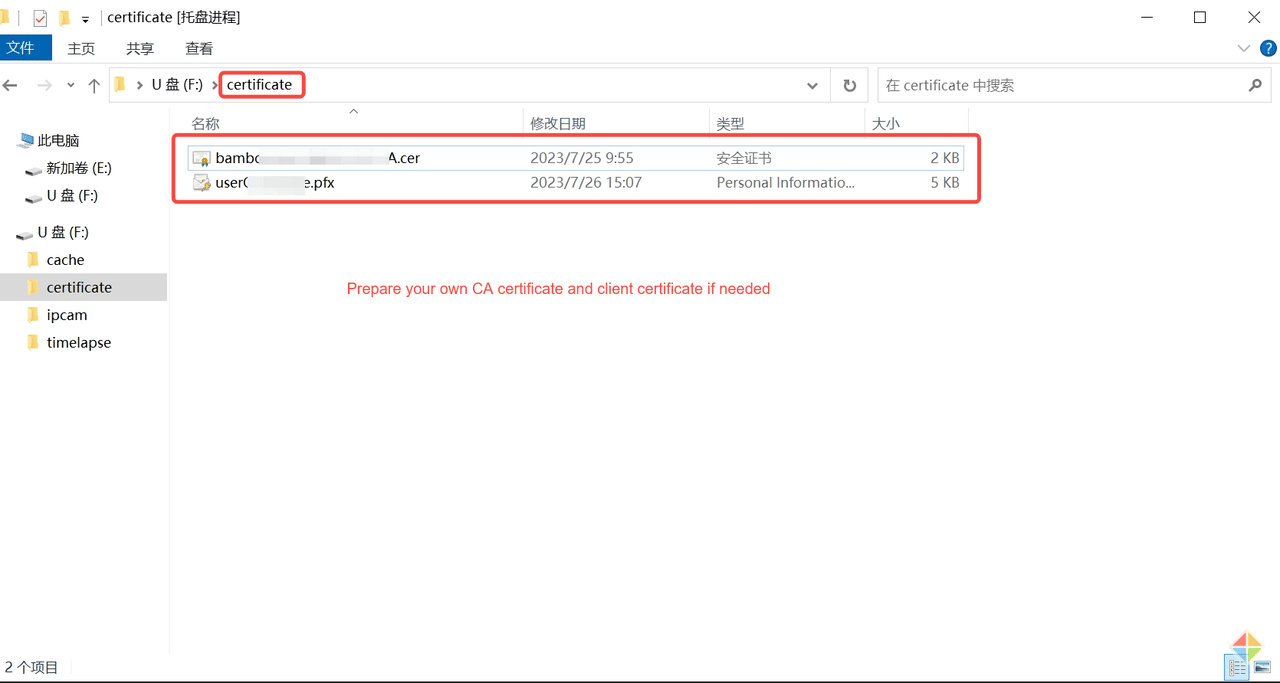
- Zkopíruj soubory na USB pro tiskárnu
Zkopíruj oba soubory do složky /certificate na USB disku:
- Tvůj klientský certifikát: *.pfx
- Kořenový CA certifikát: *.cer
Nainstaluj certifikáty v tiskárně
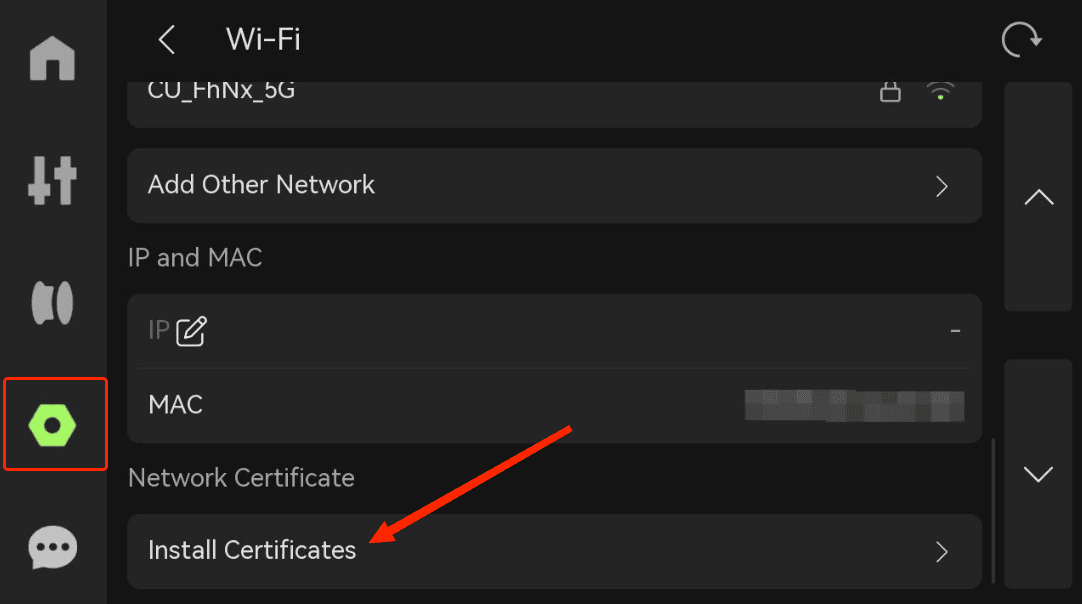
V tiskárně otevři Nastavení a jdi do Nastavení Wi-Fi, poté klepni na Instalovat certifikáty.
Vyber připravený klientský certifikát .pfx > klepni na Instalovat.
Po výzvě zadej exportní heslo, které jsi nastavil při exportu ve Windows, a klepni na OK.
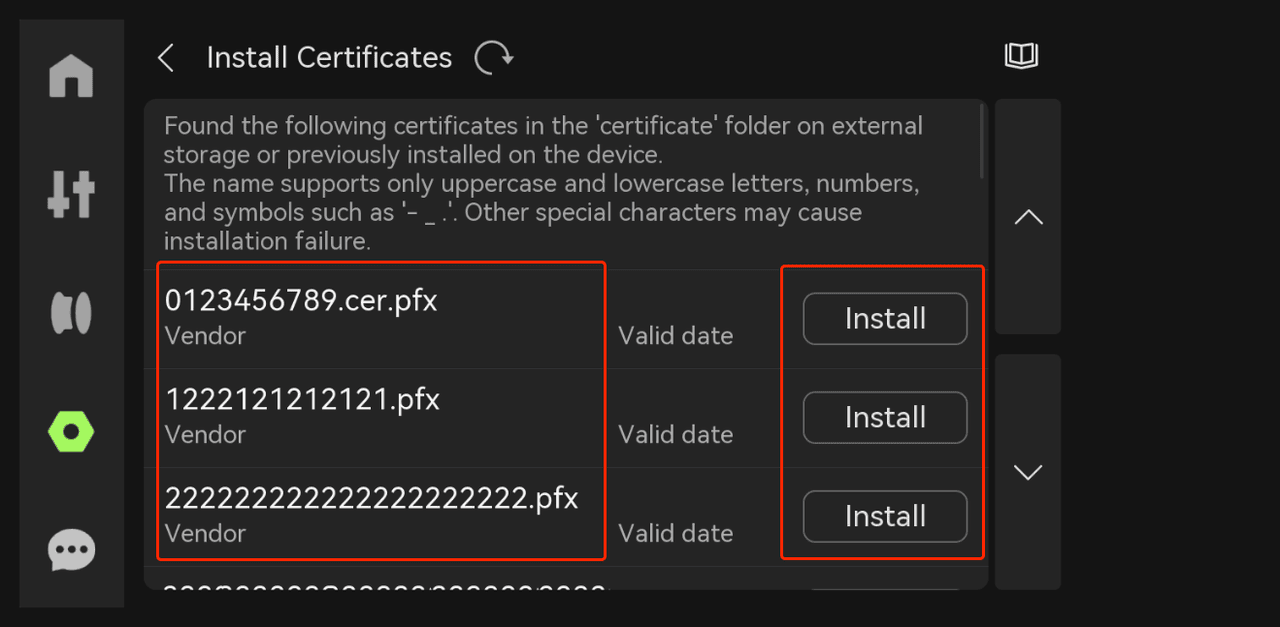
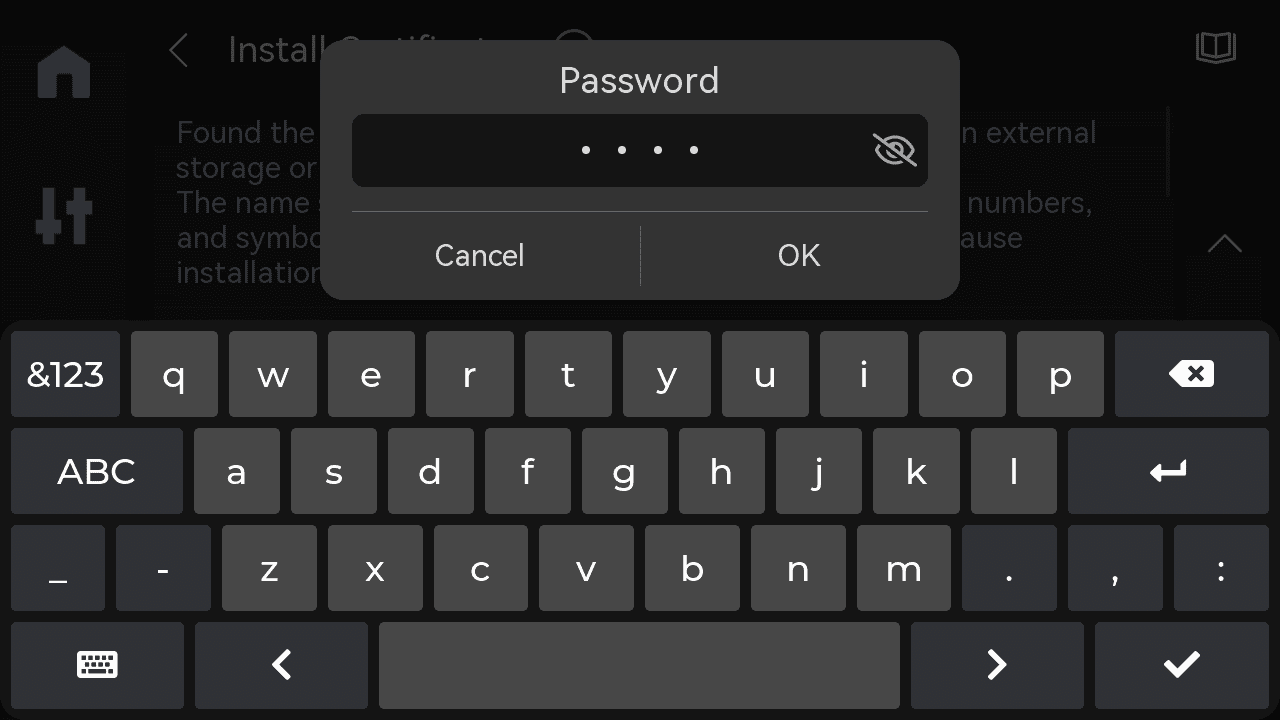
Certifikát je nyní nainstalován v tiskárně a dostupný pro podnikové ověření Wi-Fi.
Odinstaluj certifikát (v případě potřeby)
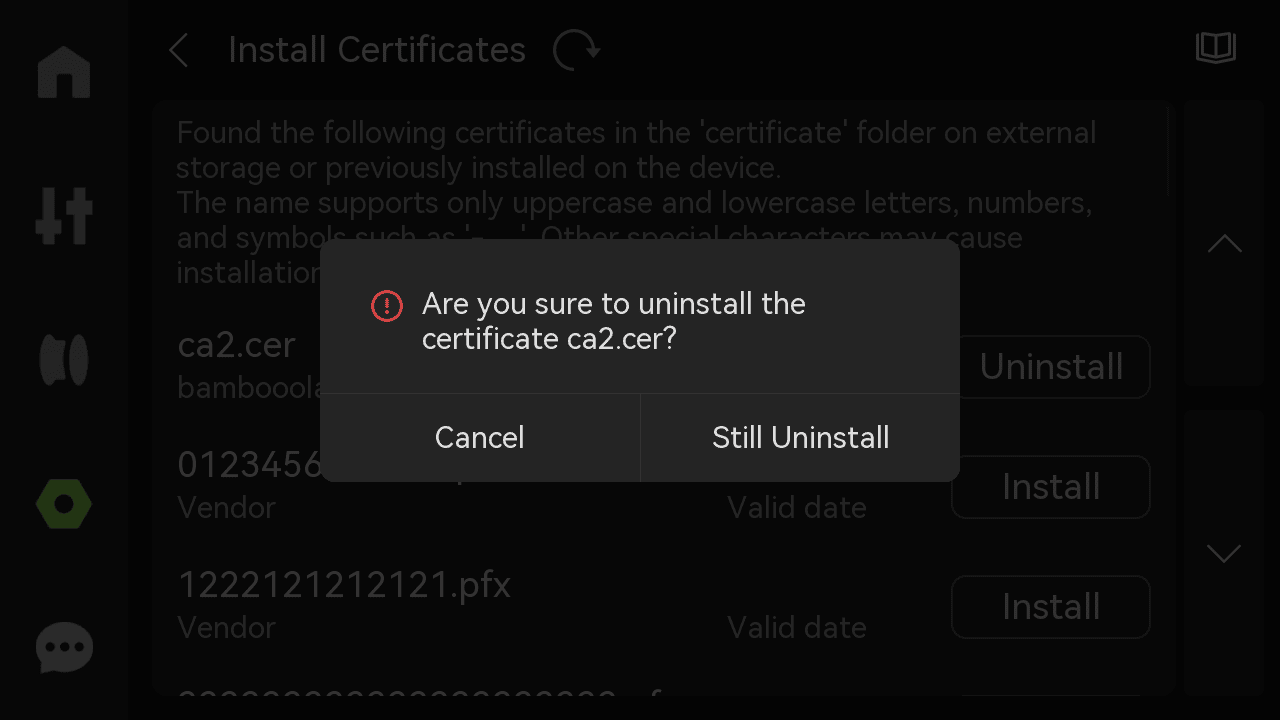
Pokud potřebuješ certifikát později odebrat, vrať se do Instalovat certifikáty, vyber nainstalovanou položku a klepni na Odinstalovat. Po výzvě potvrď.
Připoj se k podnikové síti
Ujisti se, že je Wi-Fi hardware zapnutý. Zapni fyzický bezdrátový přepínač tiskárny. Pokud je VYPNUTÝ, nebudou detekovány žádné Wi-Fi sítě.
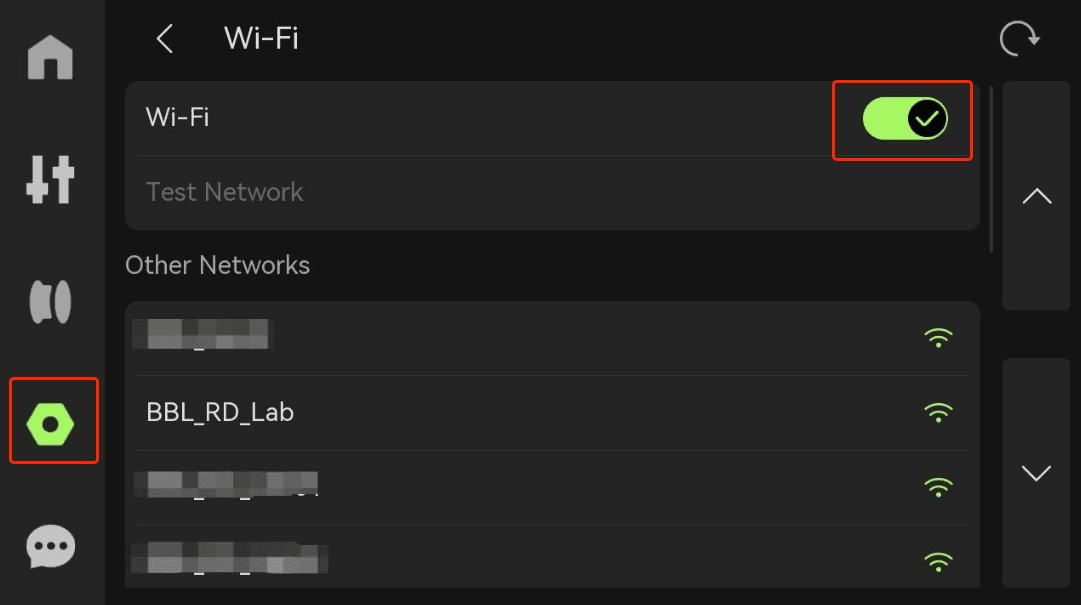
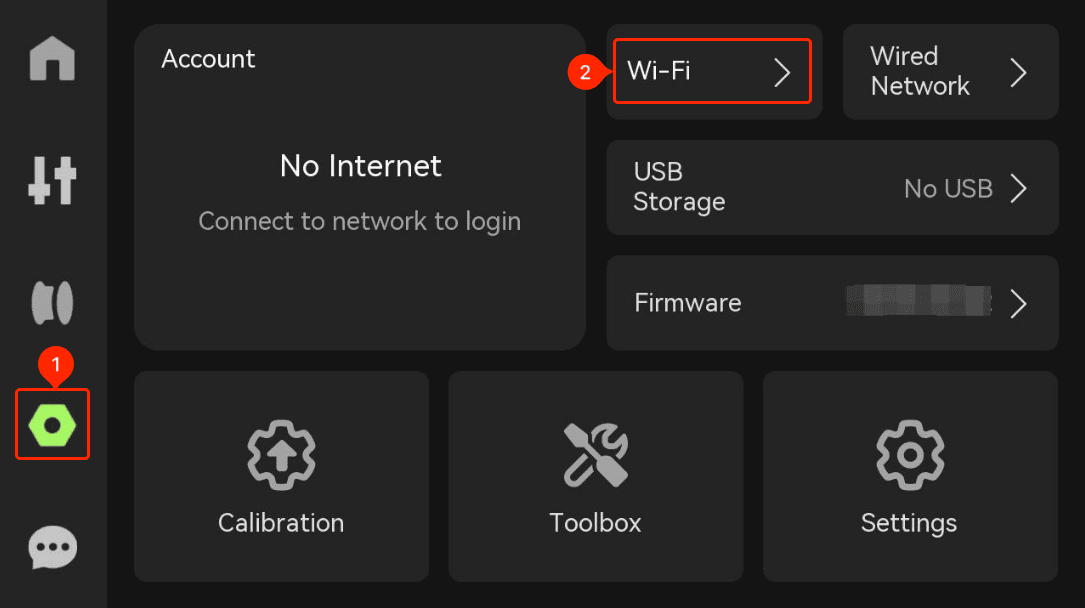
Jdi do Nastavení → Wi-Fi pro zobrazení dostupných bezdrátových sítí.
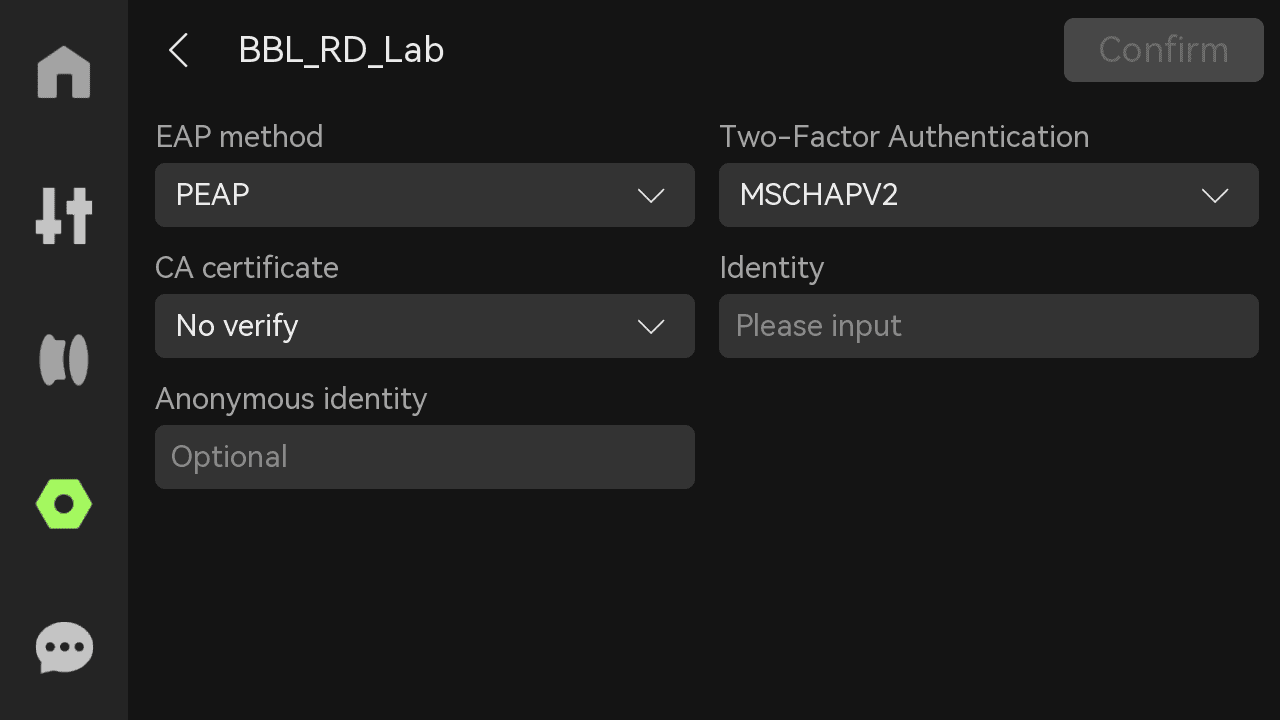
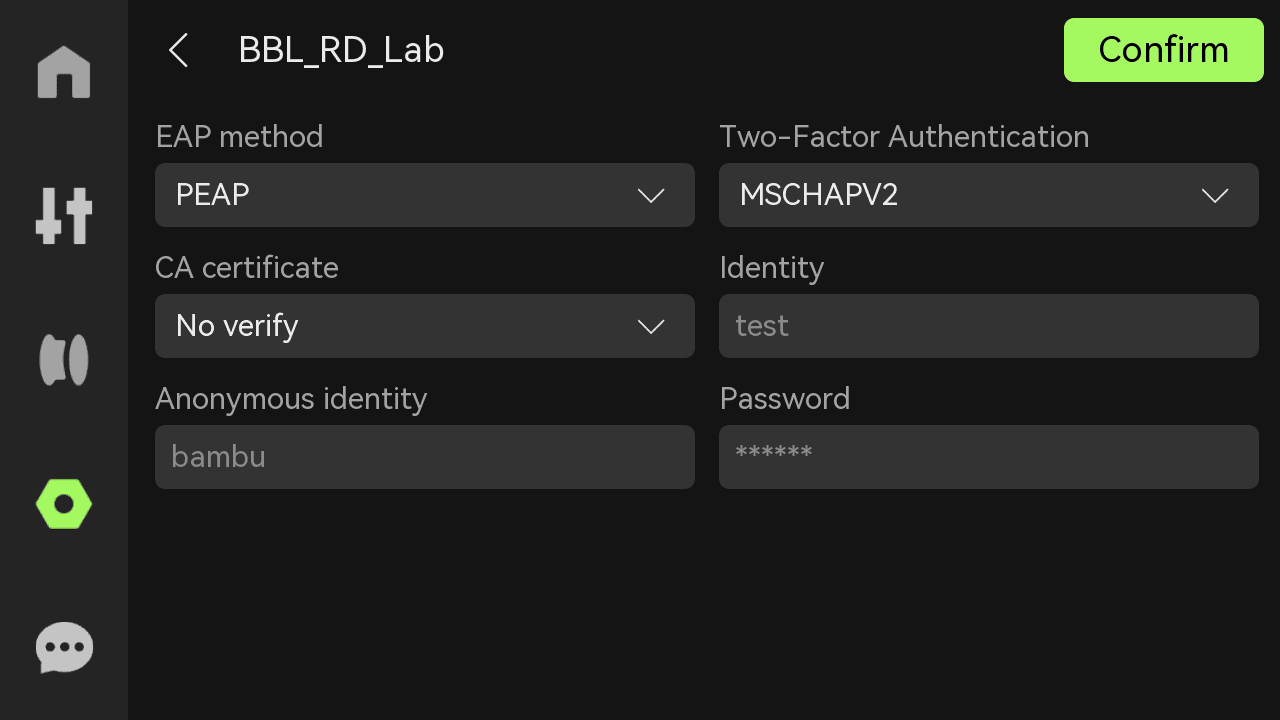
Na stránce konfigurace podnikové Wi-Fi vyplň pole vyžadovaná tvým prostředím (například: typ ověření/EAP, metoda dvoufaktorového ověření, anonymní identita, identita, heslo, CA certifikát).
Klepni na Potvrdit pro dokončení připojení.
Podporované metody ověření
H2D Pro podporuje osm metod síťového ověření. Vyber metodu odpovídající požadavkům tvé organizace.
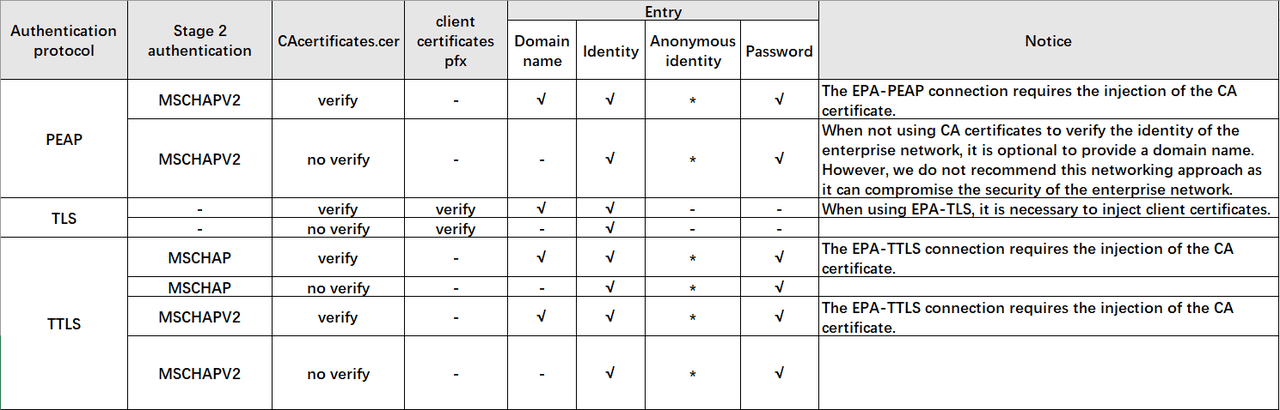
2. Nastavení Wi-Fi sítě
**Připomínka: Před připojením k Wi-Fi se ujisti, že je fyzický bezdrátový přepínač tiskárny ZAPNUTÝ. Pokud je VYPNUTÝ, tiskárna žádné Wi-Fi sítě nedetekuje. Tento typ sítě nevyžaduje žádné ověřovací certifikáty ani podnikové přihlašovací údaje.
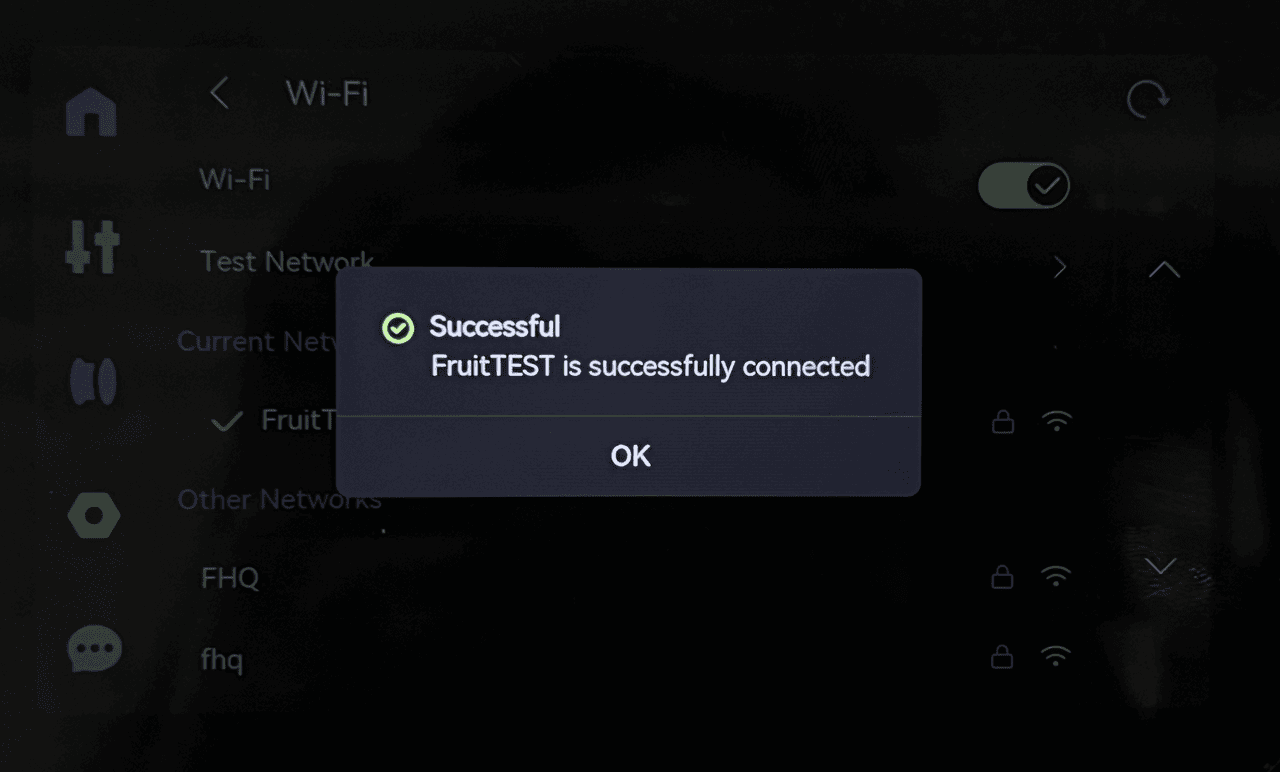
Na stránce Nastavení tiskárny klepni na Wi-Fi pro přístup k dostupným bezdrátovým sítím.
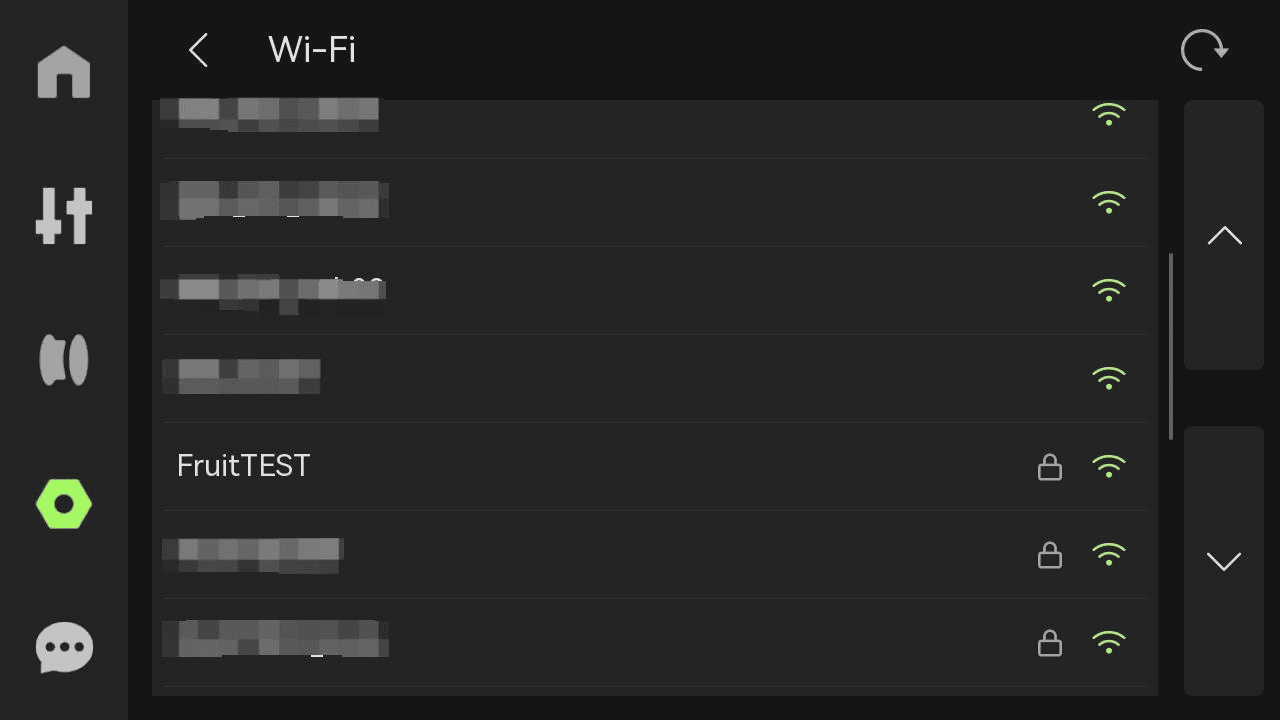
Vyber svou síť, zadej heslo a potvrď pro navázání připojení.
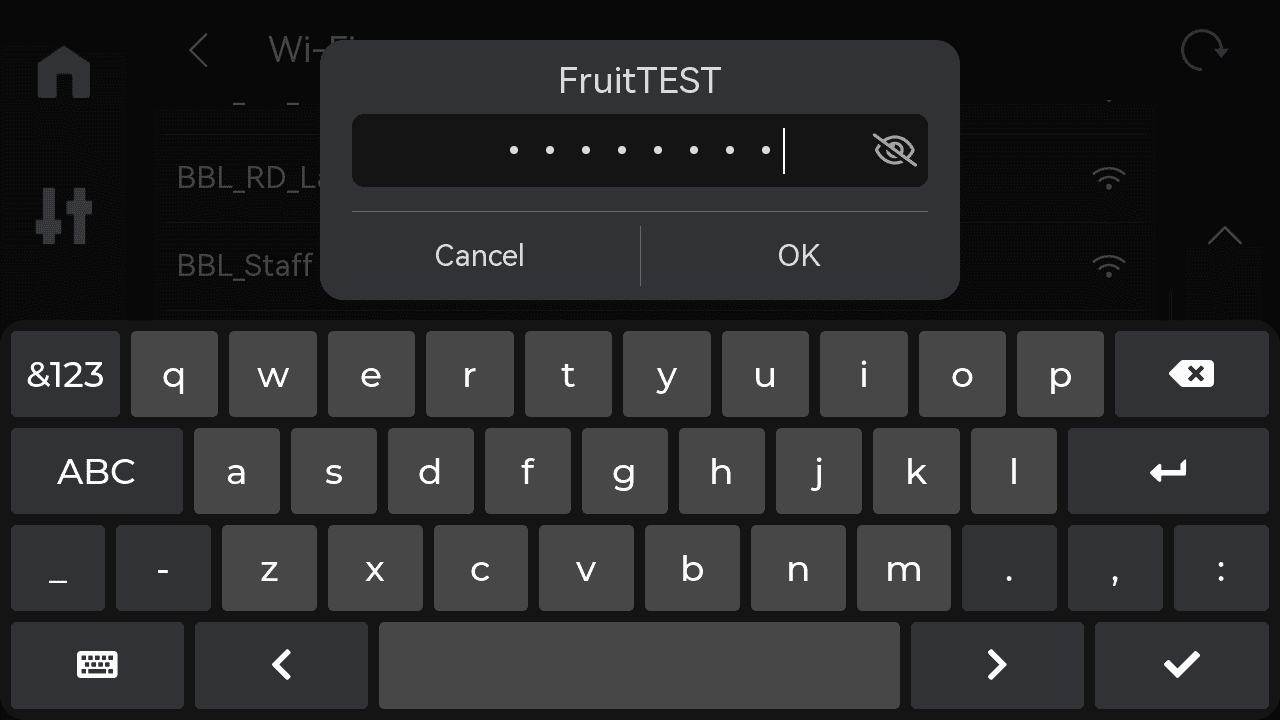
Když je heslo přijato, tiskárna úspěšně naváže připojení k síti.
3. Nastavení kabelové sítě
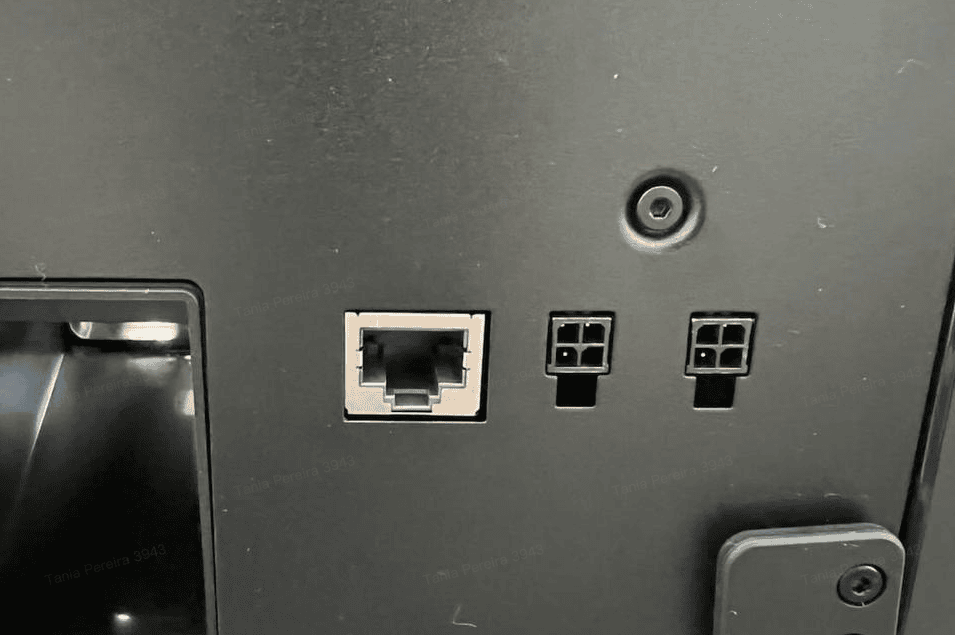
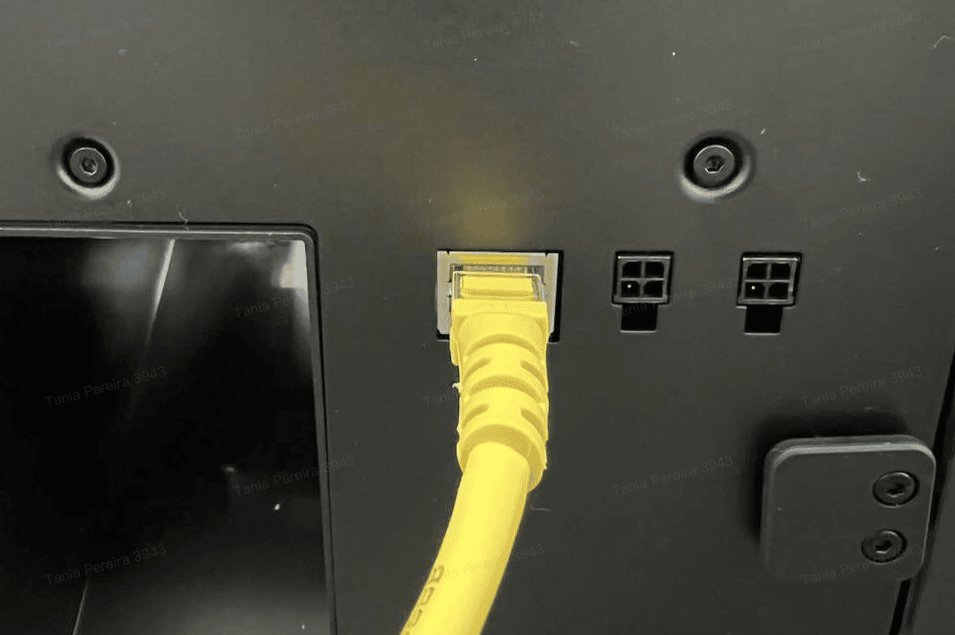
Podle obrázku níže zapoj ethernetový kabel do ethernetového portu tiskárny. Tiskárna se automaticky pokusí připojit k síti.
Ověř stav
Otevři Nastavení > Kabelová síť a zkontroluj Stav. Pokud zobrazuje Připojeno, připojení k síti je úspěšné.
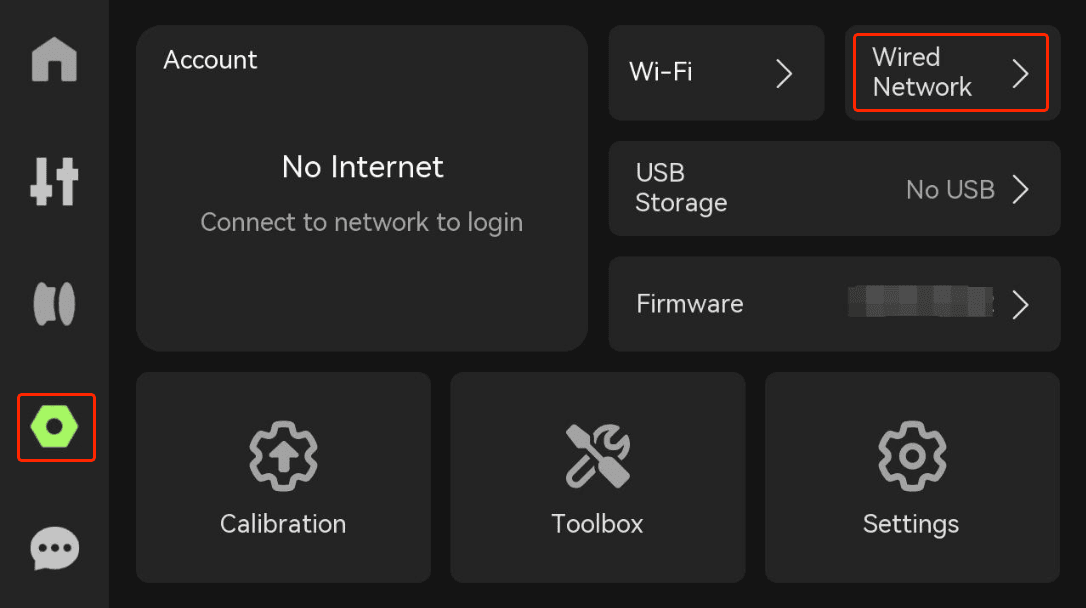
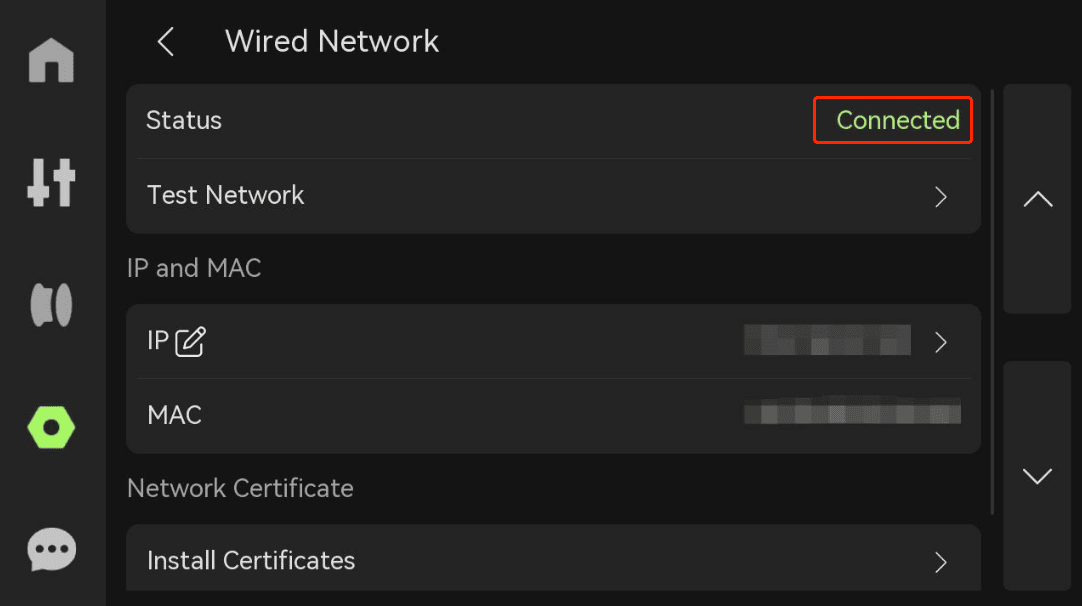
Poznámka: H2D Pro může používat Wi-Fi a kabel současně, přičemž kabelová síť má prioritu.
Návod na úpravu IP a dalších síťových informací
Kabelové i bezdrátové připojení podporují úpravu IP a dalších síťových informací. Postupy nastavení jsou v zásadě stejné.
Příklad níže ukazuje kabelovou konfiguraci.
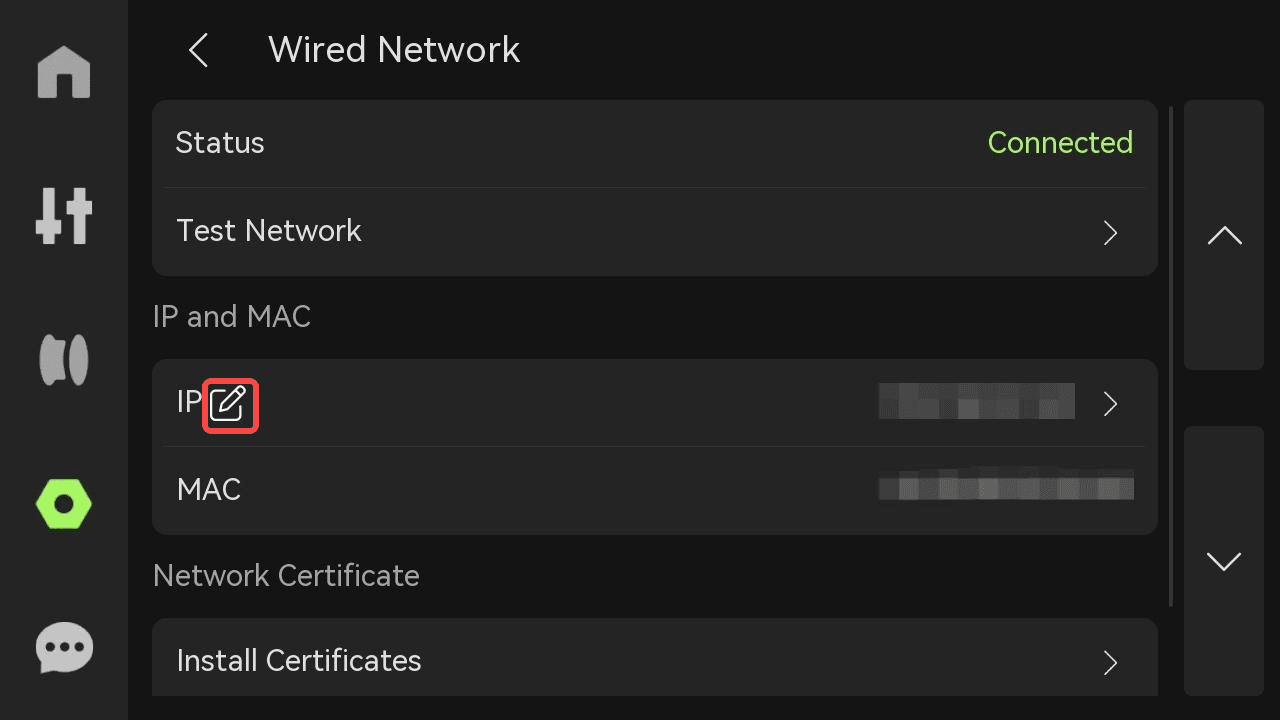
Krok 1: Otevři Upravit
V Nastavení > Kabelová síť klikni na Upravit vedle IP adresy pro vstup do úprav. Otevře se stránka Vlastní/Ruční (výchozí je režim Auto).
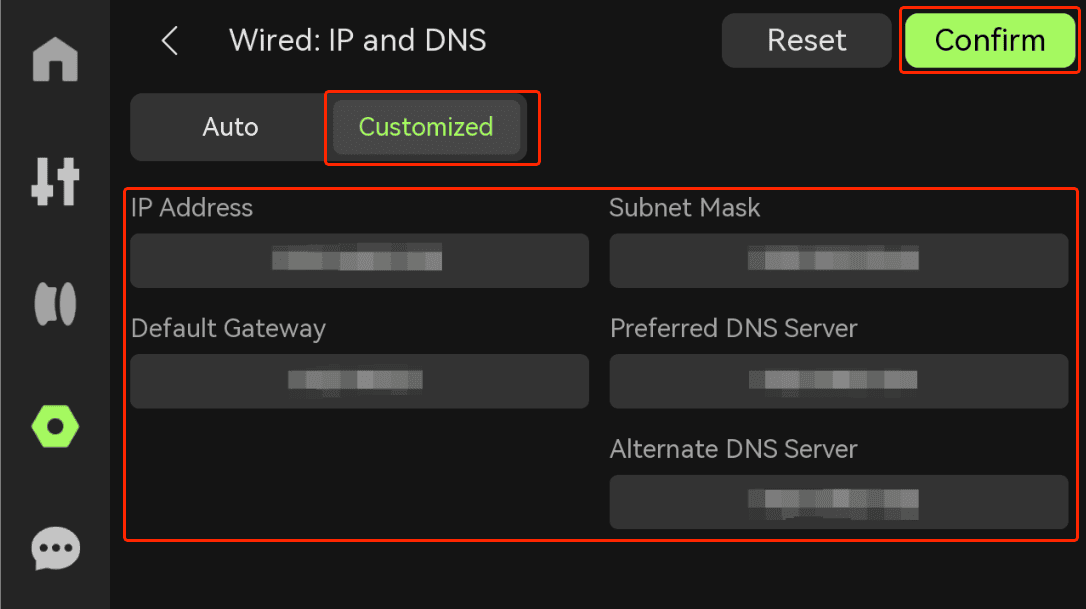
Krok 2: Nakonfiguruj a potvrď
Vyber Vlastní a změň síťová nastavení podle svých požadavků, poté klepni na Potvrdit.
Závěrem
Doufáme, že ti tento podrobný návod pomohl a byl informativní.
Pro zajištění bezpečného a efektivního provedení: pokud máš jakékoli obavy nebo otázky k postupu popsanému v tomto článku, doporučujeme zadat technický ticket.
Přilož prosím obrázek nebo video ilustrující problém a další související informace.