Návod na ovládání obrazovky H2D
H2D
Následující část pokrývá 3D tiskovou část tiskárny H2D.
Pokud máš tiskárnu H2DL, více o laserovém modulu H2D najdeš zde a o řezacím modulu H2D zde.
Domovská stránka
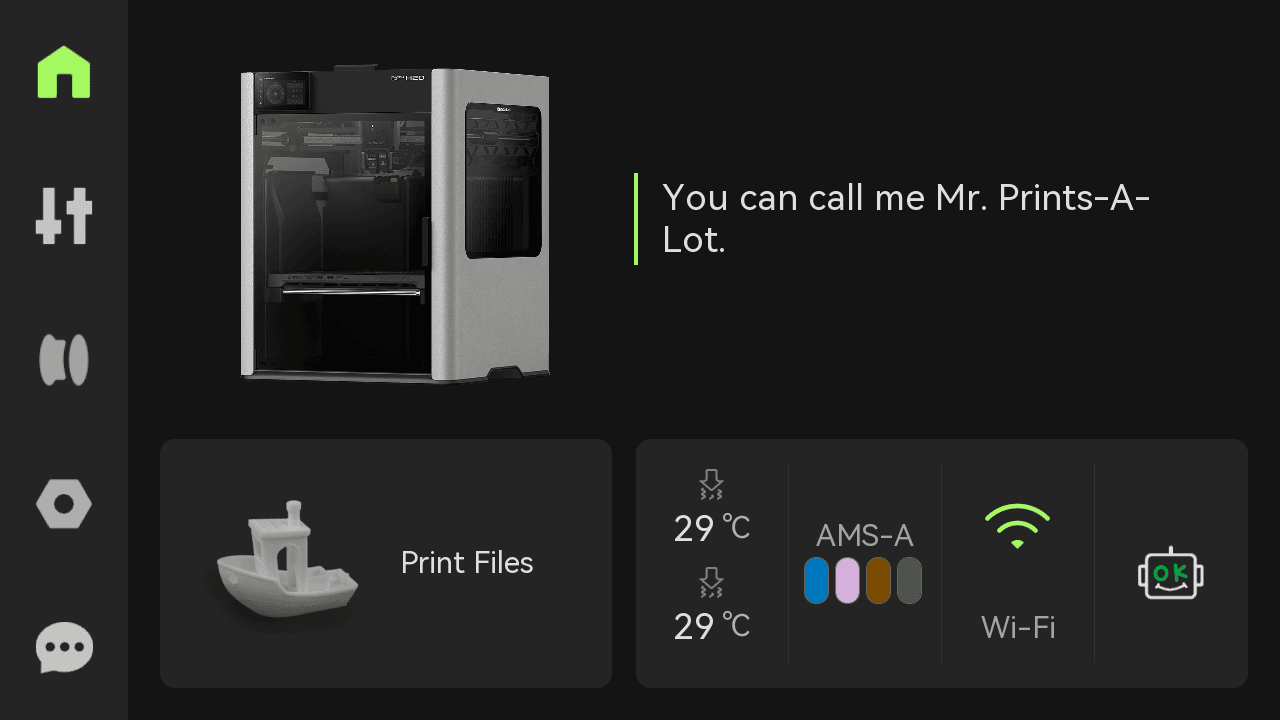
Na levé straně domovské stránky je nabídka obsahující Domů, Ovládání, Filamenty, Nastavení a HMS; na pravé straně jsou Tiskové soubory, Teplota trysky, Filament, Nastavení sítě a HMS.
Ovládání
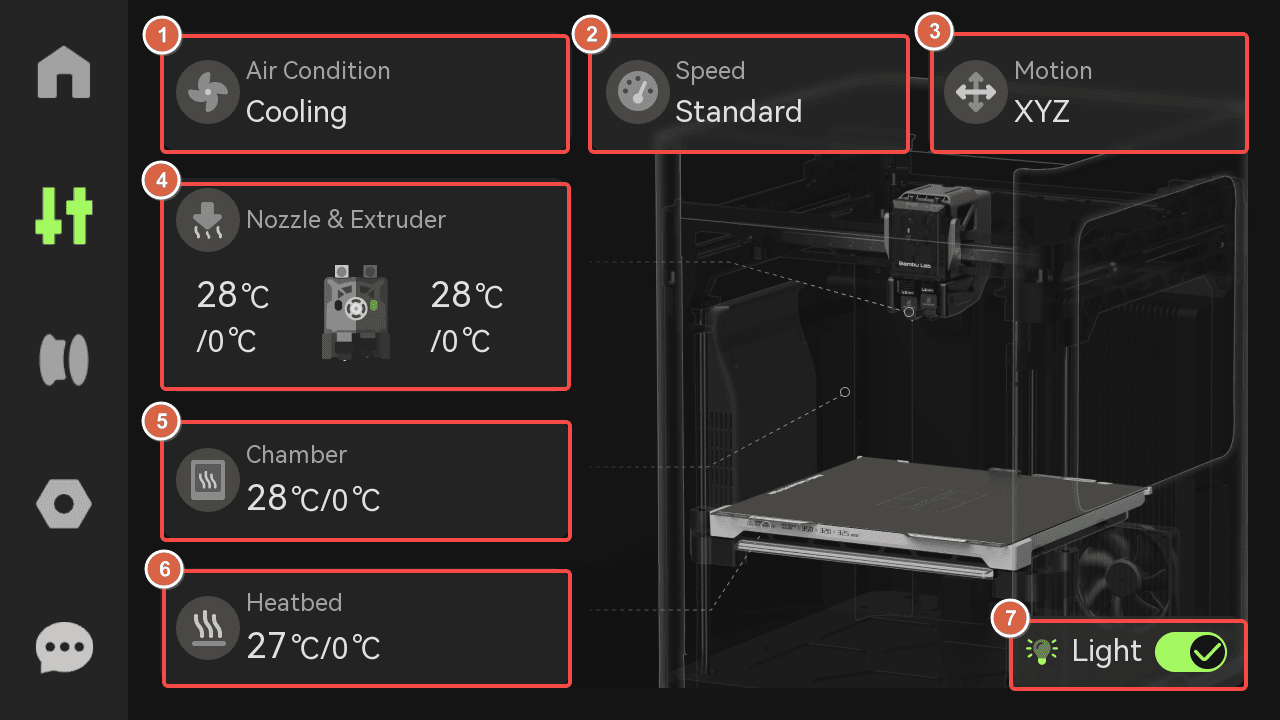
1. Správa vzduchu
Podle filamentu můžeš zvolit vhodný systém správy vzduchu.
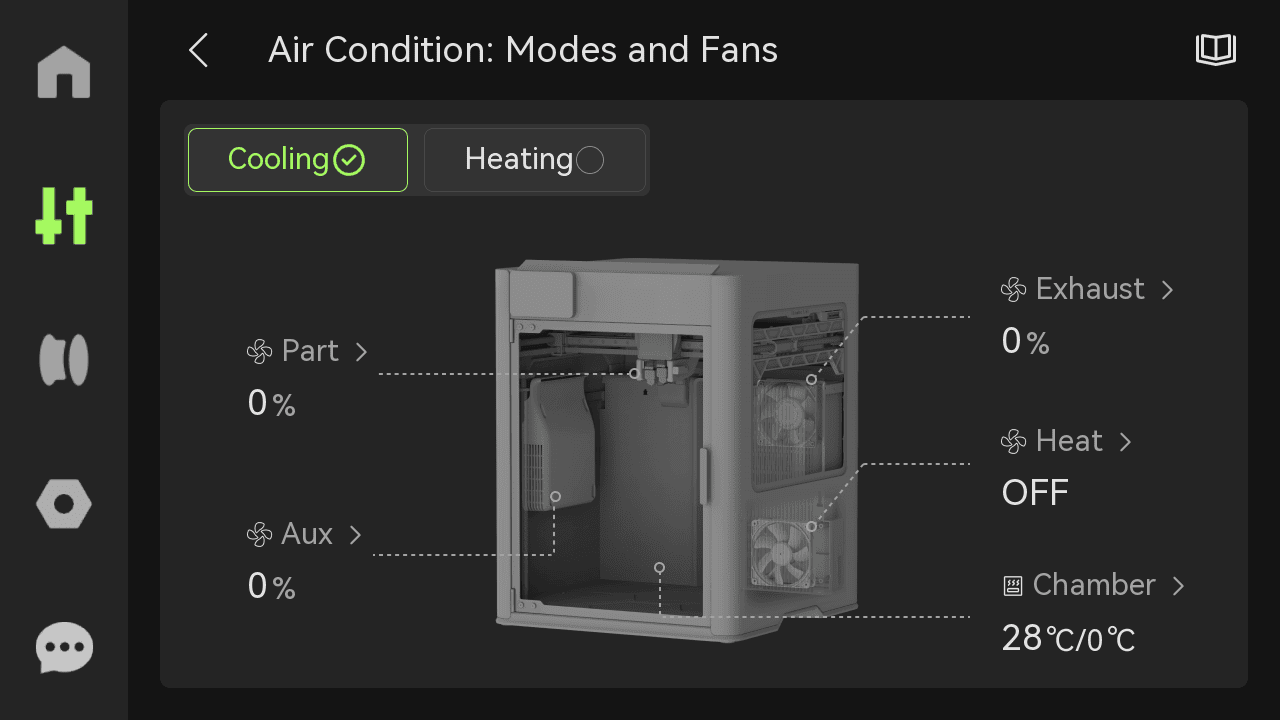
Režim chlazení: Vhodný pro tisk filamentů s nízkou tepelnou odolností, jako PLA/TPU; cirkulační ventilátor tepla komory zůstává v tomto režimu vypnutý.
- Režim ohřevu: Vhodný pro tisk ABS/ASA/PC/PA a dalších filamentů s vysokou tepelnou odolností. Při ohřevu komory se systém automaticky přepne do režimu ohřevu; v tomto režimu se automaticky zapne cirkulační ventilátor tepla komory a pomocný ventilátor chlazení dílu zůstane vypnutý.
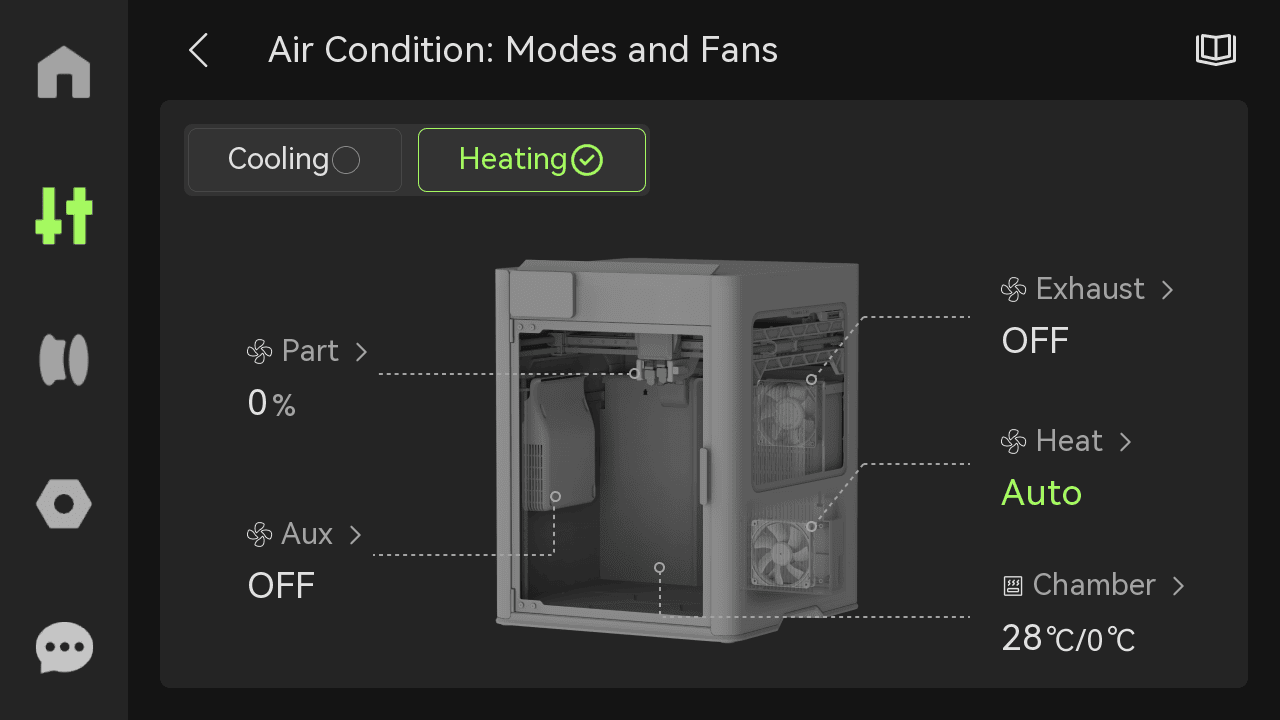
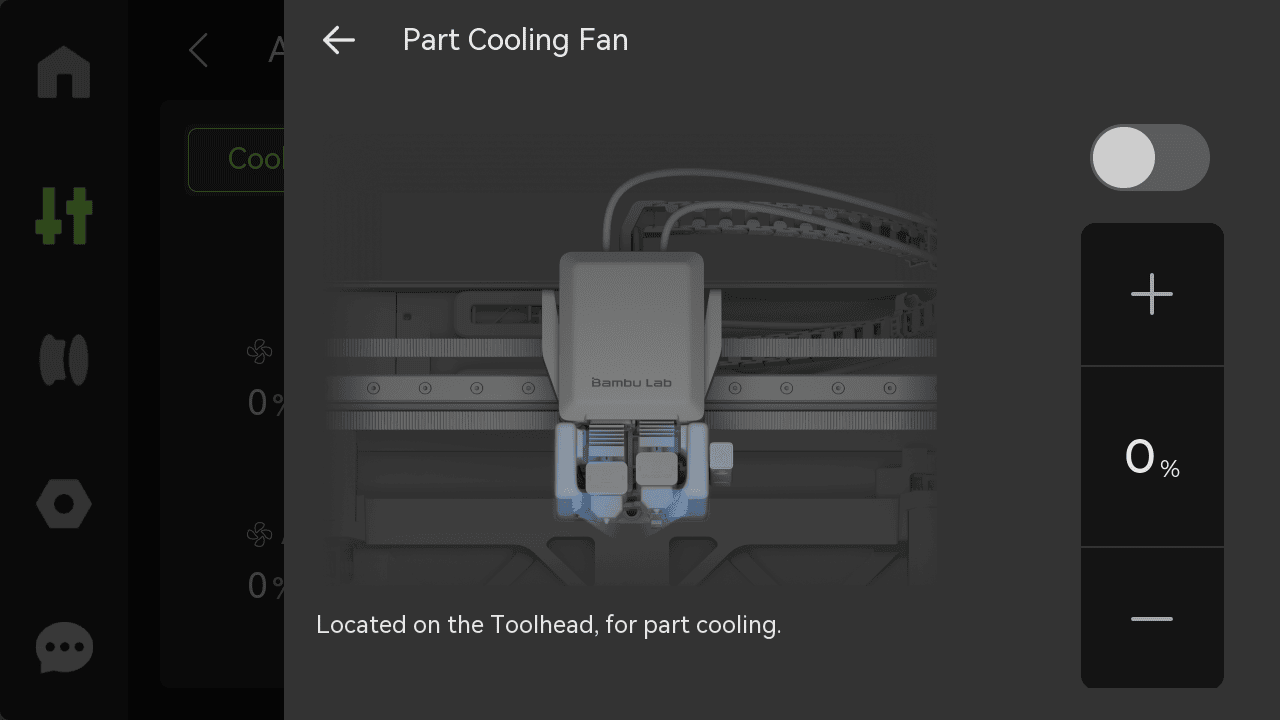
- Ventilátor chlazení dílu: Je na toolheadu a zajišťuje dostatečné chlazení tištěných vrstev během tisku. Pomáhá rychle ochladit materiál při extruzi, aby každá vrstva ztuhla a udržela tvar před uložením další.
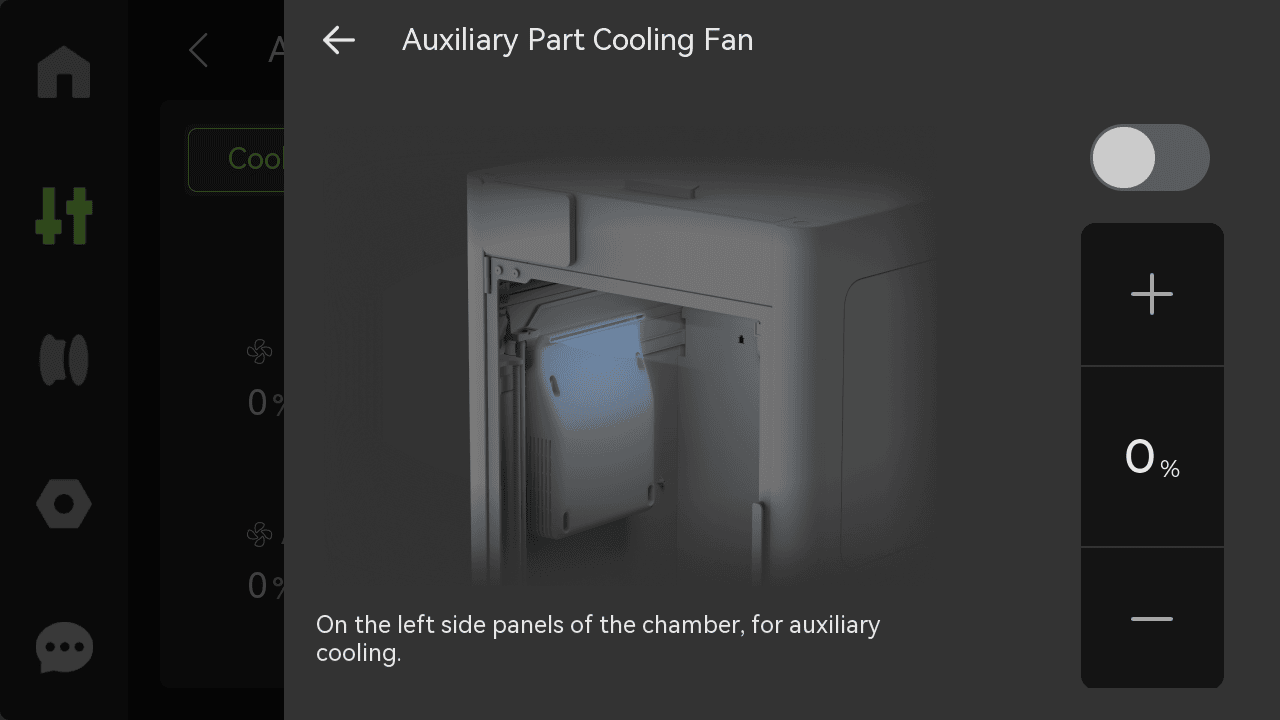
- Pomocný ventilátor chlazení dílu: Je na levé straně komory a poskytuje lepší chlazení pro vysokorychlostní tisk.
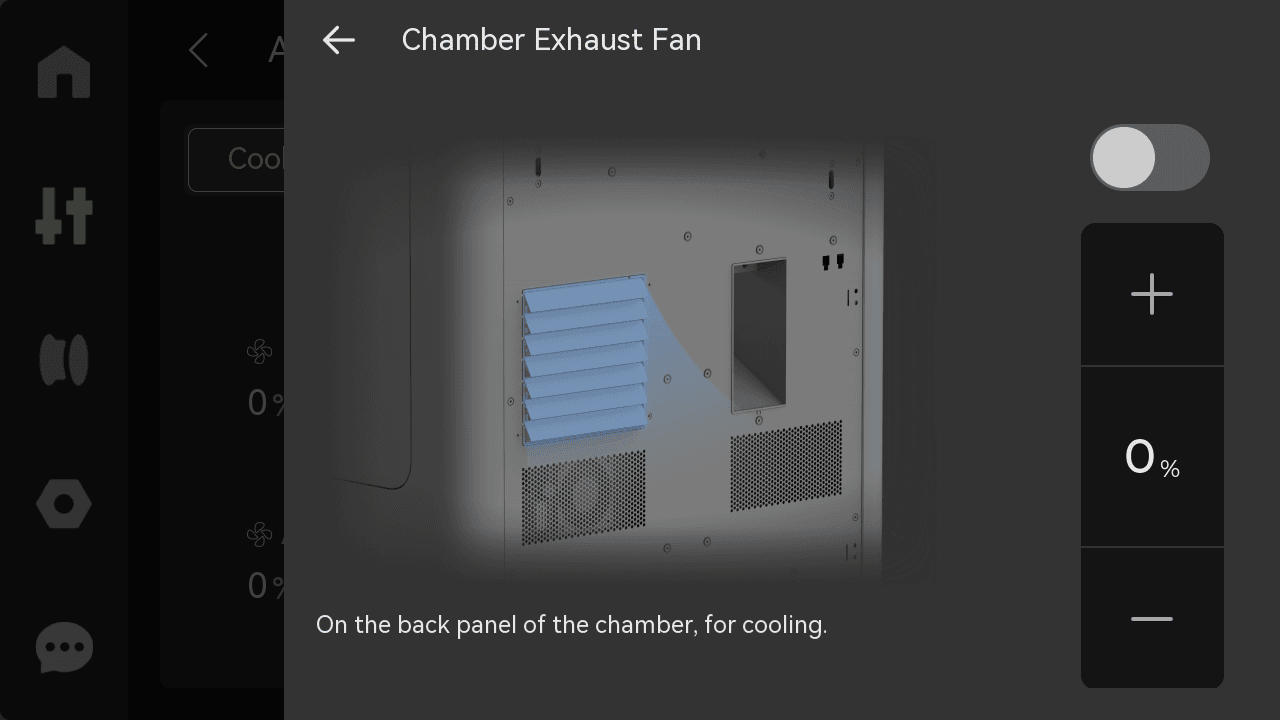
- Odsávací ventilátor komory: Když komora chladne, správa vzduchu se přepne do režimu chlazení. Rychlost odsávacího ventilátoru se zvyšuje s rostoucí teplotou komory během tisku. Při nižší teplotě komory ventilátor sníží rychlost na 30 %.
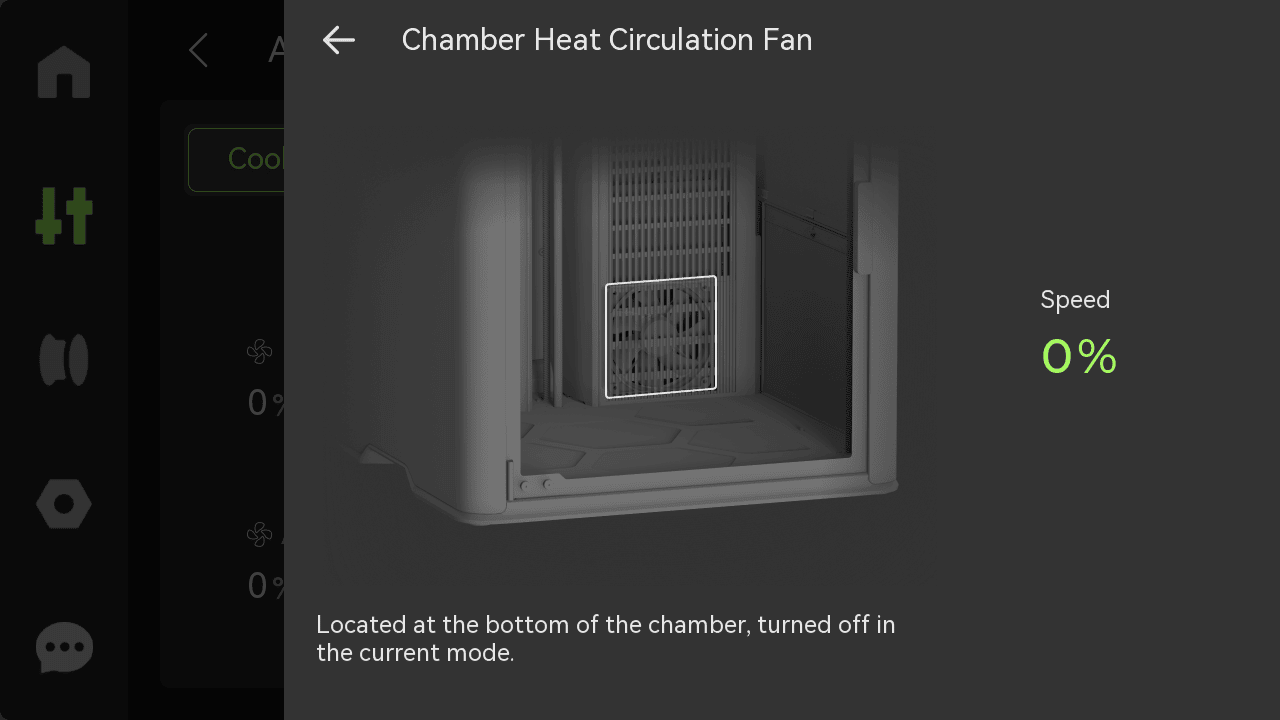
- Cirkulační ventilátor tepla komory: Při ohřevu komory se tiskárna přepne do režimu ohřevu. Po nastavení teploty komory začne pracovat ohřívač komory (PTC a cirkulační ventilátor), přičemž PTC topí na plný výkon a ventilátor běží naplno. Jakmile teplota dosáhne cílové hodnoty, rychlost ventilátoru zůstane konstantní a výkon PTC se sníží pro udržení stabilní teploty.
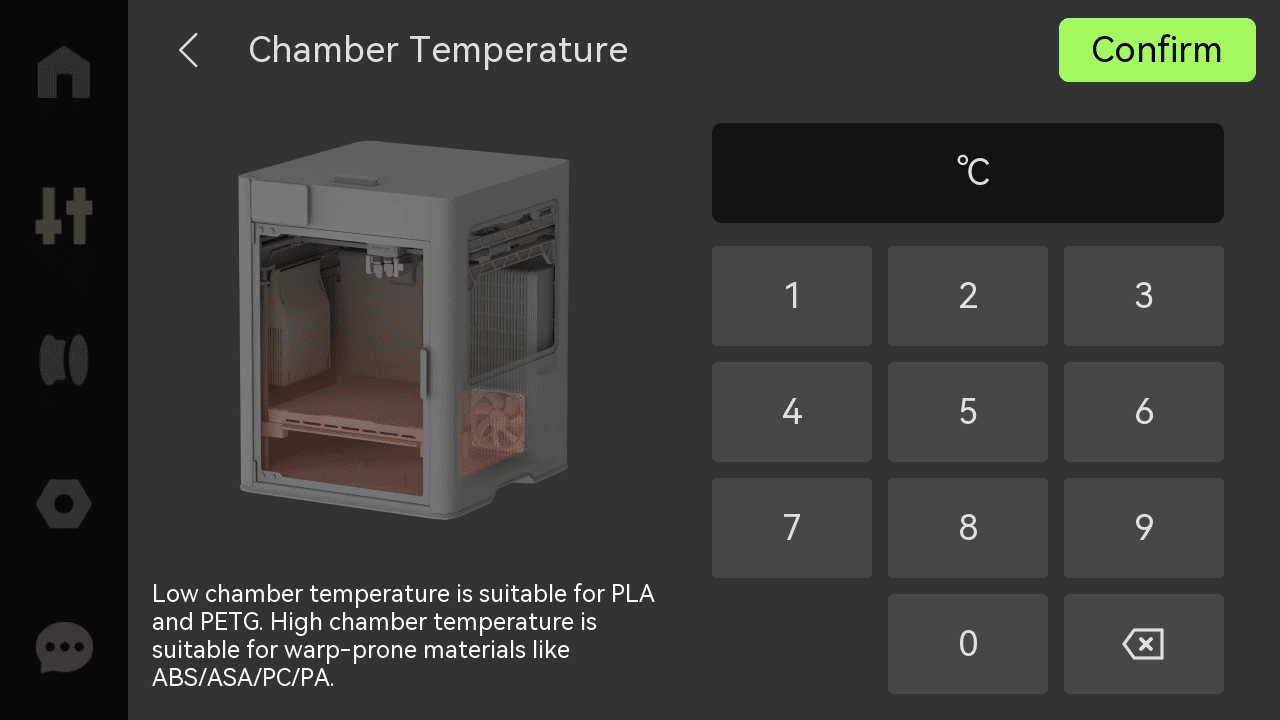
- Teplota komory: Nastav vhodnou teplotu komory podle filamentu. Nízká teplota komory je vhodná pro PLA a PETG; vysoká pro filamenty náchylné ke zkroucení, jako ABS.
2. Rychlost
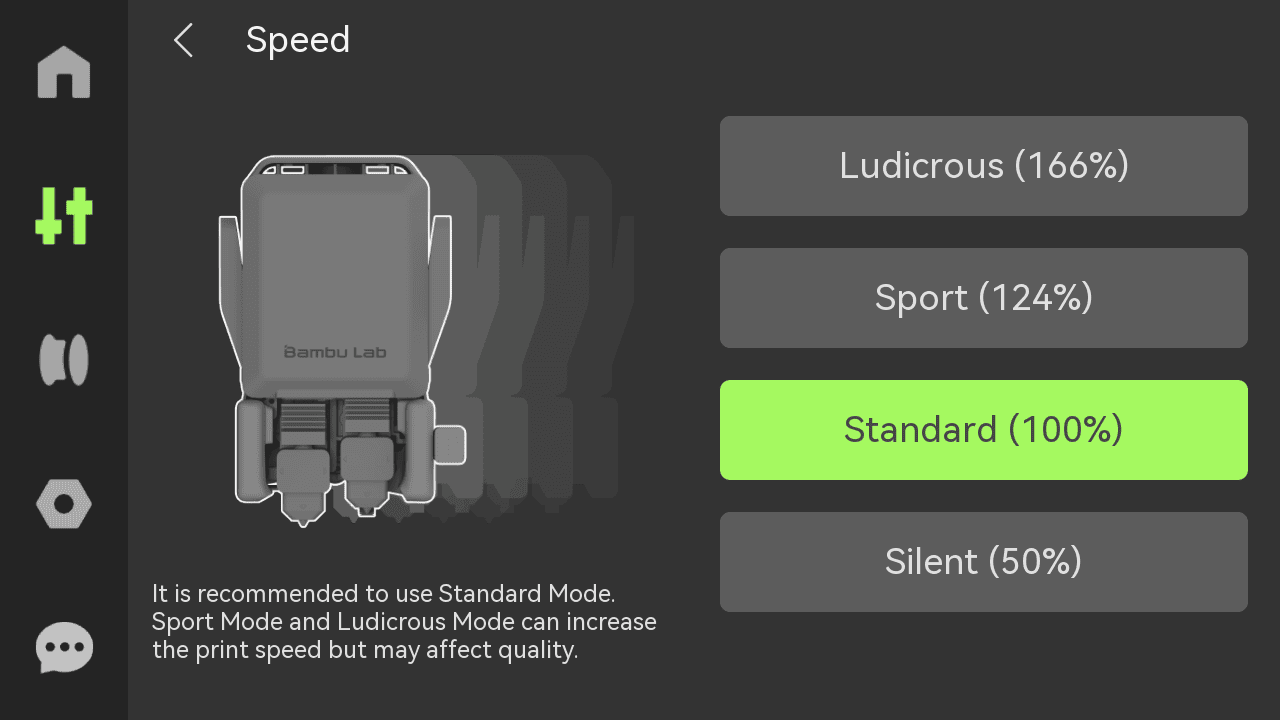
Nastav režim rychlosti tisku.
Ludicrous: 166 % normální rychlosti a zrychlení
Sport: 124 % normální rychlosti a zrychlení
Standard: normální rychlost a zrychlení
Silent: 50 % normální rychlosti a zrychlení
3. Pohyb
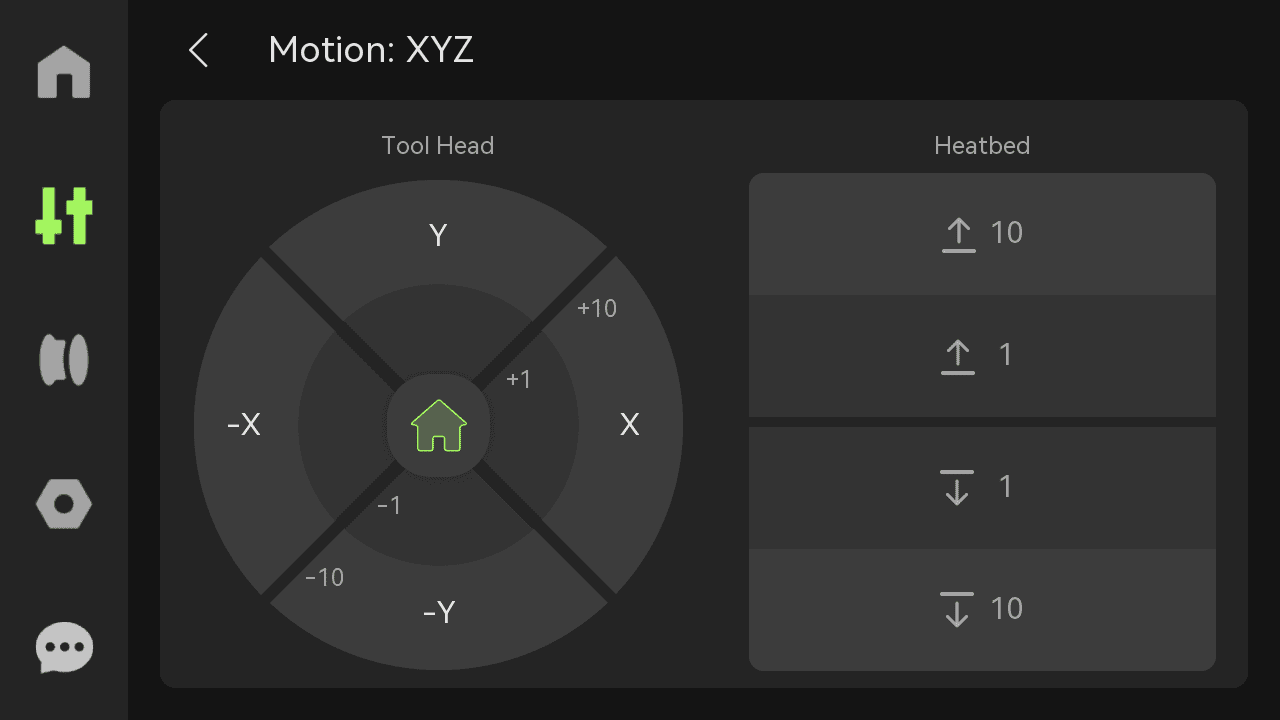
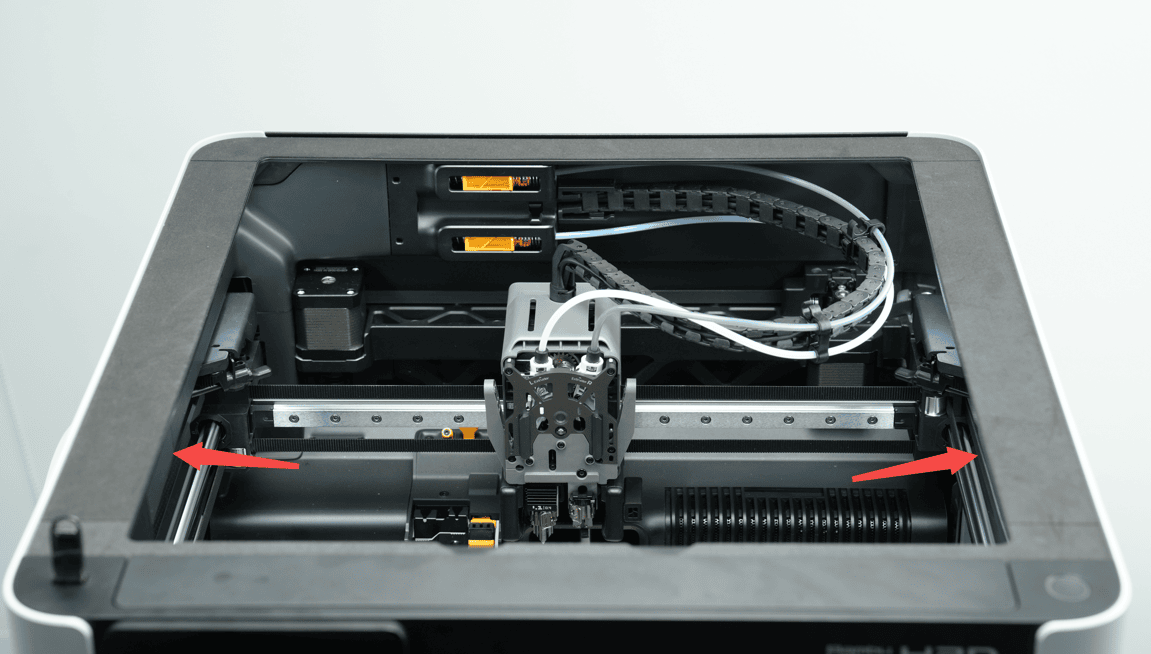
Toolhead: Klikni na +1 nebo +10 pro ovládání pohybu toolheadu v osách X a Y.
Podložka: Klikni na tlačítko posunu 1 nebo 10 pro zvednutí nebo spuštění podložky.
4. Tryska a extruder
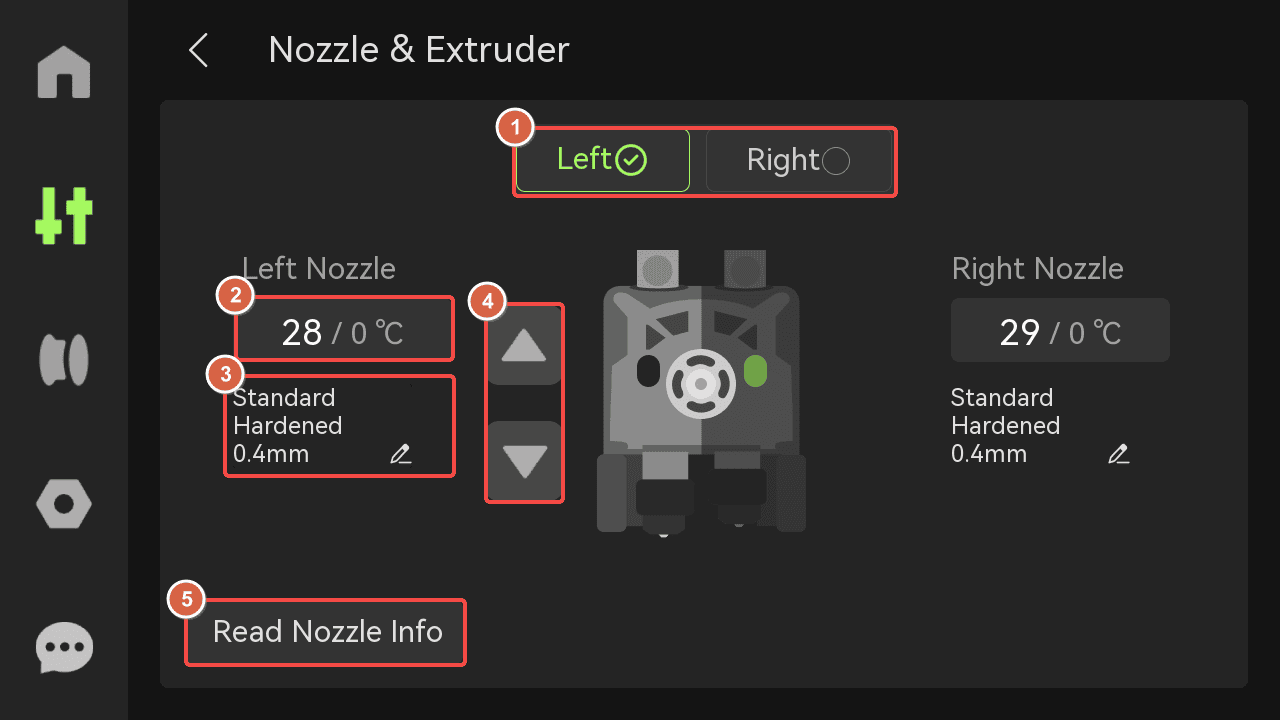
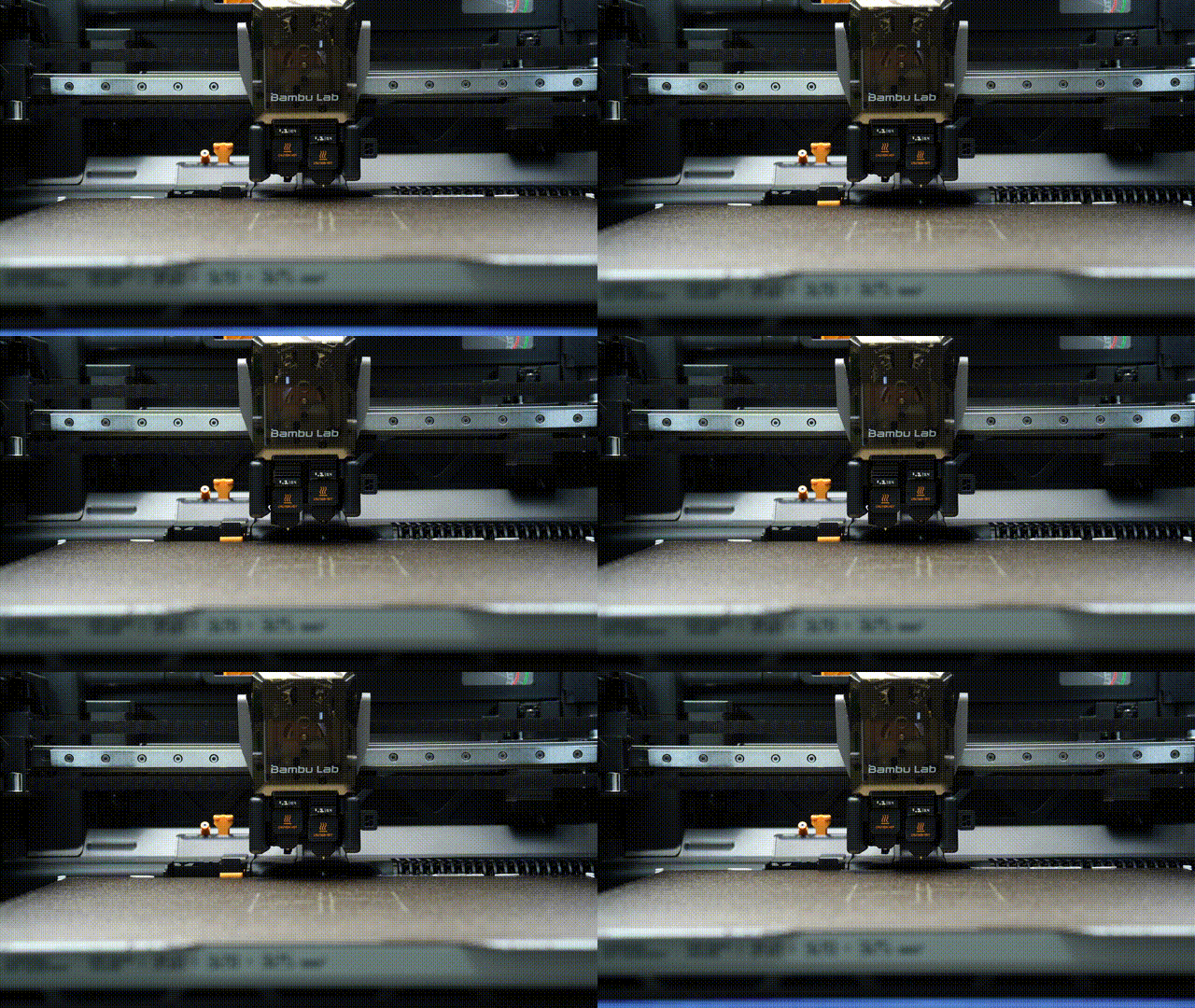
- Levá/Pravá: Klikni na levou/pravou trysku pro přepnutí extruderu a zvednutí/spuštění levého a pravého hotendu.
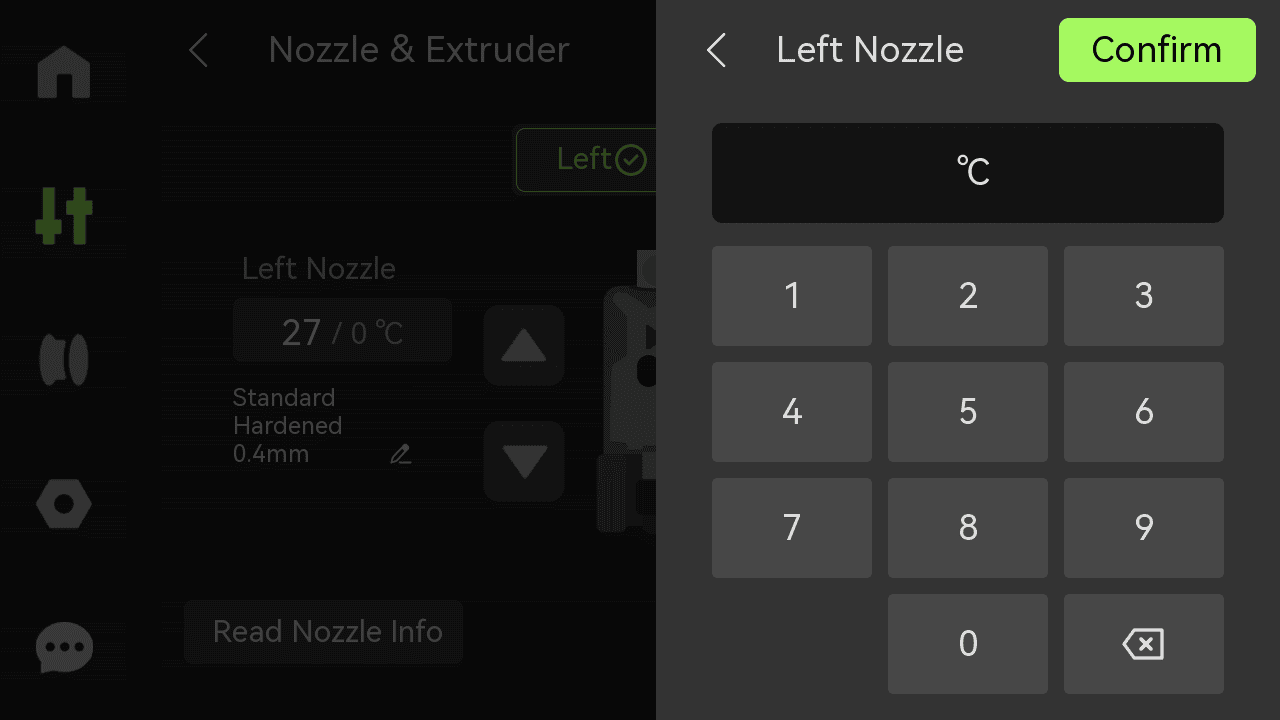
- Teplota trysky: Zadej hodnotu pro nastavení teploty levé trysky.
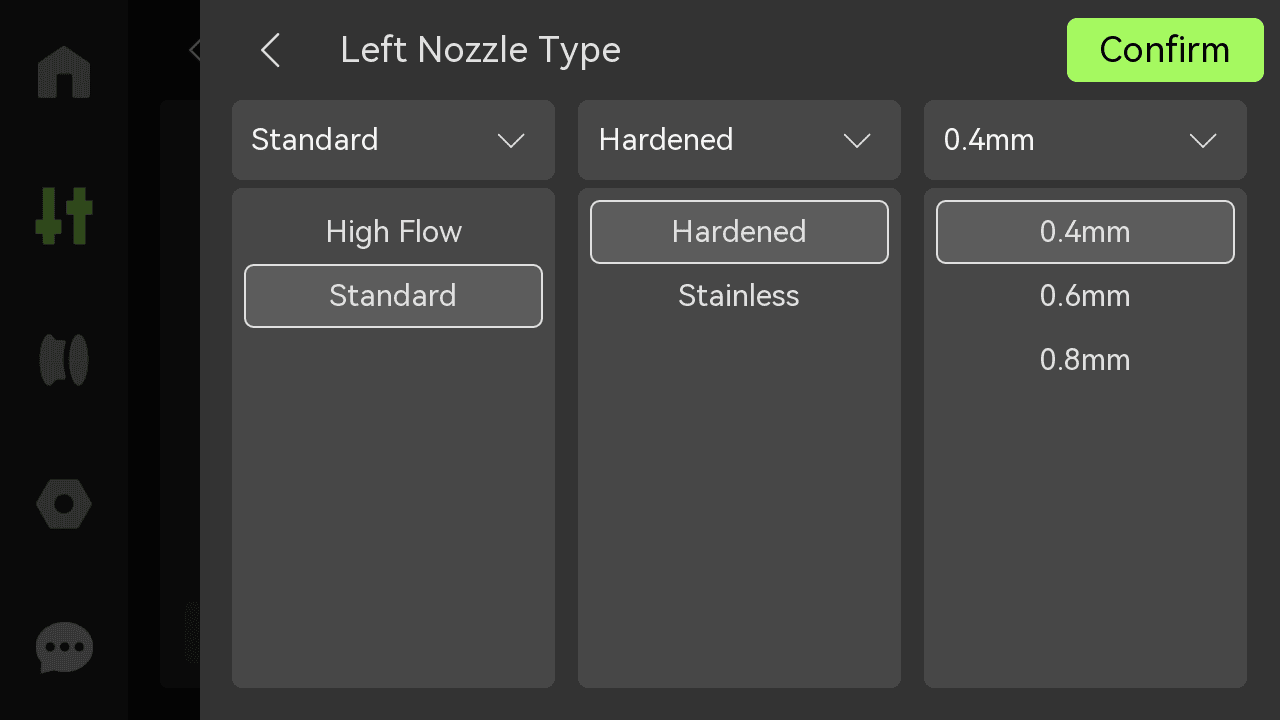
- Typ trysky: Nastav typ, materiál a průměr trysky.
- Extruder: Klikni na tlačítka nahoru a dolů pro ruční vytlačení nebo vysunutí filamentu. Pokud svítí zelené světlo, čidlo filamentu extruderu detekovalo vstup filamentu.
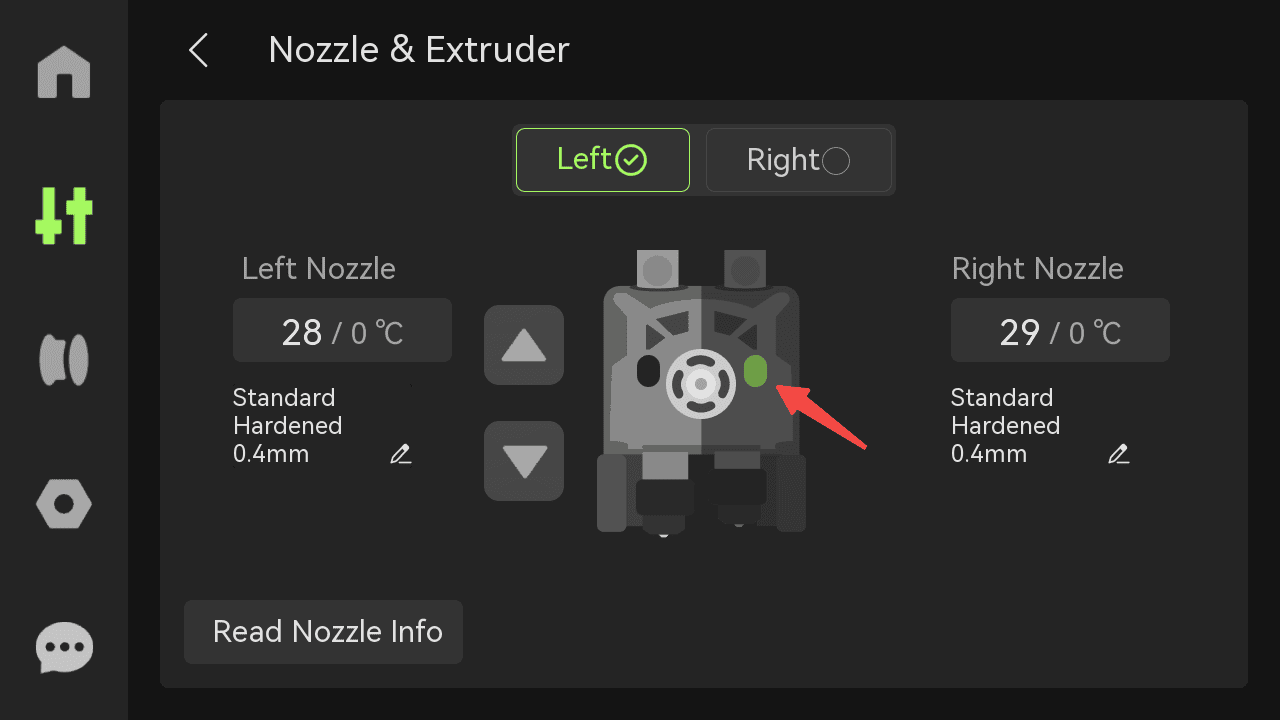
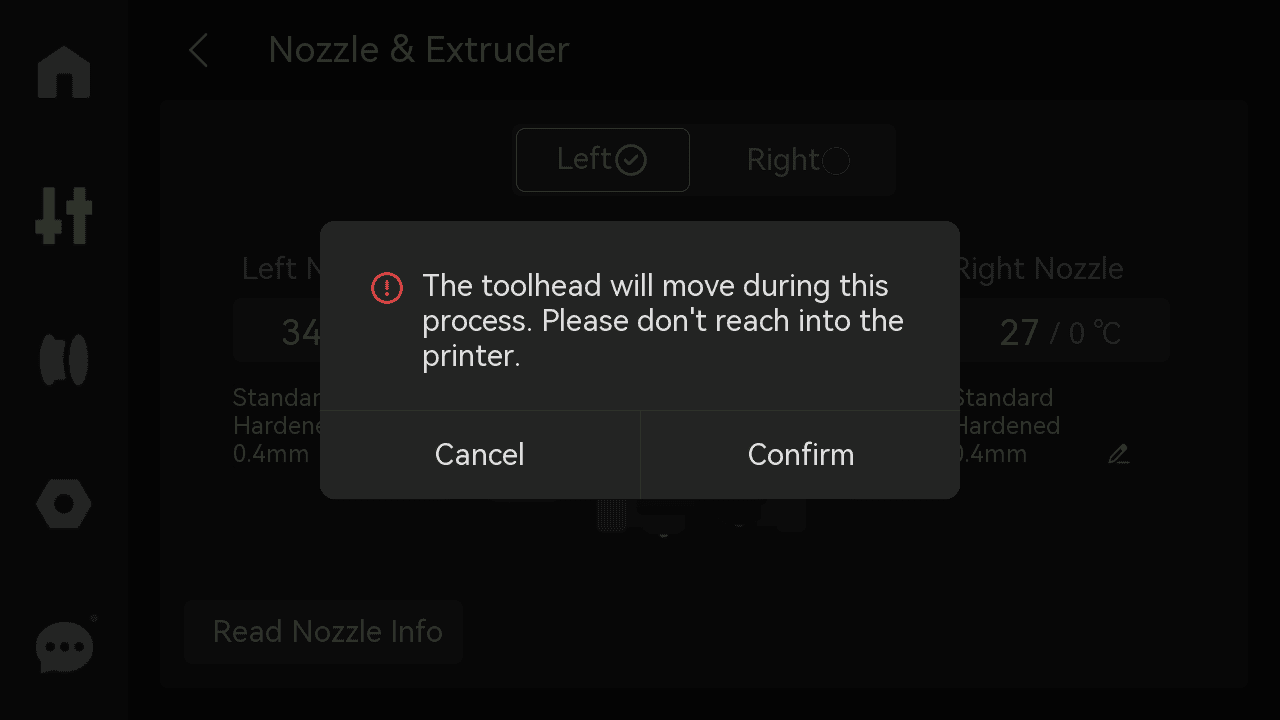
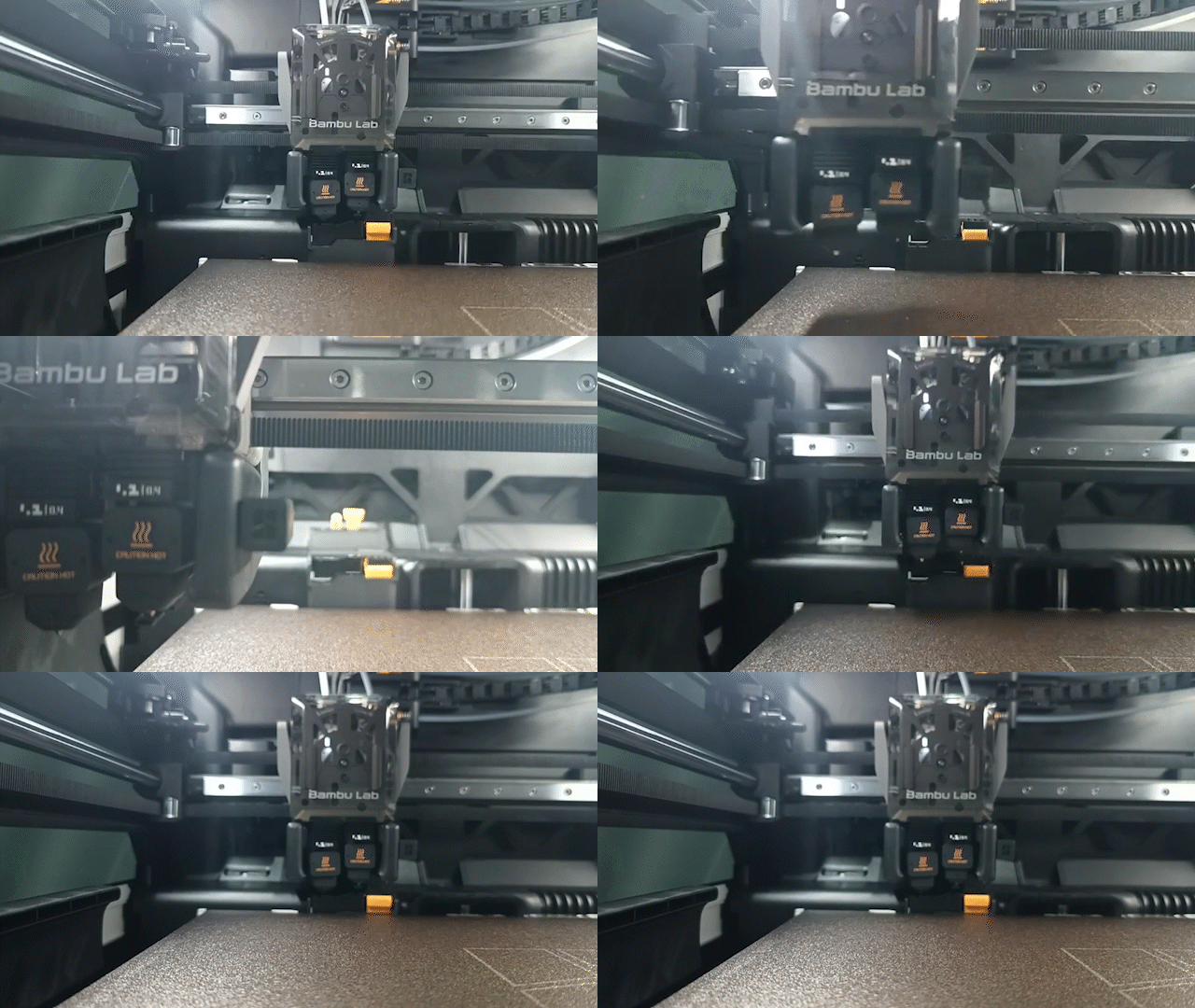
- Načíst info o trysce: Po zapnutí tiskárna automaticky načte informace o trysce. Ujisti se, že je podložka prázdná, a nedávej ruce do tiskárny.
5. Teplota komory
Stejné jako teplota komory výše.
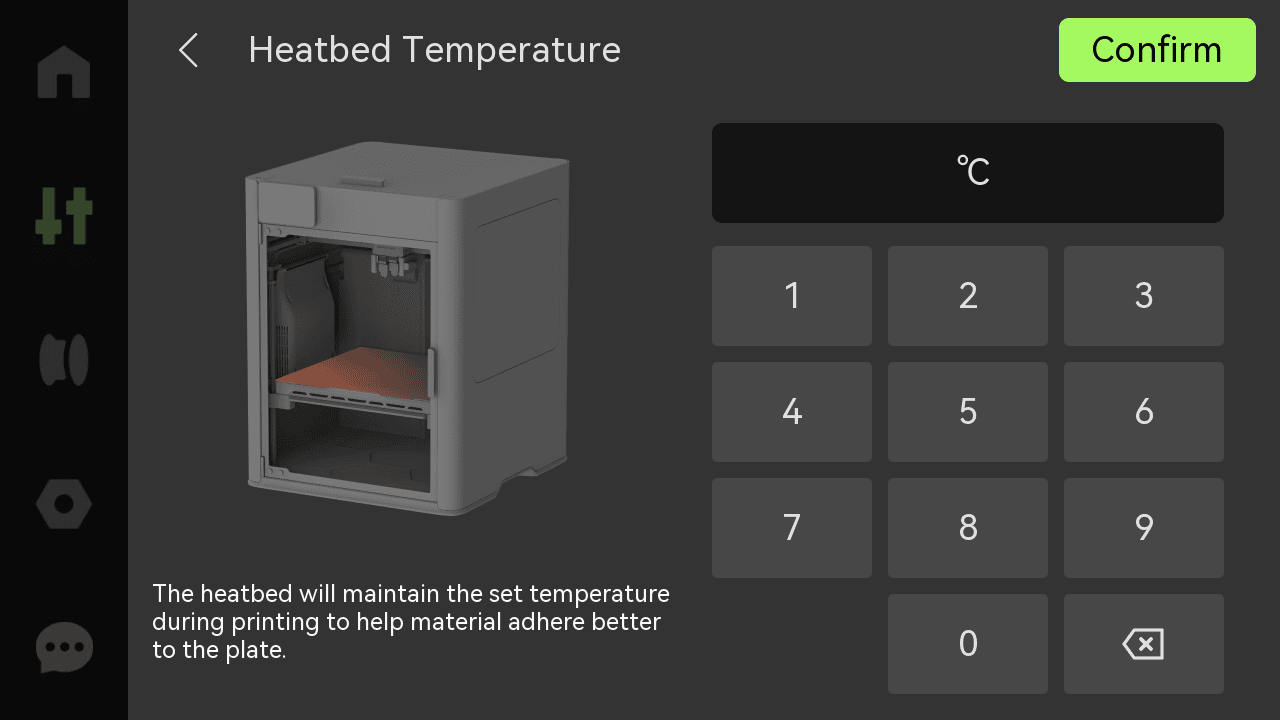
6. Teplota podložky
Zadej hodnotu pro nastavení teploty podložky.
7. LED osvětlení
Klikni na ikonu pro zapnutí nebo vypnutí LED osvětlení.
Filament
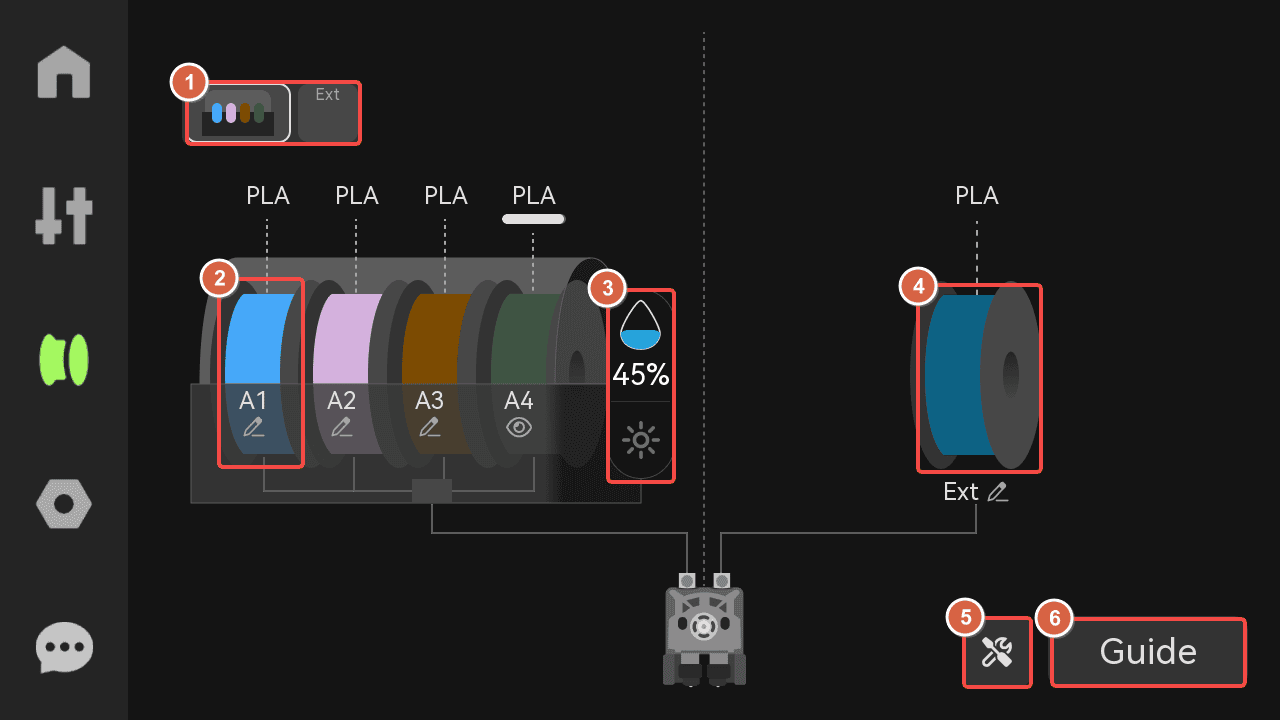
1. Zařízení
Klikni pro přepnutí mezi různými zařízeními (AMS nebo externí cívka).
2. Cívka
Klikni na ikonu libovolné cívky pro úpravu, zavedení/vysunutí a opětovné načtení RFID filamentu.
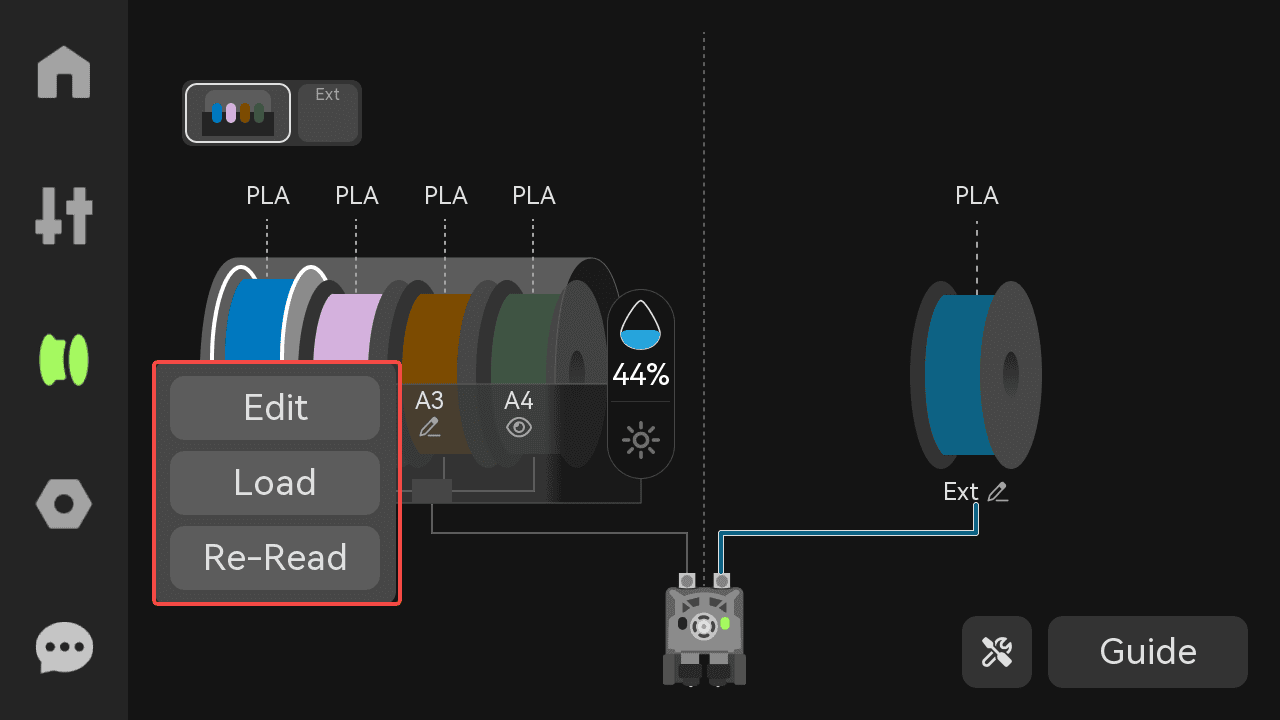
- Upravit: Pokud AMS identifikoval cívku přes RFID, můžeš zde zobrazit informace o filamentu, ale nemůžeš parametry měnit; pokud RFID není načteno, můžeš zde informace upravit;
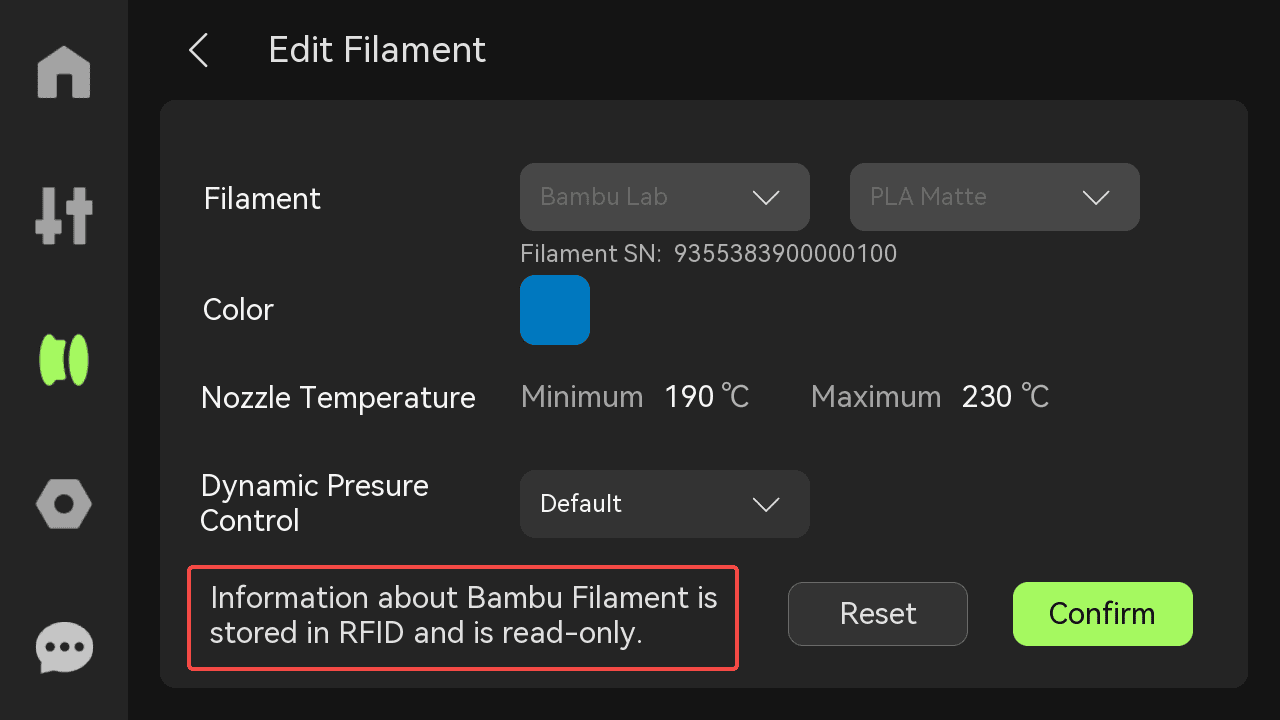
RFID načteno
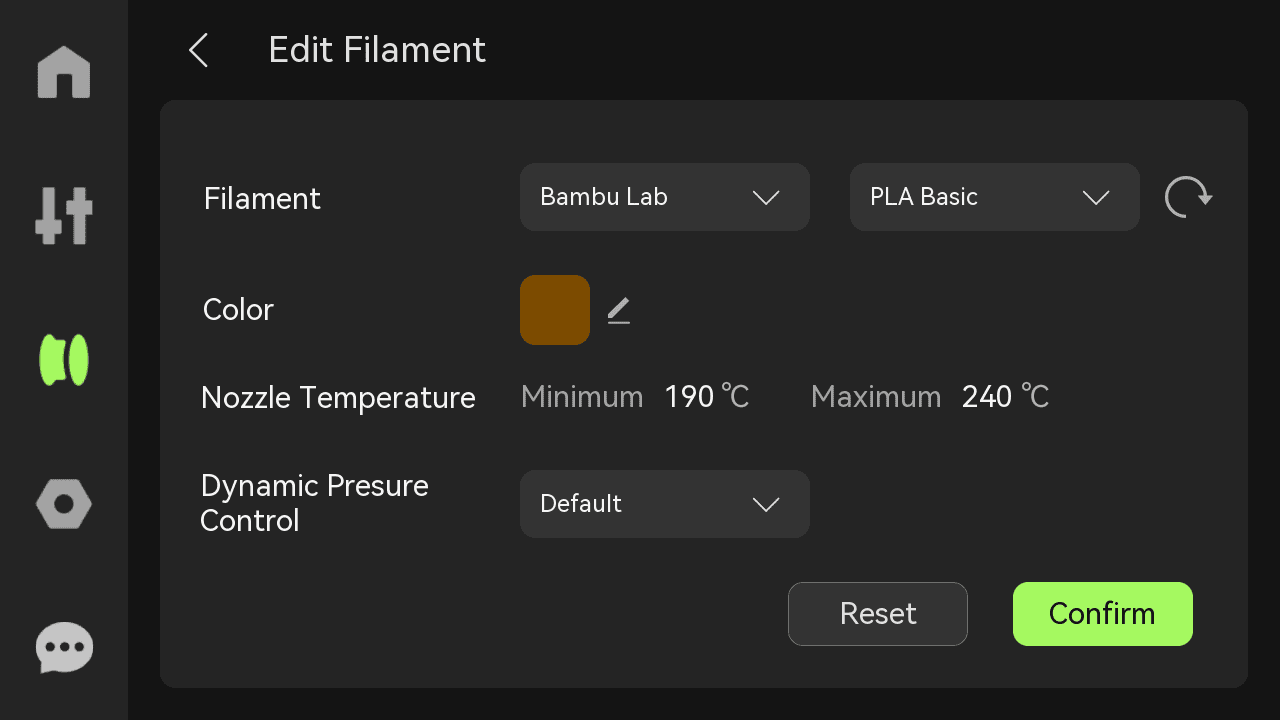
RFID nenačteno
Zavést: Klikni na tlačítko a AMS 2 Pro automaticky zavede filament do extruderu;
Znovu načíst: Klikni na tlačítko a AMS 2 Pro znovu načte RFID cívky ve slotu.
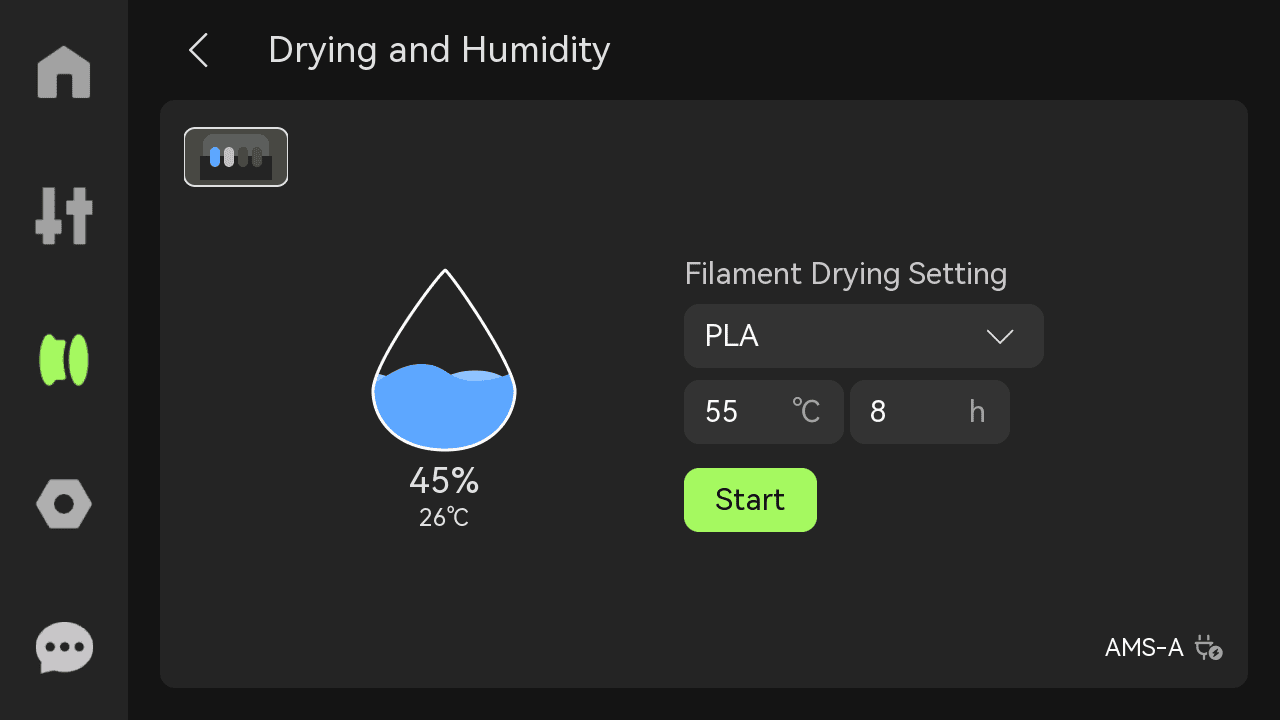
3. Sušení a vlhkost
Lze zkontrolovat vlhkost a teplotu uvnitř AMS a sušit filamenty.
POZNÁMKA: Sušení můžeš zapnout i v Nastavení > Sada nástrojů > Sušení filamentu.
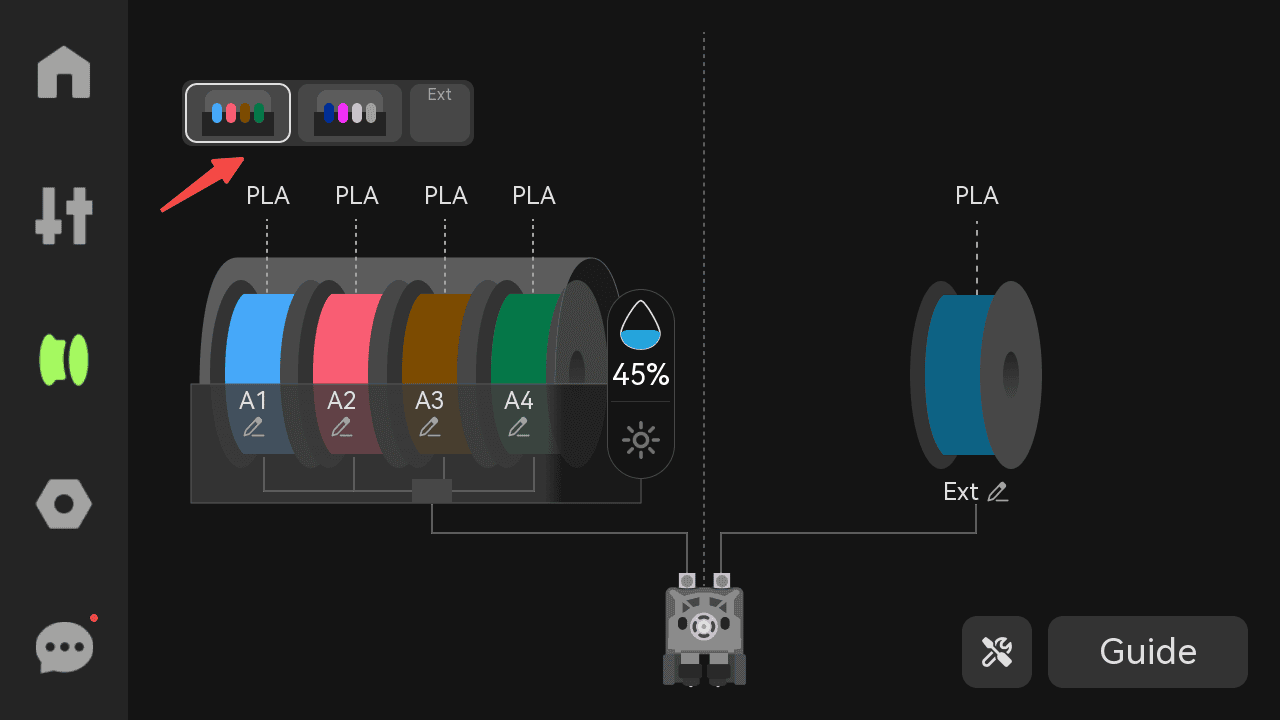
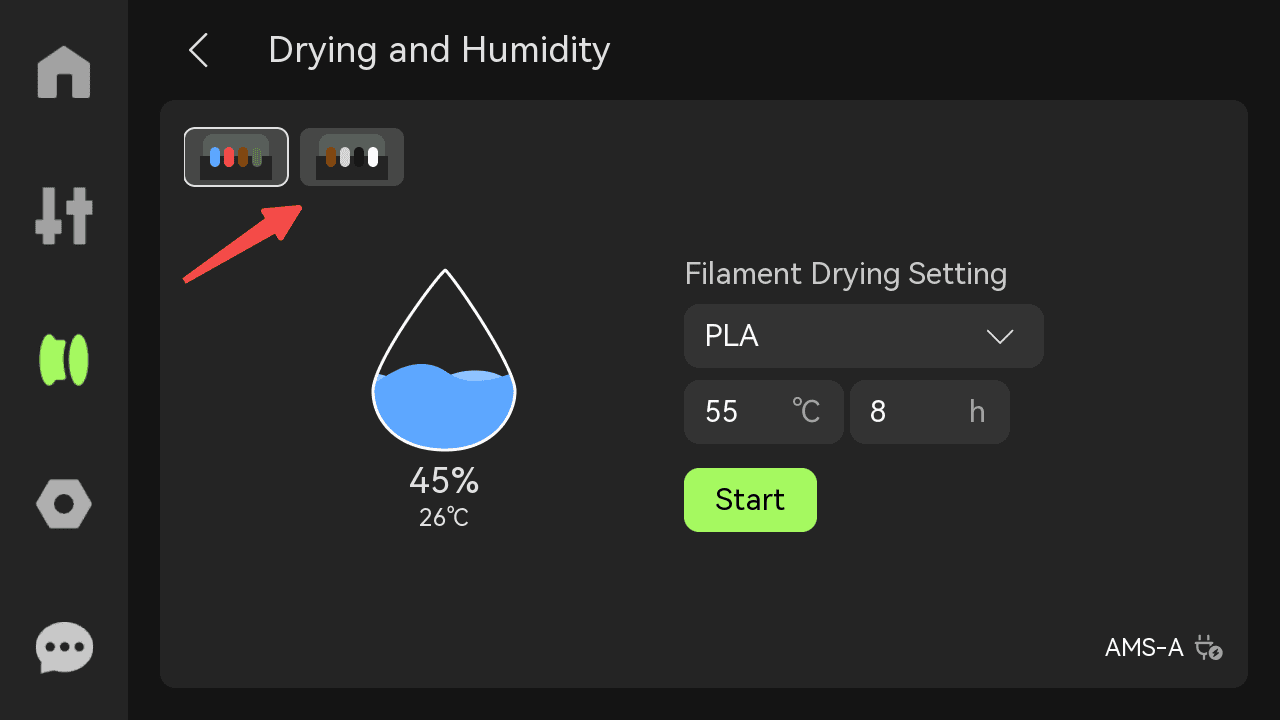
Pokud je připojeno více AMS 2 Pro/HT, klikni na ikonu vlevo nahoře pro přepnutí mezi zařízeními, zobrazení vlhkosti a teploty v reálném čase u každého AMS nebo spuštění sušení.
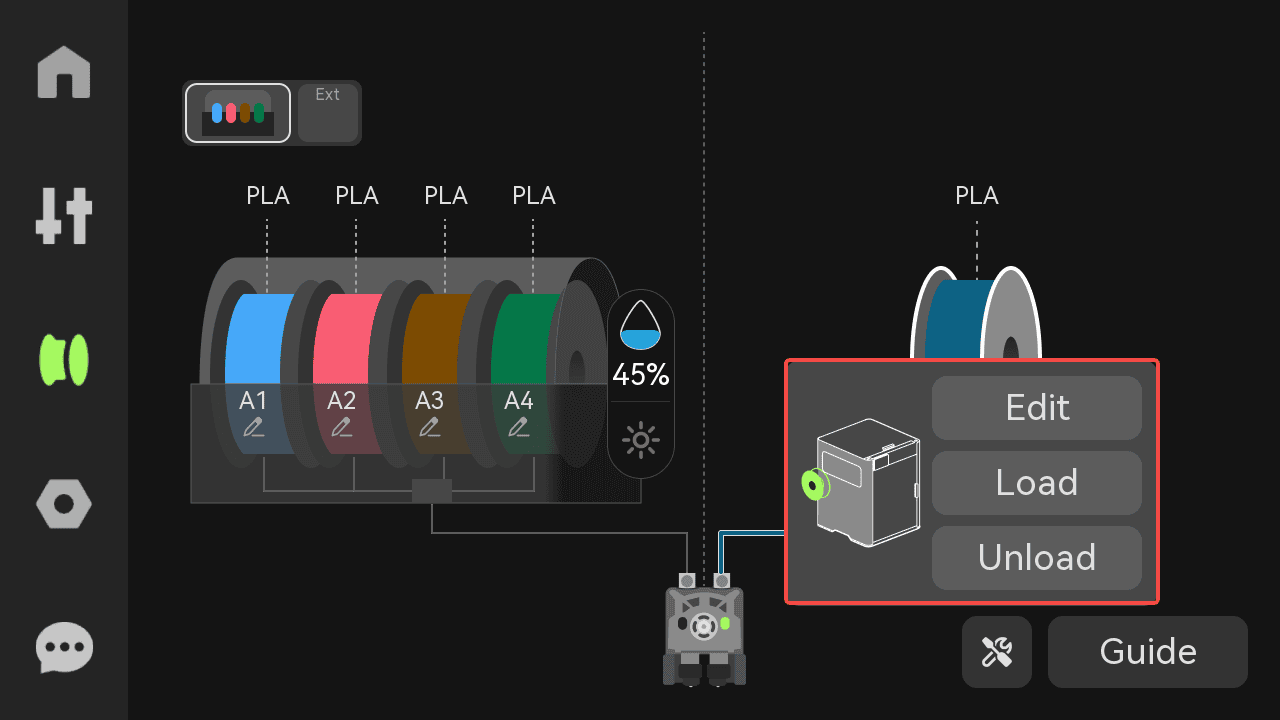
4. Externí cívka
Klikni na ikonu externí cívky pro úpravu, zavedení a vysunutí filamentu;
5. Nástroje
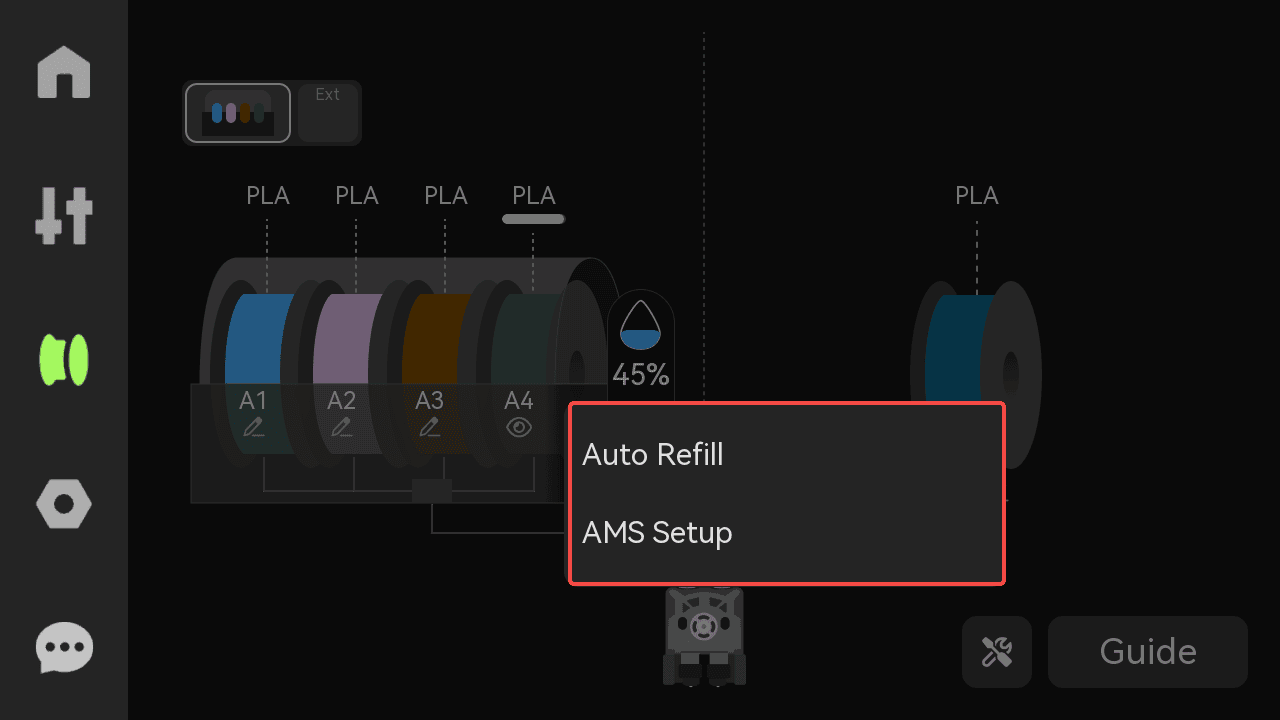
- Automatické doplnění: Když jsou značka, typ a barva filamentů shodné, systém vytvoří vztah automatického doplnění. Když aktuální filament dojde, tiskárna automaticky přepne na jiný filament se stejnými vlastnostmi a pokračuje v tisku.
Poznámka: Vztah automatického doplnění lze vytvořit pouze pokud oba shodné filamenty pocházejí ze stejného extruderu připojeného k AMS, tedy levý k levému a pravý k pravému. Pokud filamenty pocházejí z různých extruderů, vztah nelze vytvořit.
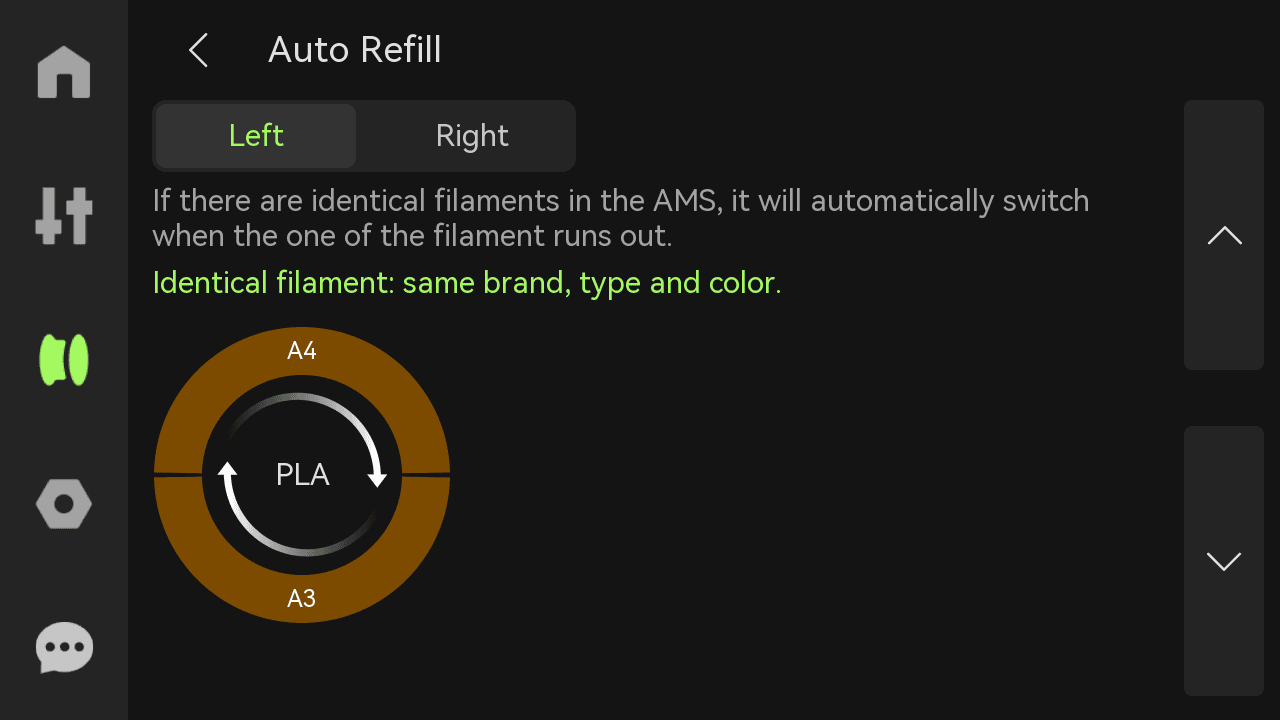
- Nastavení AMS: Když je AMS 2 Pro poprvé připojen k tiskárně H2D, vyžaduje nastavení, aby se zjistilo, ke které straně extruderu je AMS připojen.
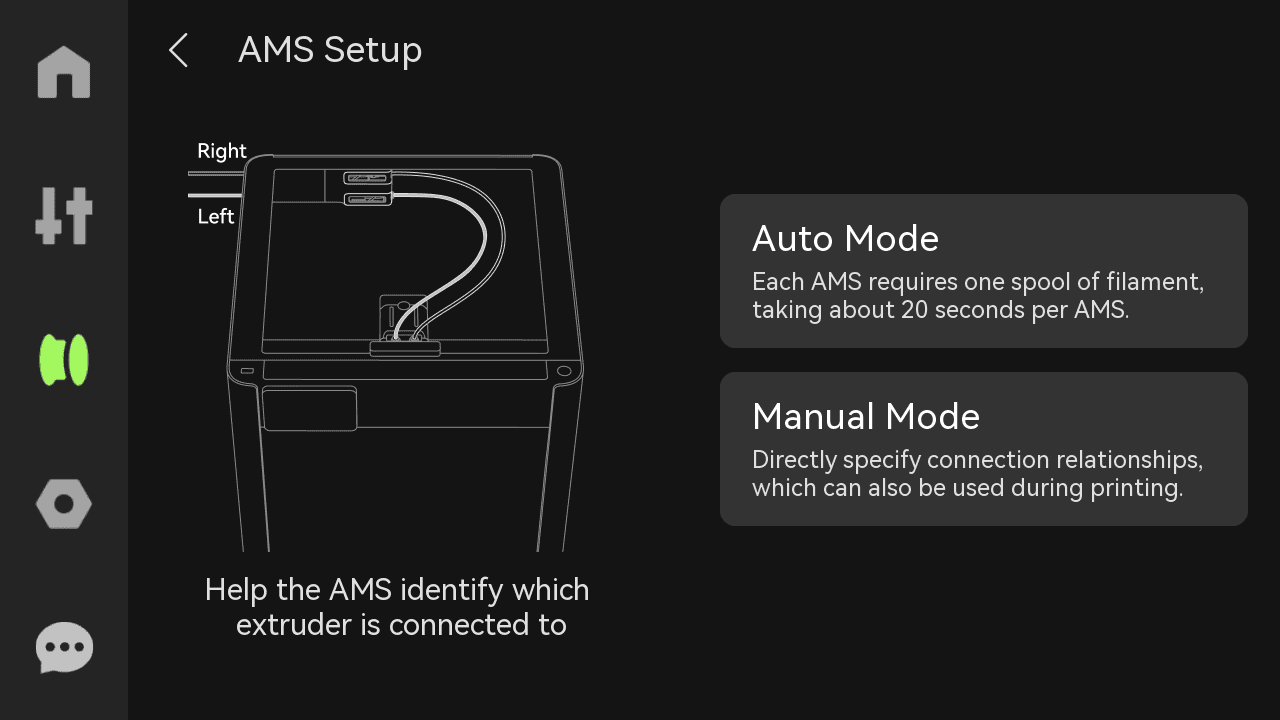
- Automatické nastavení AMS: AMS pošle filament do extruderu. Každý levý a pravý extruder má Hallovo čidlo. Signál spuštěný Hallovým čidlem určí, ke kterému extruderu je AMS spárován.
Poznámka:
Ujisti se, že je filament zasunutý v AMS 2 Pro (libovolný slot).
Jakýkoli zavedený filament musí být předem vysunutý.
Ujisti se, že v bufferu není zlomený filament. Ujisti se, že uvnitř bufferu filamentu nezůstal zbytkový filament.
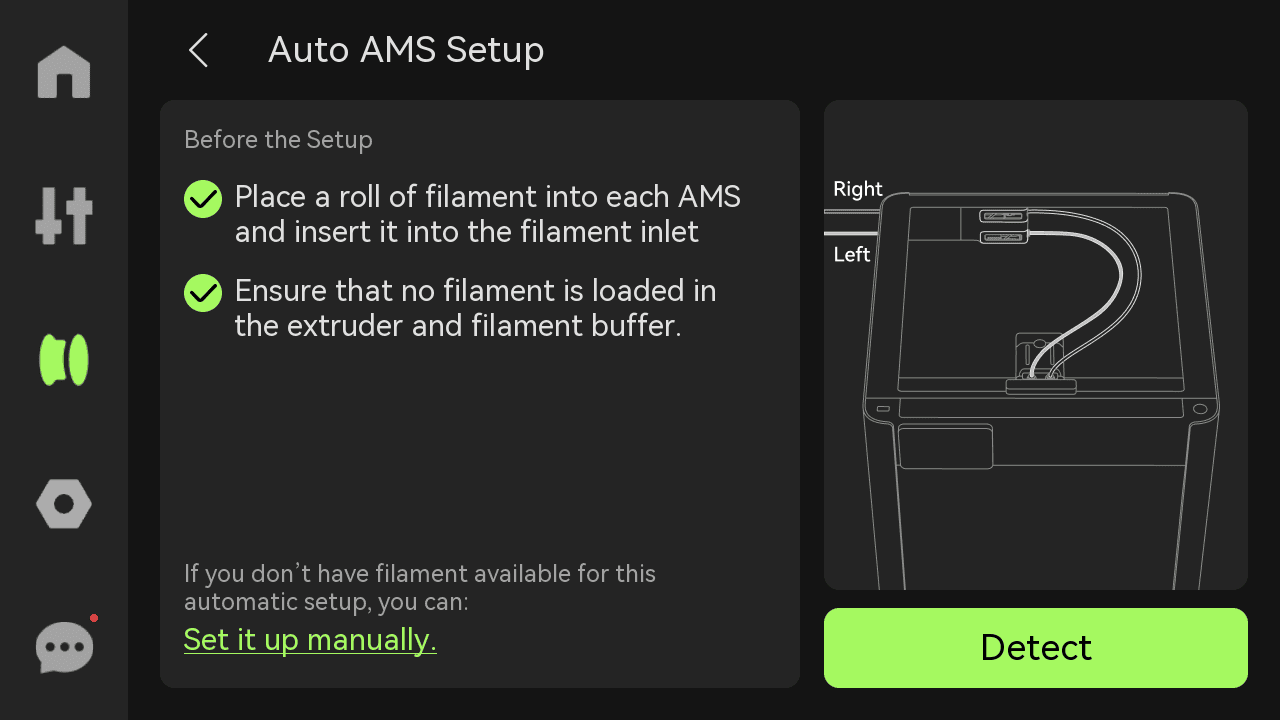
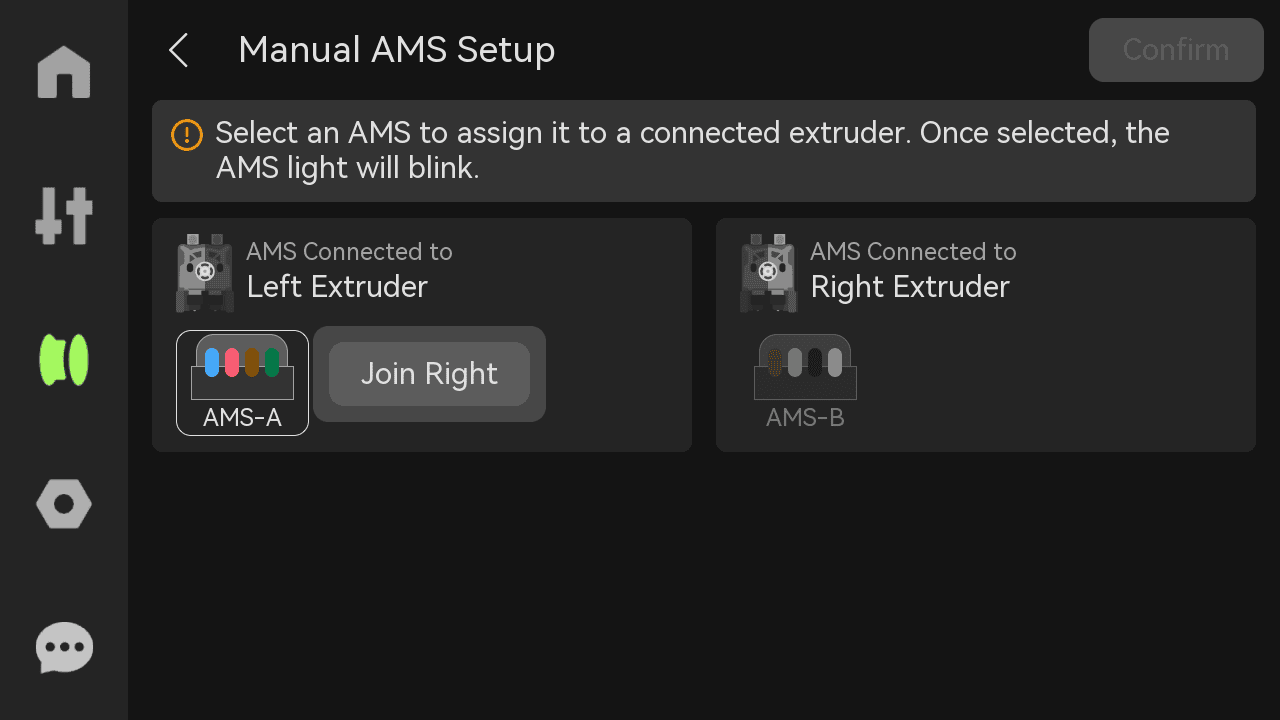
- Ruční nastavení AMS: Ručně uprav párovací vztah mezi AMS a extruderem, když v AMS není filament. Když AMS poslal filament do extruderu, jeho ikona zešedne (AMS-B na obrázku níže) a párovací vztah nelze změnit.
6. Průvodce
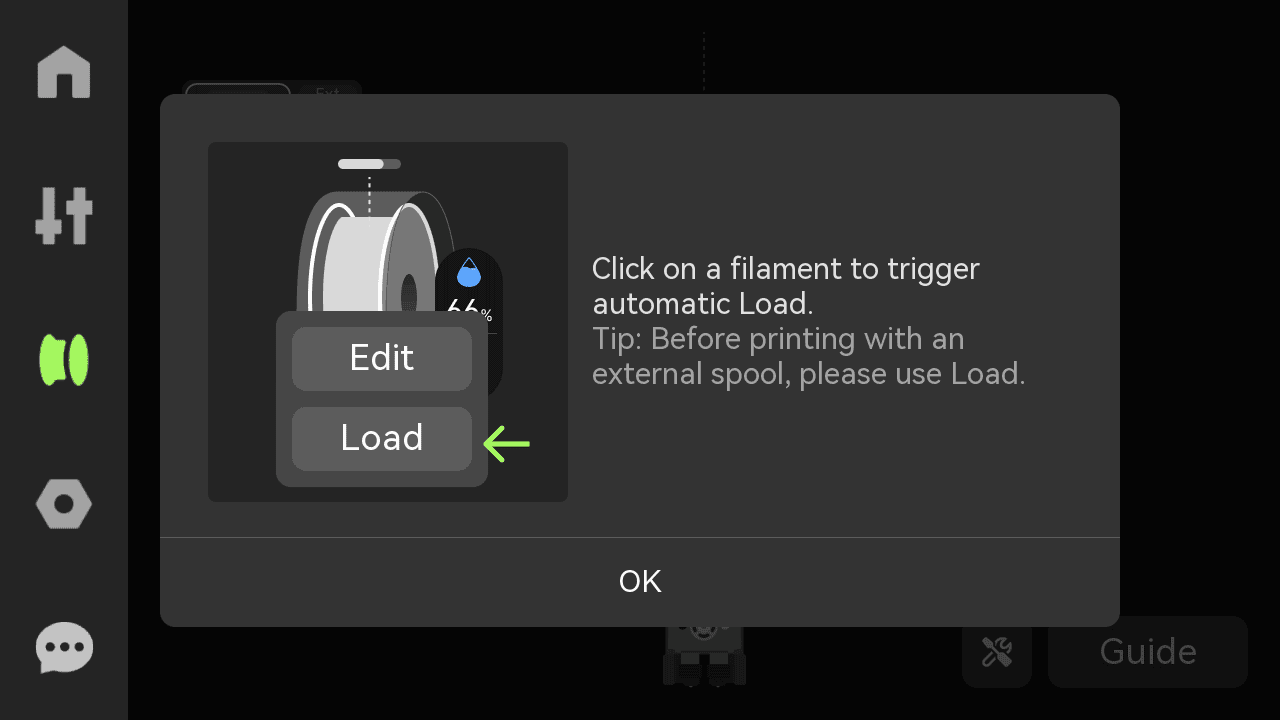
Pokyny k zavádění: Vyber konkrétní slot, klikni na ikonu cívky a poté na tlačítko Zavést pro spuštění automatického zavedení.
Více o stránce filamentu:
Představení workflow AMS 2 Pro
Představení workflow a funkcí AMS HT
Nastavení
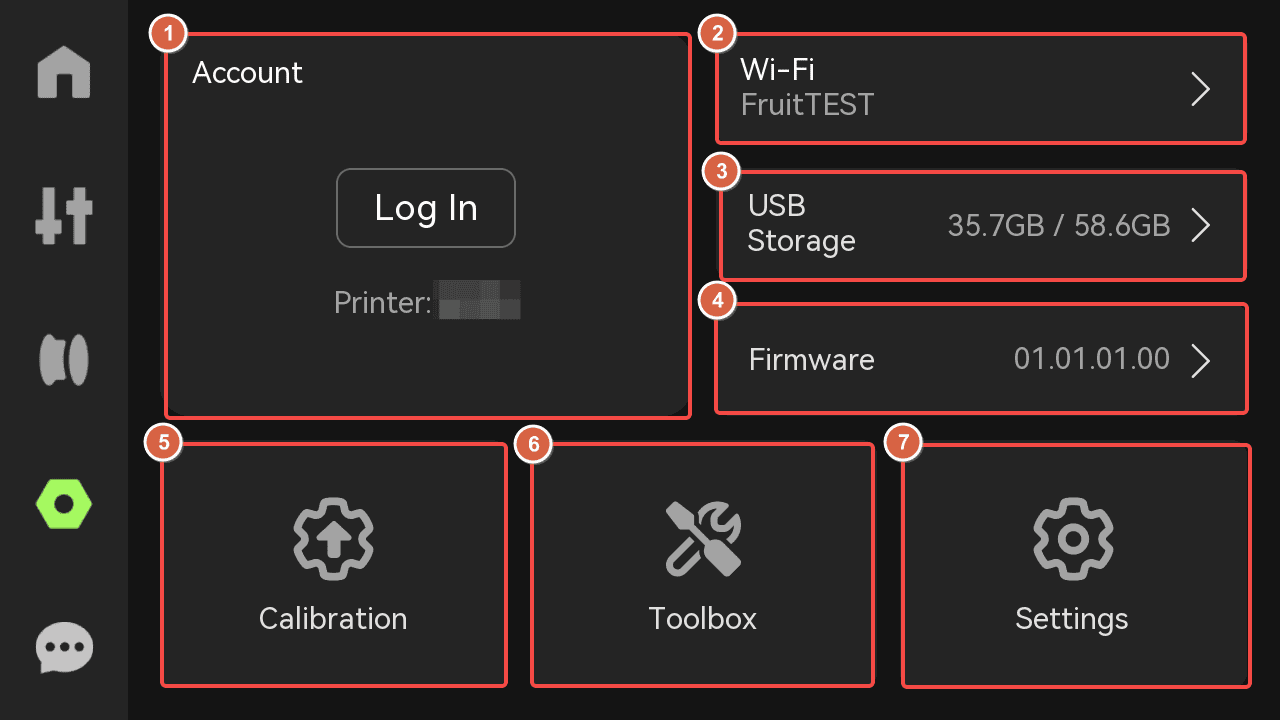
1. Účet
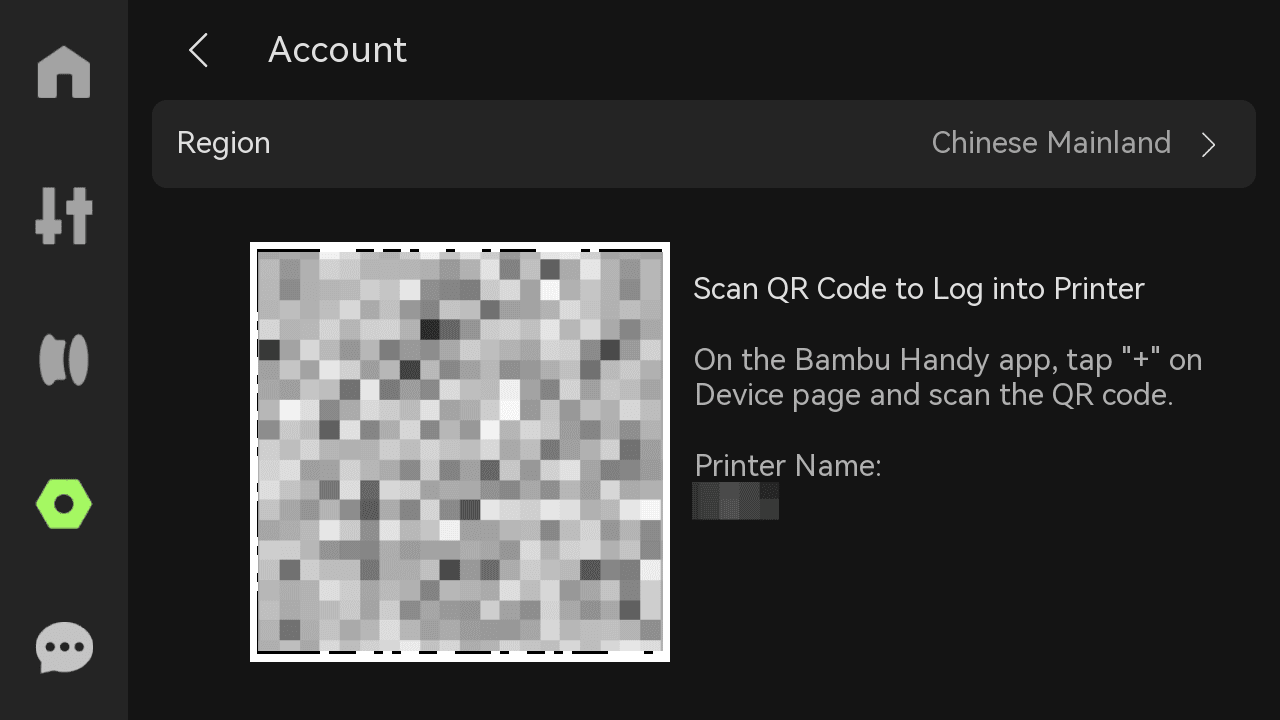
Otevři Bambu Handy a naskenuj kód pro přístup k účtu.
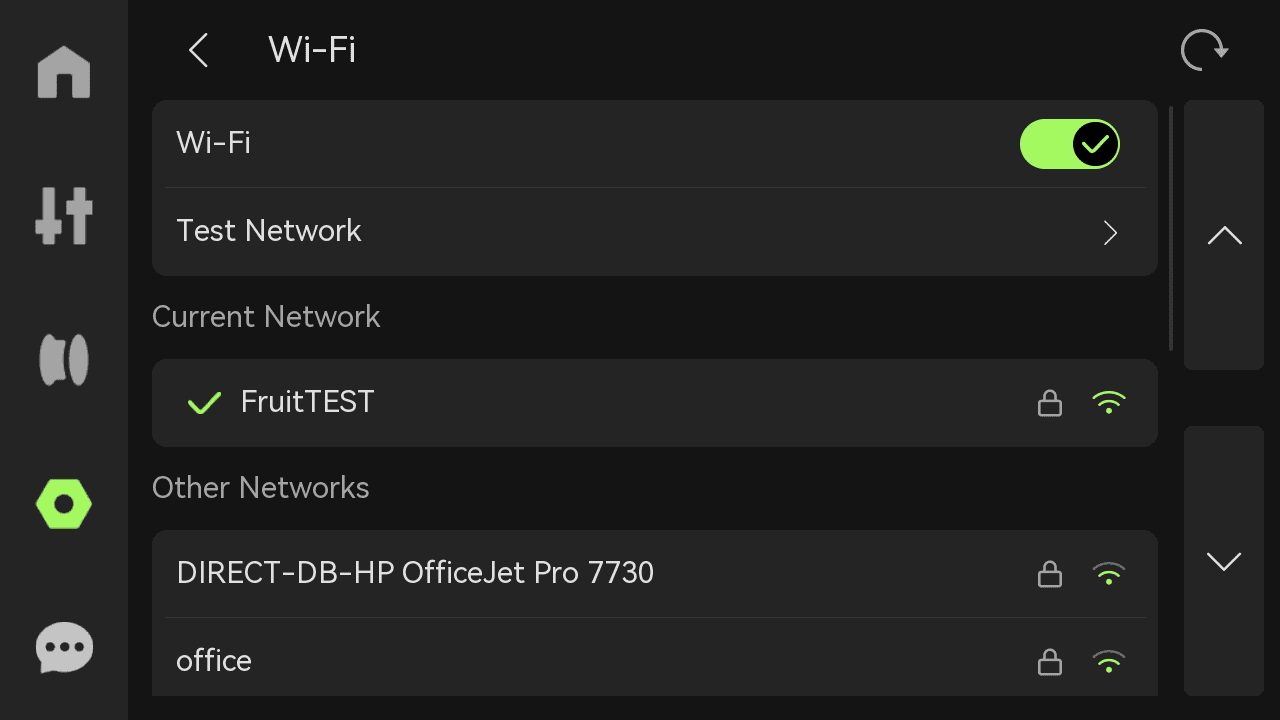
2. Wi-Fi
Nastav WLAN, zobraz aktuální síť, otestuj síť nebo zobraz a přidej další sítě.
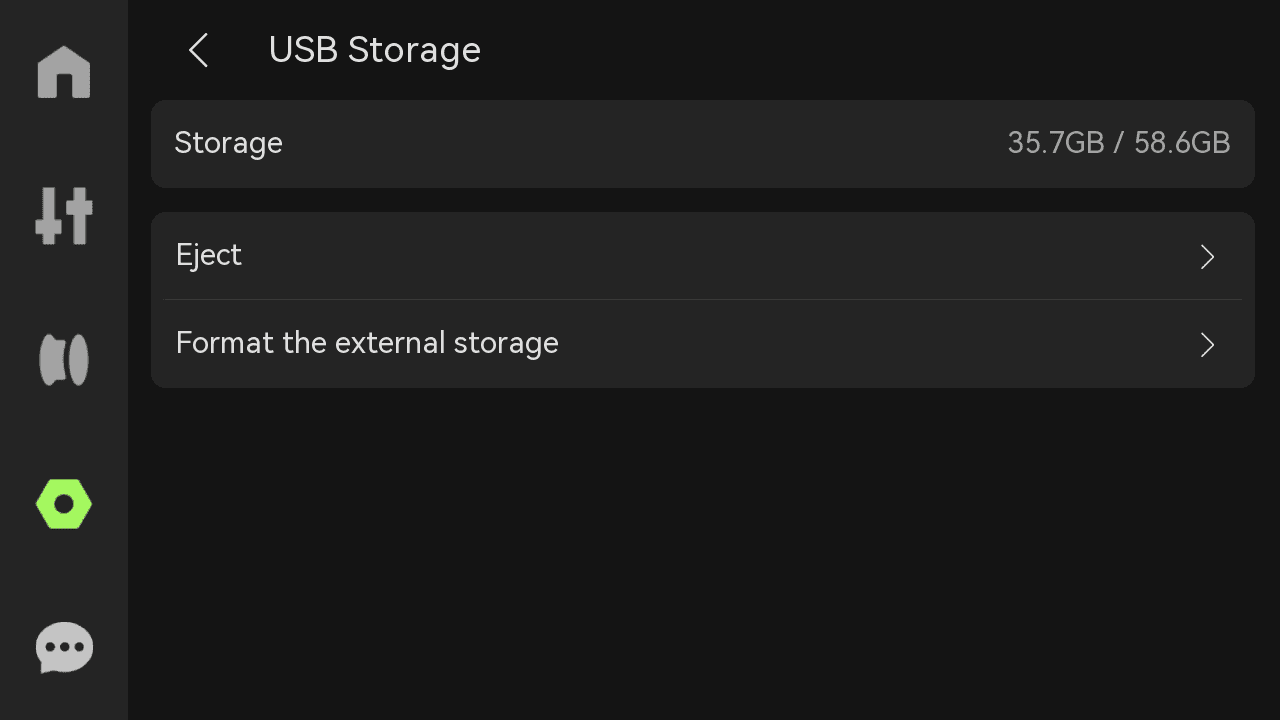
3. USB úložiště
Úložiště: Zobrazí využitou a maximální kapacitu USB disku.
Vysunout: Klikni na „Vysunout" pro bezpečné vysunutí USB disku.
Formátovat externí úložiště: Po resetu nelze úložiště obnovit.
Specifikace a doporučení k použití USB disků: Specifikace a doporučení k použití USB disků H2D.
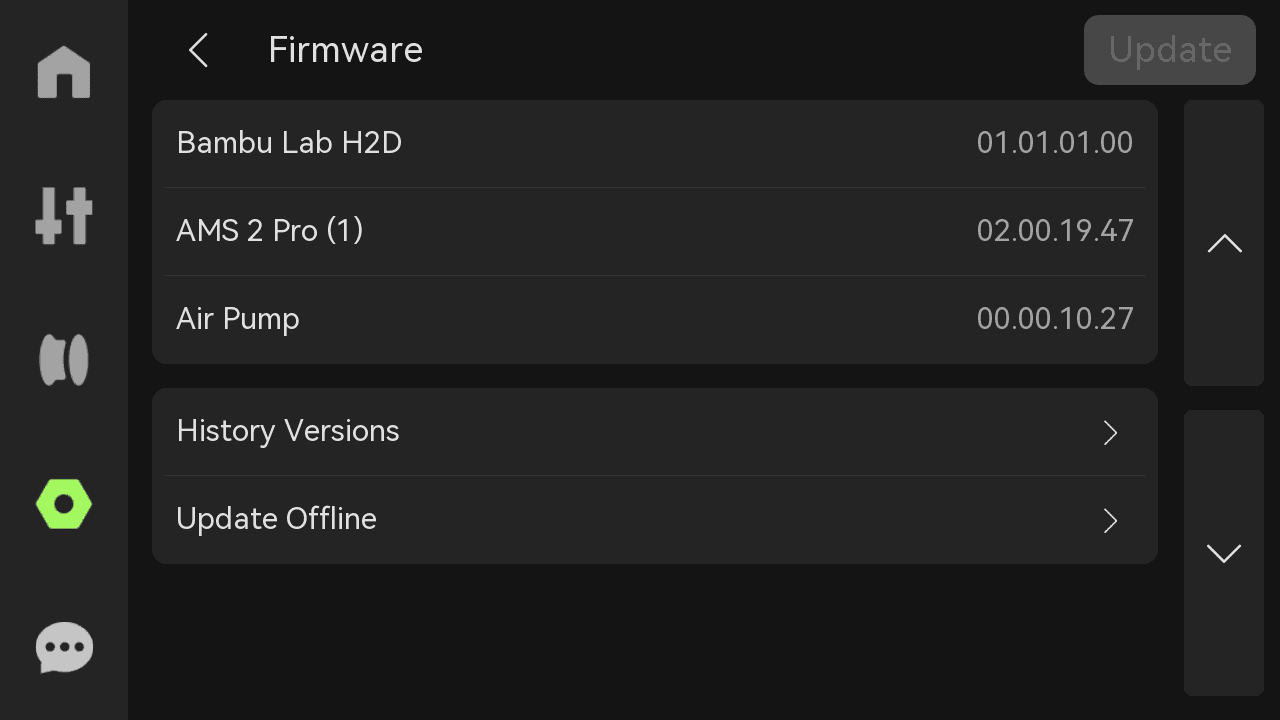
4. Firmware
Zobraz aktuální verzi zařízení a historické verze nebo proveď offline upgrade. Pokud je třeba firmware aktualizovat, tlačítko „Aktualizovat" vpravo nahoře se rozsvítí.
5. Kalibrace
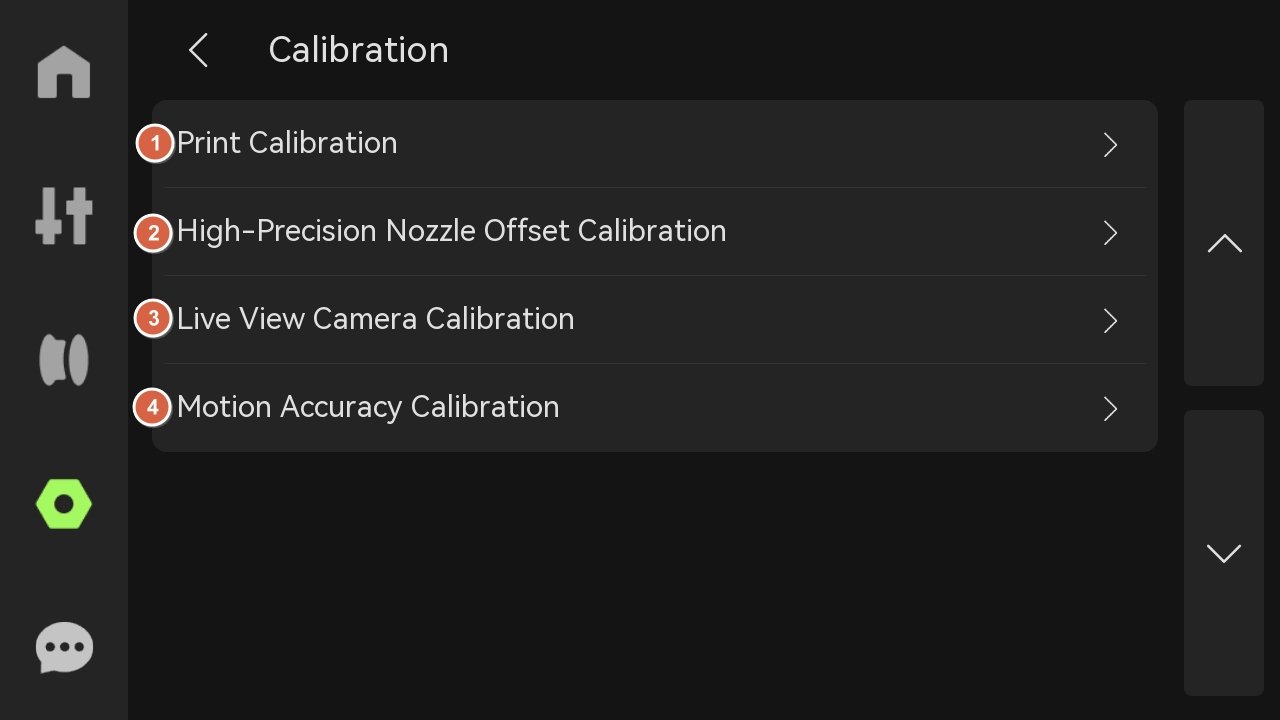
- Kalibrace tisku: Zahrnuje potlačení hluku motoru, kompenzaci vibrací, automatické srovnání podložky, vysokoteplotní srovnání a kalibraci offsetu trysky.
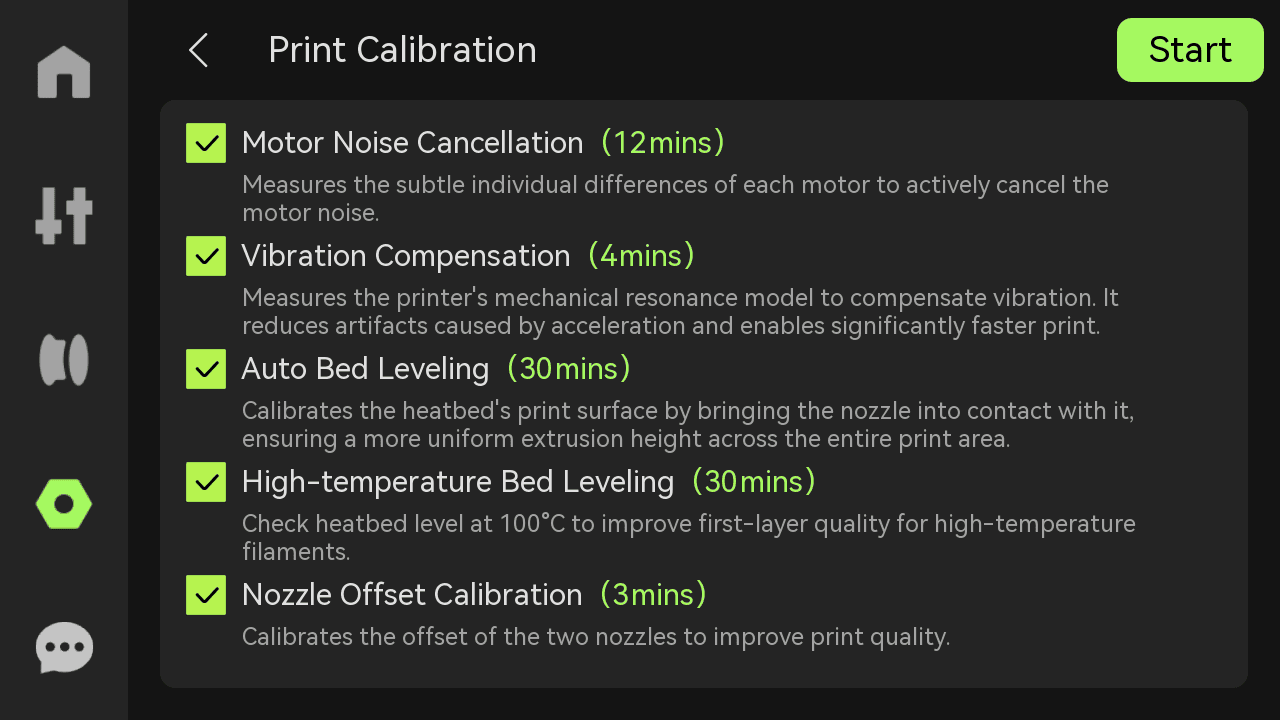
Potlačení hluku motoru: Snižuje hluk motoru během tisku, zejména při dlouhém nebo rychlém tisku. Optimalizací algoritmu provozu motoru a řídicí strategie dokáže nejen snížit hluk, ale i zhladit povrch výtisku, čímž zlepší výsledný efekt.
Kompenzace vibrací: Když je během tisku v reálném čase detekována jakákoli vibrace, poloha toolheadu se automaticky upraví pro zajištění přesnosti. Zejména při tisku složitých nebo detailních modelů tato kalibrace účinně předchází chybám z vibrací a zajišťuje přesné dokončení každé vrstvy.
Automatické srovnání podložky: Pomocí inteligentních algoritmů se upraví vzdálenost mezi tryskou a plátem, aby byla mezera v každém rohu konzistentní, což účinně předchází vadám z nerovné podložky a zlepšuje přesnost.
Vysokoteplotní srovnání podložky: Před tiskem vysokoteplotních filamentů jako ABS/ASA/PC/PA zajistí vysokoteplotní kalibrace, že podložka zůstane stabilní ve vysokoteplotním prostředí, čímž účinně předchází zkroucení nebo špatné přilnavosti první vrstvy.
Kalibrace offsetu trysky: Pokud je polohování dvou trysek posunuté, může to způsobit nesouosost nebo posun vrstev modelu. Pokud po přepnutí trysek během tisku zjistíš zjevný posun vrstev, doporučuje se provést kalibraci offsetu trysky. Tento proces používá vířivé čidlo v toolheadu a čidlo kalibrace offsetu za podložkou pro zajištění přesnosti polohy trysky a zlepšení kvality a přesnosti tisku.
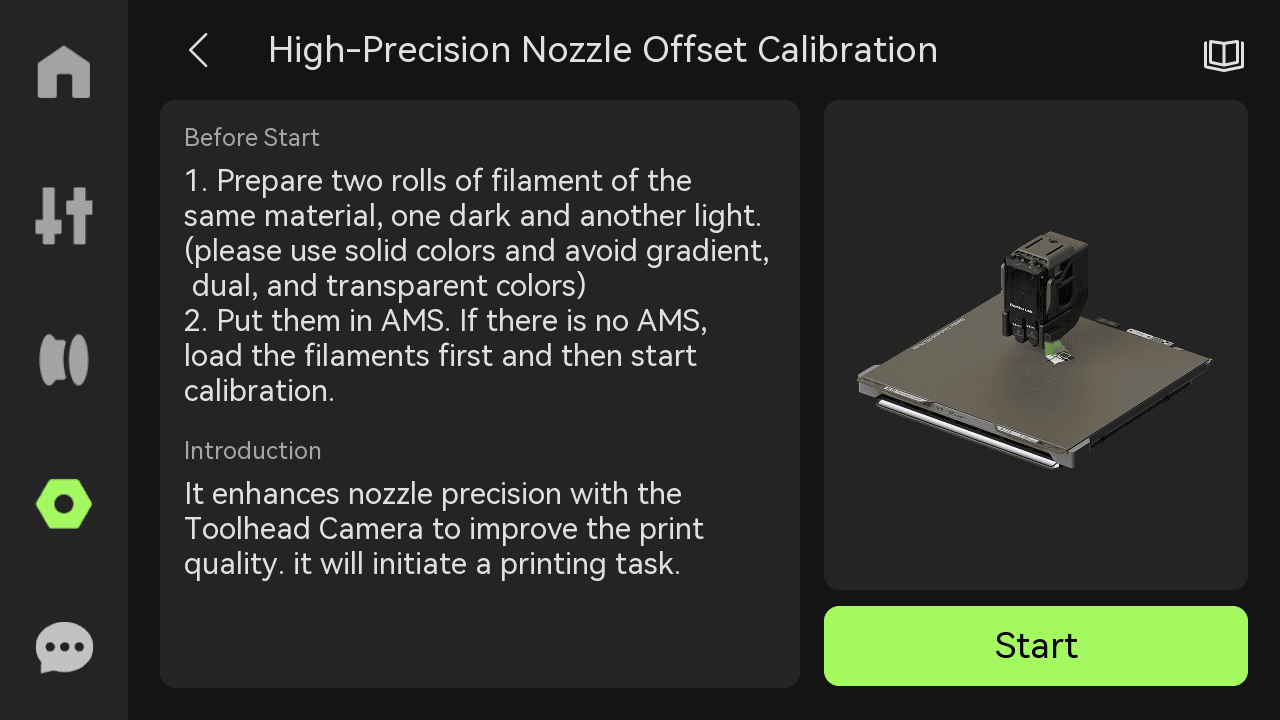
- Vysoce přesná kalibrace offsetu trysky: Zaveď dva filamenty, jeden tmavý a jeden světlý, do dvou trysek a pomocí AI vizuální inspekce přesně zkalibruj offset obou trysek ve směru XY pro zlepšení kvality a přesnosti.
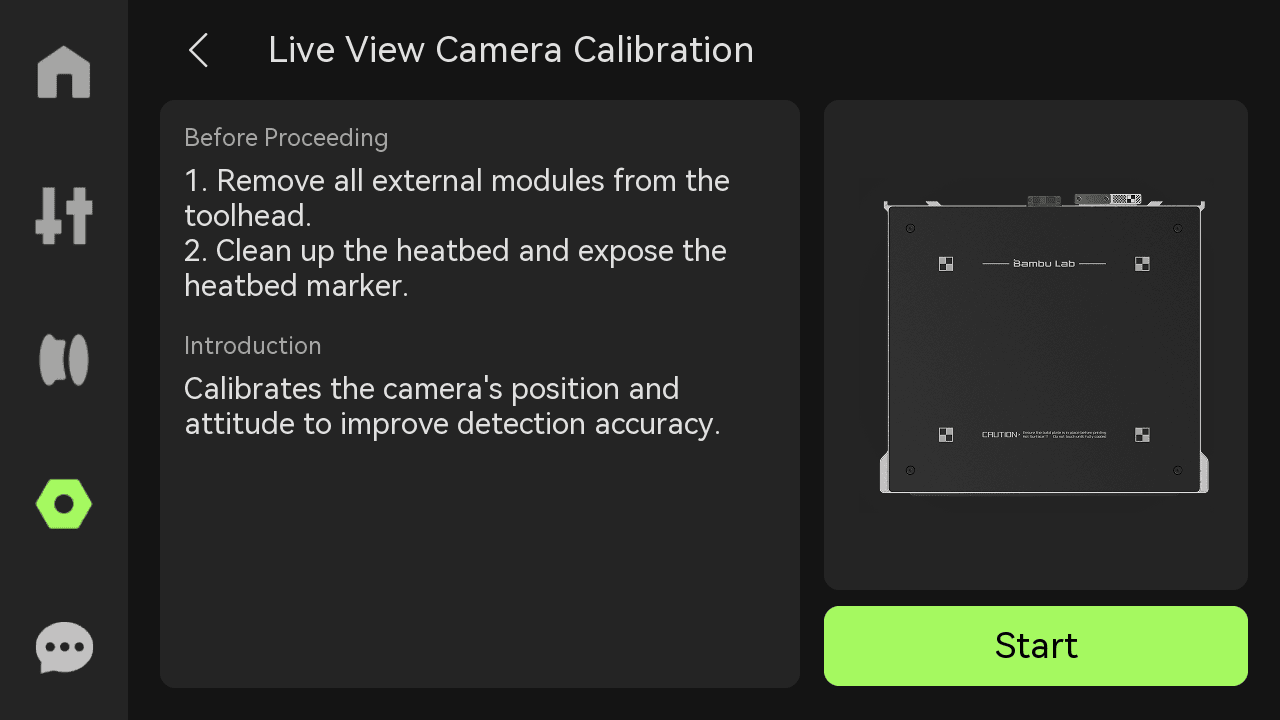
- Kalibrace živé kamery: Rozpoznáním konkrétních značek na podložce a kalibrací polohy a úhlu živé kamery lze snížit chybu detekce způsobenou odchylkou úhlu pohledu a polohy kamery, čímž se výrazně zlepší přesnost detekce a kvalita snímání.
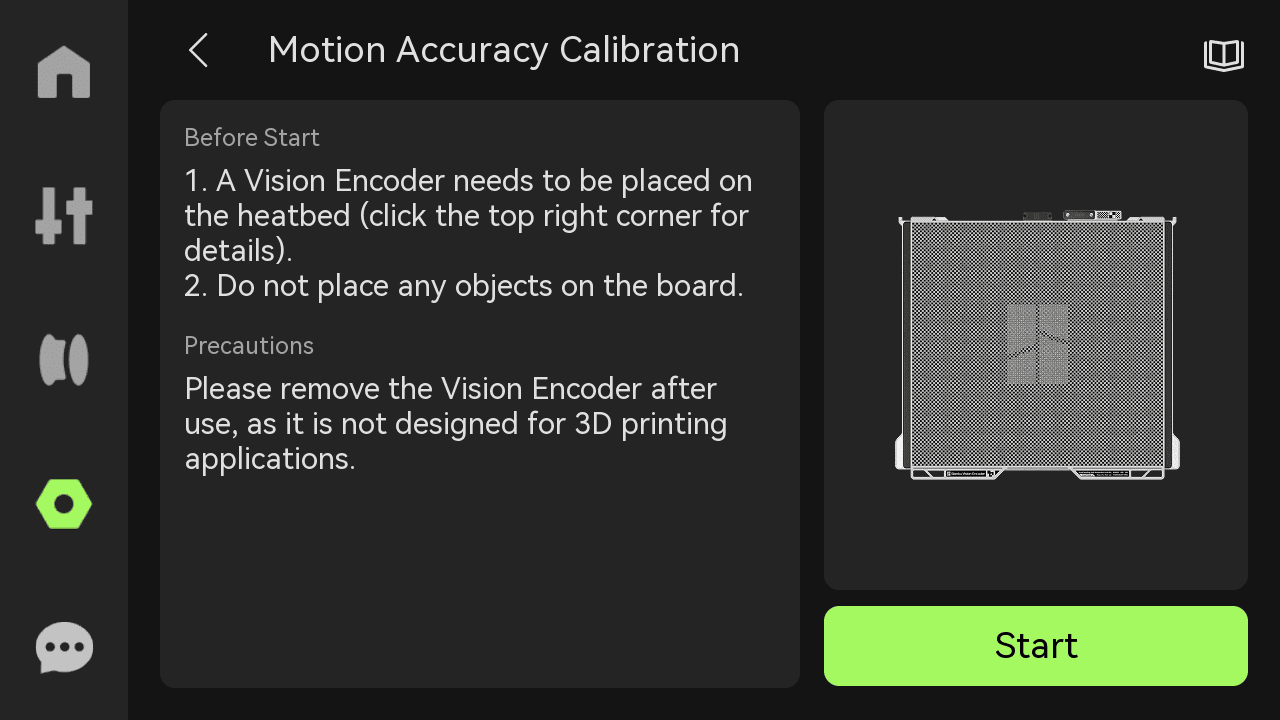
- Kalibrace přesnosti pohybu: Určená pro uživatele s vysokými nároky na kvalitu tisku, řeší problém absolutního polohování v procesu 3D tisku a zlepšuje přesnost, zejména u velkoformátového tisku. Tímto procesem lze výrazně potlačit hysterezi a zkreslení pohybu.
Více o kalibraci přesnosti pohybu: Kalibrace přesnosti pohybu.
6. Sada nástrojů
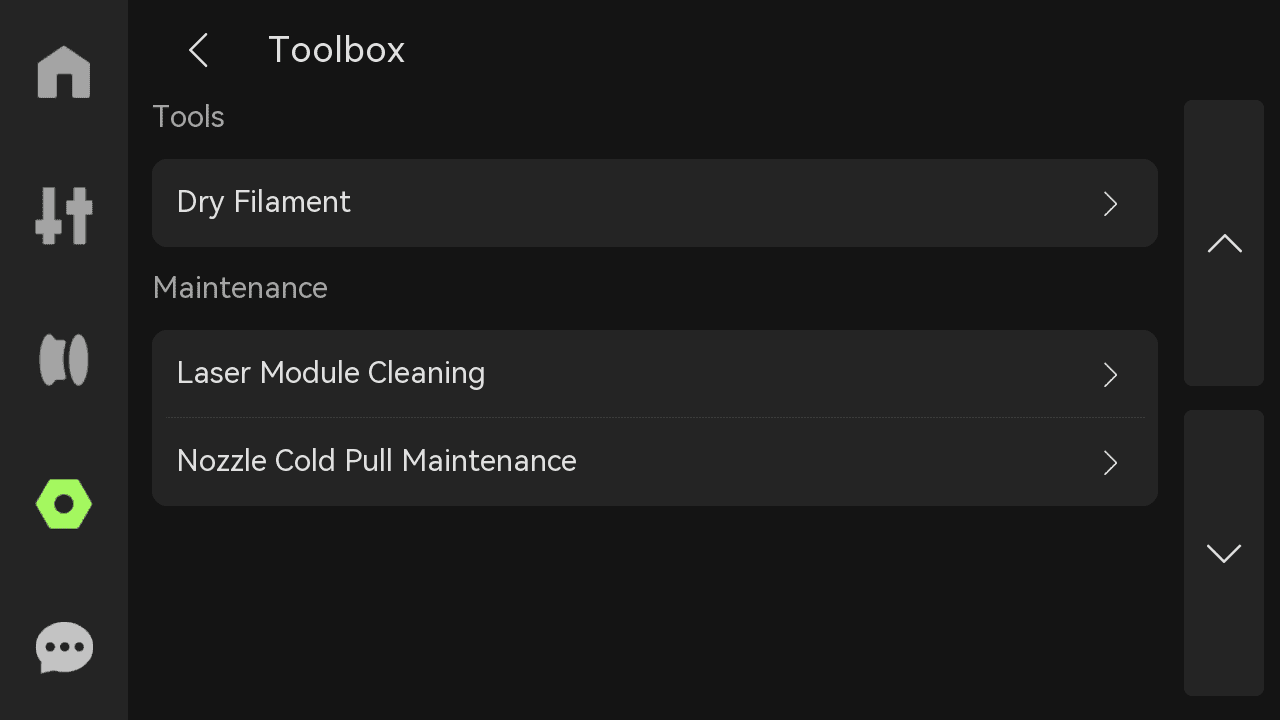
- Sušení filamentu: Vyber typ filamentu, nastav teplotu a dobu sušení a usuš filament.
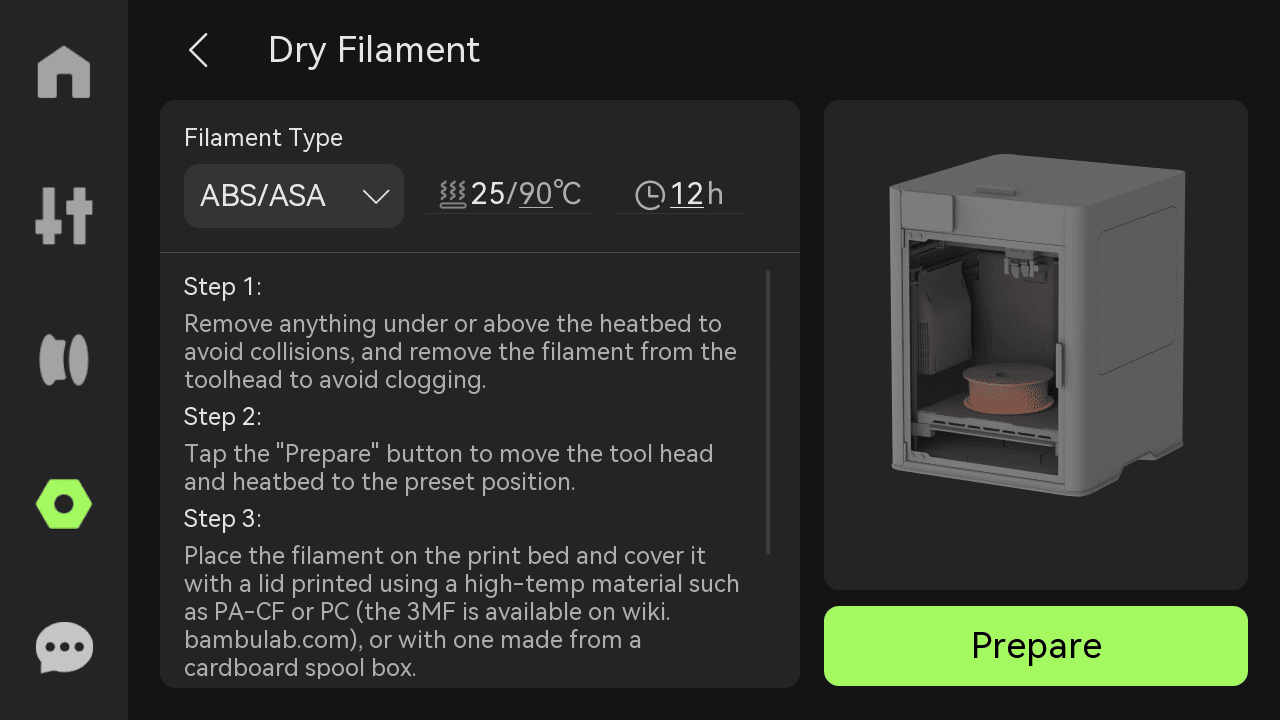
- Čištění laserového modulu: Pravidelné čištění laserového modulu předchází hromadění prachu a nečistot, zajišťuje normální provoz a prodlužuje životnost. Tiskárna posoudí míru znečištění na základě celkové doby zpracování a typu laserové úlohy v Bambu Suite. Délka zeleného ukazatele vlevo na obrazovce se s čištěním zkracuje; pokud ukazatel zčervená a zobrazí „Vyžadováno okamžité čištění", je čištění nutné. Konkrétní návody získáš přes QR kód vpravo. Viz: Doporučení pro pravidelnou údržbu 10W laserového modulu.
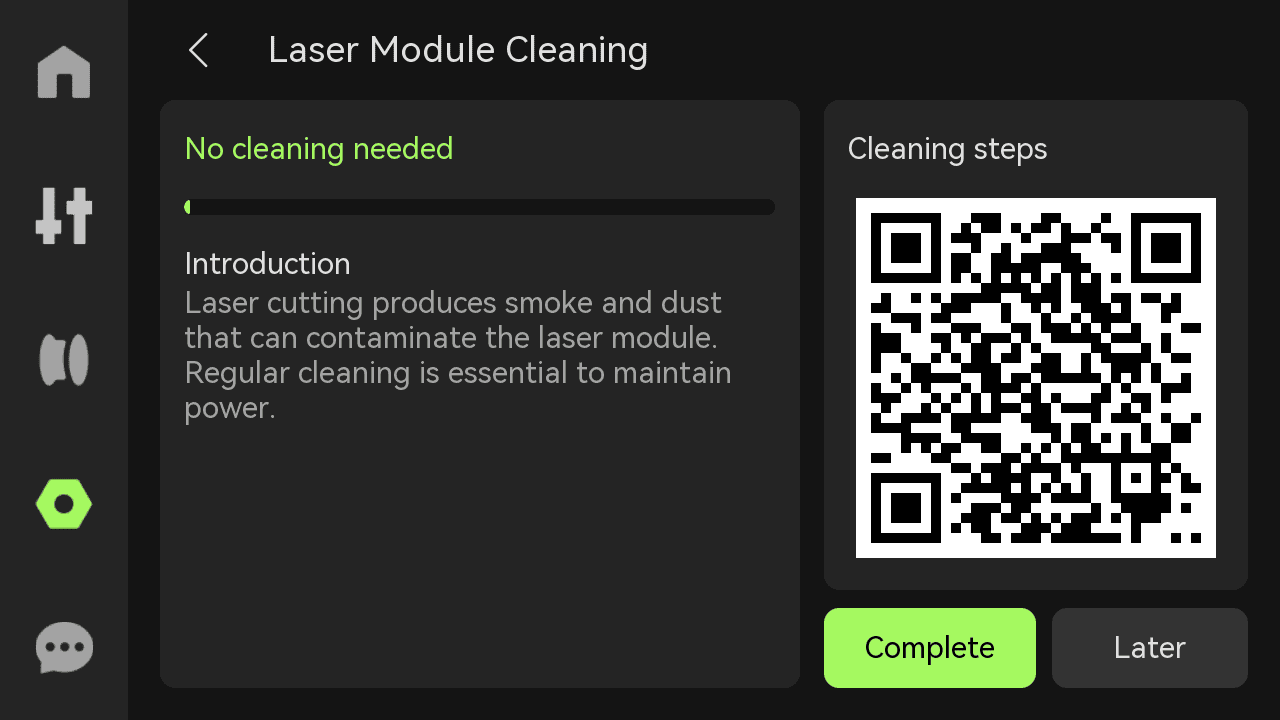
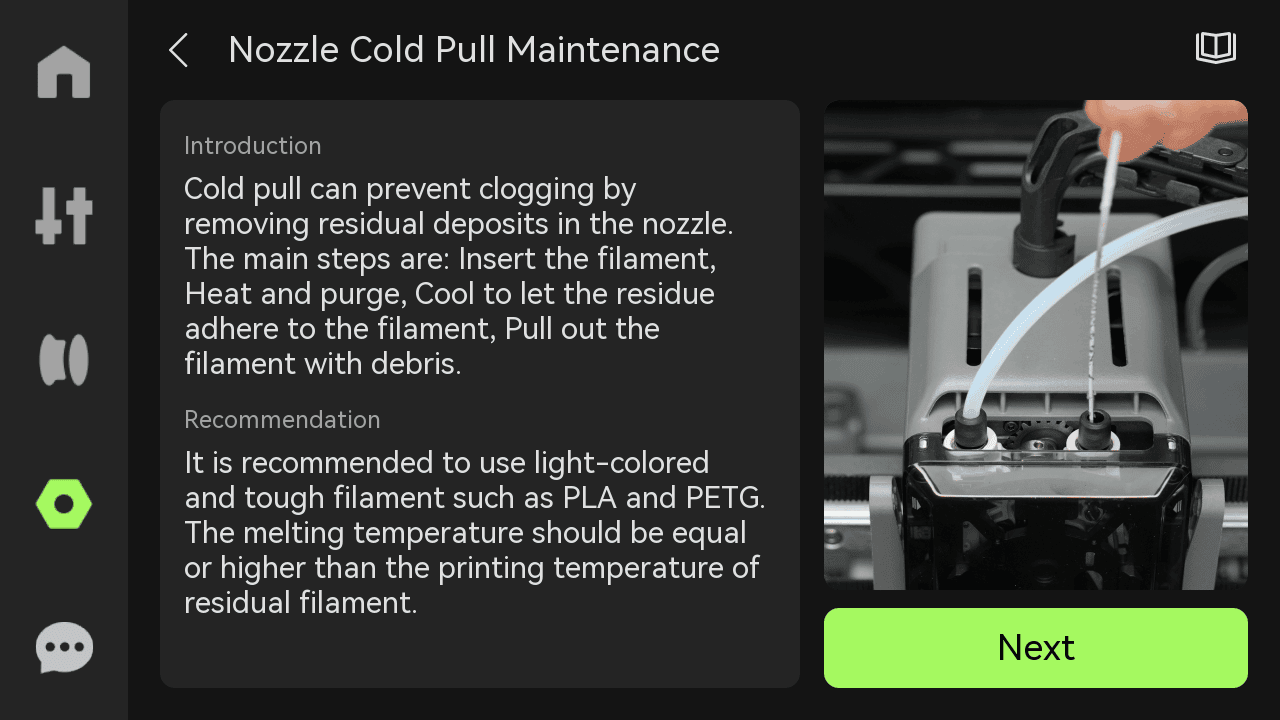
- Údržba trysky cold pull: Když se motor extruderu při normálním tiskovém průtoku často přetěžuje a hlásí chyby, znamená to, že je odpor trysky příliš velký a je třeba ji urychleně vyčistit; protože je TPU extrémně citlivé na odpor trysky, pokud byla tryska předtím použita pro jiné filamenty, doporučuje se před tiskem TPU provést cold pull čištění. Podrobnosti: Údržba a čištění trysky H2D metodou cold pull.
7. Nastavení
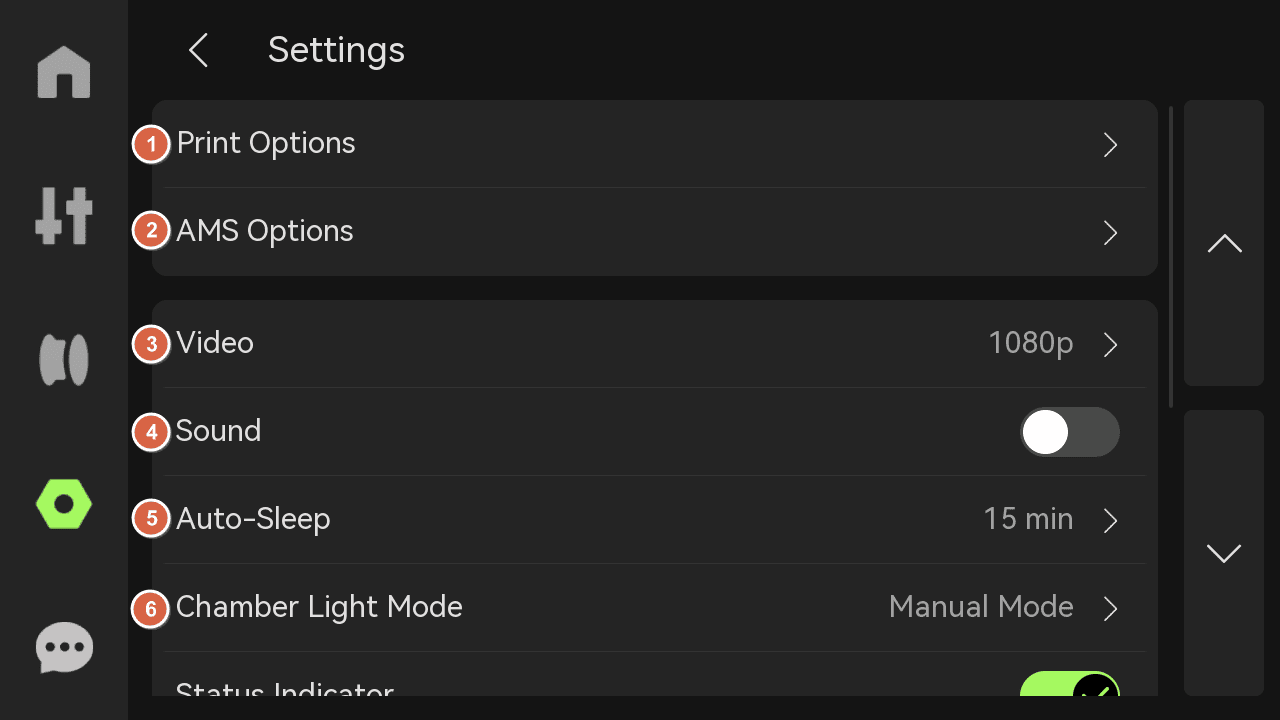
- Možnosti tisku:
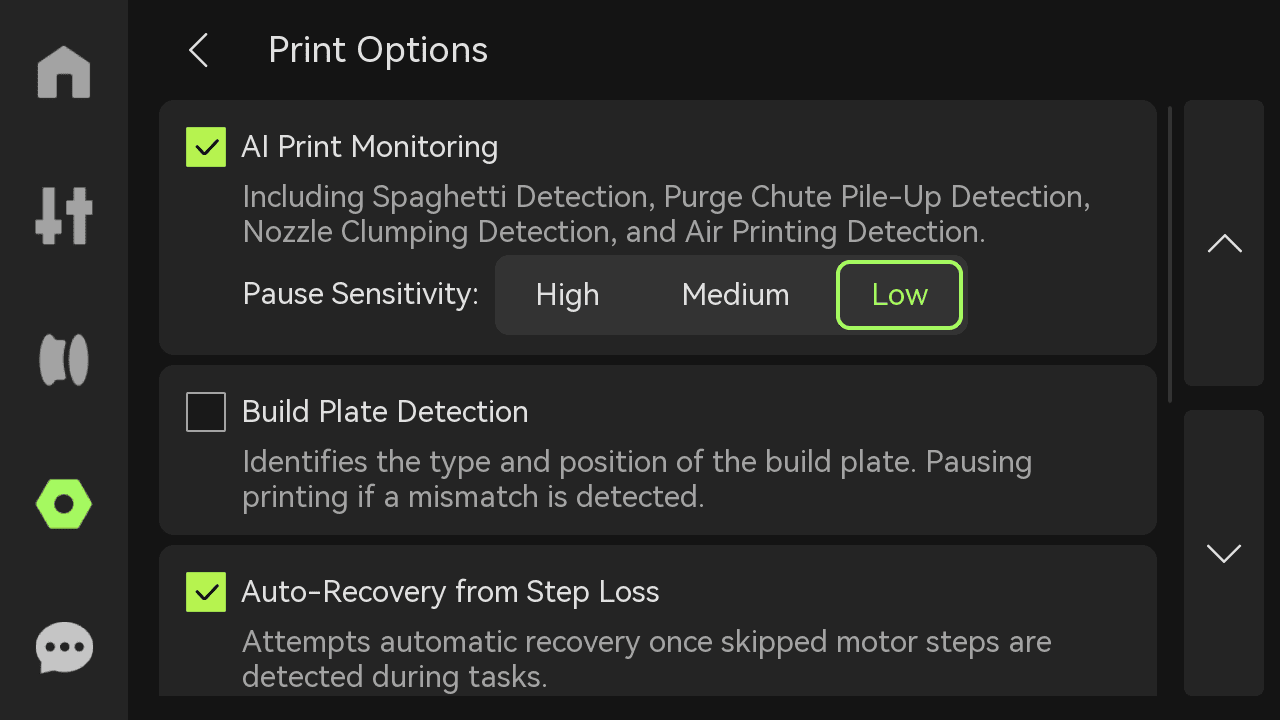
AI monitoring tisku: Detekuje špagety, hromadění v odpadní skluzavce a nahromadění u trysky během tisku a umožňuje zvolit citlivost pro pozastavení. Citlivost se dělí na vysokou (pozastaví okamžitě při drobných problémech), střední (pozastaví při určité míře problému) a nízkou (pozastaví jen při zjevné abnormalitě).
Detekce tiskového plátu: Detekuje značky plátu. Pokud nejsou v předdefinovaném rozsahu nebo se neshodují se slicovacím souborem, tiskárna zastaví tisk. To předchází neumístěnému nebo špatně umístěnému plátu.
Více o inteligentní detekci: Představení inteligentní detekce H2D.
Automatické zotavení ze ztráty kroků: Když motor detekuje posun polohy (ztracený krok), osy X, Y a Z se přepolohují a vrátí do polohy před posunem, aby pokračovaly v nedokončeném G-code a zajistily kvalitu tisku.
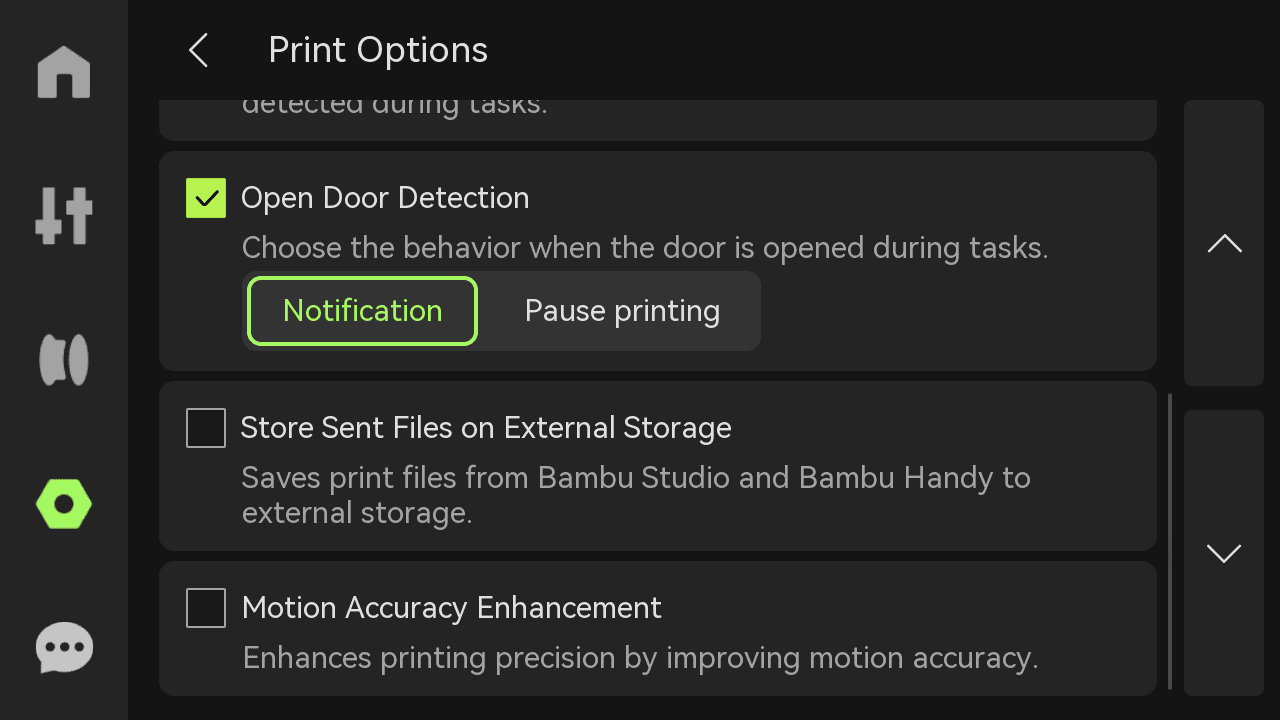
Detekce otevřených dvířek: Po zapnutí tiskárna detekuje, zda jsou přední skleněná dvířka otevřená, a můžeš zvolit spuštění notifikace nebo pozastavení tisku při otevření.
Ukládat odeslané soubory na externí úložiště: Pokud je tisk spuštěn přes cloud, tiskové soubory se uloží do cache externího úložiště.
Vylepšení přesnosti pohybu: Určené pro uživatele s vysokými nároky na kvalitu, řeší absolutní polohování v procesu 3D tisku, zejména u velkoformátového tisku. Potlačuje hysterezi a zkreslení pohybu.
- Nastavení AMS:
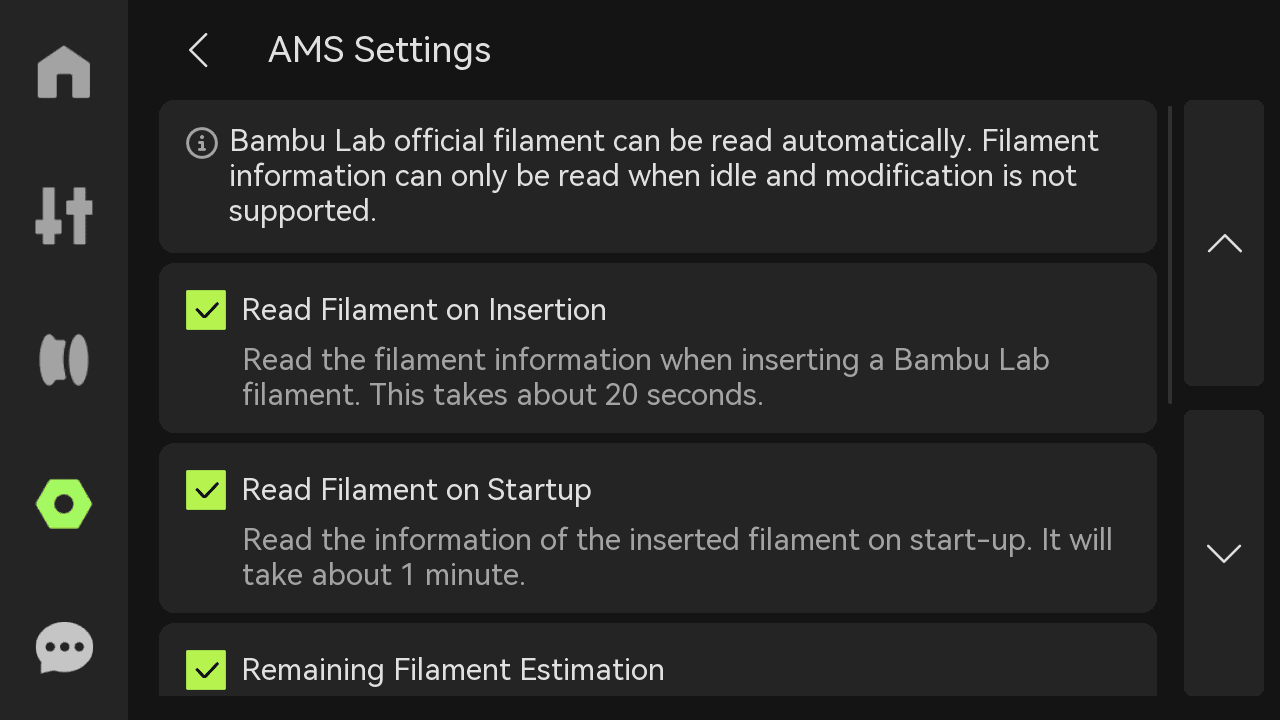
Načíst filament při vložení: Po vložení filamentů k přednahrání provede AMS načtení RFID.
Načíst filament při startu: Při každém restartu tiskárny AMS automaticky načte informace o vložených filamentech (proces čtení cívkami otočí).
Odhad zbývajícího filamentu: Odhadne zbývající filament při čtení RFID. Po zapnutí se RFID načte dvakrát pro získání informací a odhad zbývajícího množství. Po načtení RFID a zbývajícího množství vidíš název filamentu nad každým slotem. Malý vodorovný proužek pod názvem ukazuje odhadovaný zbývající filament.
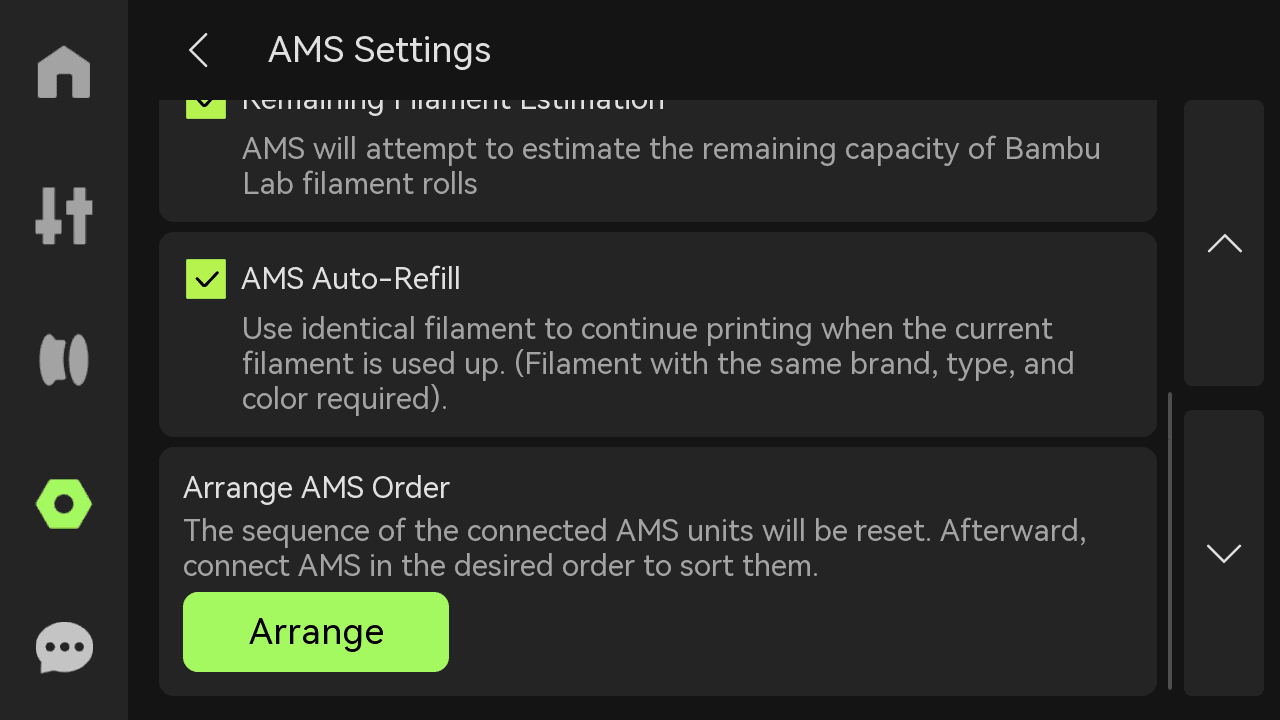
Automatické doplnění AMS: Když filament v jednom slotu AMS dojde, lze automaticky přepnout na filament se stejnými vlastnostmi v jiných slotech. Tyto vlastnosti zahrnují značku, typ, barvu a teplotu trysky. Před tiskem nakonfiguruj informace o všech filamentech, aby splňovaly požadavky automatického doplnění.
Uspořádat pořadí AMS: Každému AMS je přiřazena sekvence zobrazená na obrazovce. Účelem přiřazení AMS ID je usnadnit identifikaci jejich připojení. Logika: ten přímo připojený k tiskárně je AMS-A, ten připojený k AMS-B je AMS-C atd. Pokud potřebuješ AMS přeřadit, klikni na „Uspořádat", což resetuje informace o pořadí. Po resetu připoj AMS v pořadí podle potřeby.
Video: Nastav rozlišení videa. Vyšší rozlišení vyžaduje více úložiště.
Zvuk: Po zapnutí tiskárna vydá zvuk při zapnutí, zahájení a ukončení tisku.
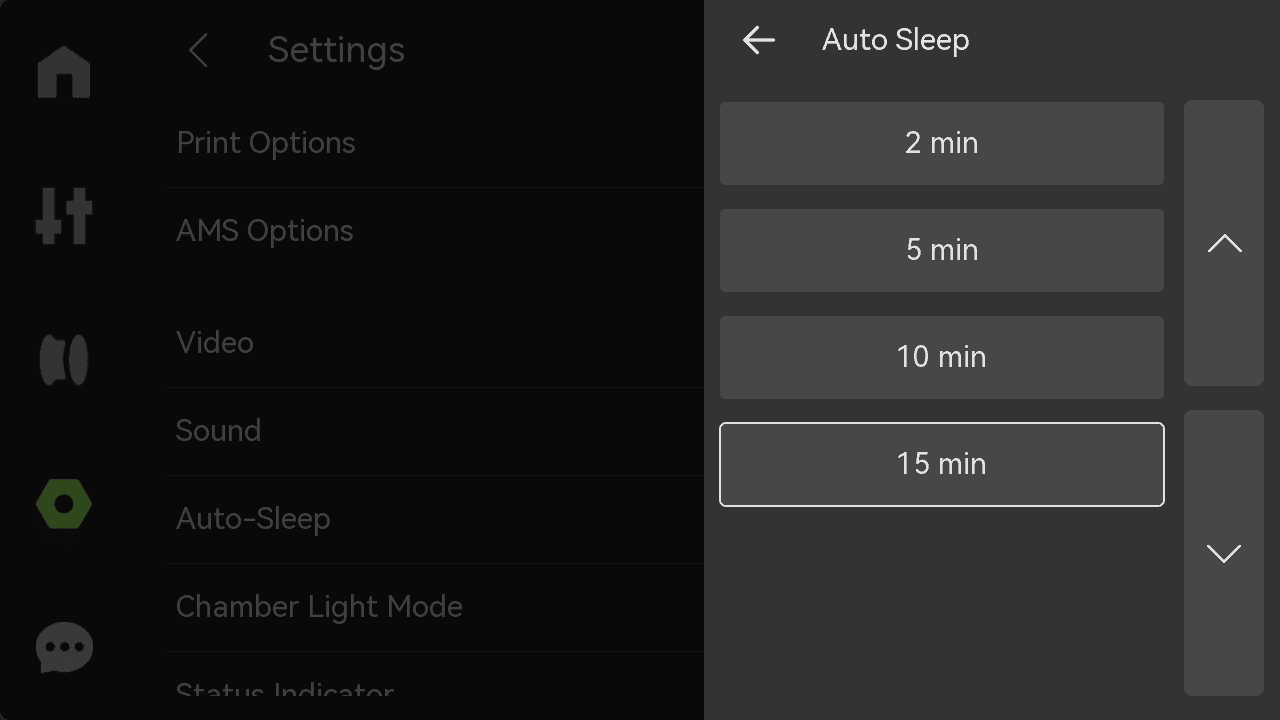
Automatický spánek: Vyber dobu, po které tiskárna automaticky usne.
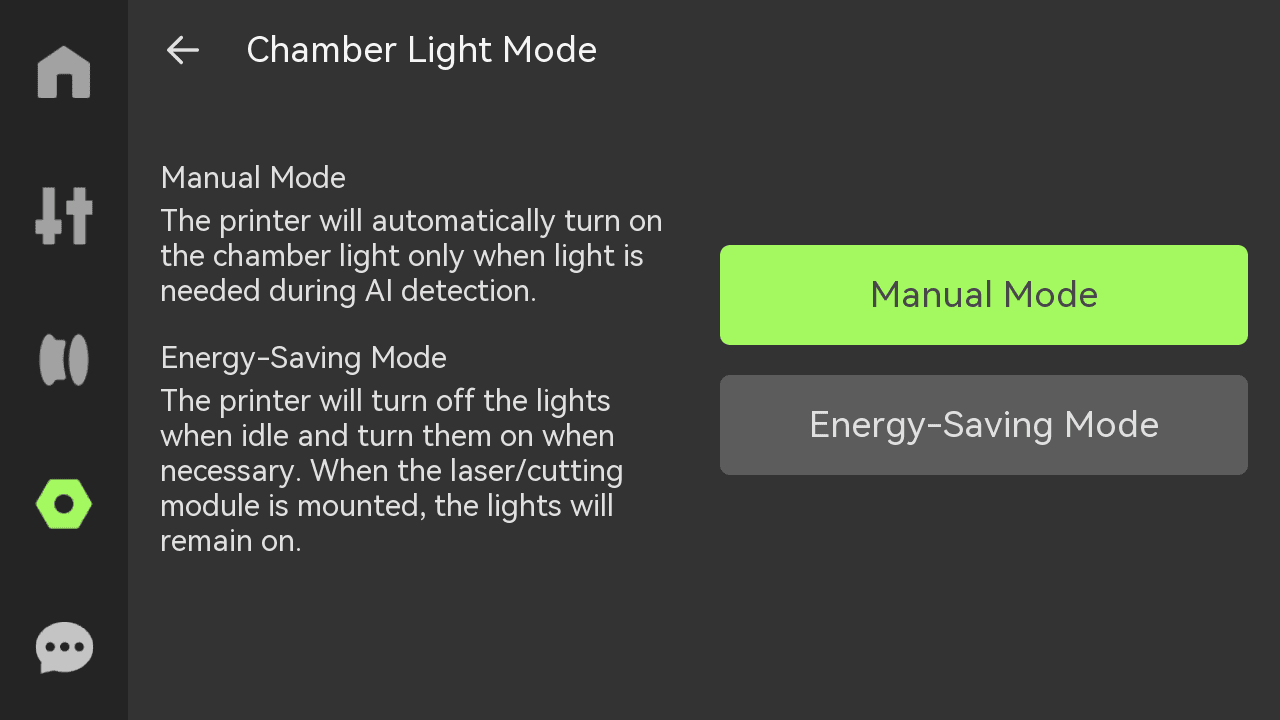
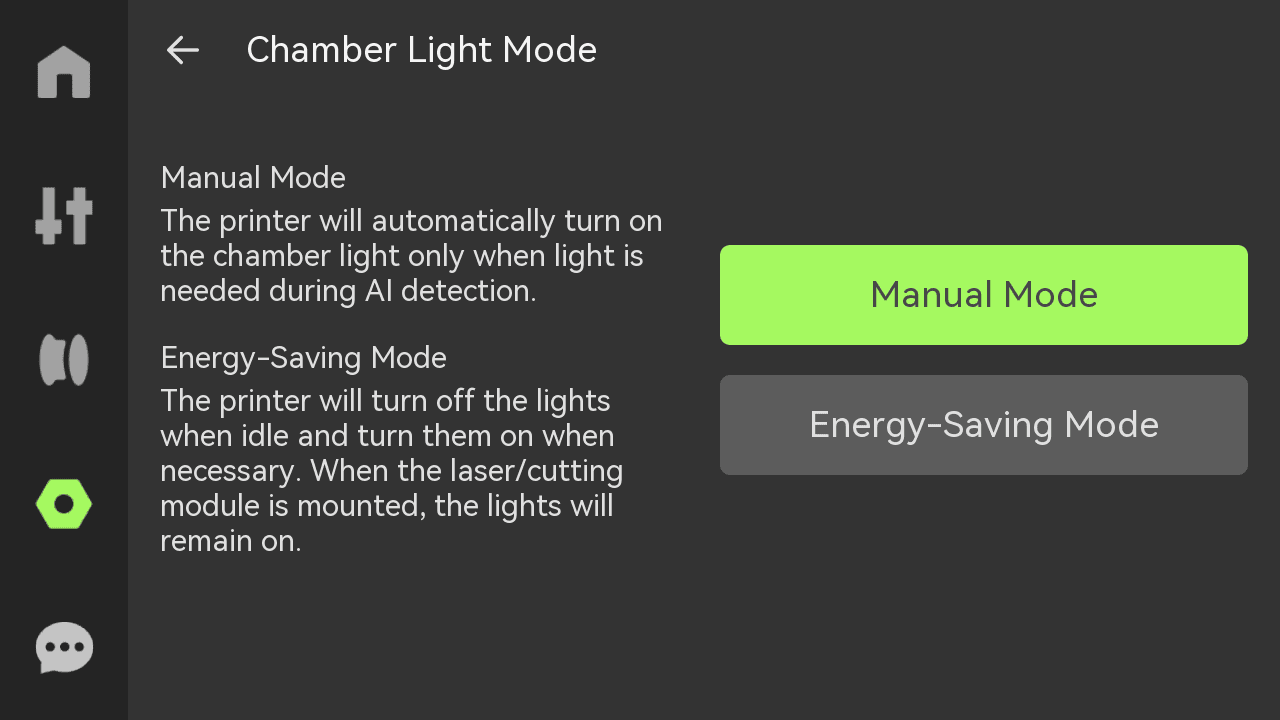
- Režim osvětlení komory: Můžeš zvolit ruční nebo úsporný režim podle potřeby.
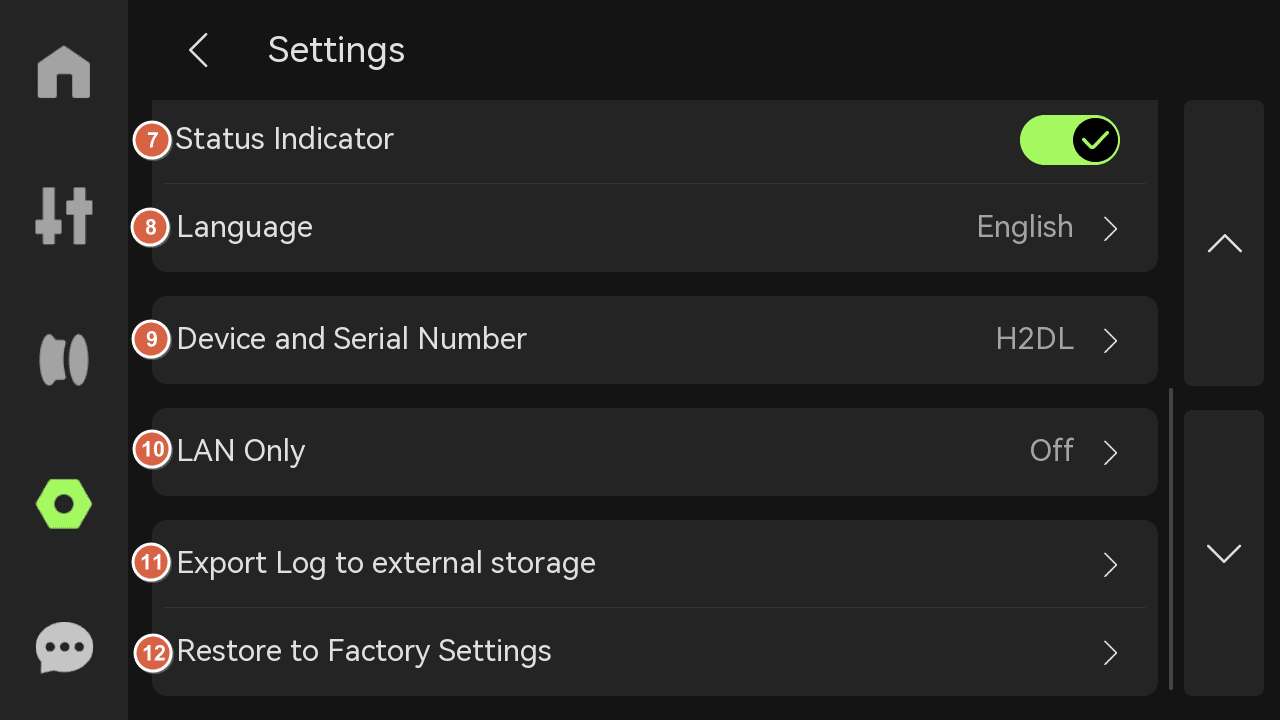
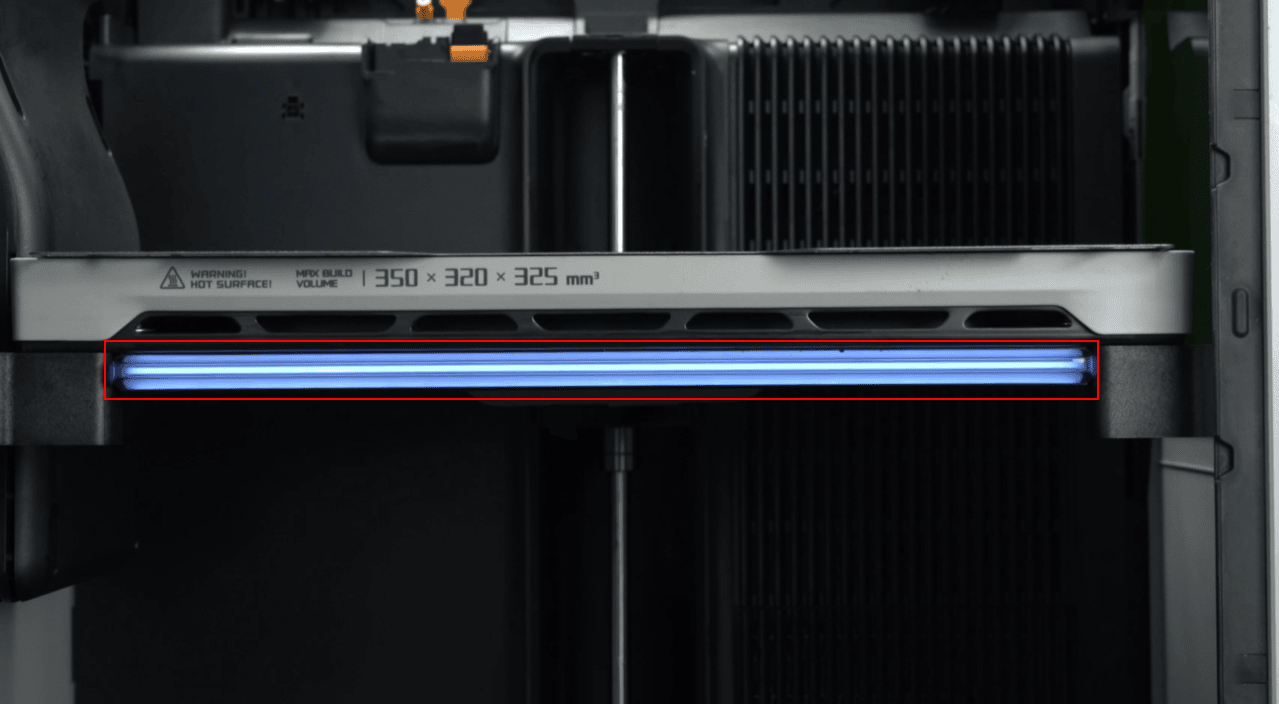
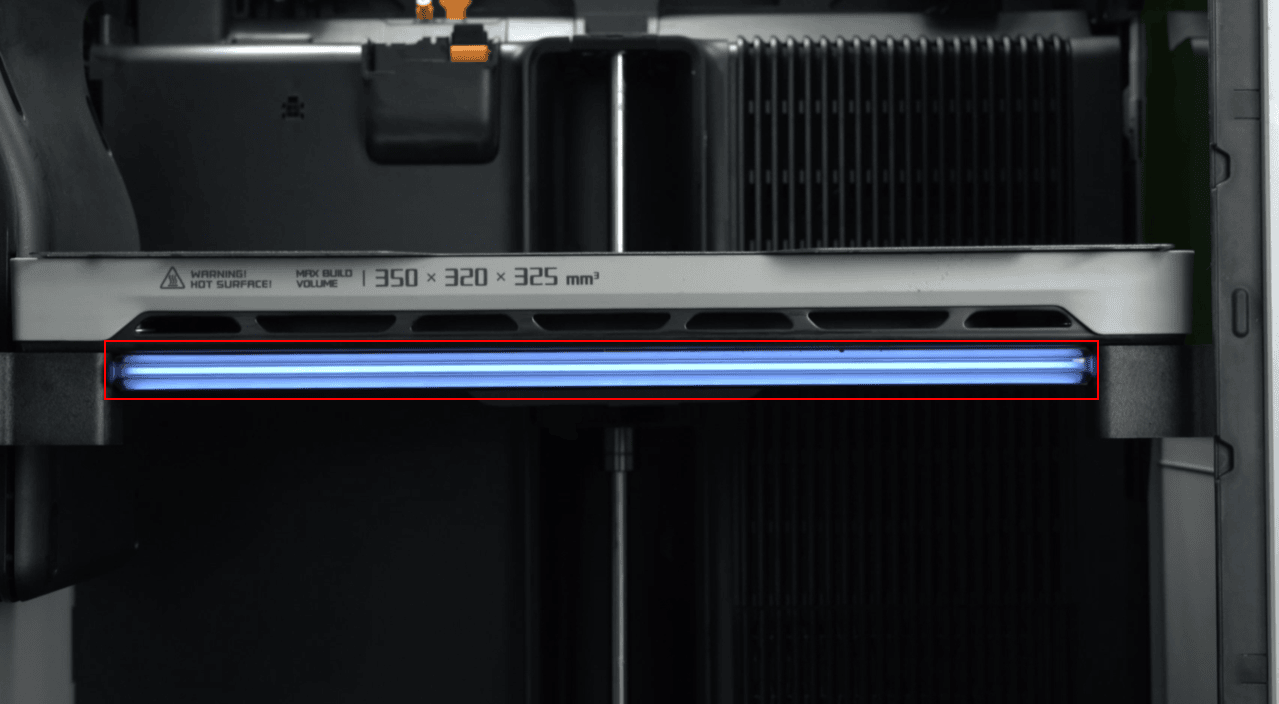
- Stavová kontrolka: Indikuje stav tiskárny a stav tiskové úlohy.
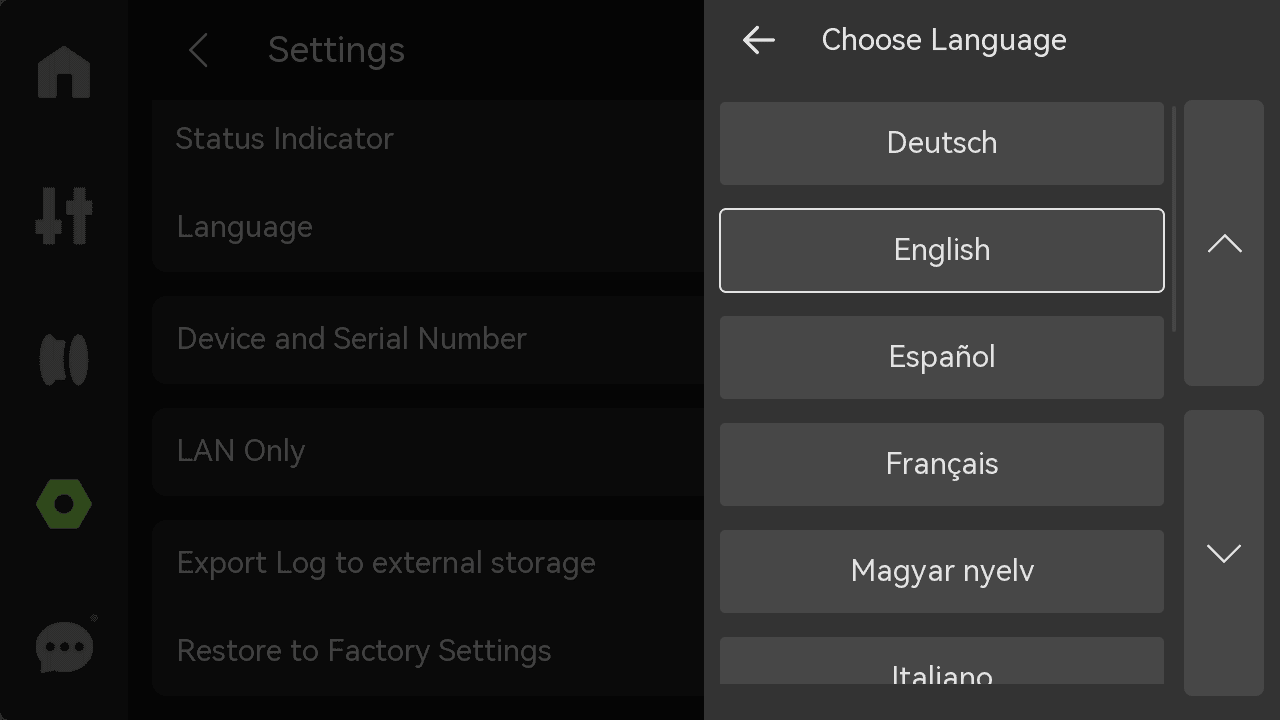
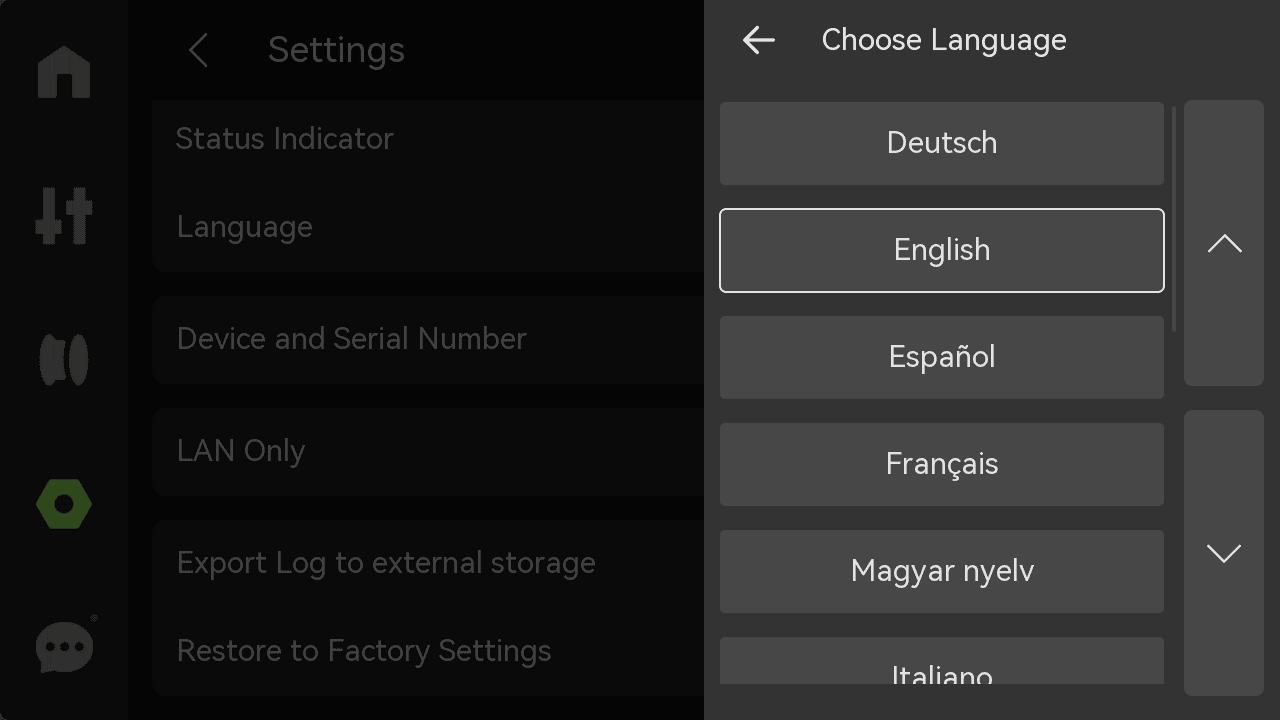
- Jazyk: Vyber jazyk obrazovky tiskárny.
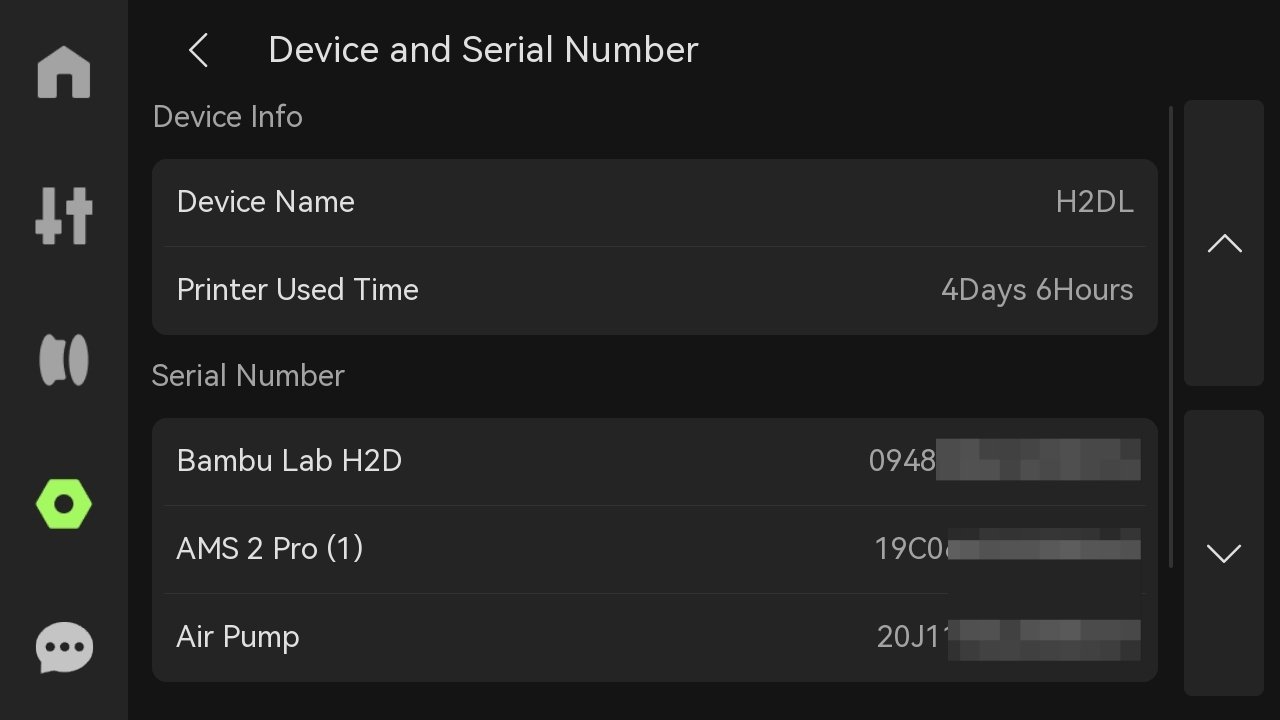
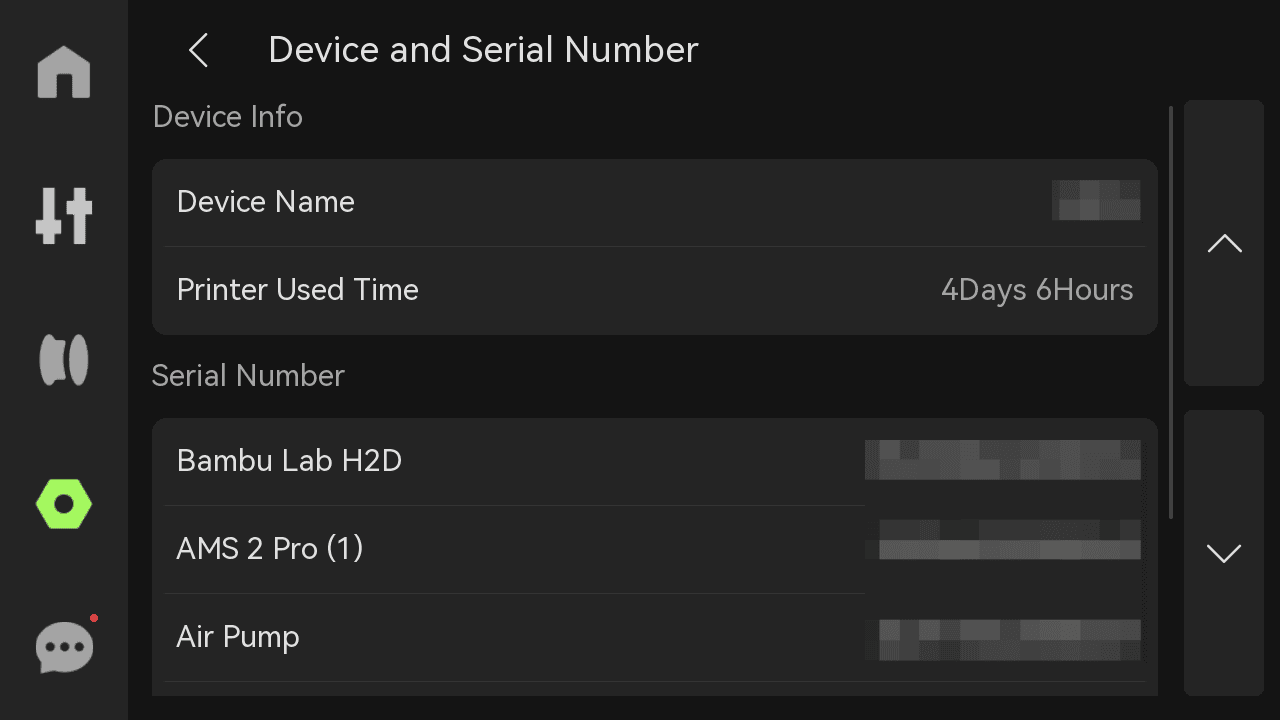
- Zařízení a sériové číslo: Zobraz název zařízení, dobu používání a sériové číslo. Zvol, zda se připojit k programu zlepšování uživatelské zkušenosti. Po zapnutí lze data stroje (doba tisku, informace o chybách atd.) nahrávat na oficiální backend pro statistiky a vylepšení.
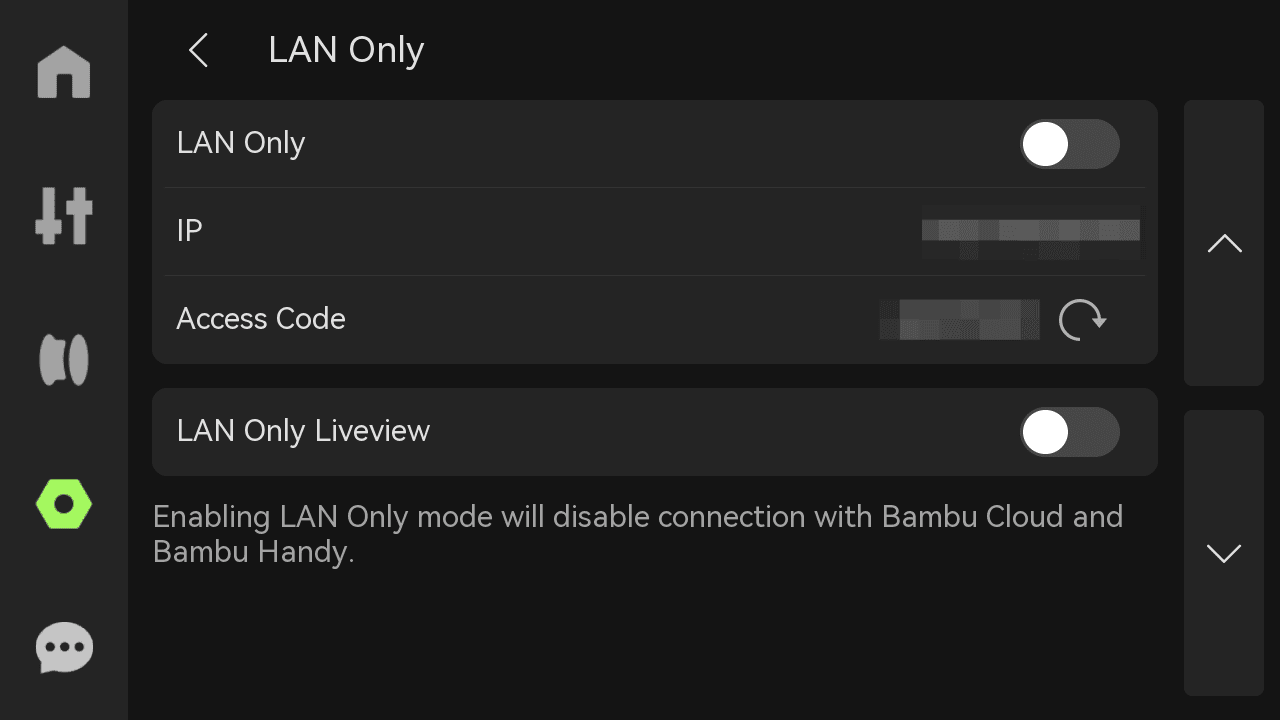
- Pouze LAN: Po zapnutí lze tiskárnu připojit a přistupovat k ní jen v lokální síti, nelze ji ovládat vzdáleně přes internet. Pokud je více zařízení připojeno přes stejnou LAN, je možný živý náhled nebo sdílení dat.
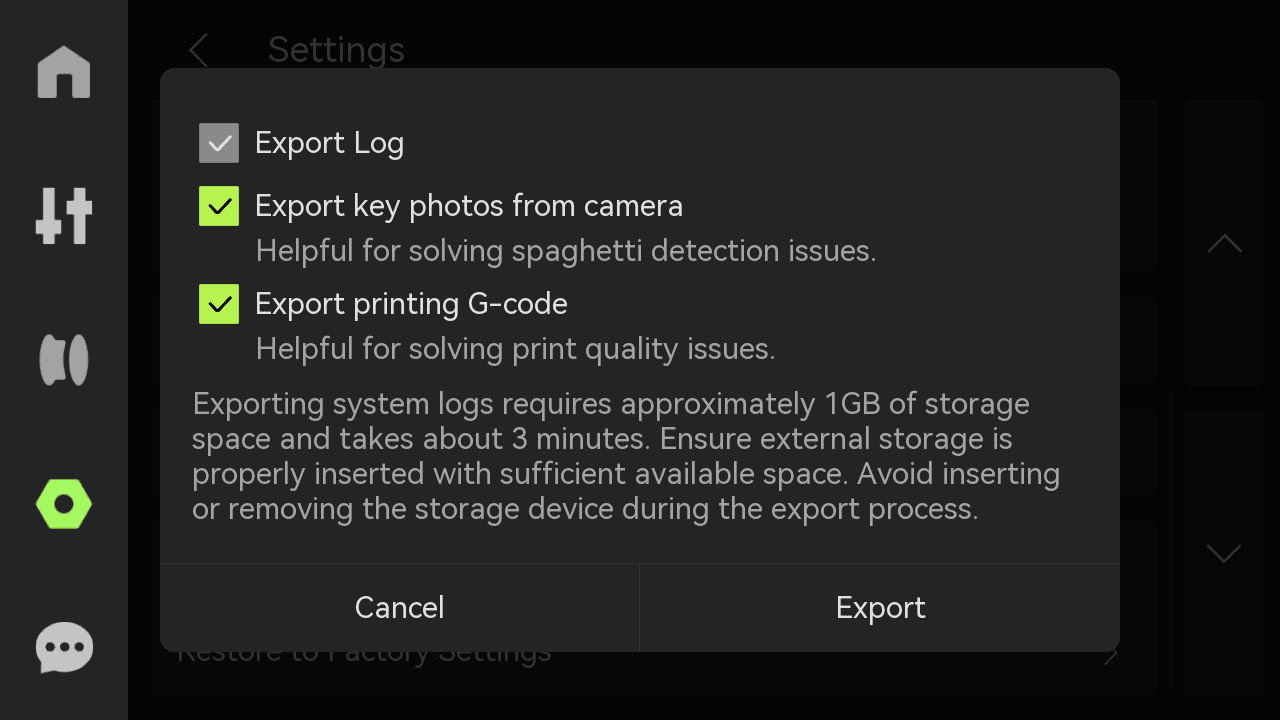
- Export logu na externí úložiště: Zvol, zda exportovat všechny logy, klíčové fotky (k určení problémů mikroradaru a špaget) a G-code (k určení problémů kvality tisku).
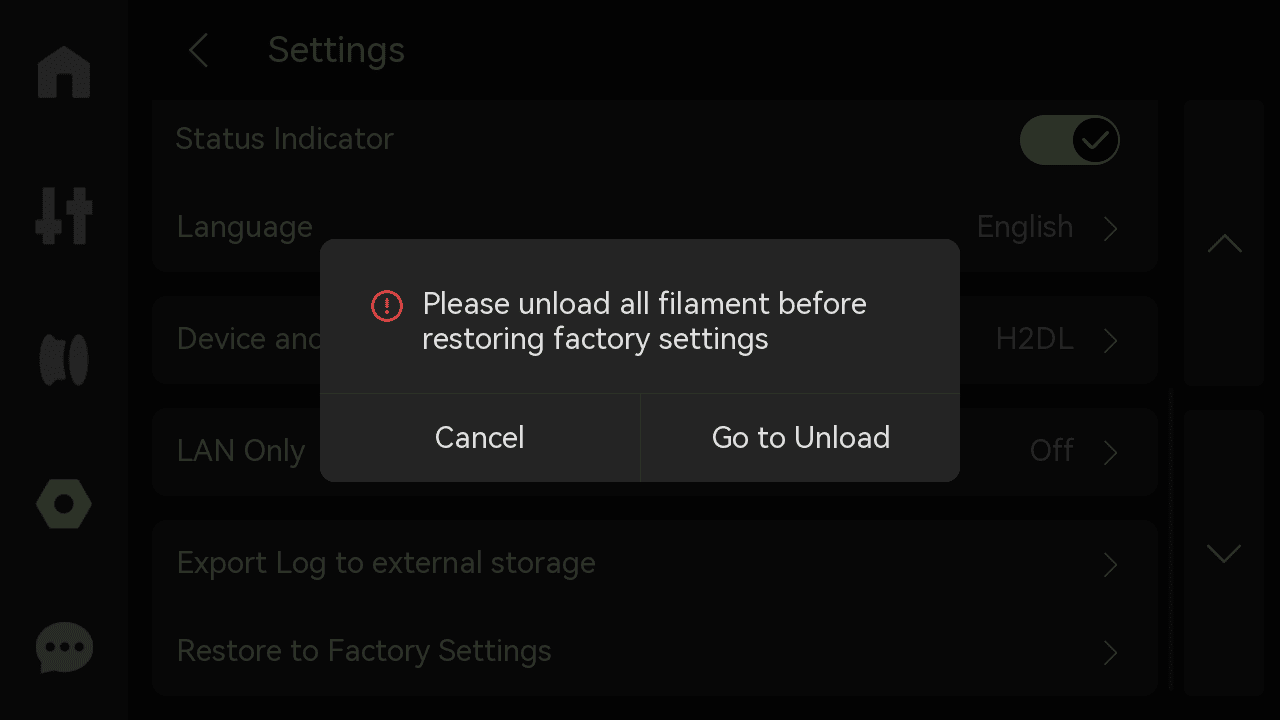
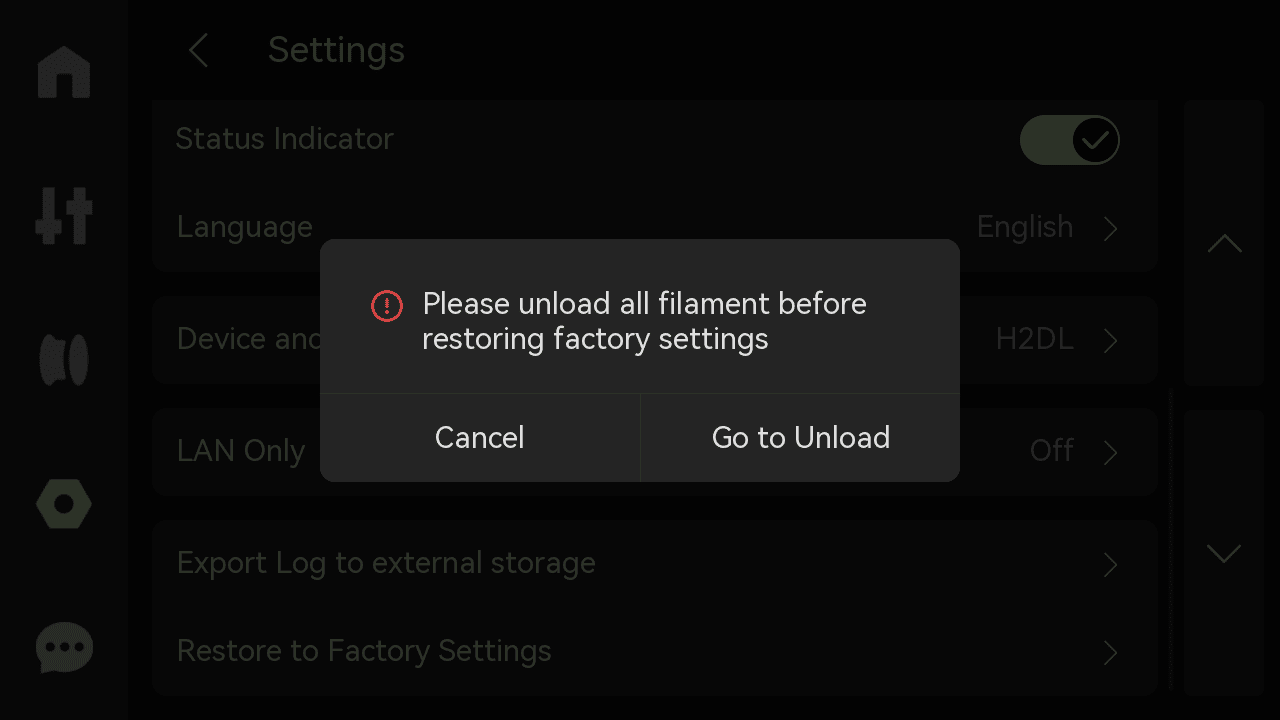
- Obnovit tovární nastavení: Resetuje tiskárnu do továrního nastavení. Po resetu nelze nastavení obnovit.
HMS
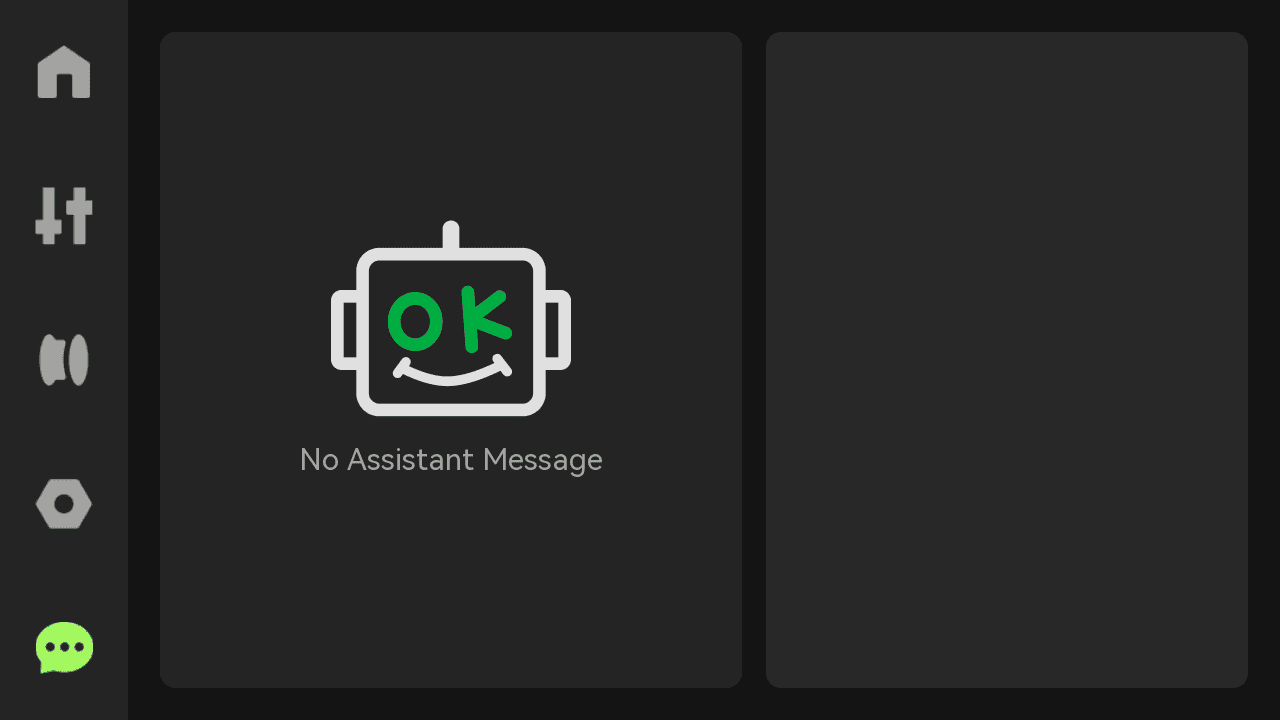
Pokud je s tiskárnou problém, zobrazí se zde chybová zpráva.
Laserový modul H2DL
Poznámka: Protože laserový/řezací modul H2DL nezahrnuje rozhraní „filament", tento článek ho podrobně nevysvětluje.
Domovská stránka
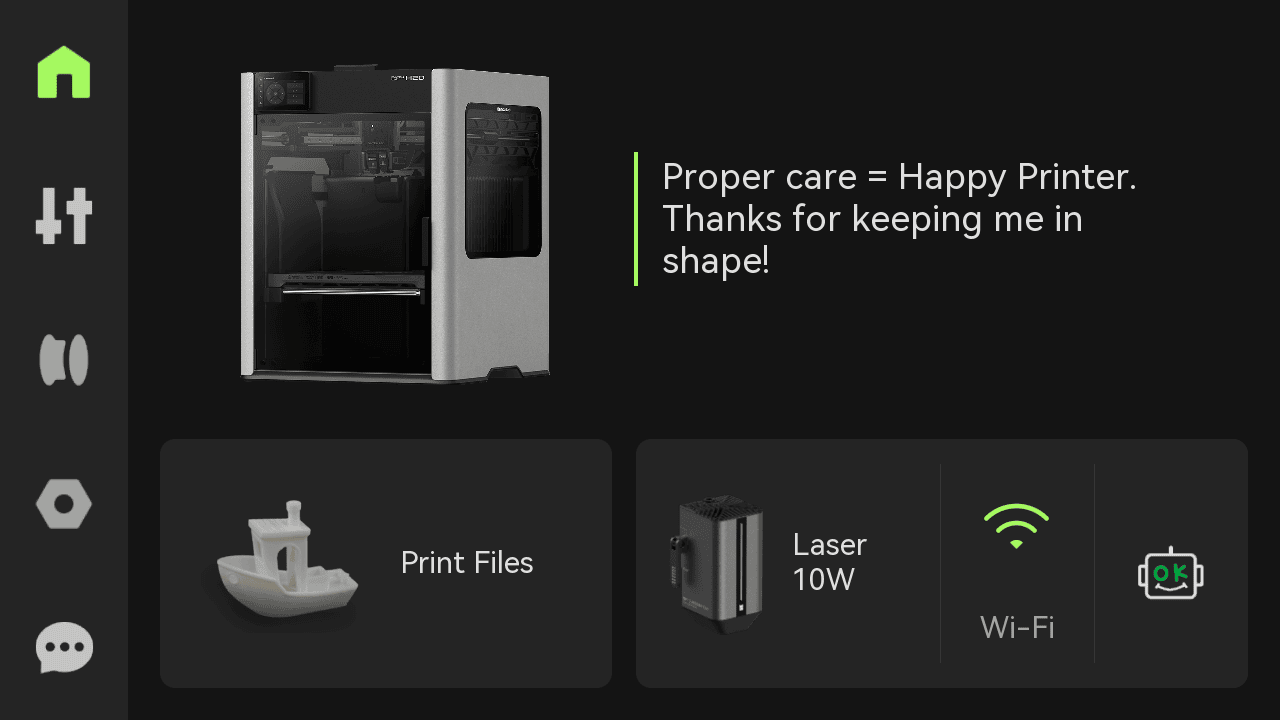
Vlevo je nabídka Domů, Ovládání, Filamenty, Nastavení a HMS; vpravo Tiskové soubory, Laserový modul, Nastavení sítě a HMS.
Ovládání
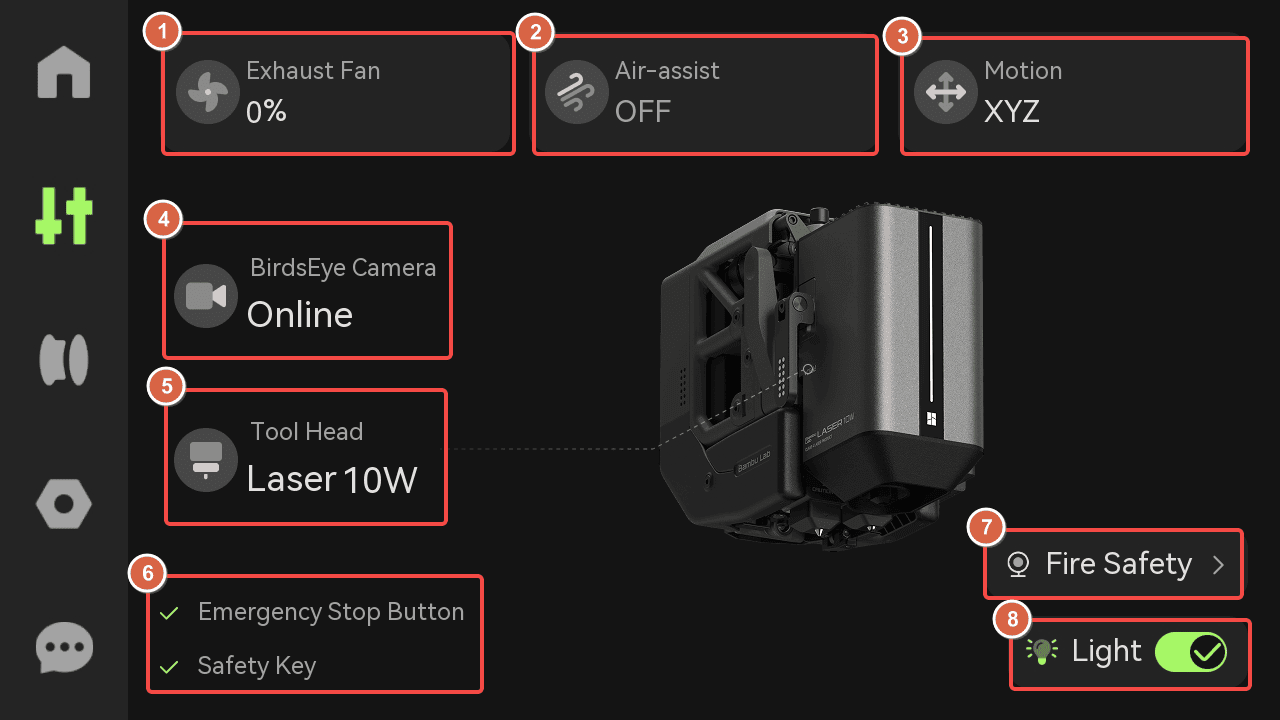
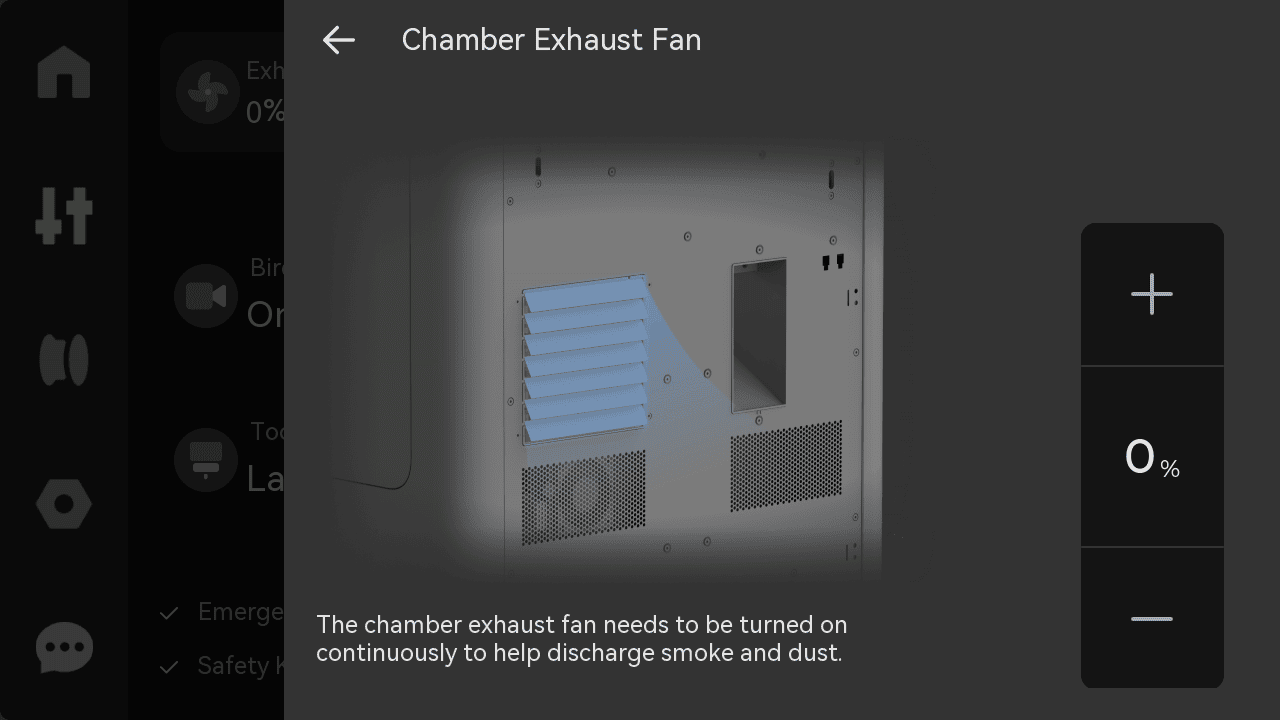
1. Odsávací ventilátor
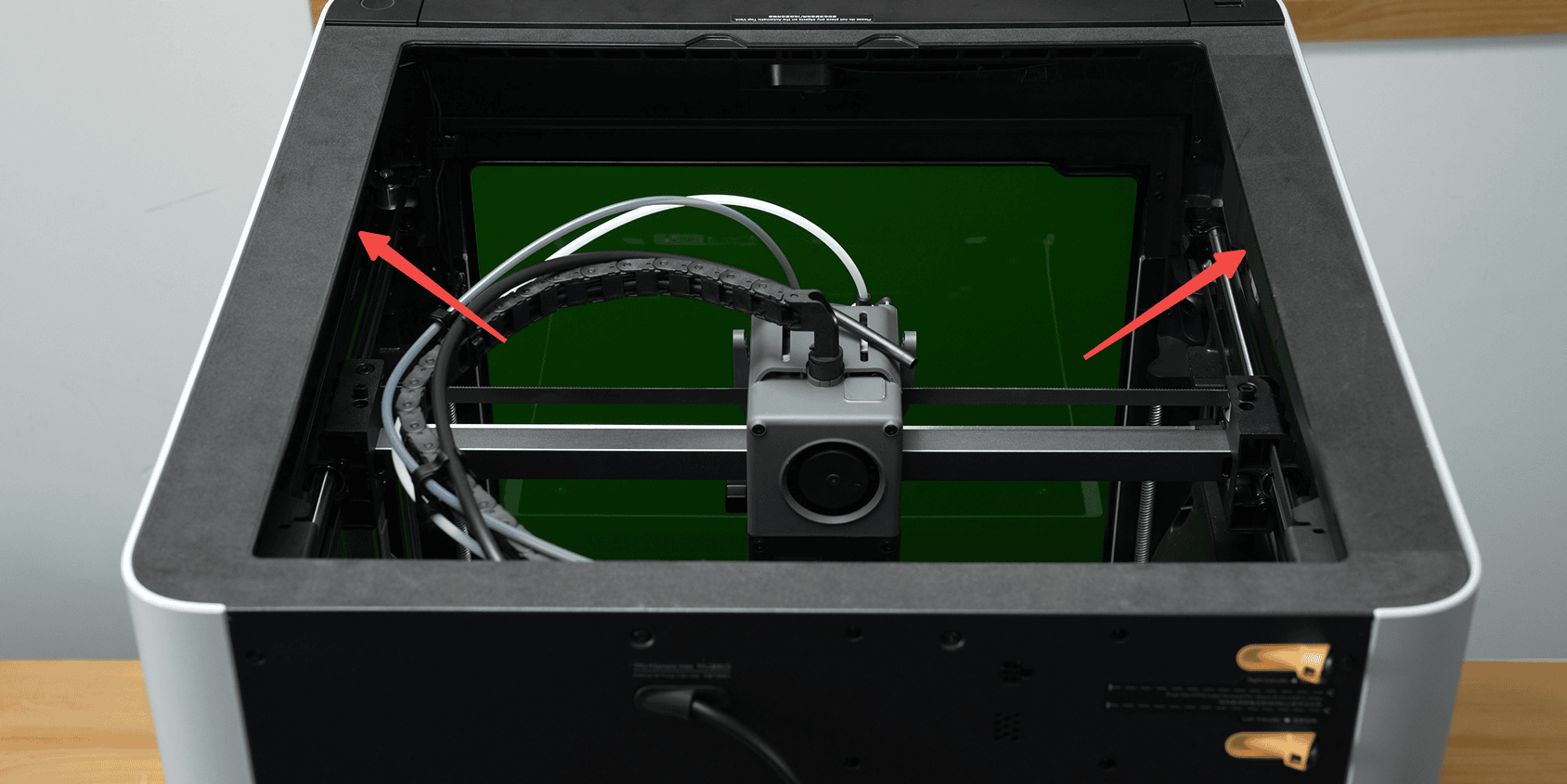
Je na pravé vnitřní straně tiskárny; když komora chladne, systém správy vzduchu se přepne do režimu chlazení a rychlost odsávacího ventilátoru se zvyšuje s rostoucí teplotou komory. Pokud je aktuální teplota komory nízká a potřeba odvodu tepla nízká, rychlost klesne na 30 %.
2. Air-assist (vzduchová podpora)
Když modul air-assist pracuje, tiskárna v reálném čase sleduje jeho stav a při abnormalitě nahlásí chybu. Zapnutí air-assist nejen zlepšuje kvalitu gravírování, ale i předchází riziku požáru z hromadění tepla při zpracování některých materiálů.
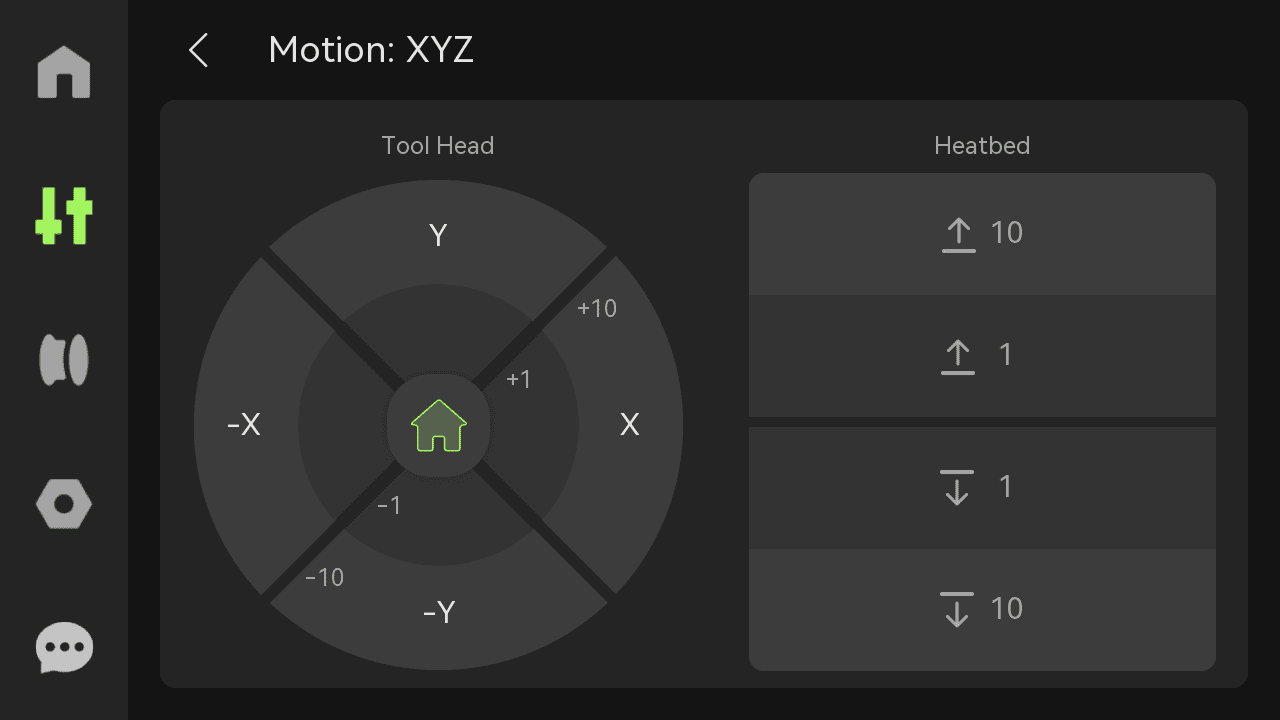
3. Pohyb
Toolhead: Klikni na +1 nebo +10 pro ovládání pohybu v osách X a Y.
Podložka: Klikni na tlačítko posunu 1 nebo 10 pro zvednutí/spuštění podložky.
4. Kamera BirdsEye
Pokud kamera BirdsEye není nainstalovaná nebo špatně, zobrazí „Nenainstalováno".
Pokud je nainstalovaná, ale není nastavená, zobrazí „Zatím nenastaveno".
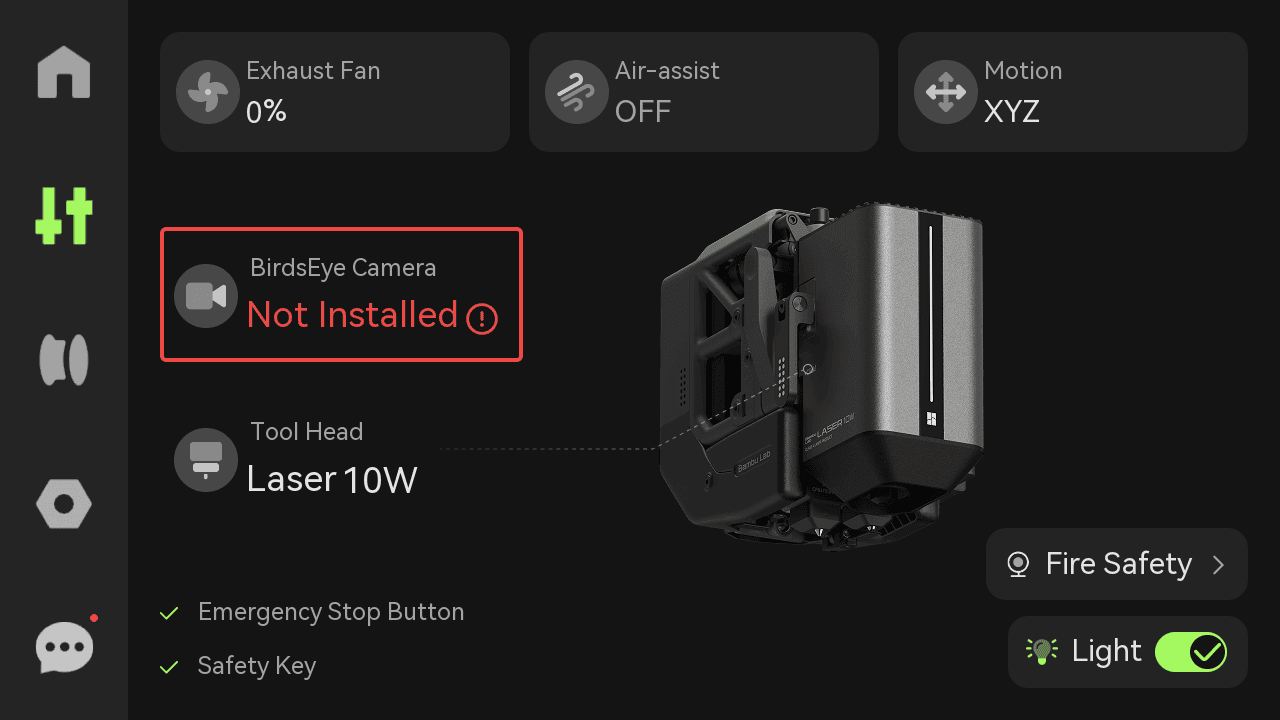
Nenainstalováno
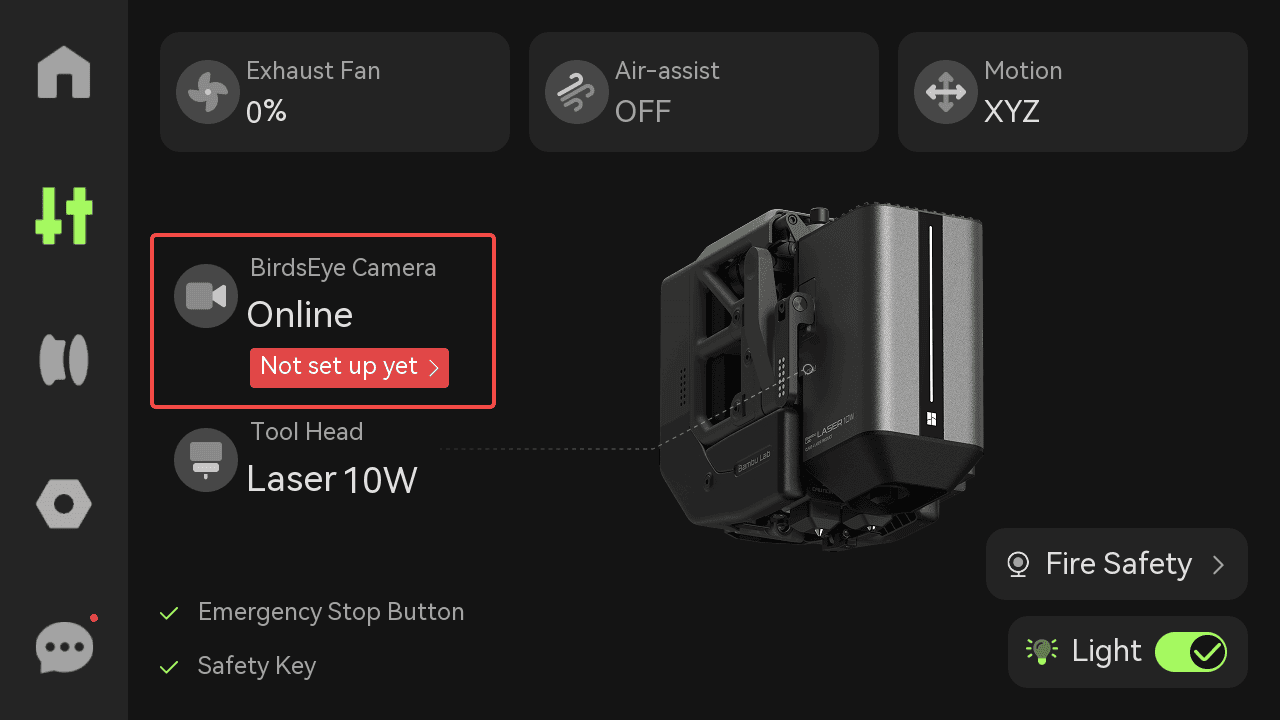
Zatím nenastaveno
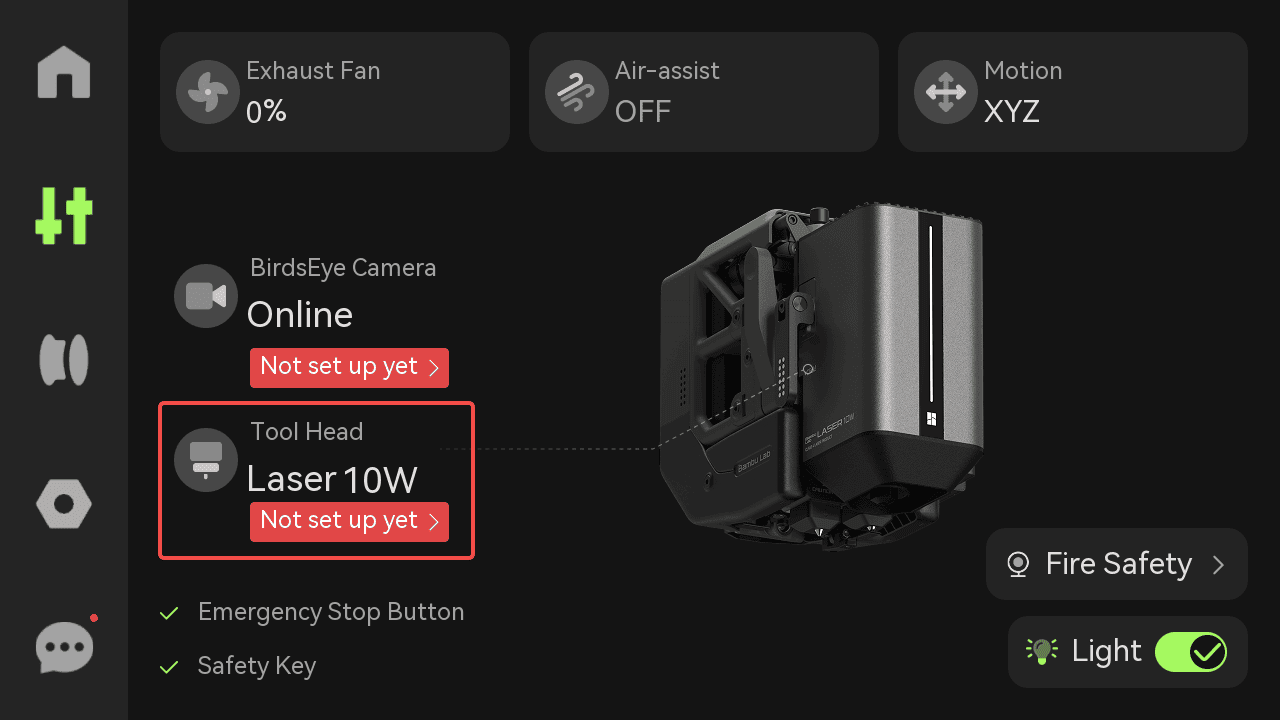
5. Toolhead
Zobrazí typ výkonu a stav laserového modulu. Pokud není inicializován, zobrazí „Zatím nenastaveno".
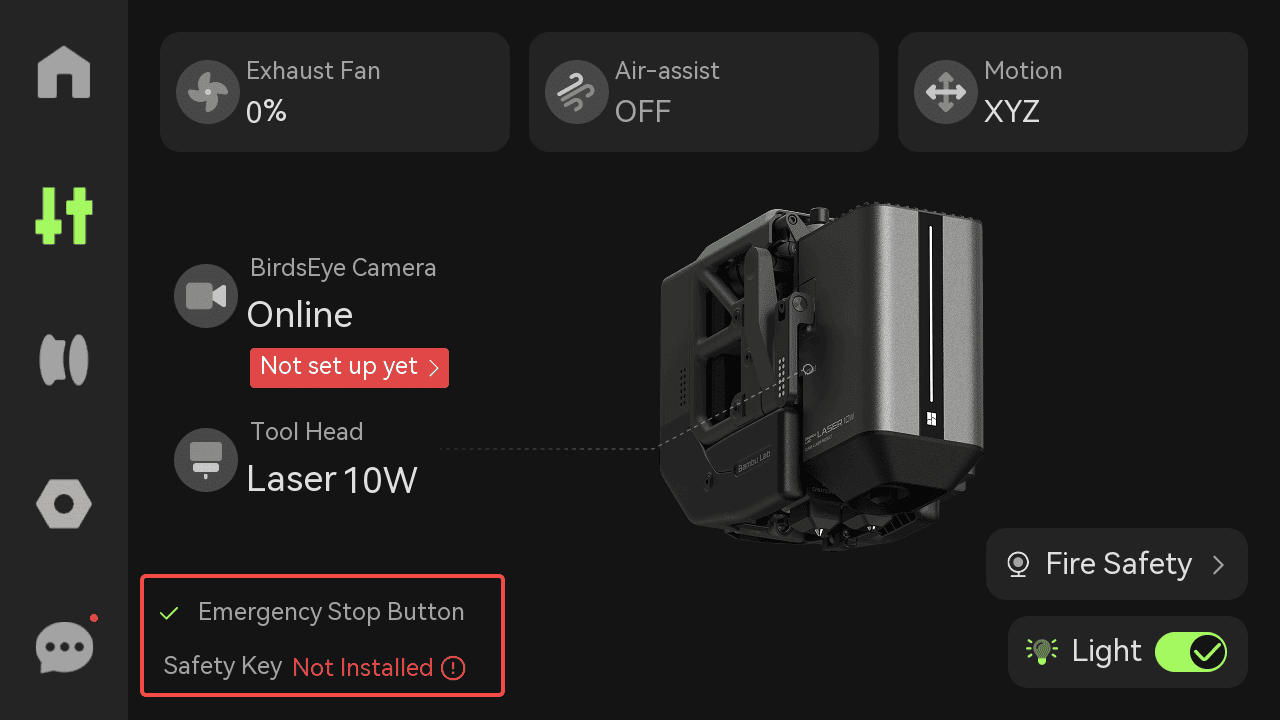
6. Tlačítko nouzového zastavení a bezpečnostní klíč
Zobrazí, zda jsou tlačítko nouzového zastavení a bezpečnostní klíč nainstalovány; pokud příslušenství není nainstalováno, zobrazí „Nenainstalováno".
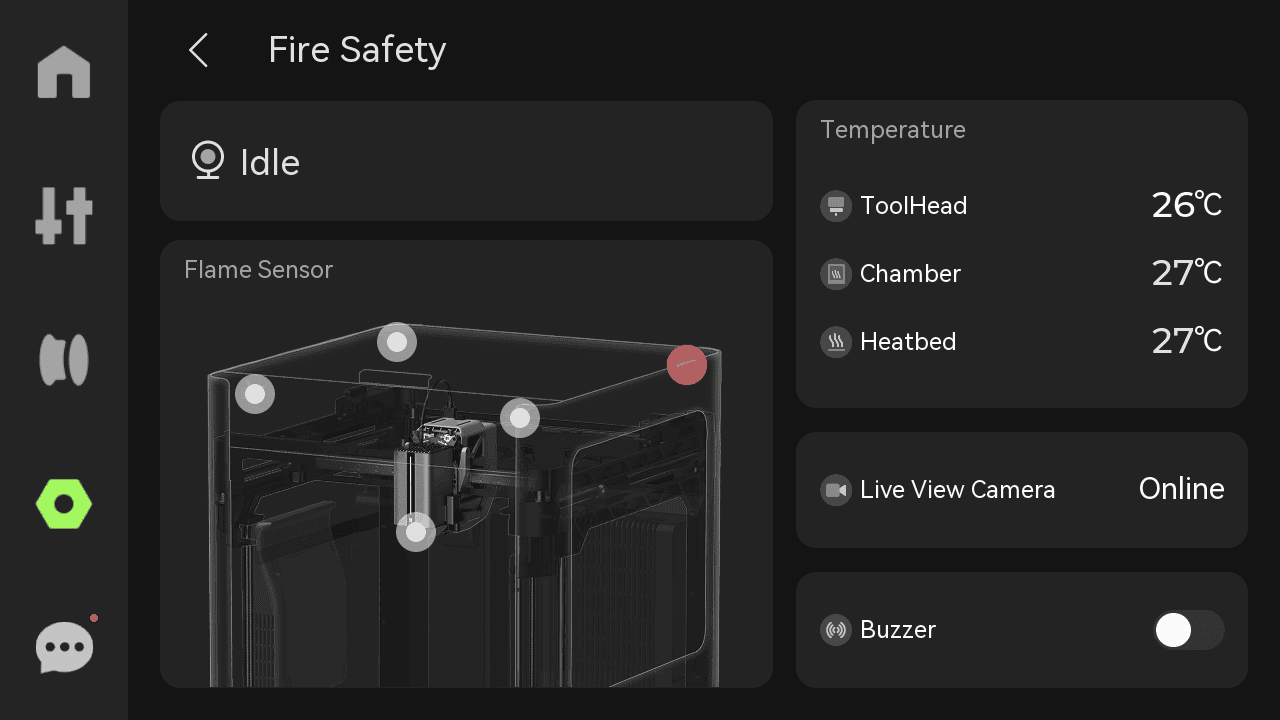
7. Požární bezpečnost
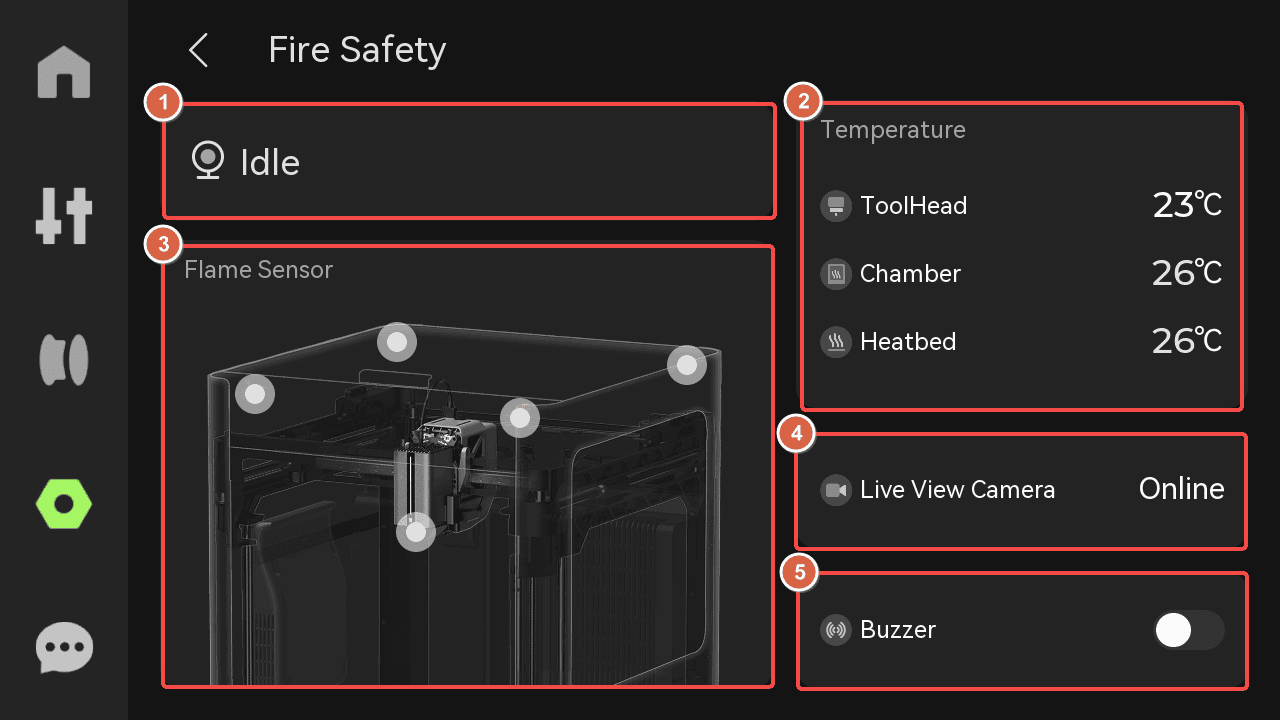
Stav požární bezpečnosti: Automaticky se aktivuje při zahájení laserové úlohy a udržuje nepřetržité sledování až do dokončení.
Teplota: Lze v reálném čase sledovat teplotu toolheadu, komory a podložky.
Čidlo plamene: Včetně infračervených čidel ve čtyřech rozích komory, teplotního čidla a čidla plamene v laserovém modulu. Pokud čidlo detekuje plamen, jeho ikona na obrazovce bliká červeně.
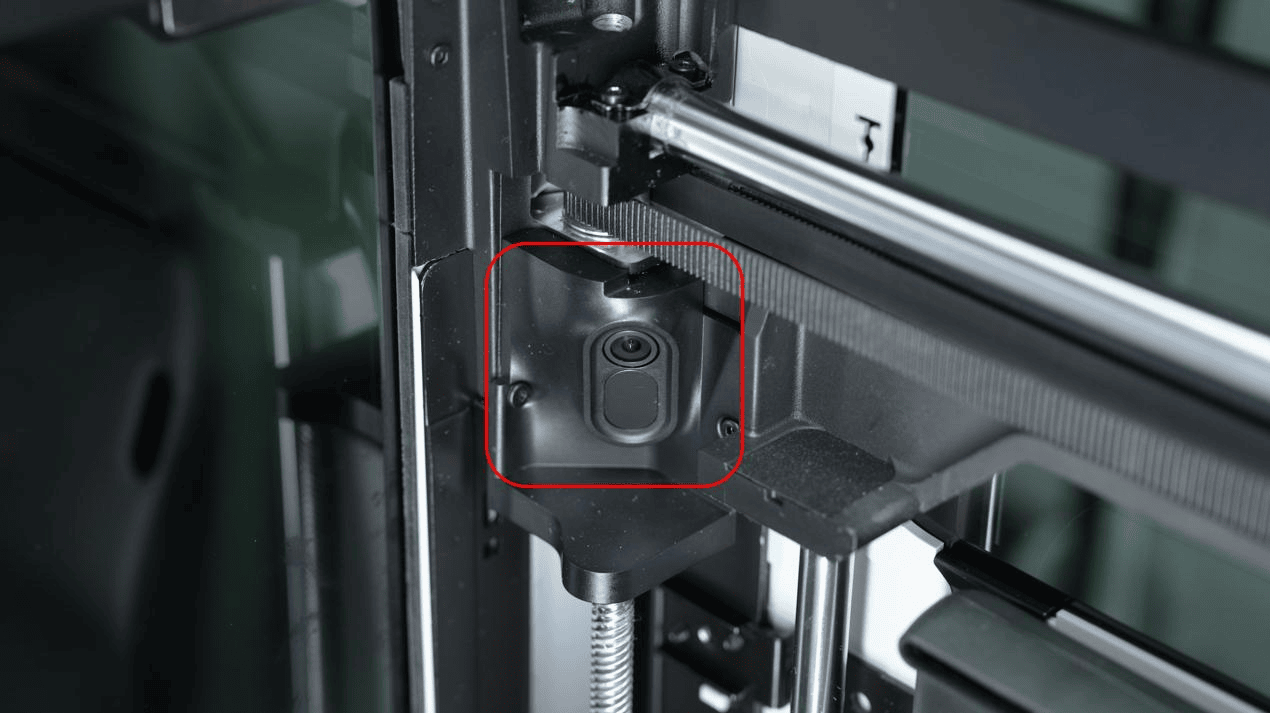
- Živá kamera: Bočně umístěná živá kamera snímá zpracování v reálném čase a pomocí AI algoritmů analyzuje prvky obrazu pro detekci požáru.
- Bzučák: Spustí požární alarm při detekci znaků plamene, včetně zvukových upozornění (bzučák) a vizuálních varování (vyskakovací notifikace), a vyzve k okamžitému zásahu. Bzučák zde můžeš ručně zapnout a vypnout pro test.
Více o detekci plamene: Představení funkce detekce plamene H2D.
8. Světlo
Klikni na toto tlačítko pro ovládání LED osvětlení.
Nastavení
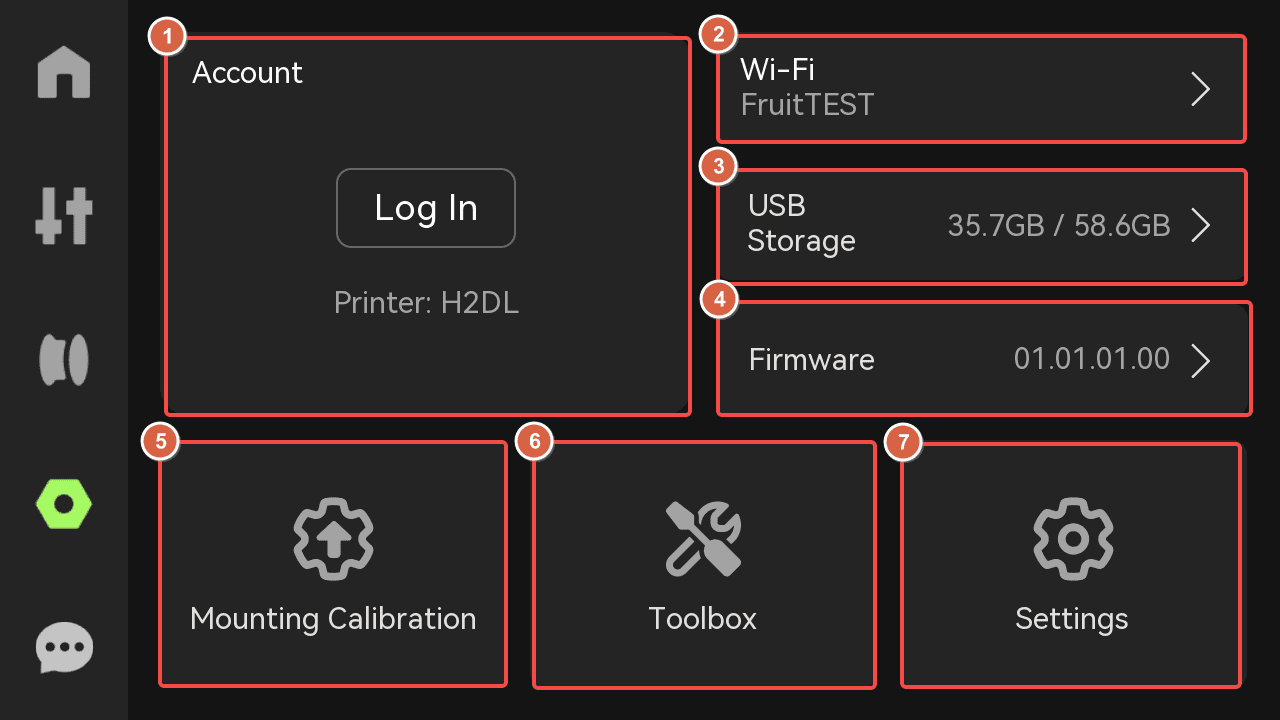
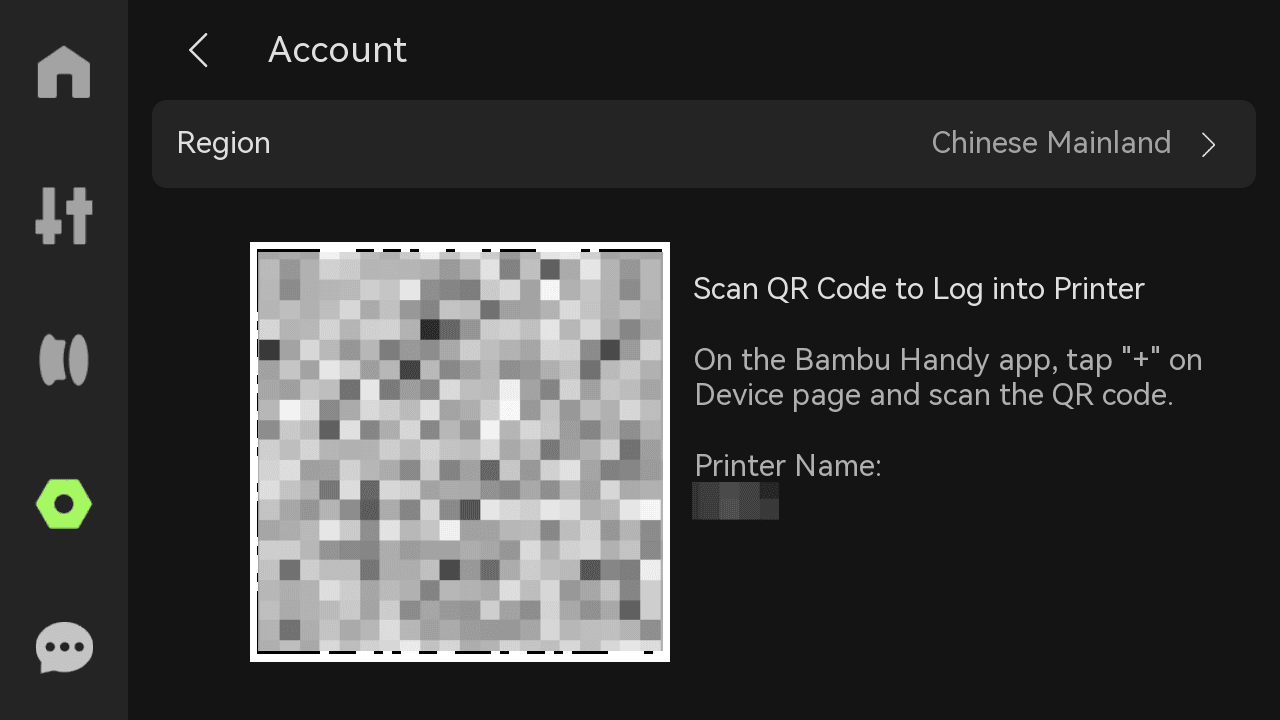
1. Účet
Otevři Bambu Handy a naskenuj kód pro přístup k účtu.
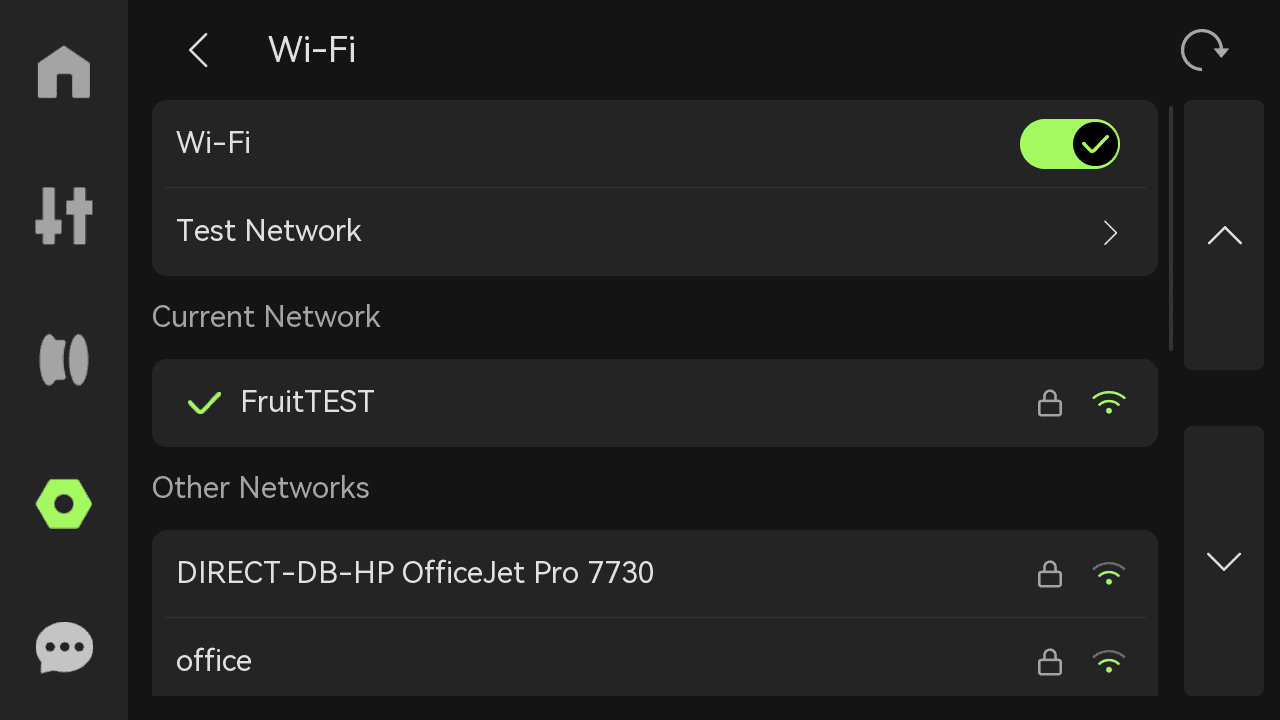
2. Wi-Fi
Nastav WLAN, zobraz aktuální síť, otestuj síť nebo zobraz a přidej další sítě.
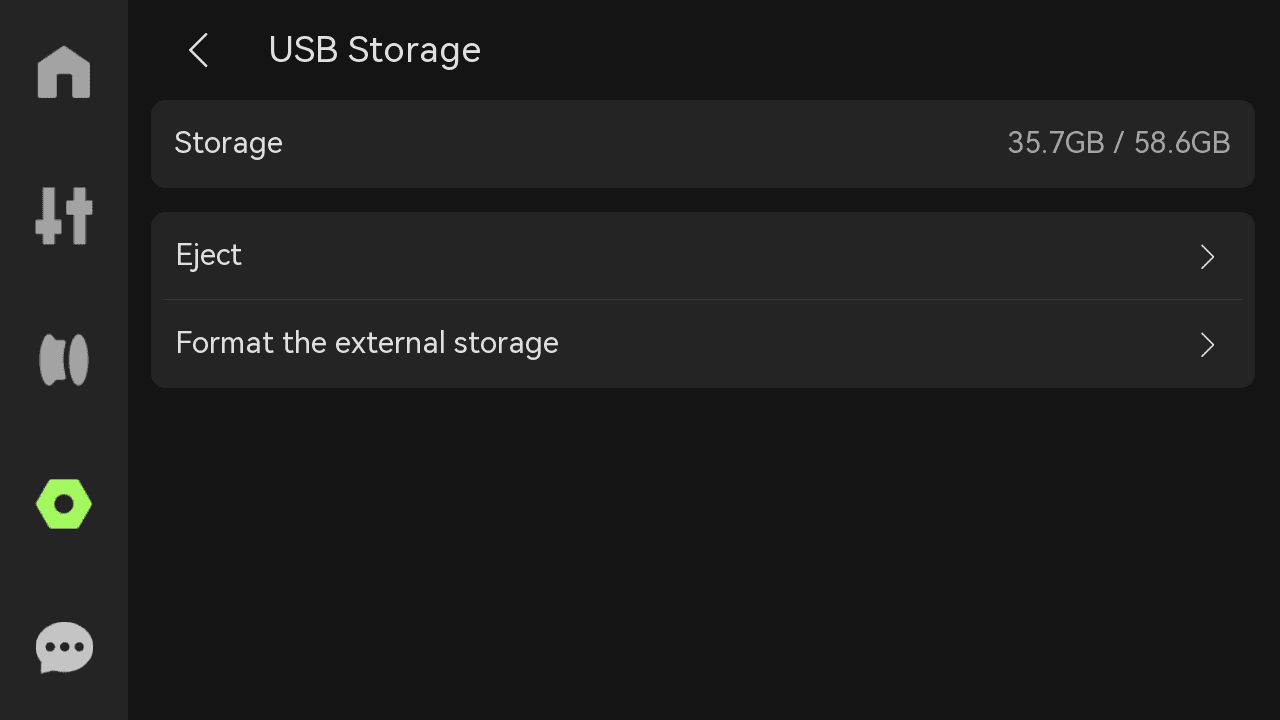
3. USB úložiště
Úložiště: Zobrazí využitou a maximální kapacitu USB disku.
Vysunout: Klikni na „Vysunout" pro bezpečné vysunutí.
Formátovat externí úložiště: Po resetu nelze úložiště obnovit.
Specifikace a doporučení: Specifikace a doporučení k použití USB disků H2D.
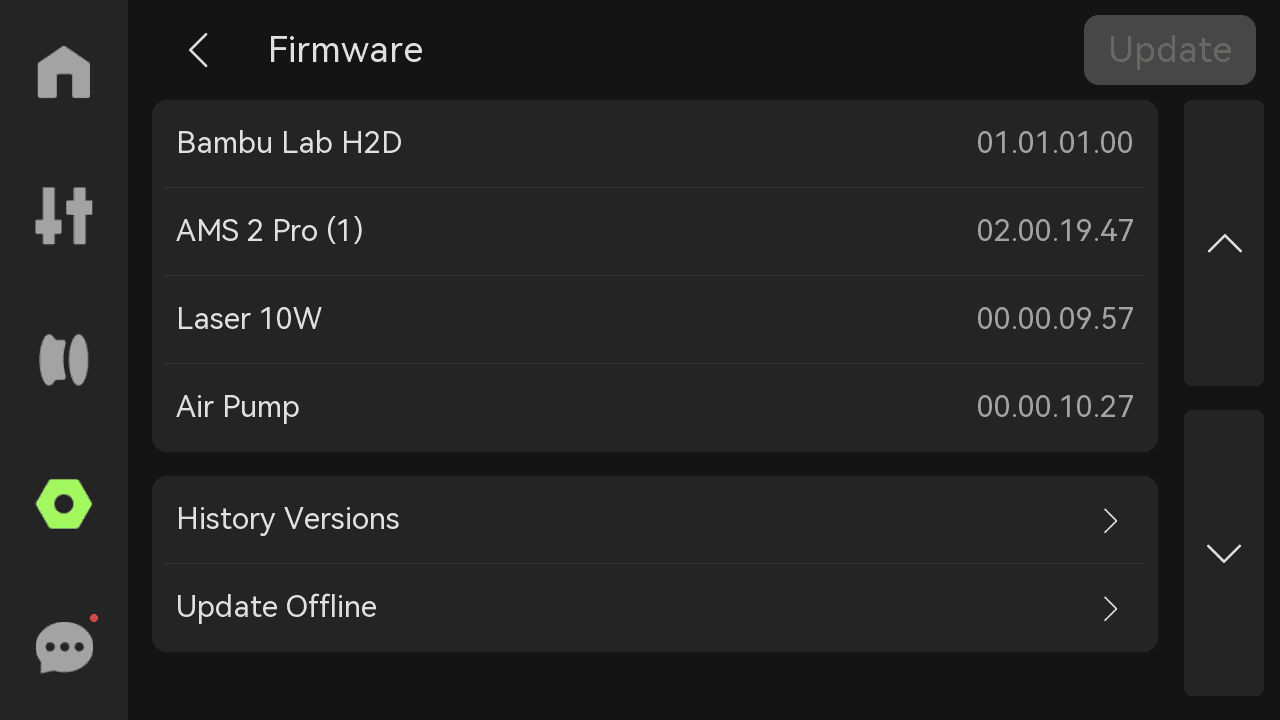
4. Firmware
Zobraz aktuální a historické verze nebo proveď offline upgrade. Pokud je třeba aktualizovat, tlačítko „Aktualizovat" vpravo nahoře se rozsvítí.
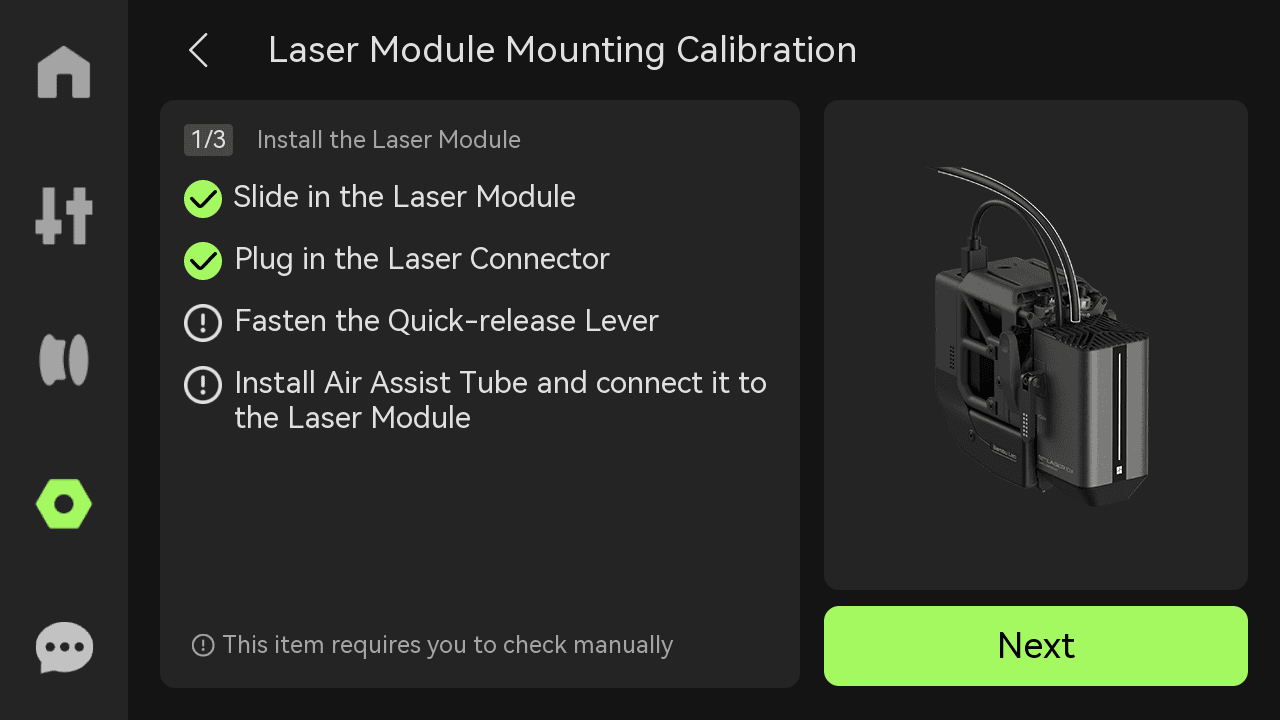
5. Kalibrace uchycení
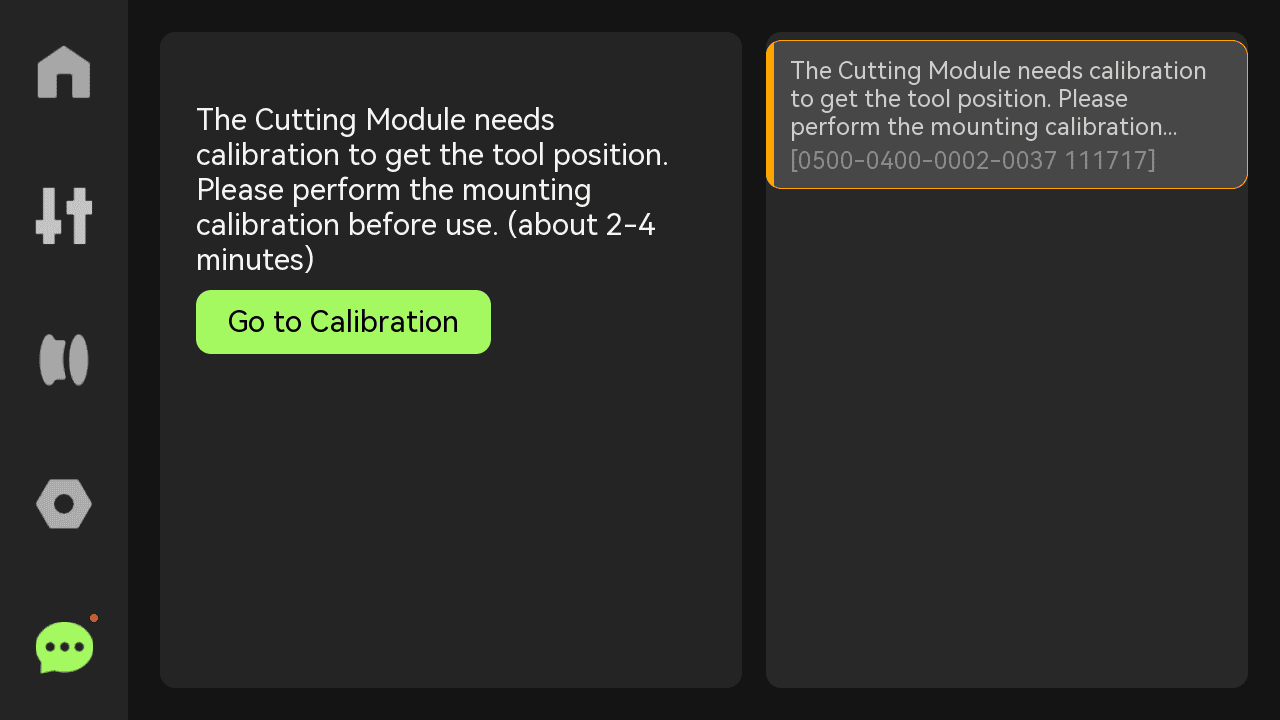
Po každém zapnutí tiskárny, restartu motoru nebo ztrátě kroků je třeba laserový modul před použitím znovu zkalibrovat. Účelem je nastavit polohu zaostření laseru a přepnout tiskárnu do režimu absolutního polohování. Když je kalibrace nutná, stránka „Asistent" automaticky zobrazí výzvu. Před kalibrací zajisti, aby byla laserová platforma na podložce.
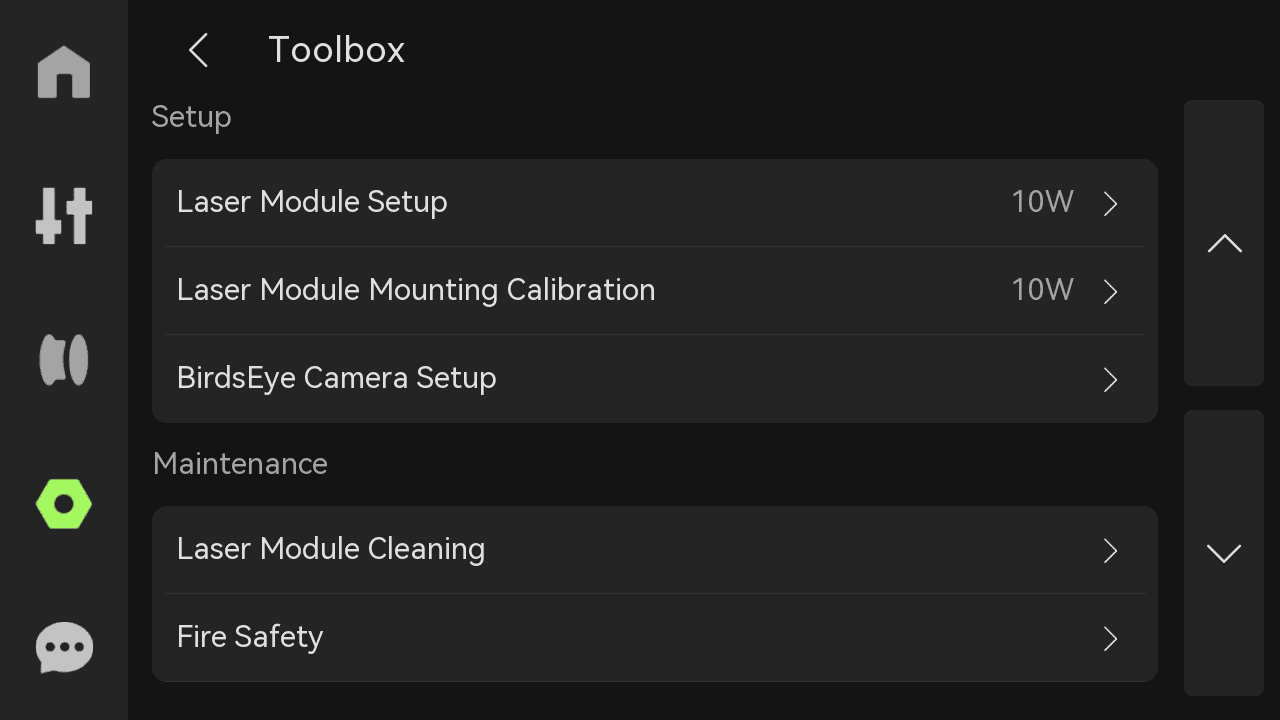
6. Sada nástrojů
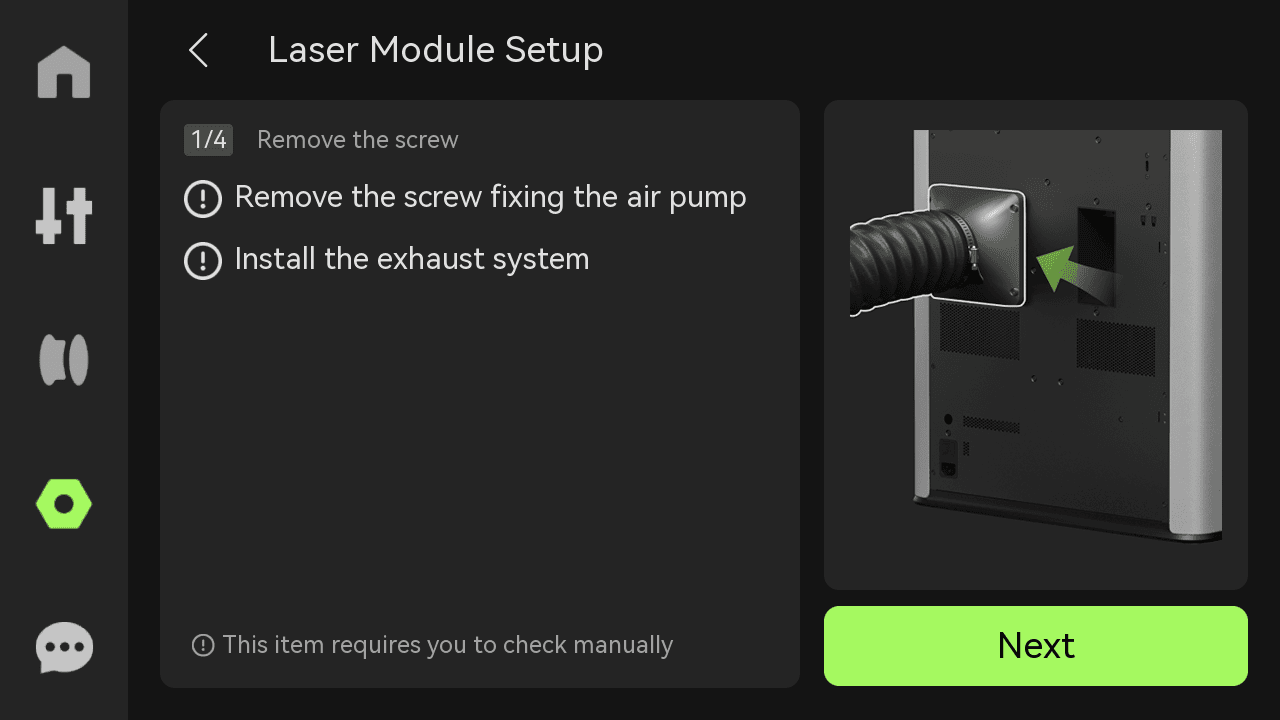
- Nastavení laserového modulu: Při první instalaci laserového modulu je nutné nastavení. Tento proces se poté neopakuje, dokud laserový modul nevyměníš. Při tomto kroku zajisti, aby byly laserová platforma a materiály (kalibrační karta) na podložce.
Více o kalibraci zaostření laseru viz Wiki: Představení kalibrace zaostření laseru.
Kalibrace uchycení laserového modulu: Stejné jako výše „kalibrace uchycení".
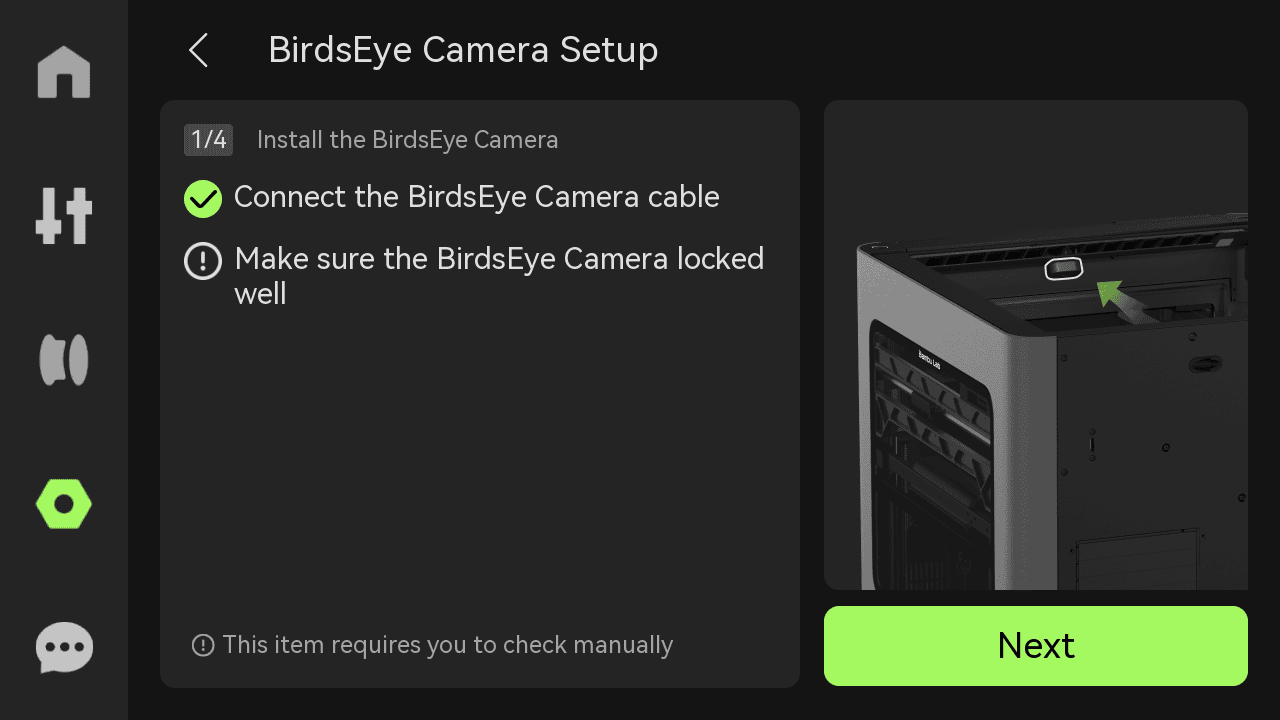
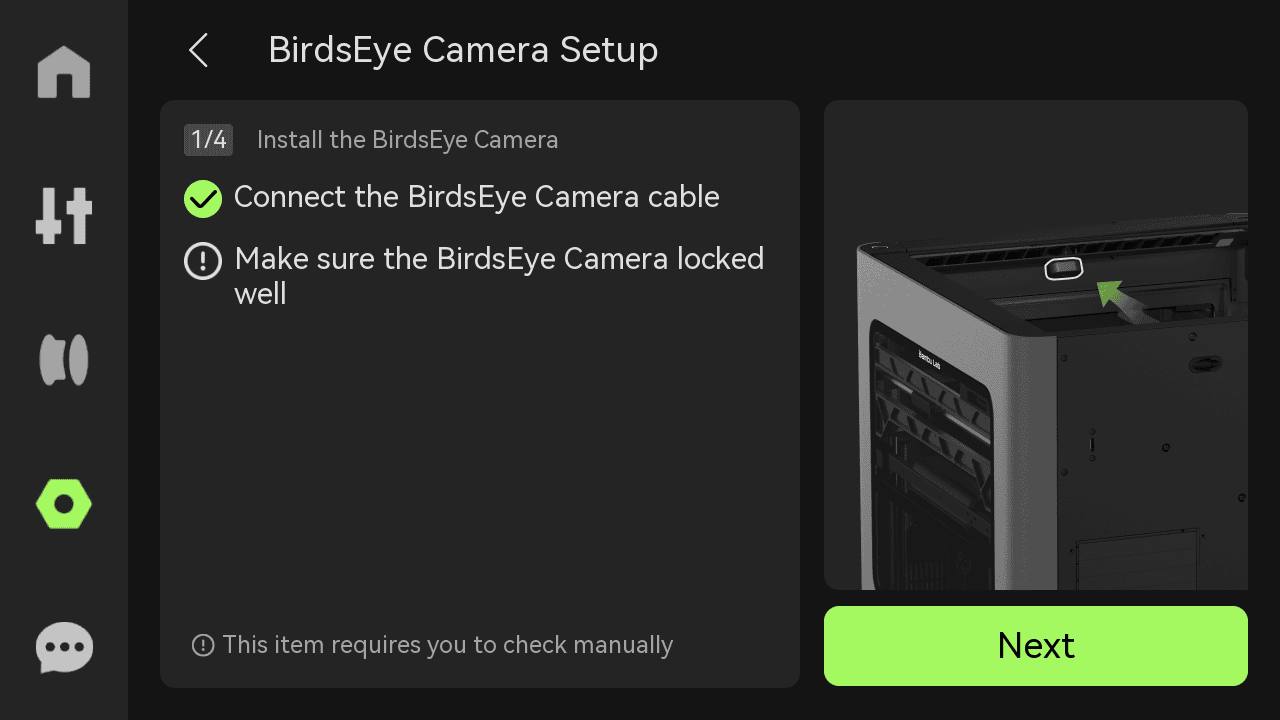
Nastavení kamery BirdsEye: Kamera BirdsEye je kalibrovaná z výroby a lze ji použít ihned. Kvůli přepravě nebo dlouhodobému používání ale mohou kalibrační parametry postupně ztrácet účinnost. Pokud nejsi spokojený s přesností laserového zpracování, můžeš spustit nastavení kamery BirdsEye. Během procesu se používají čtyři značky na podložce, proto na ní nesmí být jiné předměty a značky musí být pro kameru viditelné.
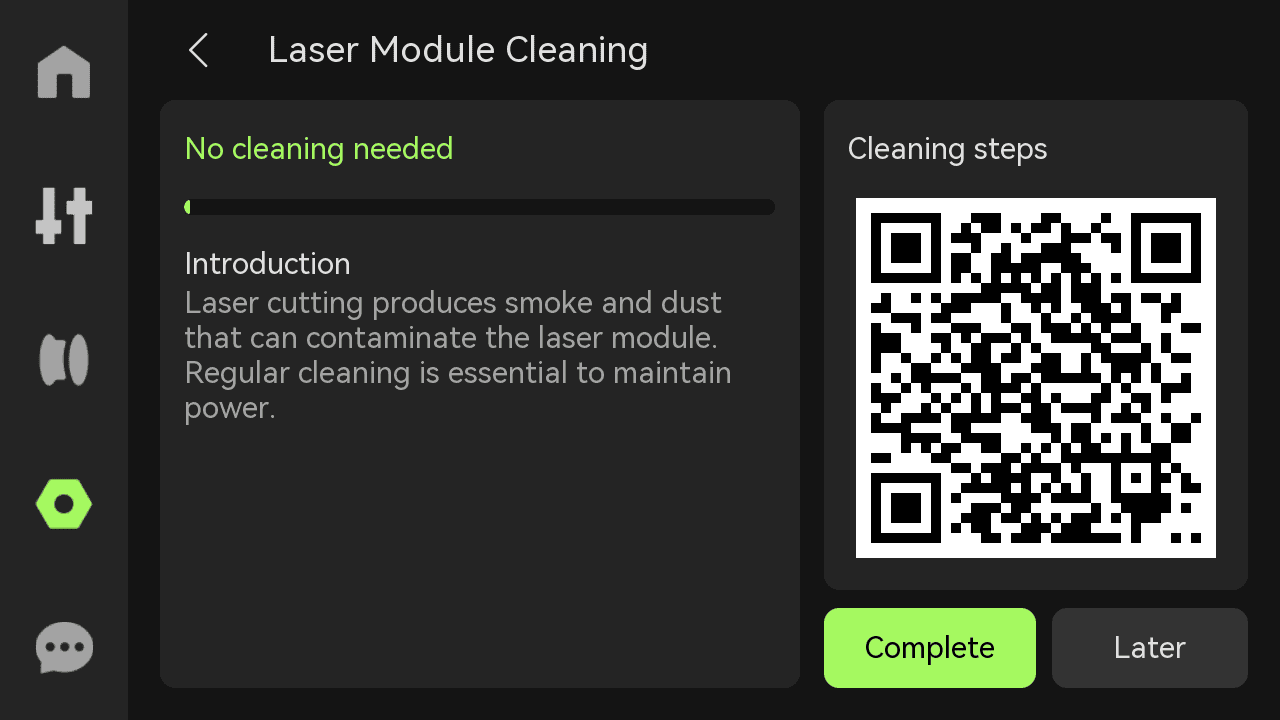
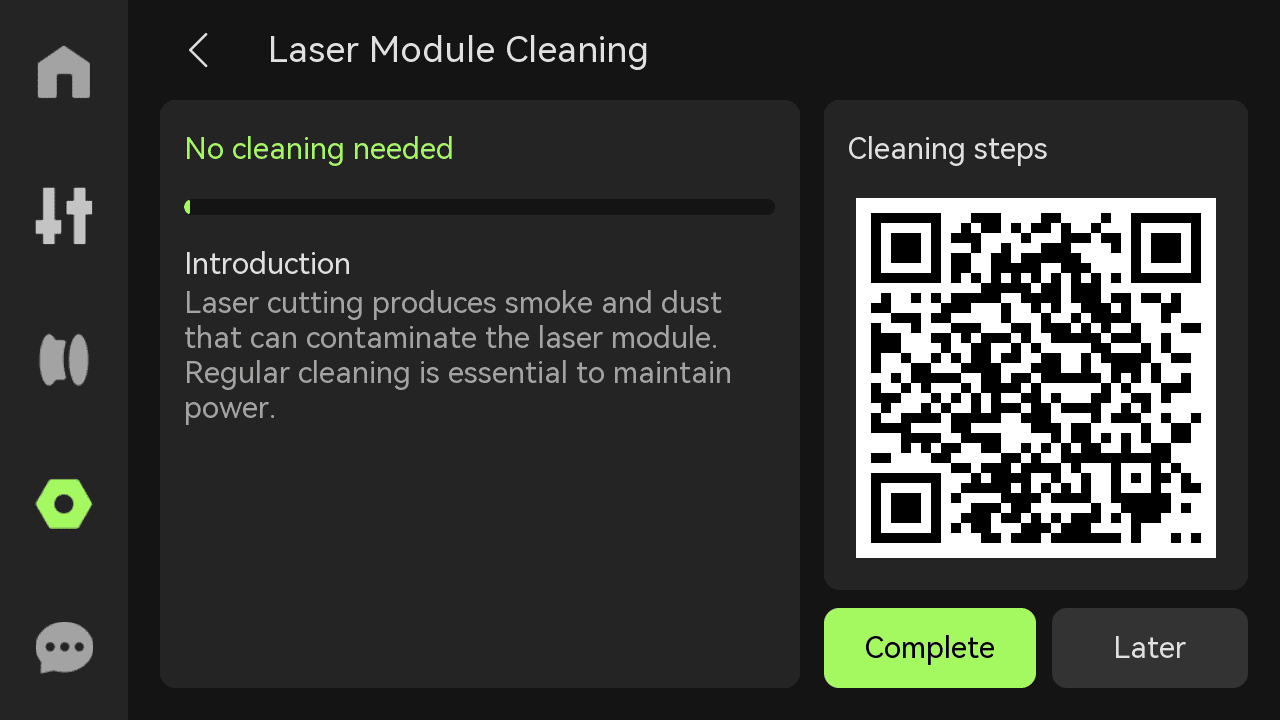
- Čištění laserového modulu: Pravidelné čištění předchází hromadění prachu a nečistot, zajišťuje normální provoz a prodlužuje životnost. Tiskárna posoudí znečištění podle celkové doby zpracování a typu laserové úlohy v Bambu Suite. Zelený ukazatel vlevo se s čištěním zkracuje; pokud zčervená a zobrazí „Vyžadováno okamžité čištění", je čištění nutné. Návody přes QR kód vpravo.
Více viz Doporučení pro pravidelnou údržbu 10W laserového modulu.
- Požární bezpečnost: Stejné jako výše „Požární bezpečnost".
7. Nastavení
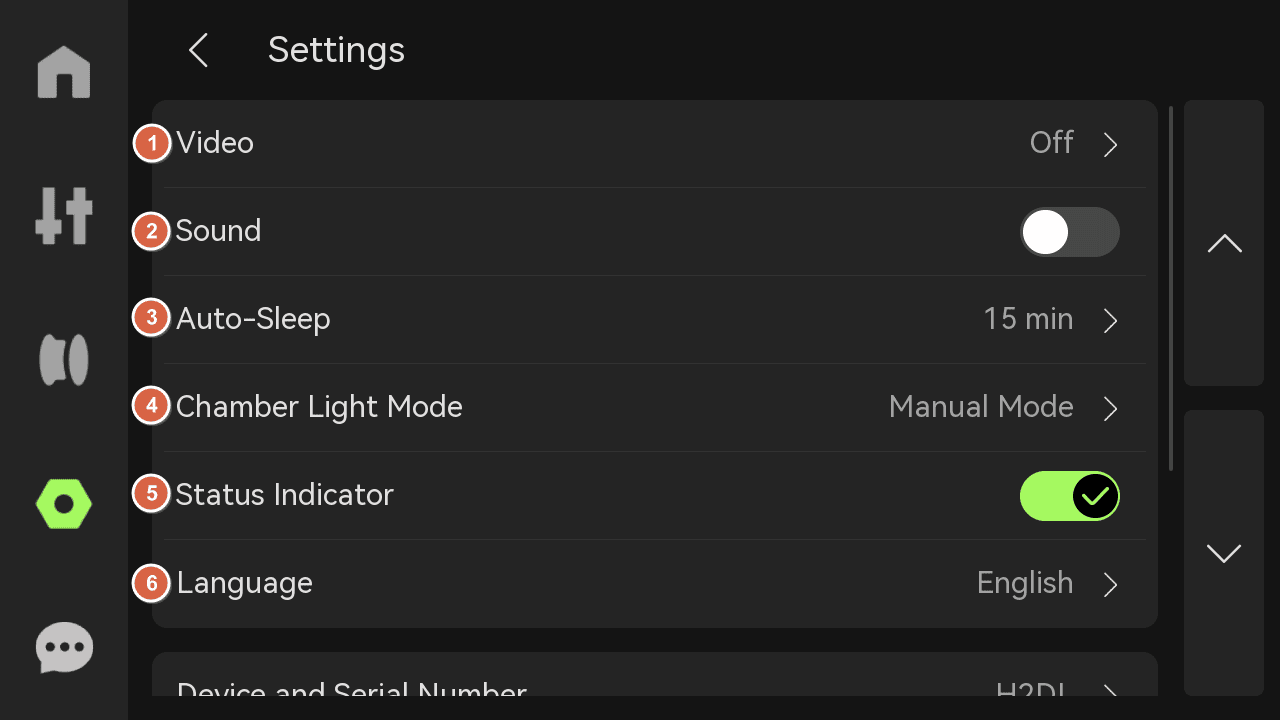
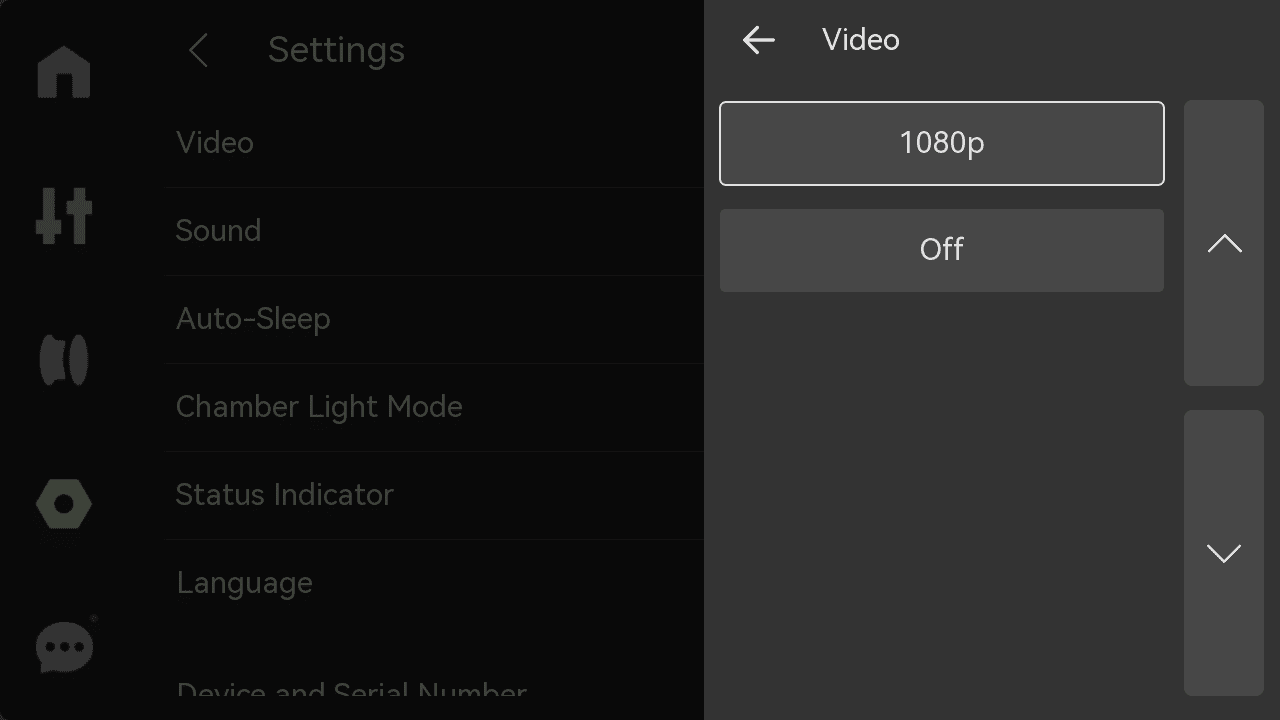
- Video: Zvol zapnutí nebo vypnutí funkce videa.
Zvuk: Po zapnutí tiskárna vydá zvuk při zapnutí, zahájení a ukončení tisku.
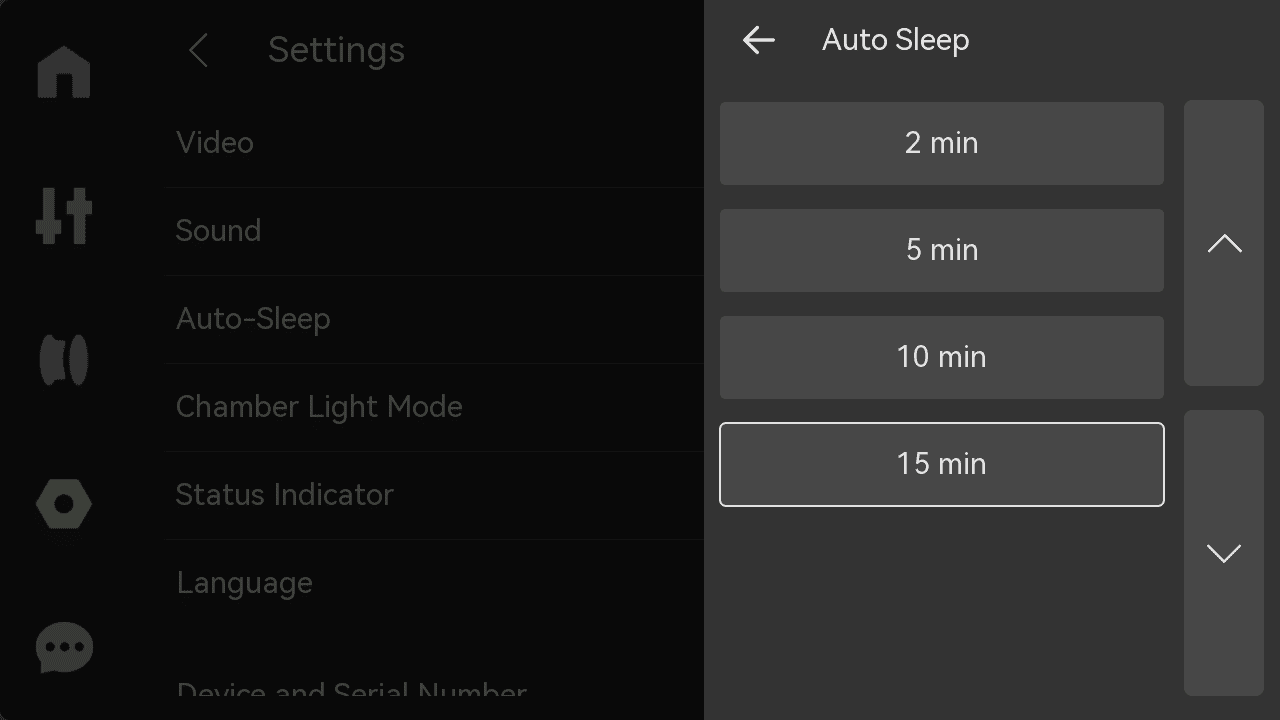
Automatický spánek: Vyber dobu, po které tiskárna usne.
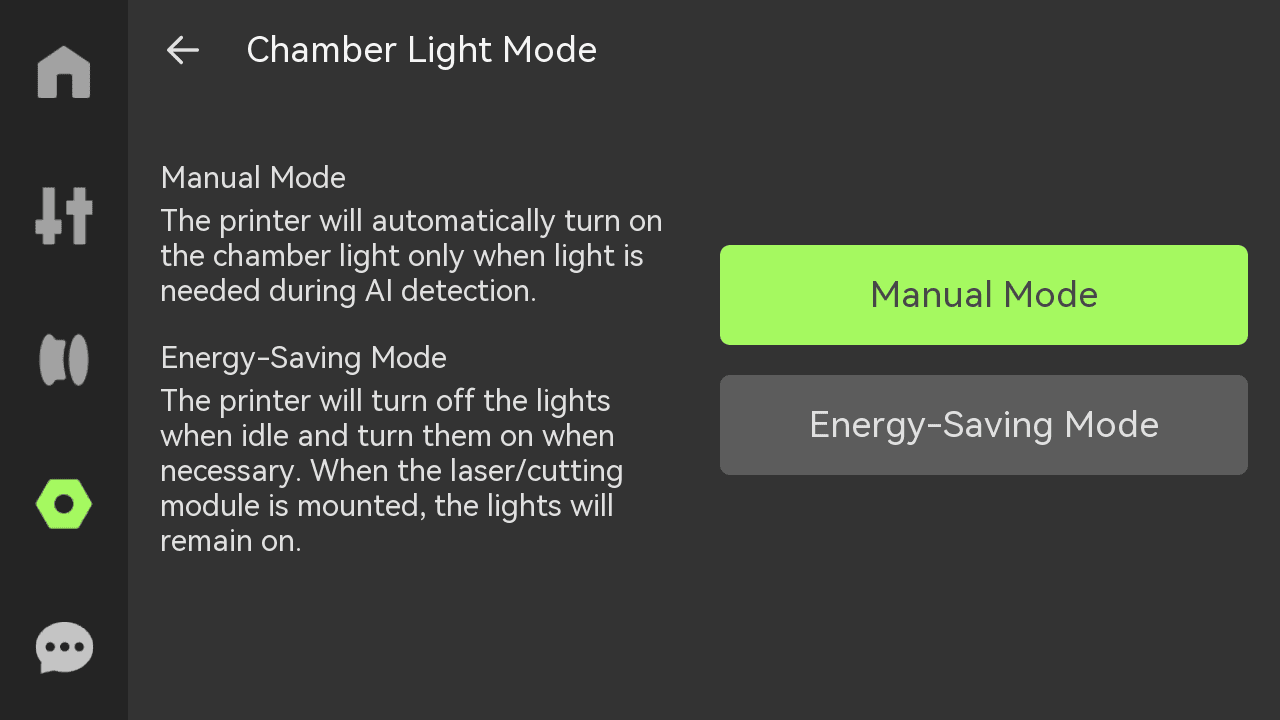
- Režim osvětlení komory: Ruční nebo úsporný režim podle potřeby.
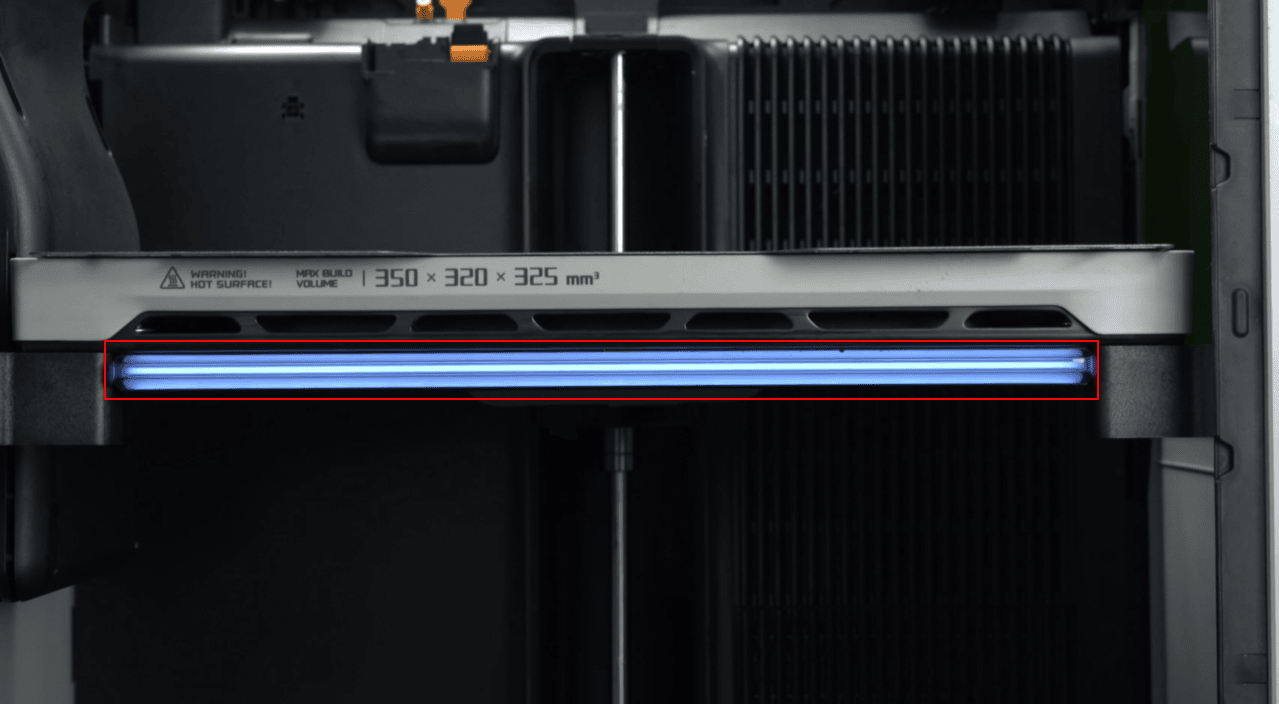
- Stavová kontrolka: Indikuje stav tiskárny a tiskové úlohy.
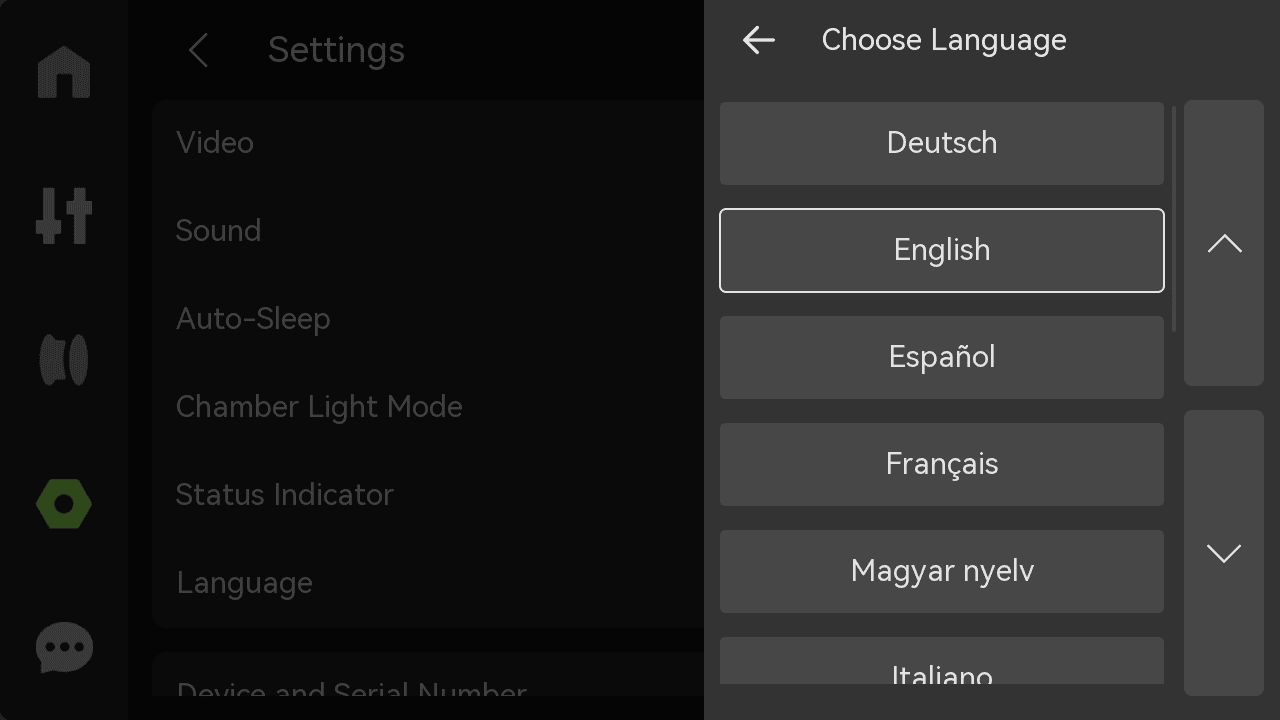
- Jazyk: Vyber jazyk obrazovky.
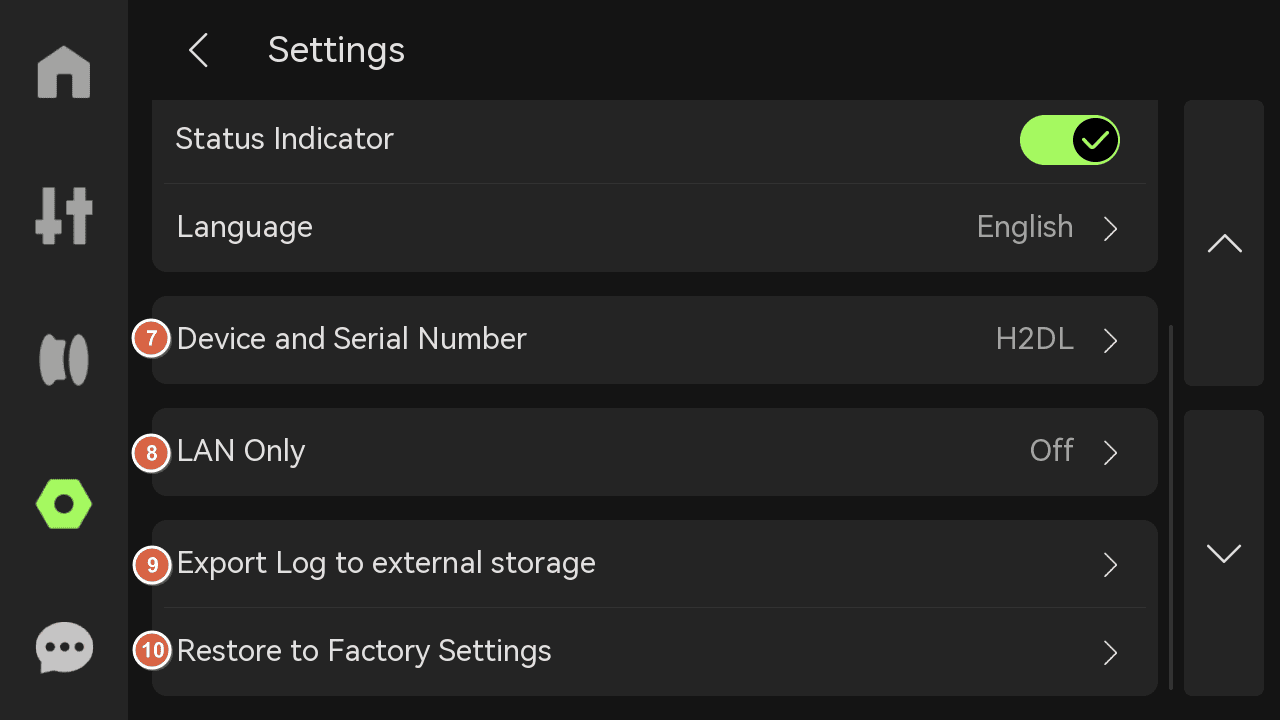
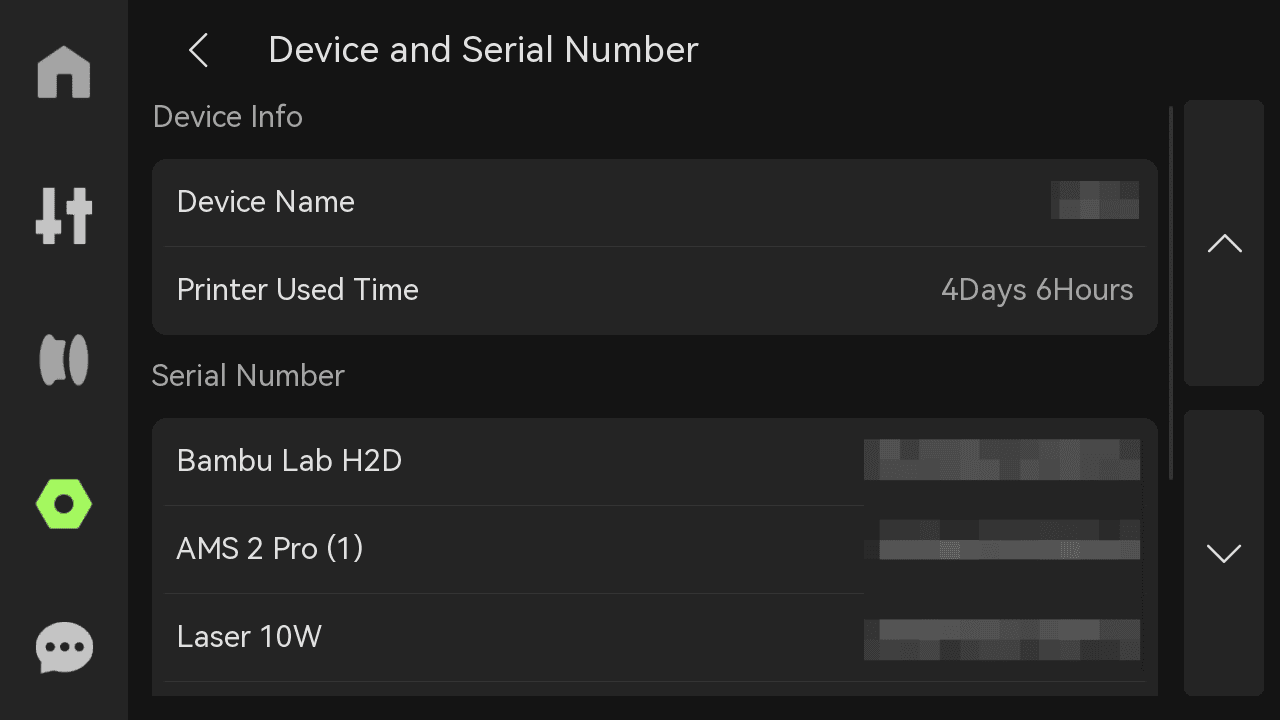
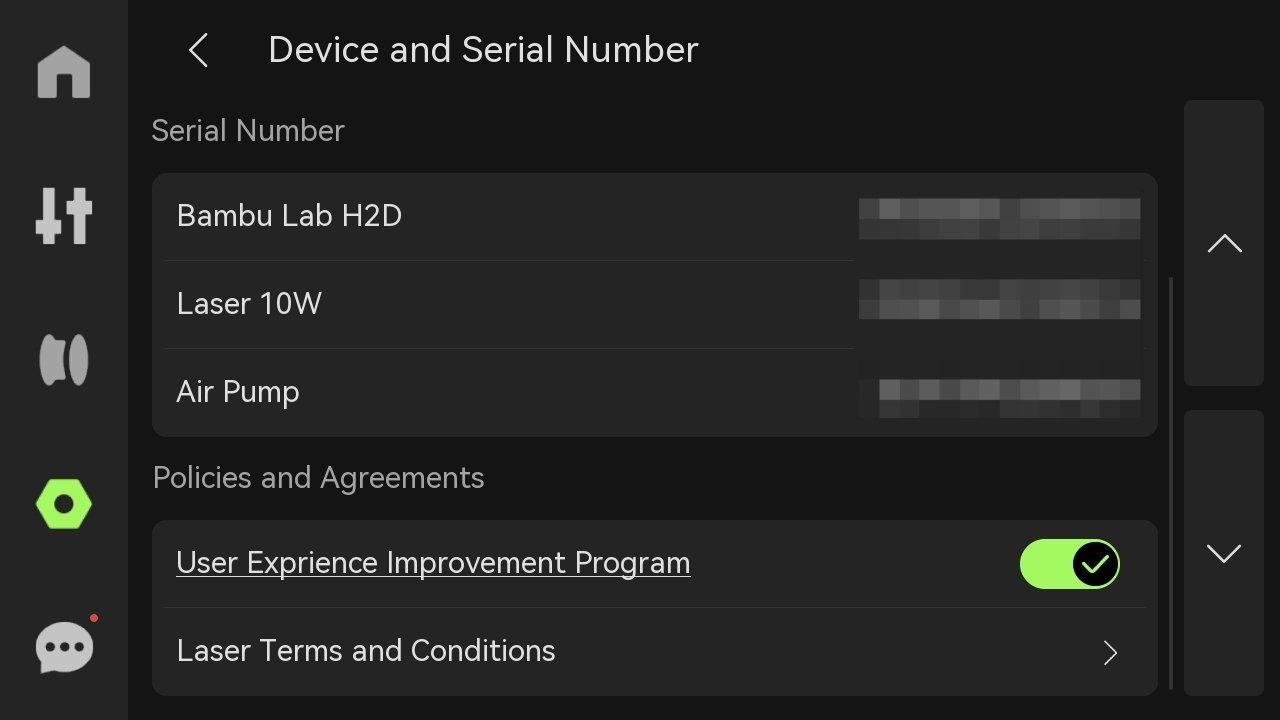
- Zařízení a sériové číslo: Zobraz název, dobu používání a sériové číslo. Zvol účast v programu zlepšování. Po zapnutí lze data stroje nahrávat na backend.
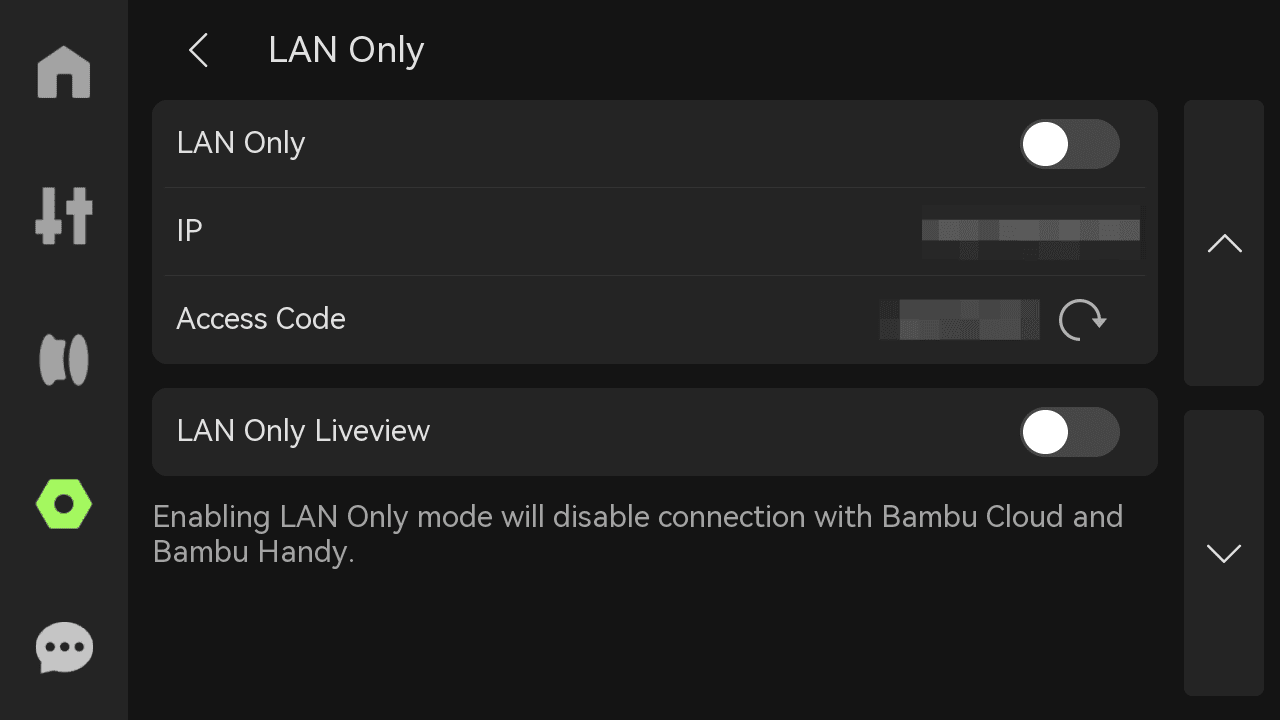
- Pouze LAN: Po zapnutí jen lokální síť, bez vzdáleného ovládání přes internet. Více zařízení na stejné LAN umožňuje živý náhled nebo sdílení dat.
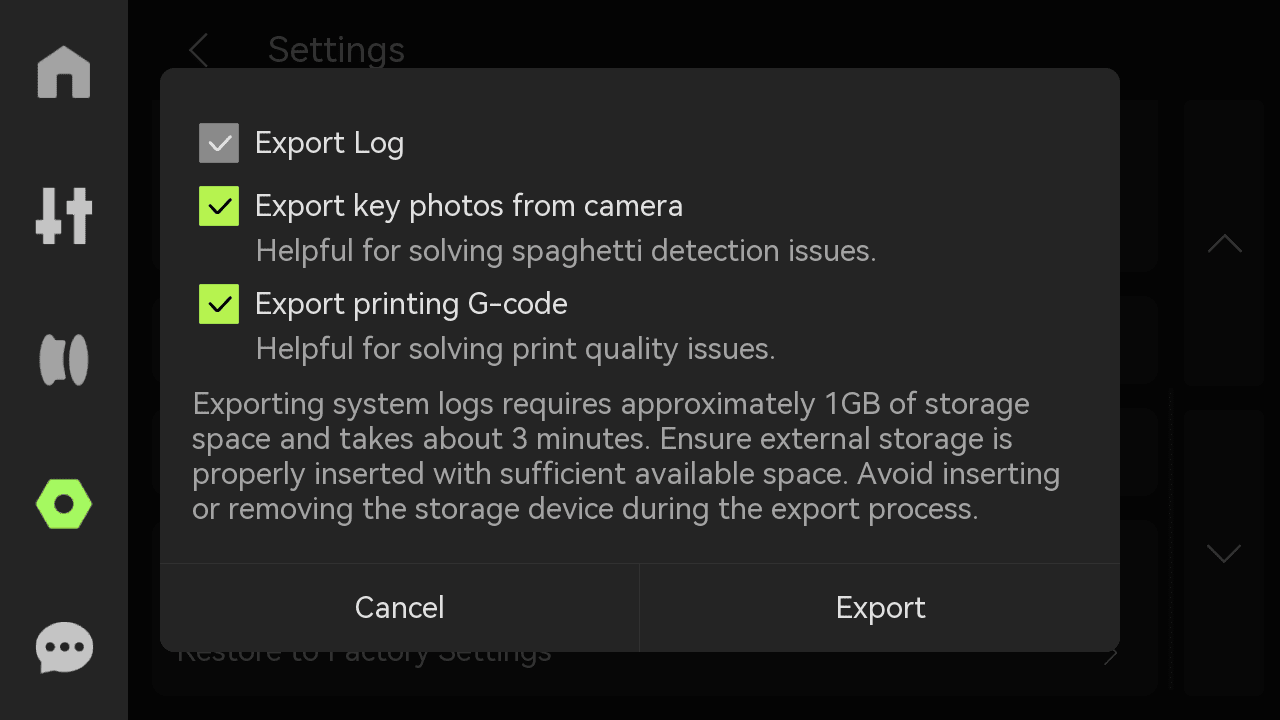
- Export logu na externí úložiště: Zvol export všech logů, klíčových fotek a G-code podle potřeby.
- Obnovit tovární nastavení: Resetuje tiskárnu do továrního nastavení. Po resetu nelze obnovit.
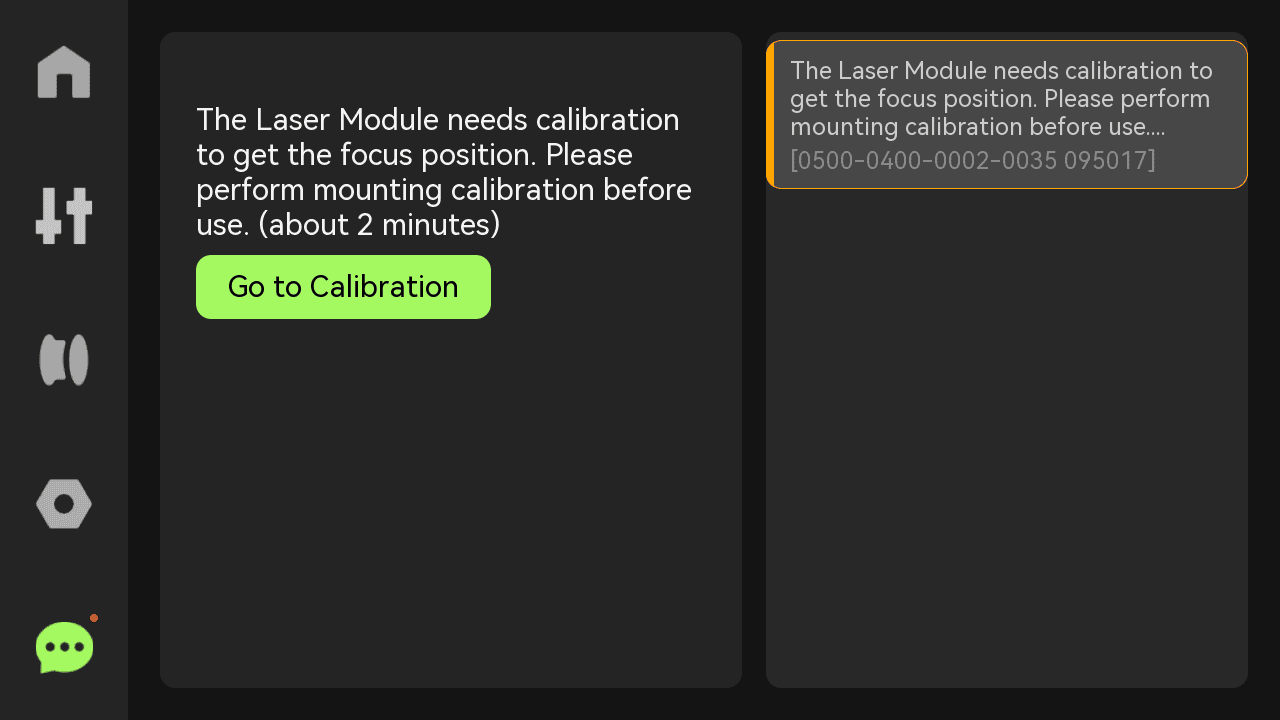
HMS
Pokud je s tiskárnou problém, zobrazí se zde chybová zpráva.
Řezací modul H2DL
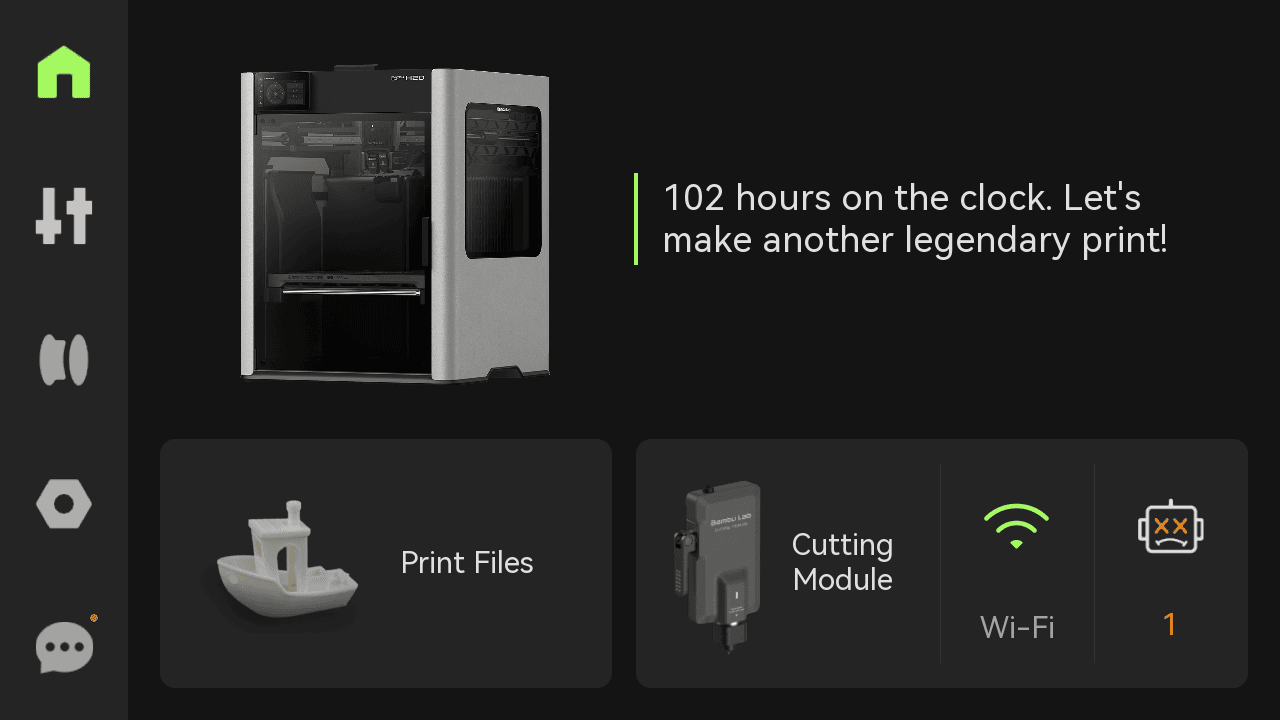
Domovská stránka
Vlevo je nabídka Domů, Ovládání, Filamenty, Nastavení a HMS; vpravo Tiskové soubory, Řezací modul, Nastavení sítě a HMS.
Ovládání
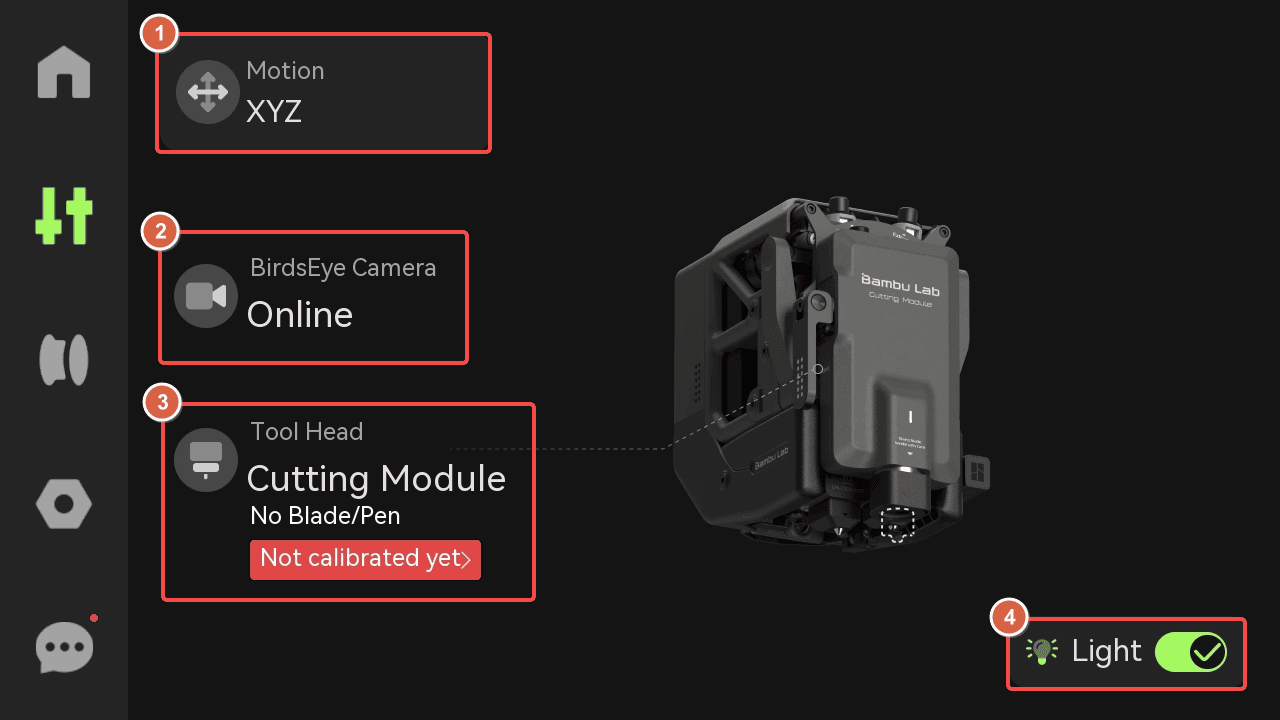
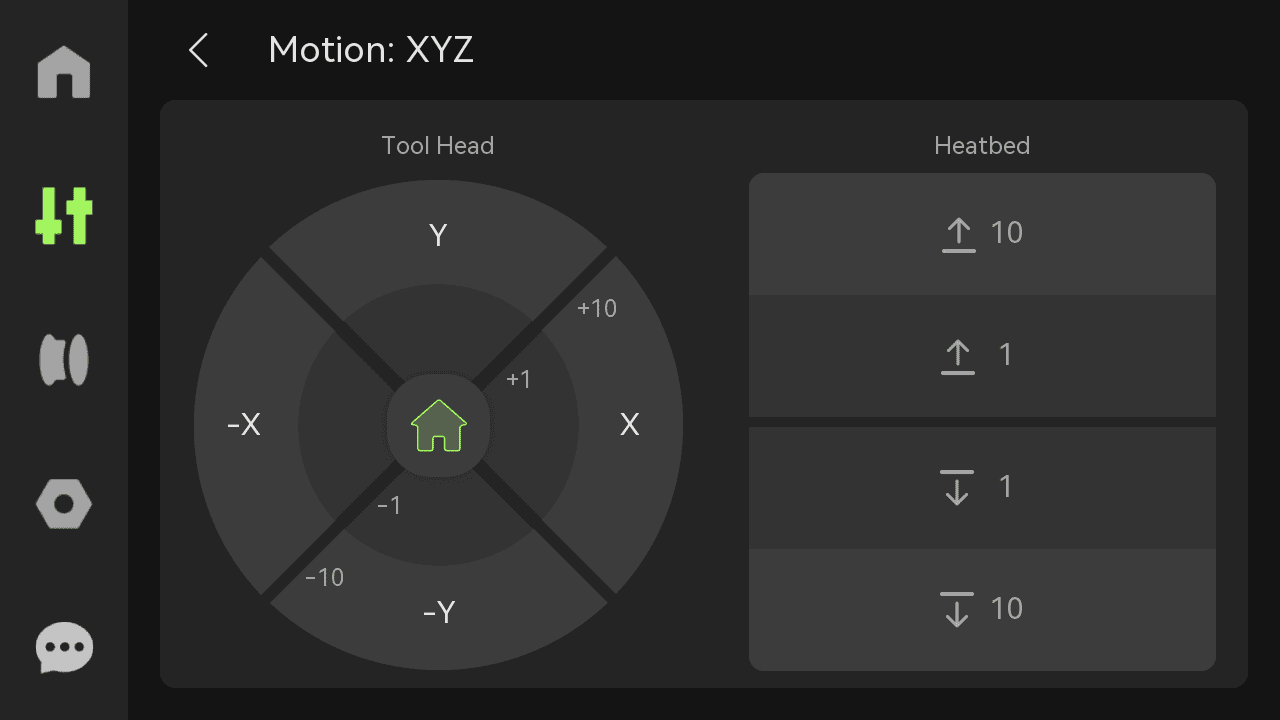
1. Pohyb
Toolhead: Klikni na +1 nebo +10 pro ovládání pohybu v osách X a Y.
Podložka: Klikni na tlačítko posunu 1 nebo 10 pro zvednutí/spuštění.
2. Kamera BirdsEye
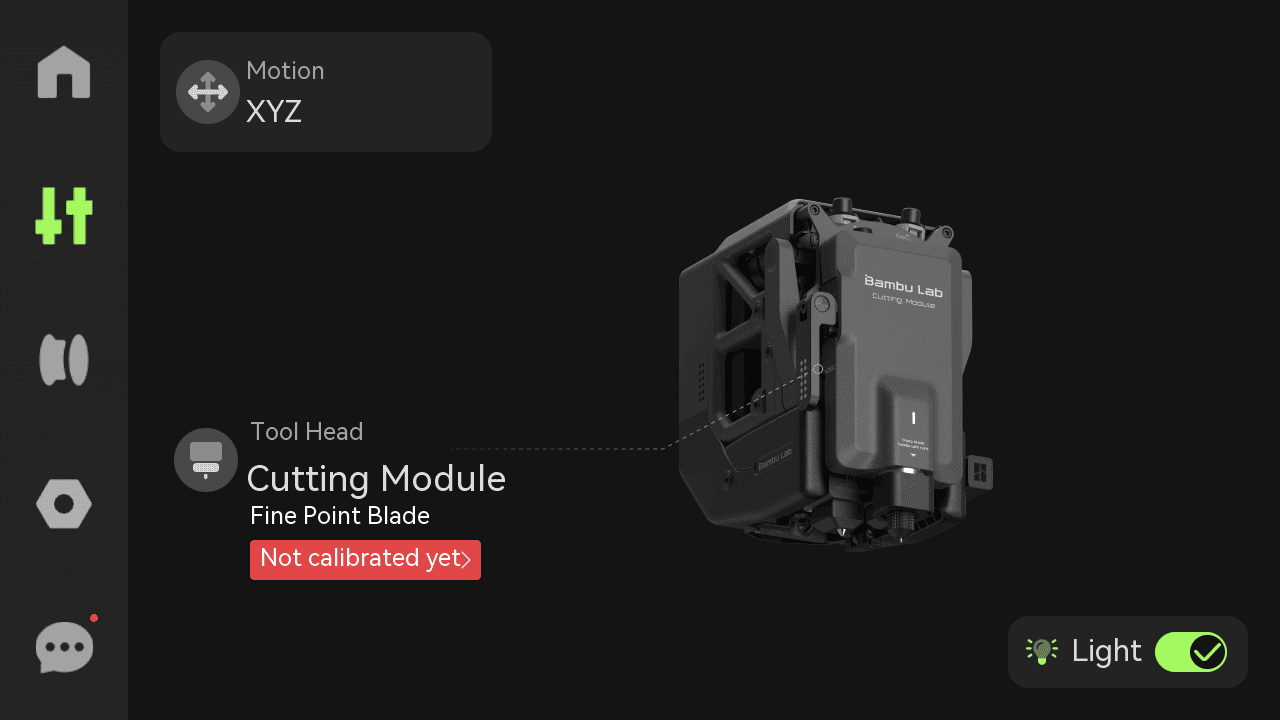
Pokud kamera BirdsEye není nainstalovaná, její ikona se nezobrazí.
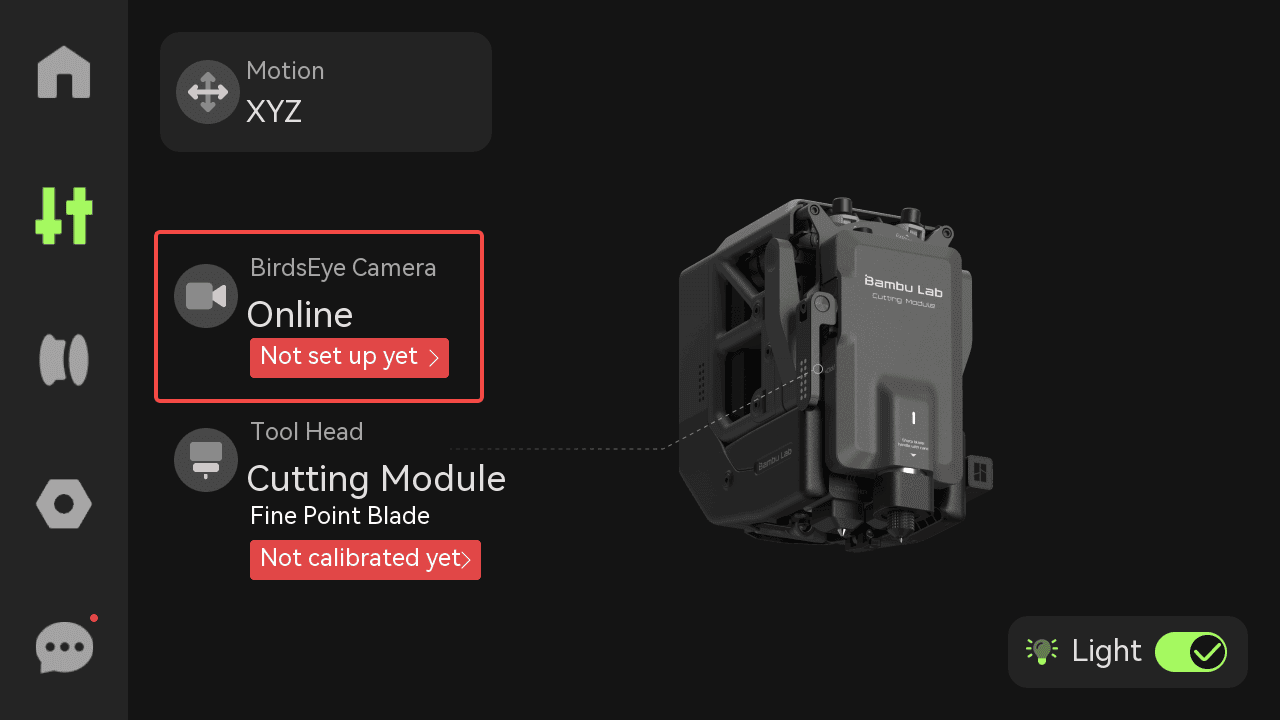
Pokud je nainstalovaná, ale není nastavená, zobrazí „Zatím nenastaveno".
Ikona se nezobrazí
Zatím nenastaveno
3. Toolhead
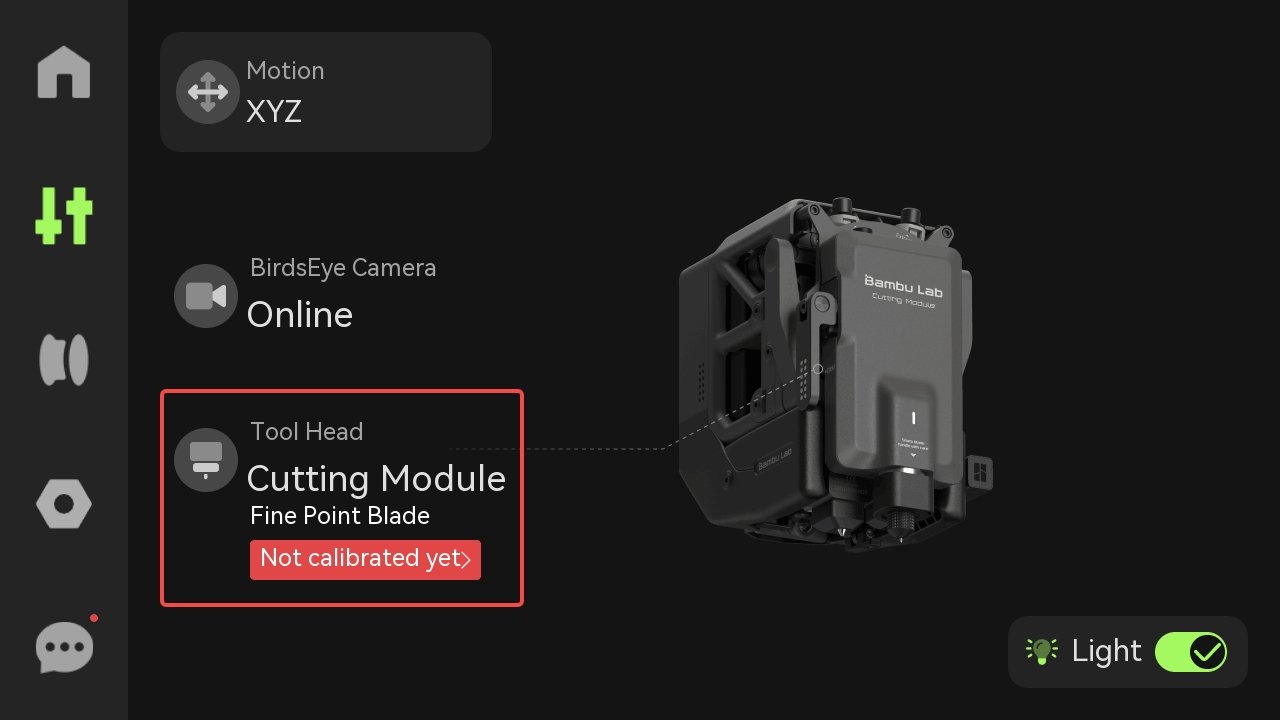
Zobrazí stav řezacího modulu a typ nainstalovaného modulu. Pokud není inicializován, zobrazí „Zatím nezkalibrováno".
Jemná čepel
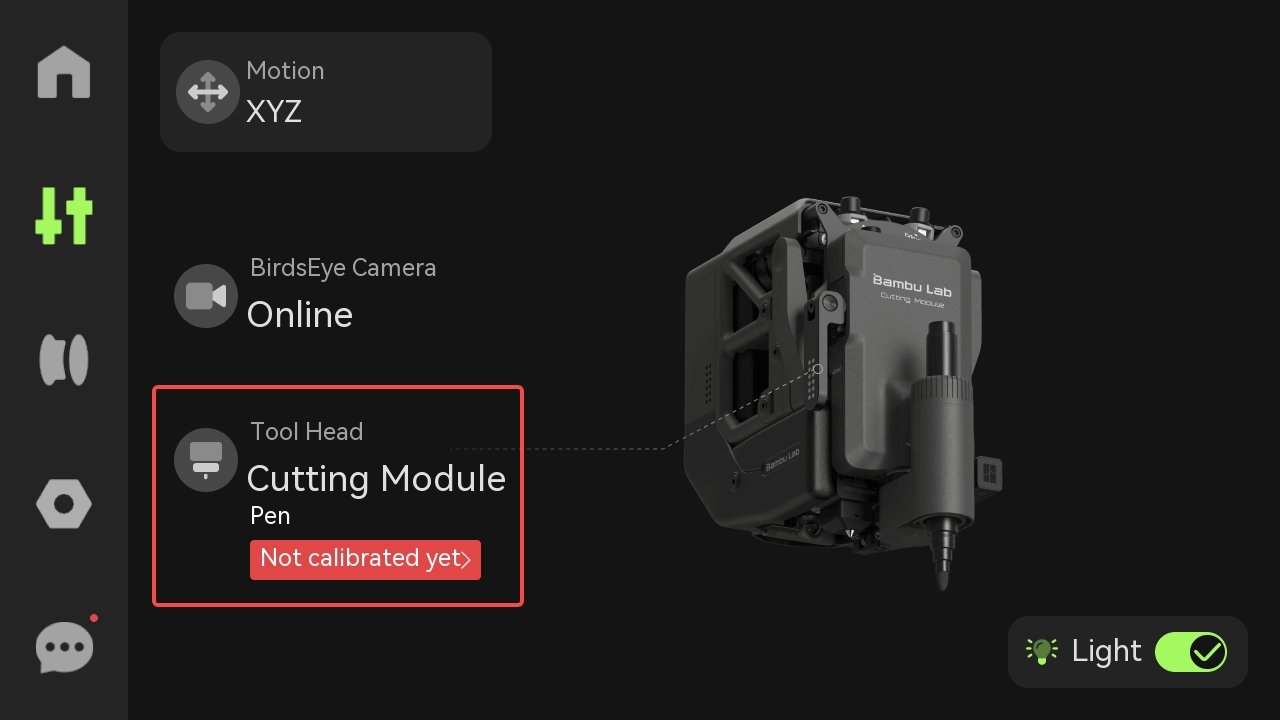
Pero
4. Světlo
Klikni na toto tlačítko pro ovládání LED osvětlení.
Nastavení
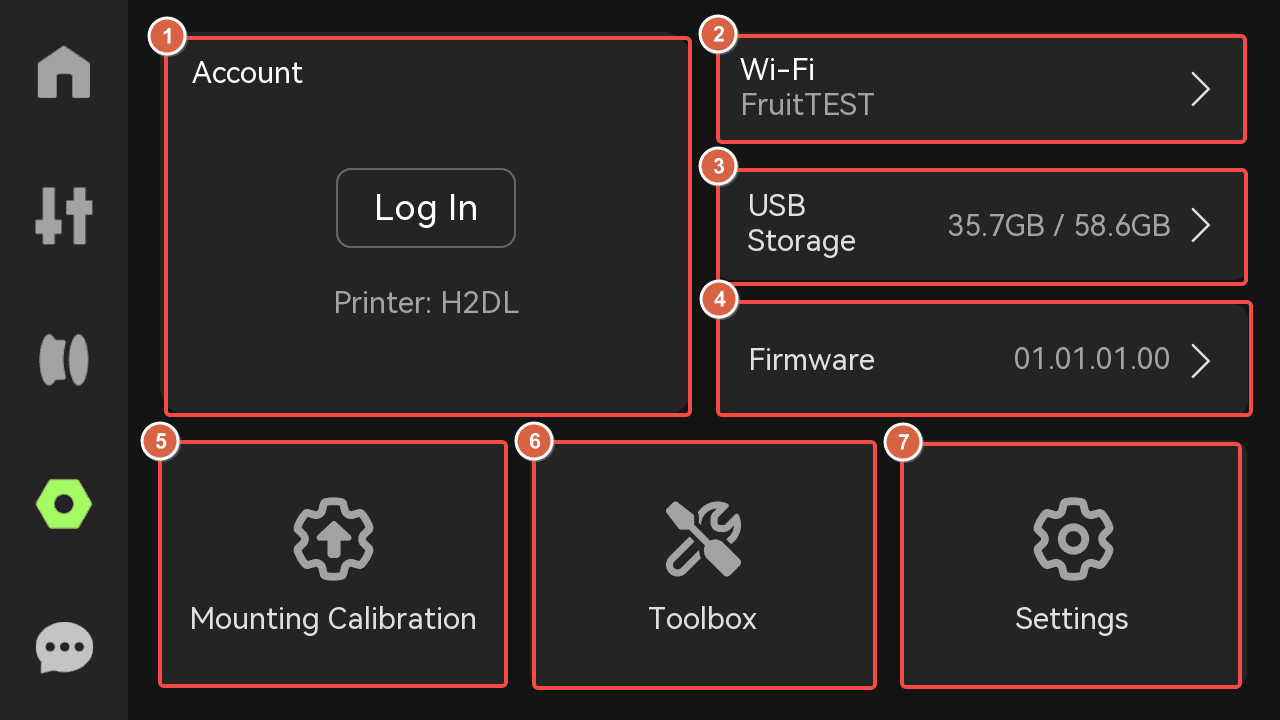
1. Účet
Otevři Bambu Handy a naskenuj kód.
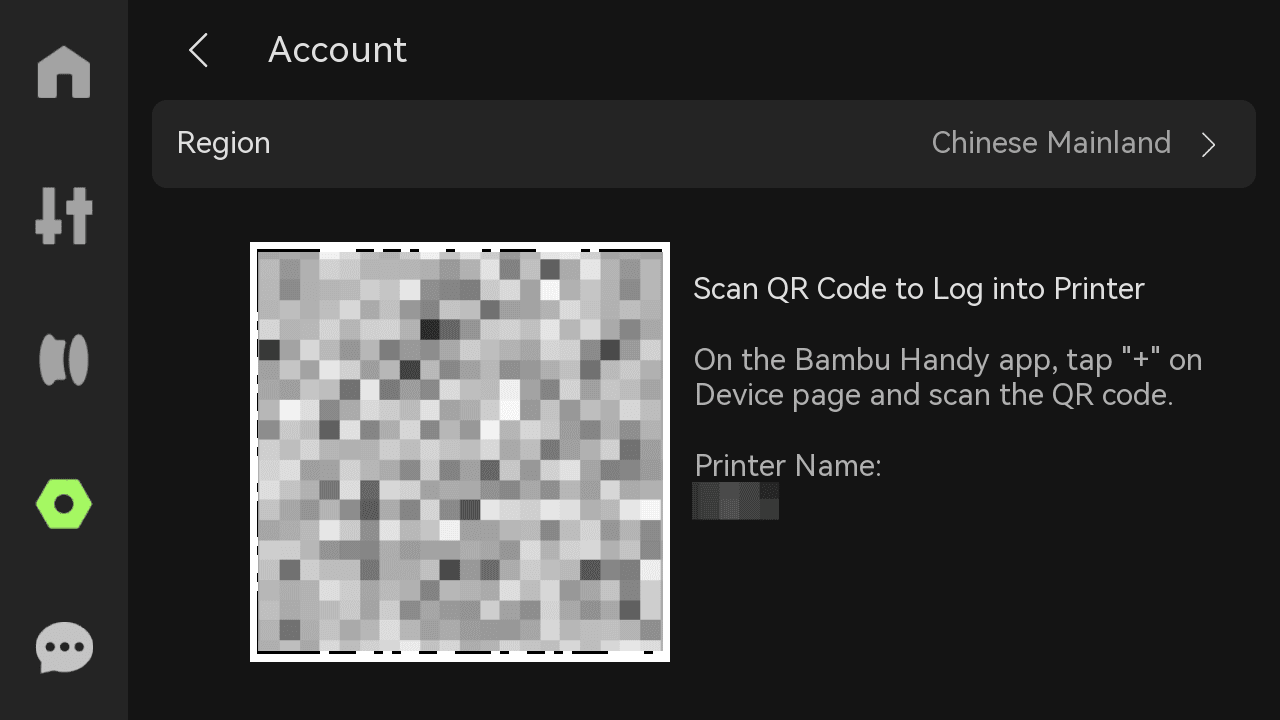
2. Wi-Fi
Nastav WLAN, zobraz aktuální síť, otestuj nebo přidej další sítě.
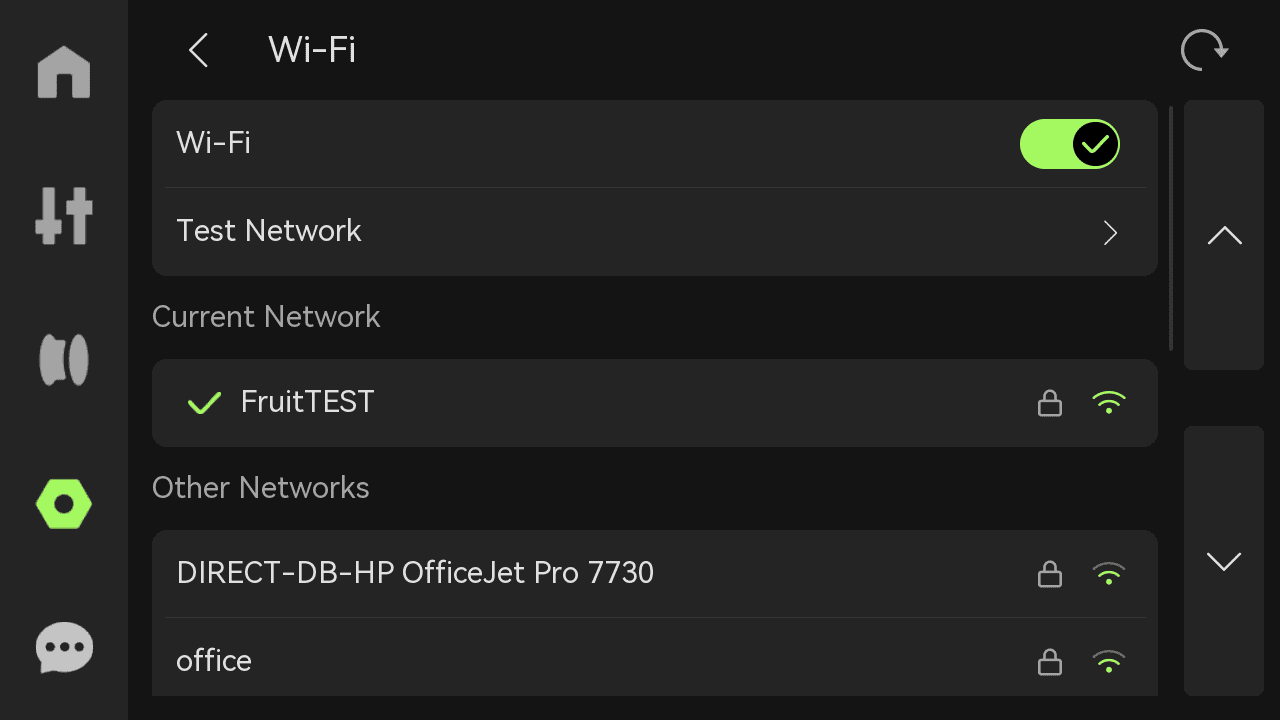
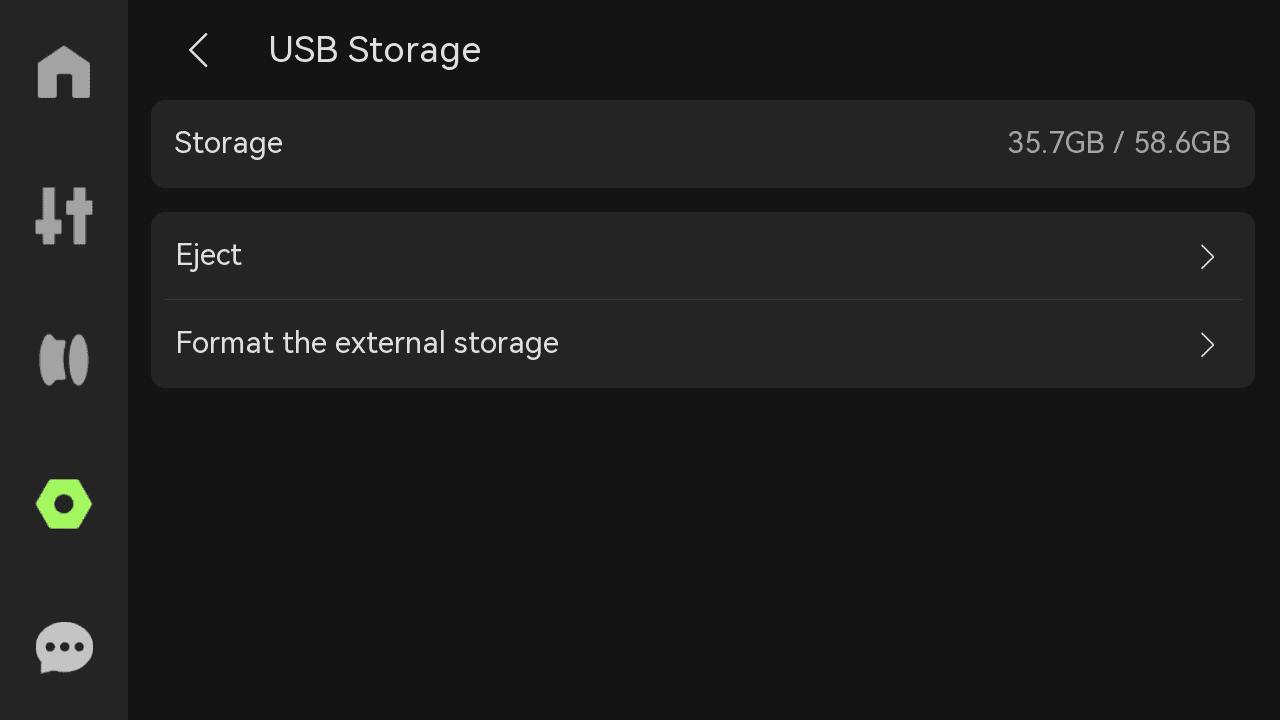
3. USB úložiště
Úložiště: Využitá a maximální kapacita USB disku.
Vysunout: Bezpečné vysunutí USB.
Formátovat externí úložiště: Po resetu nelze obnovit.
Specifikace: Specifikace a doporučení k použití USB disků H2D.
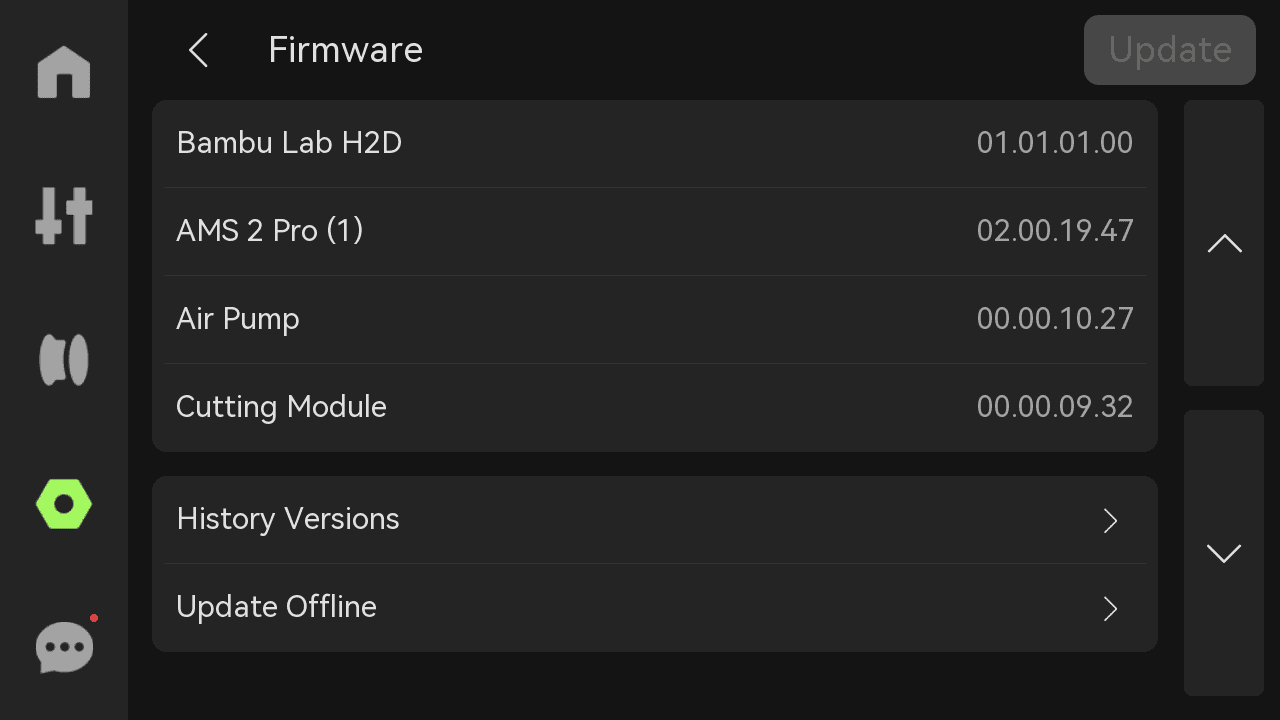
4. Firmware
Zobraz aktuální a historické verze nebo offline upgrade. Pokud je třeba aktualizovat, tlačítko vpravo nahoře se rozsvítí.
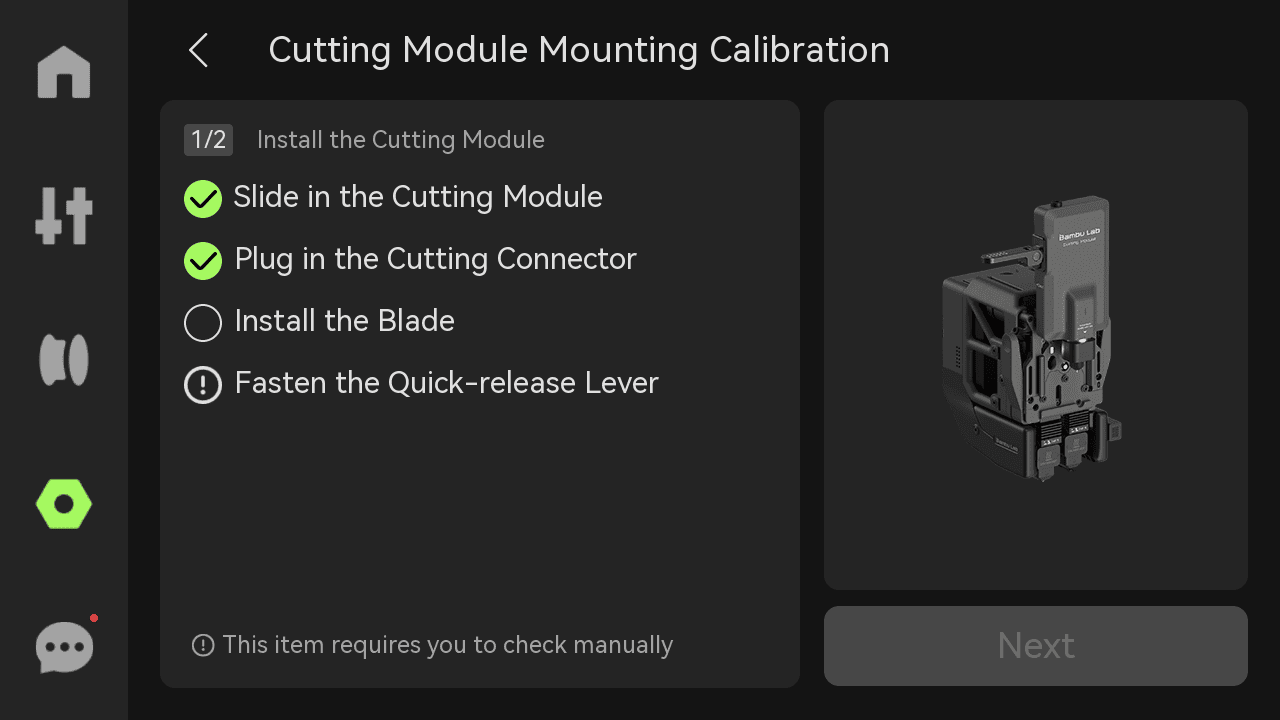
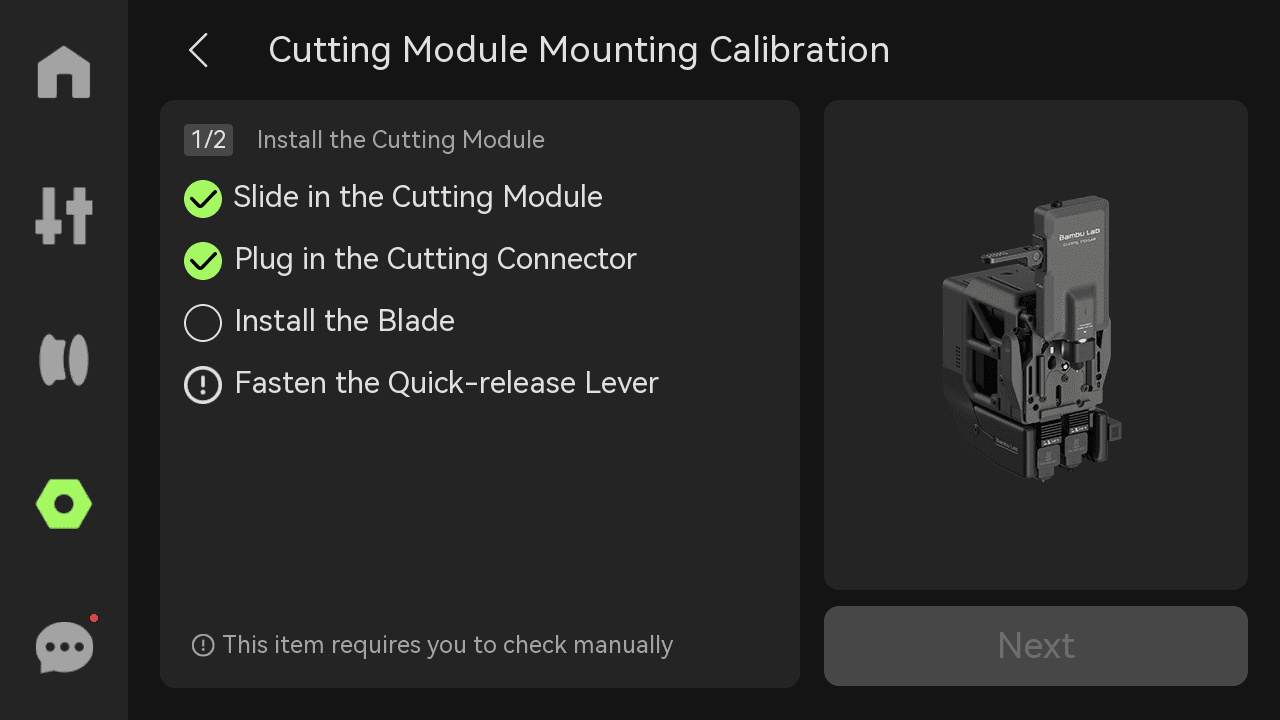
5. Kalibrace uchycení
Po každém opětovném zapnutí tiskárny je nutná kalibrace uchycení řezacího modulu, aby se modul vrátil do středu. Na podložku je třeba umístit řezací platformu pro zajištění přesnosti.
6. Sada nástrojů
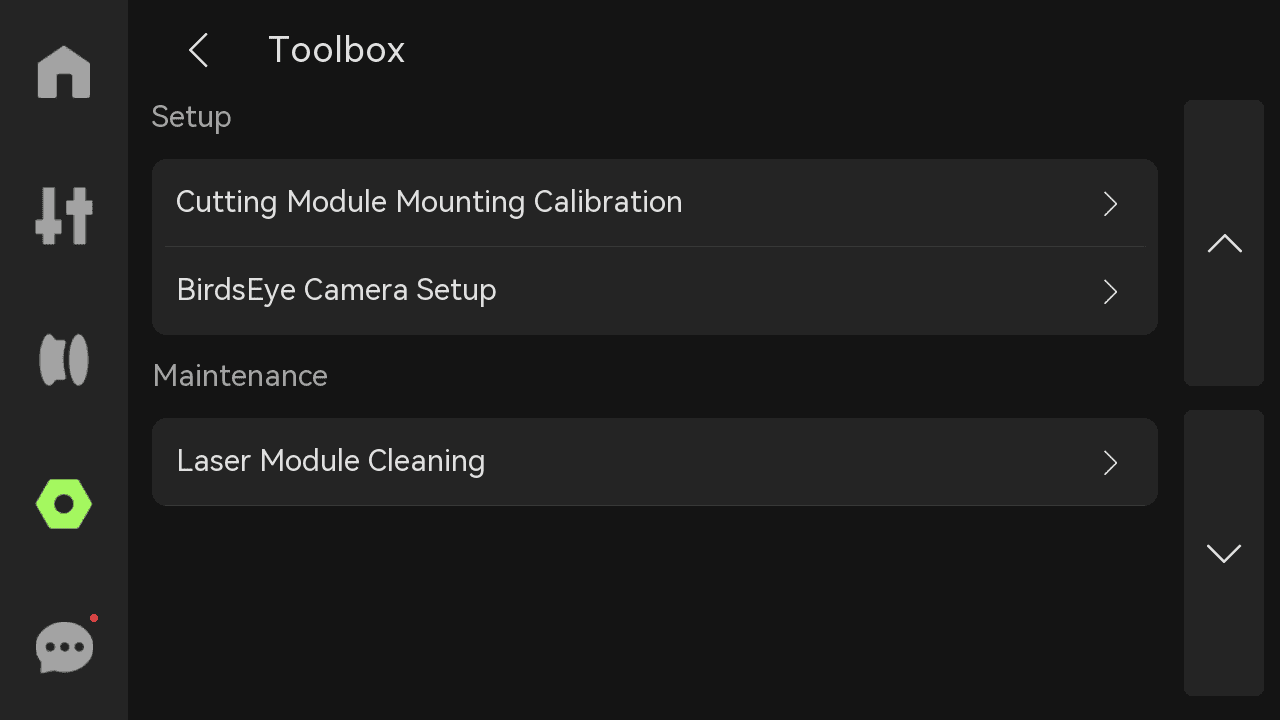
- Kalibrace uchycení řezacího modulu: Stejné jako výše „Kalibrace uchycení".
- Nastavení kamery BirdsEye: Kamera je kalibrovaná z výroby a lze ji použít ihned. Kvůli přepravě nebo dlouhodobému používání ale mohou kalibrační parametry ztrácet účinnost. Pokud nejsi spokojený s přesností, můžeš spustit nastavení. Používají se čtyři značky na podložce, proto na ní nesmí být jiné předměty a značky musí být viditelné.
- Čištění laserového modulu: Pravidelné čištění předchází hromadění prachu a nečistot. Tiskárna posoudí znečištění podle doby zpracování a typu úlohy v Bambu Suite. Zelený ukazatel se s čištěním zkracuje; pokud zčervená a zobrazí „Vyžadováno okamžité čištění", je nutné čistit. Návody přes QR kód vpravo. Viz: Doporučení pro pravidelnou údržbu 10W laserového modulu.
7. Nastavení
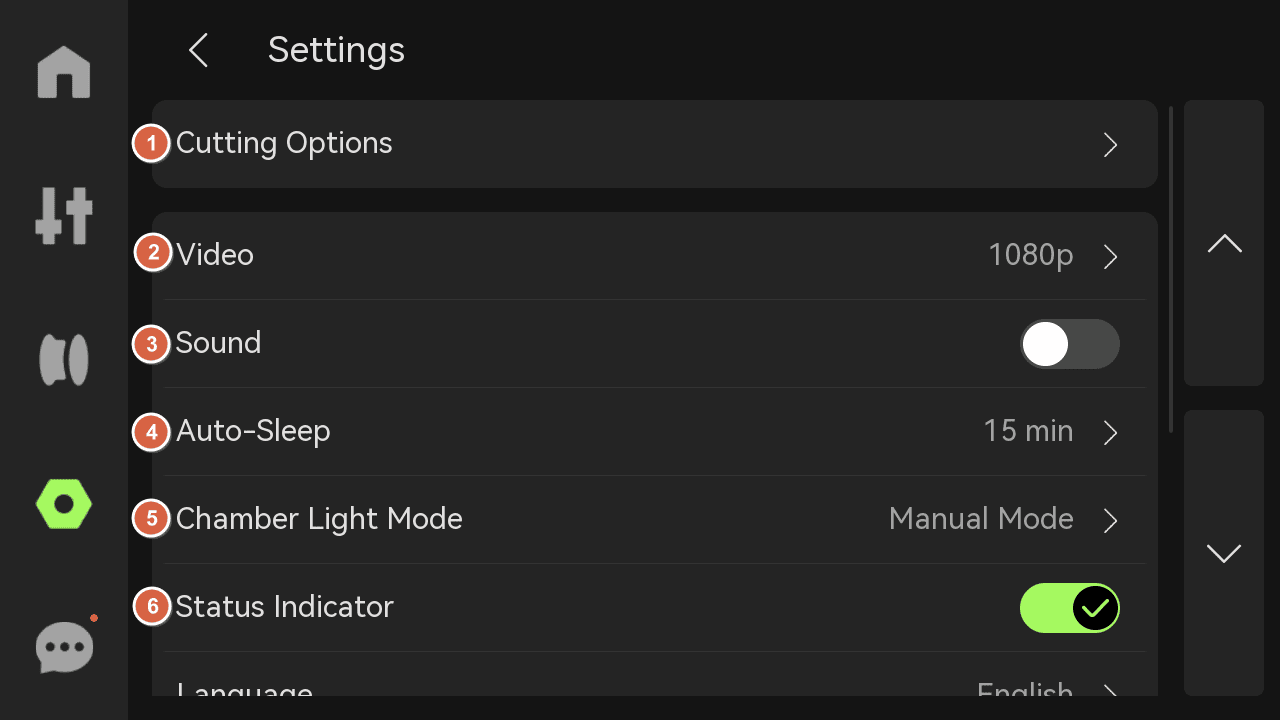
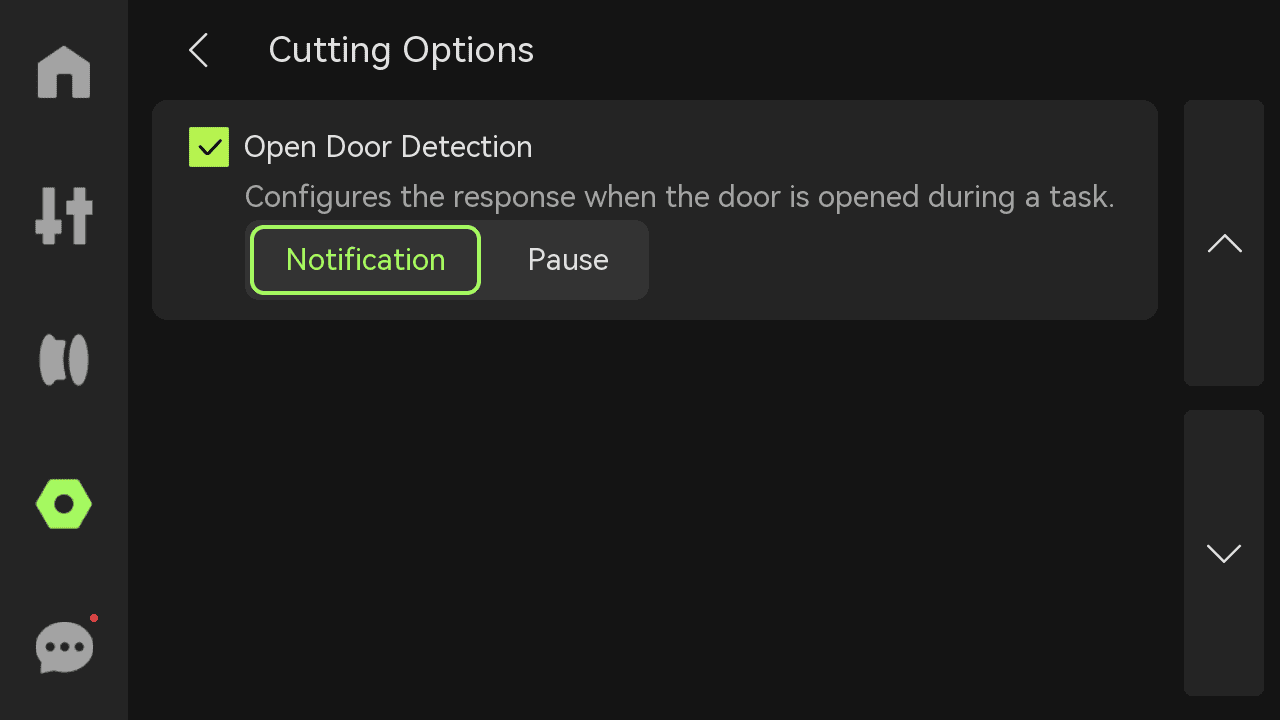
- Možnosti řezání:
Detekce otevřených dvířek: Po zapnutí, pokud se během řezací úlohy otevřou dvířka, vydá se notifikace nebo se úloha pozastaví.
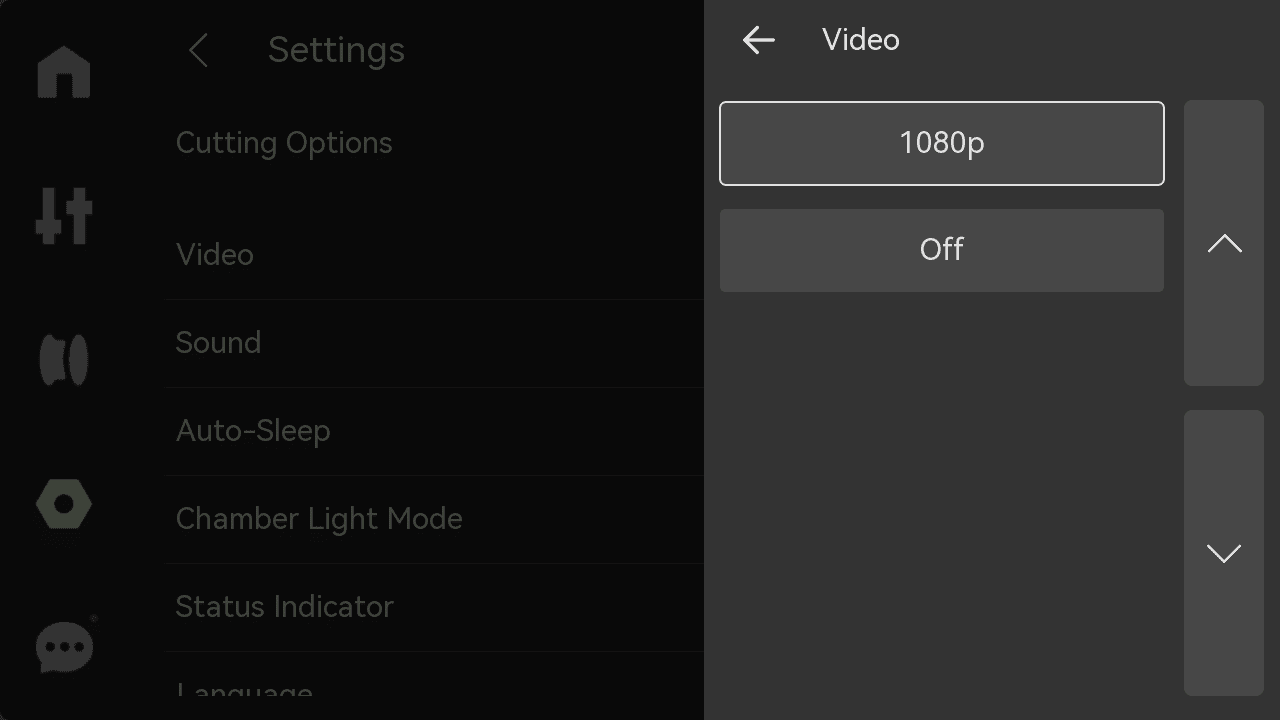
- Video: Zvol zapnutí nebo vypnutí funkce videa.
Zvuk: Po zapnutí tiskárna vydá zvuk při zapnutí, zahájení a ukončení.
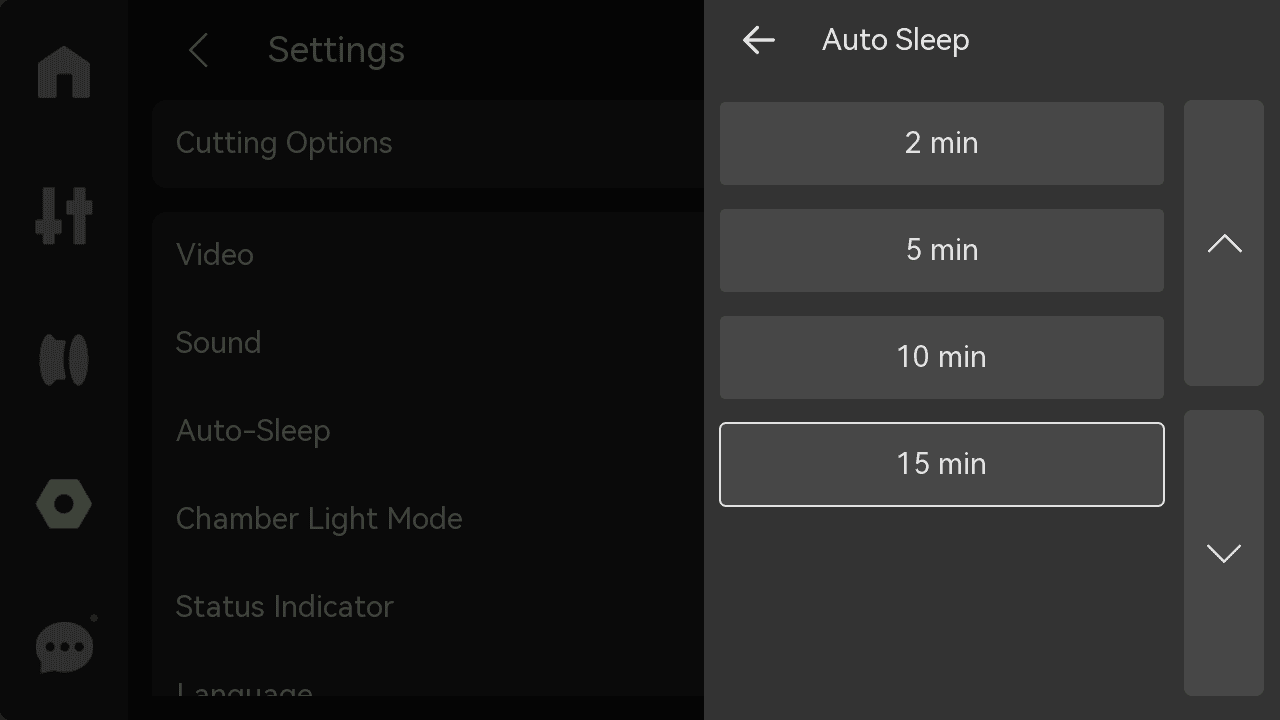
Automatický spánek: Vyber dobu, po které tiskárna usne.
- Režim osvětlení komory: Ruční nebo úsporný režim.
- Stavová kontrolka: Indikuje stav tiskárny a úlohy.
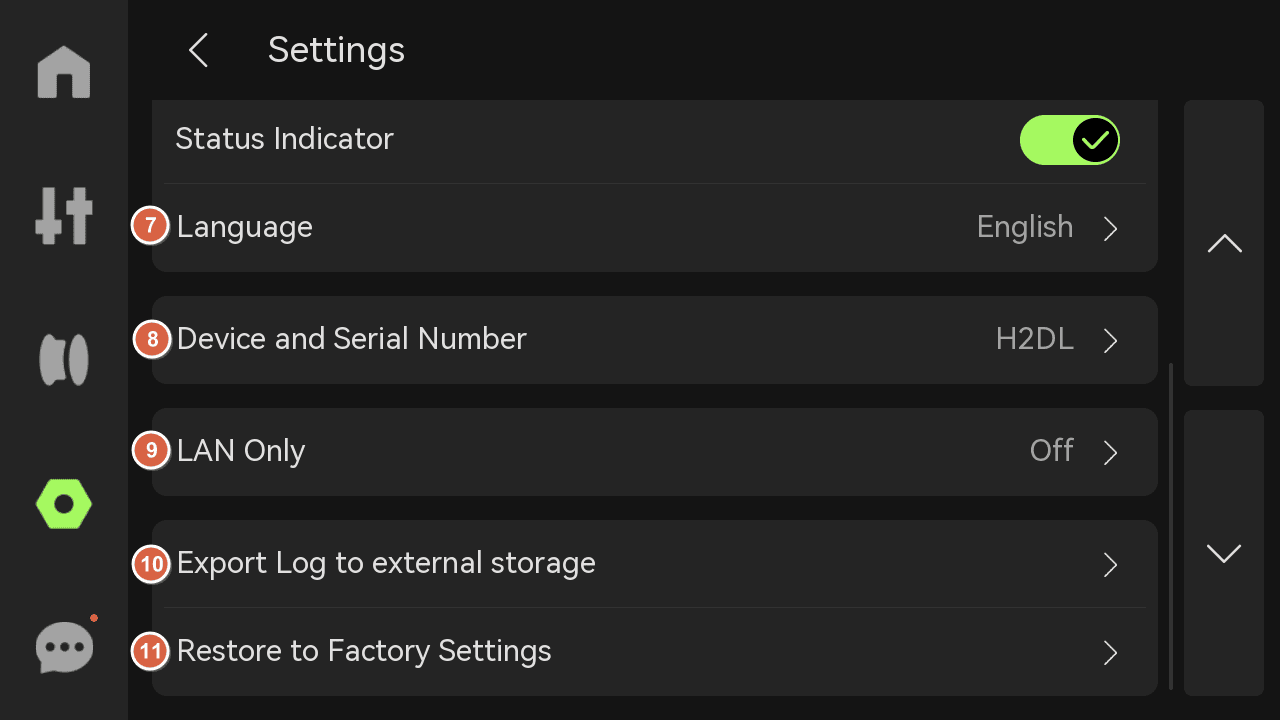
- Jazyk: Vyber jazyk obrazovky.
- Zařízení a sériové číslo: Zobraz název, dobu používání a sériové číslo. Zvol účast v programu zlepšování.
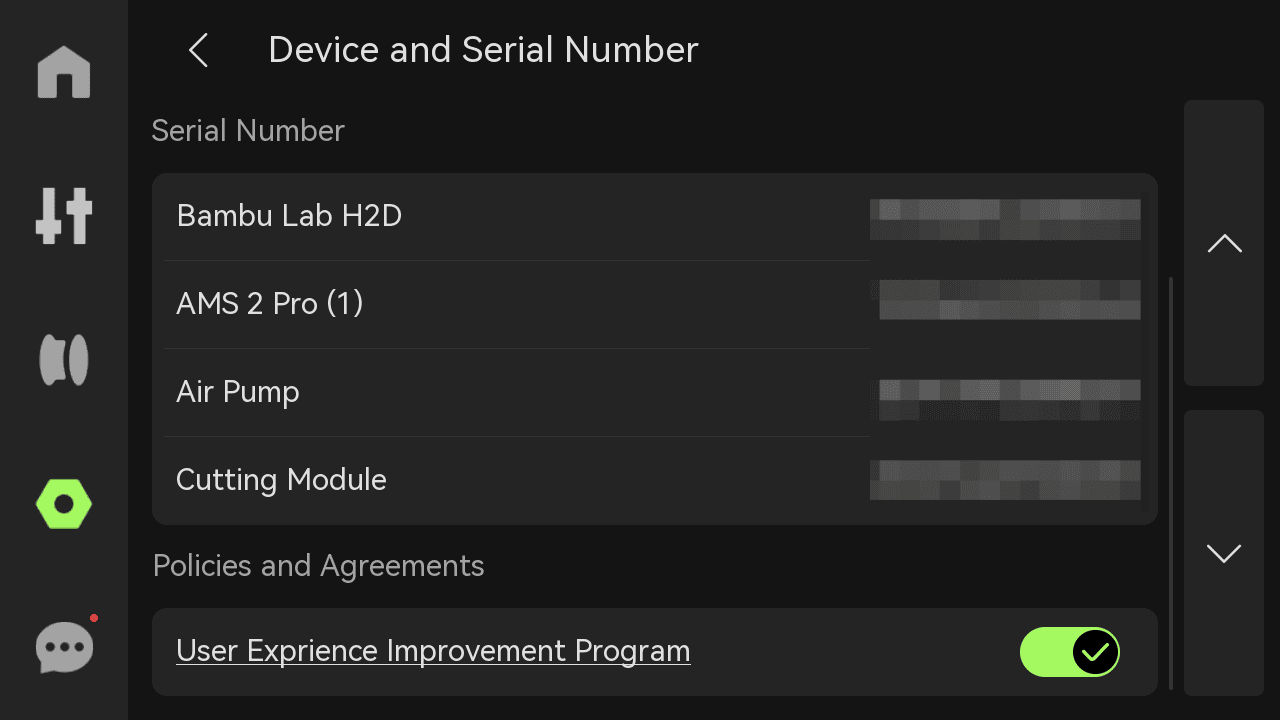
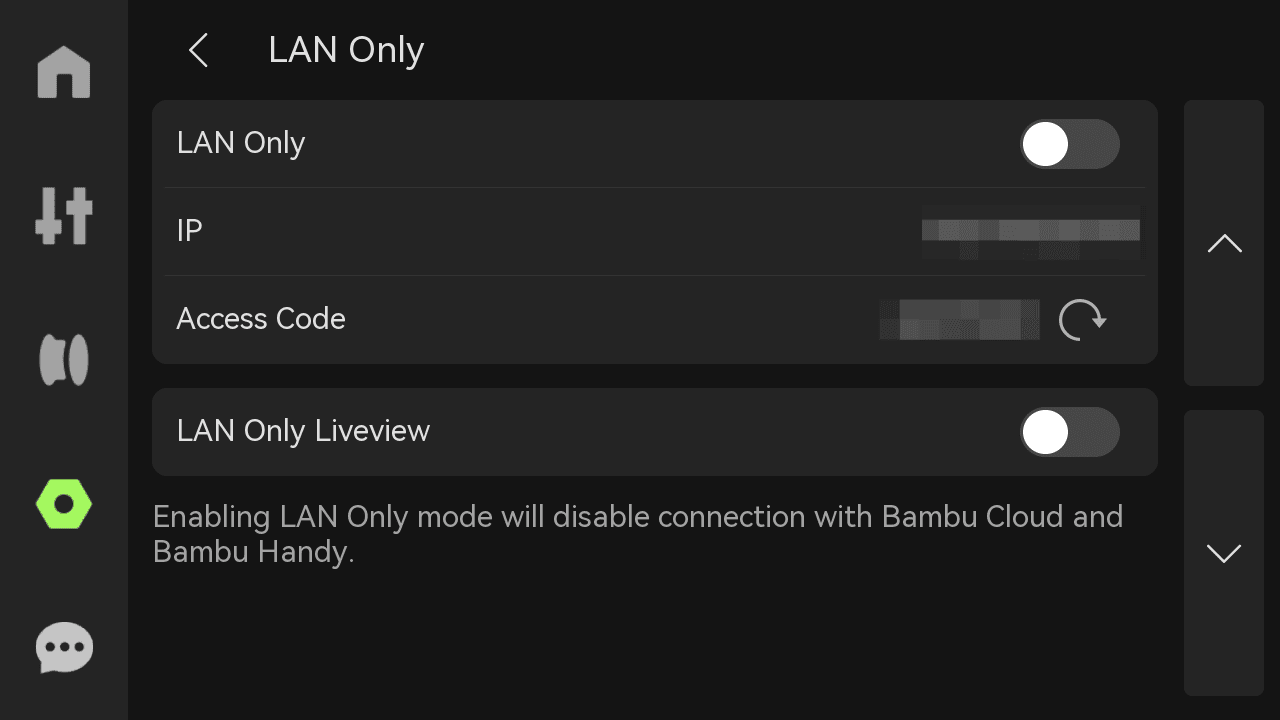
- Pouze LAN: Po zapnutí jen lokální síť, bez vzdáleného ovládání. Více zařízení na stejné LAN umožňuje živý náhled nebo sdílení dat.
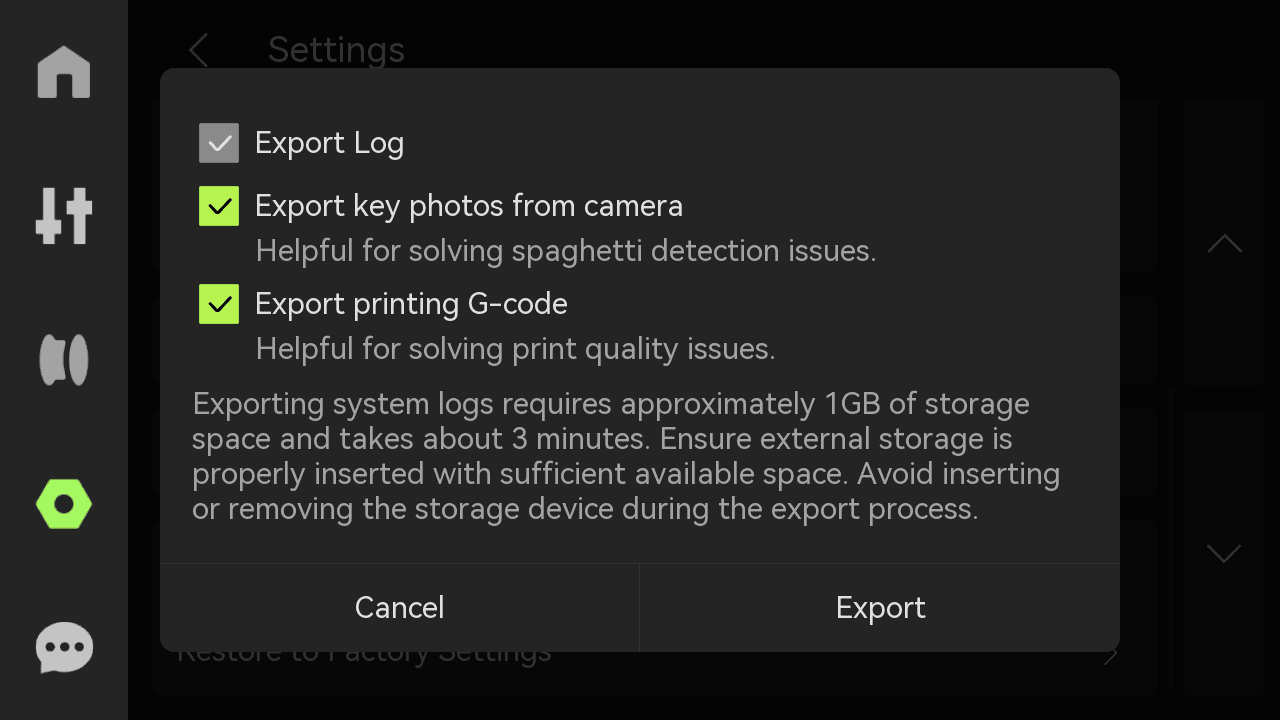
- Export logu na externí úložiště: Zvol export logů, klíčových fotek a G-code podle potřeby.
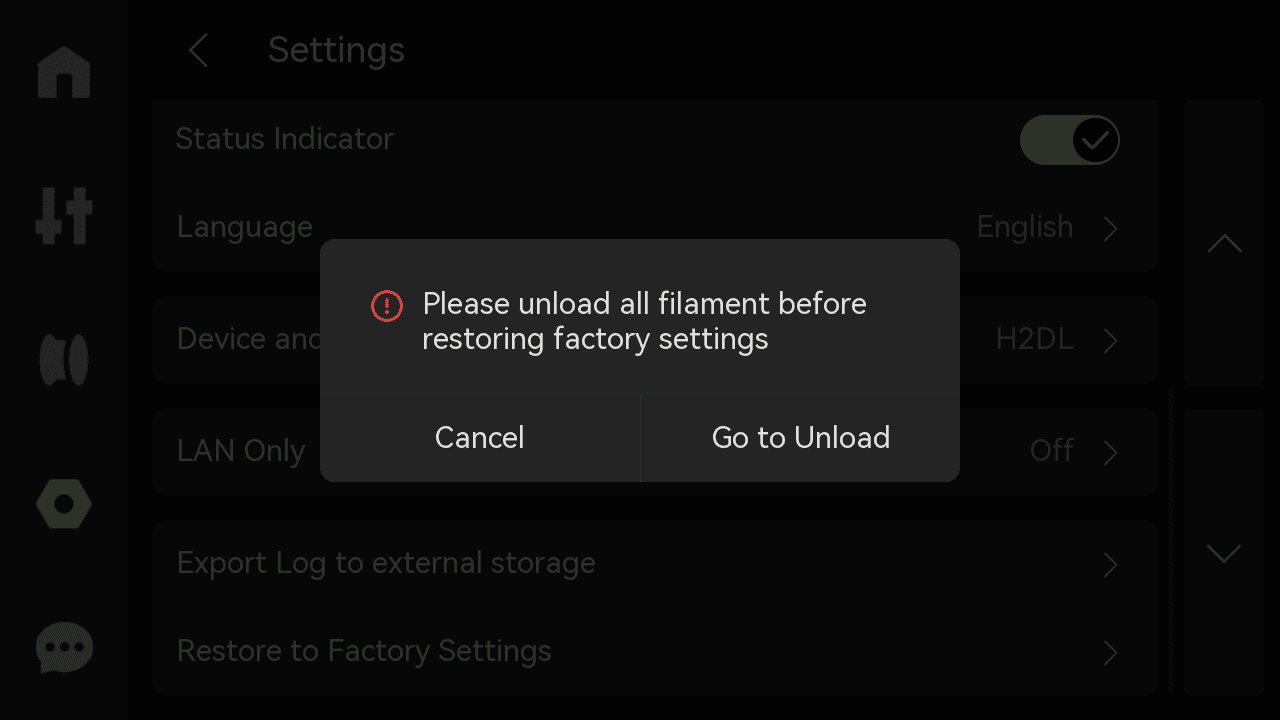
- Obnovit tovární nastavení: Resetuje tiskárnu do továrního nastavení. Po resetu nelze obnovit.
HMS
Pokud je s tiskárnou problém, zobrazí se zde chybová zpráva.
Závěrem
Doufáme, že ti tento podrobný návod pomohl a byl informativní.
Pokud tento návod nevyřešil tvůj problém, zadej technický ticket a my ti odpovíme na otázky a poskytneme pomoc.
Pokud máš jakékoli návrhy nebo zpětnou vazbu k této Wiki, napiš do sekce komentářů. Děkujeme za podporu a pozornost!