Návod na vícemateriálový tisk měkkých a tvrdých filamentů na H2D
1 Úvod
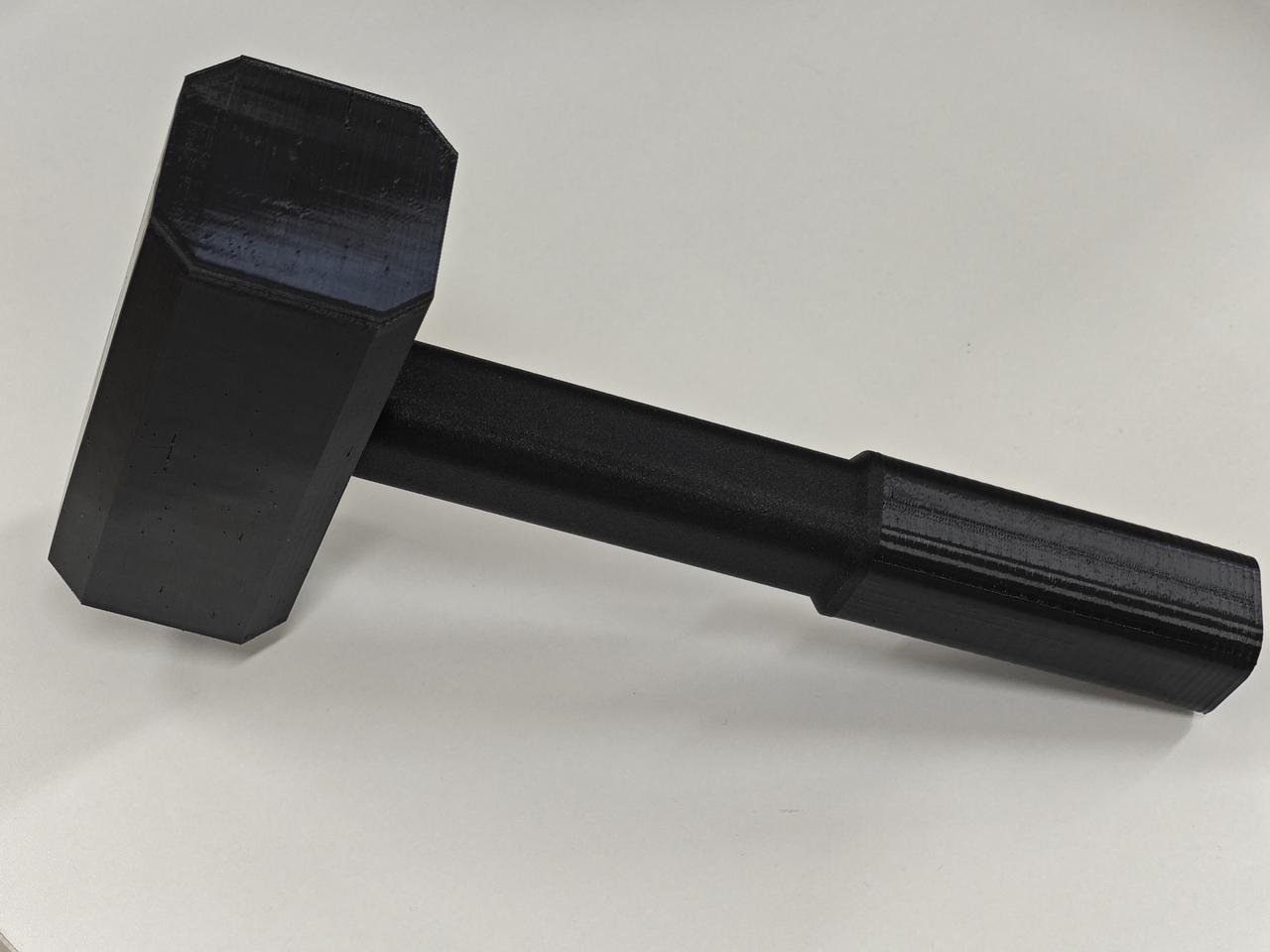
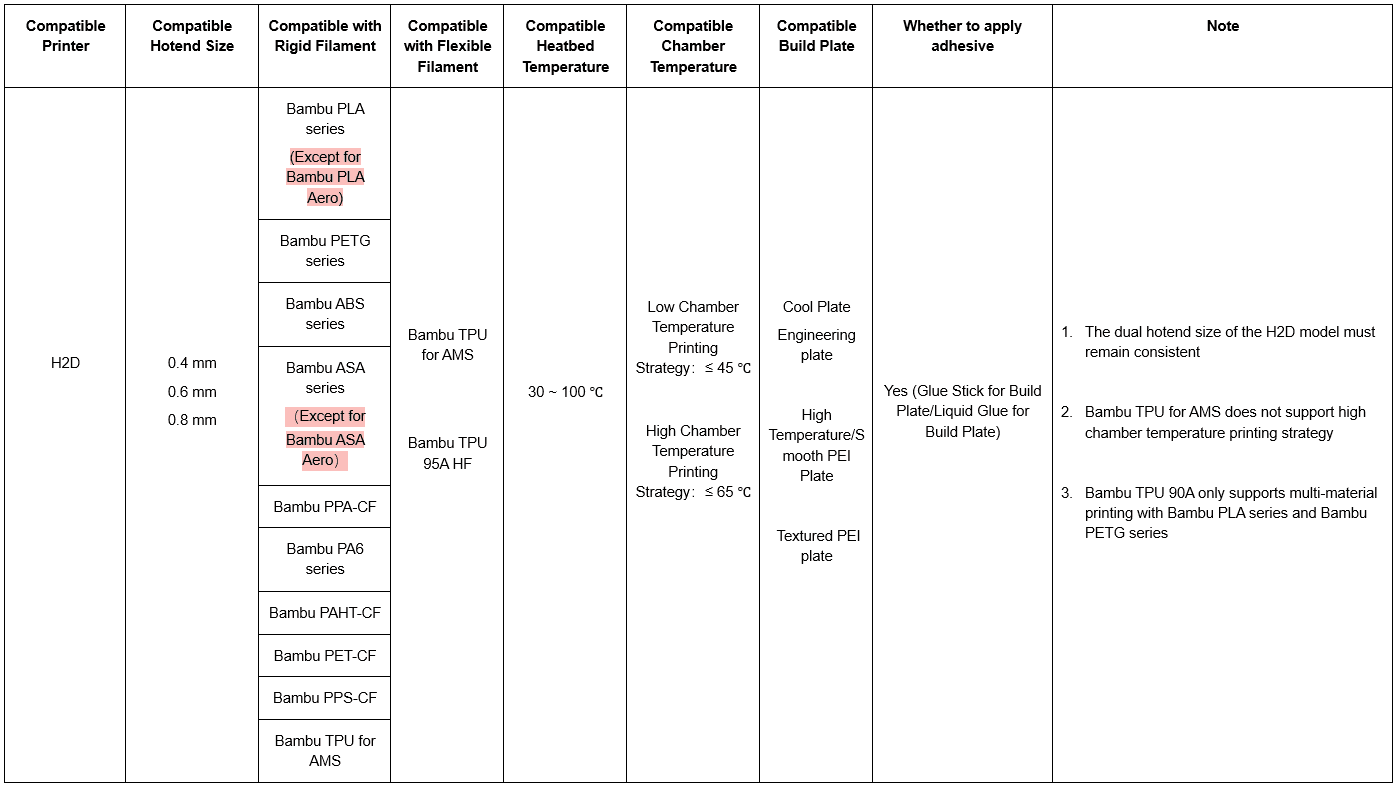
Tiskárna H2D podporuje tisk s tuhými filamenty (levý hotend) a TPU filamenty (pravý hotend), což umožňuje vícemateriálový tisk měkkých a tvrdých filamentů. Pro optimalizaci tohoto tisku byly na H2D zavedeny dvě nové funkce, které pomáhají uživatelům lépe kombinovat TPU a tuhé filamenty v jednom výtisku.
2 Vhodné modely, příslušenství a filamenty
3 Funkce zámkového propojení (Beam Interlocking) ve Studiu
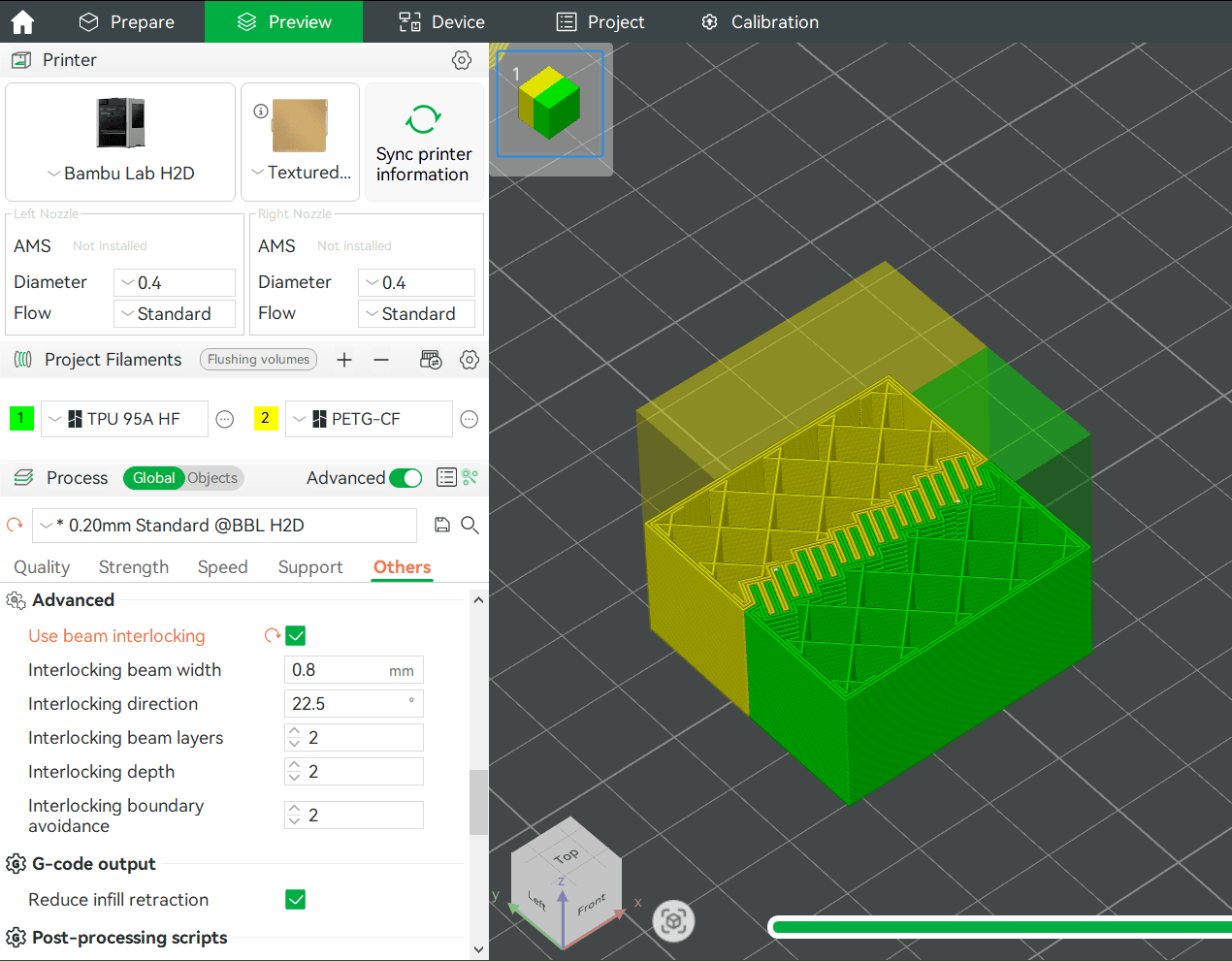
Pro zlepšení pevnosti spoje mezi tuhými a flexibilními filamenty má Bambu Studio přednastavenou volbu „Use Beam Interlocking" (slicovací volba a zámková struktura jsou na obrázku níže). Tato funkce posiluje spojení na rozhraní mezi dvěma různými filamenty, což zvyšuje užitnou hodnotu hybridních modelů z tuhých a flexibilních filamentů.
3.1 Postup
Na příkladu PETG-CF a TPU 95A HF je postup tisku se zámkovými strukturami následující:
Zavedení: PETG-CF se zavádí z levého hotendu, TPU 95A HF z pravého hotendu.
Poznámka: Když je teplota podložky nad 80 °C, je nutné sundat skleněný kryt.
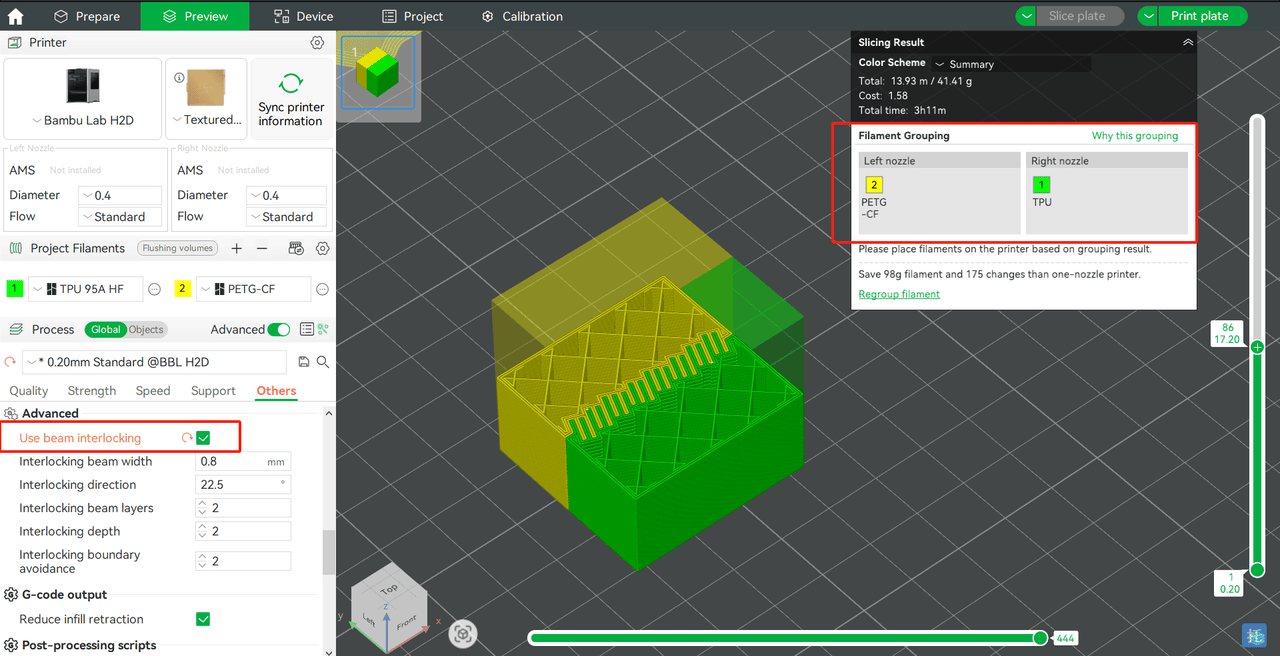
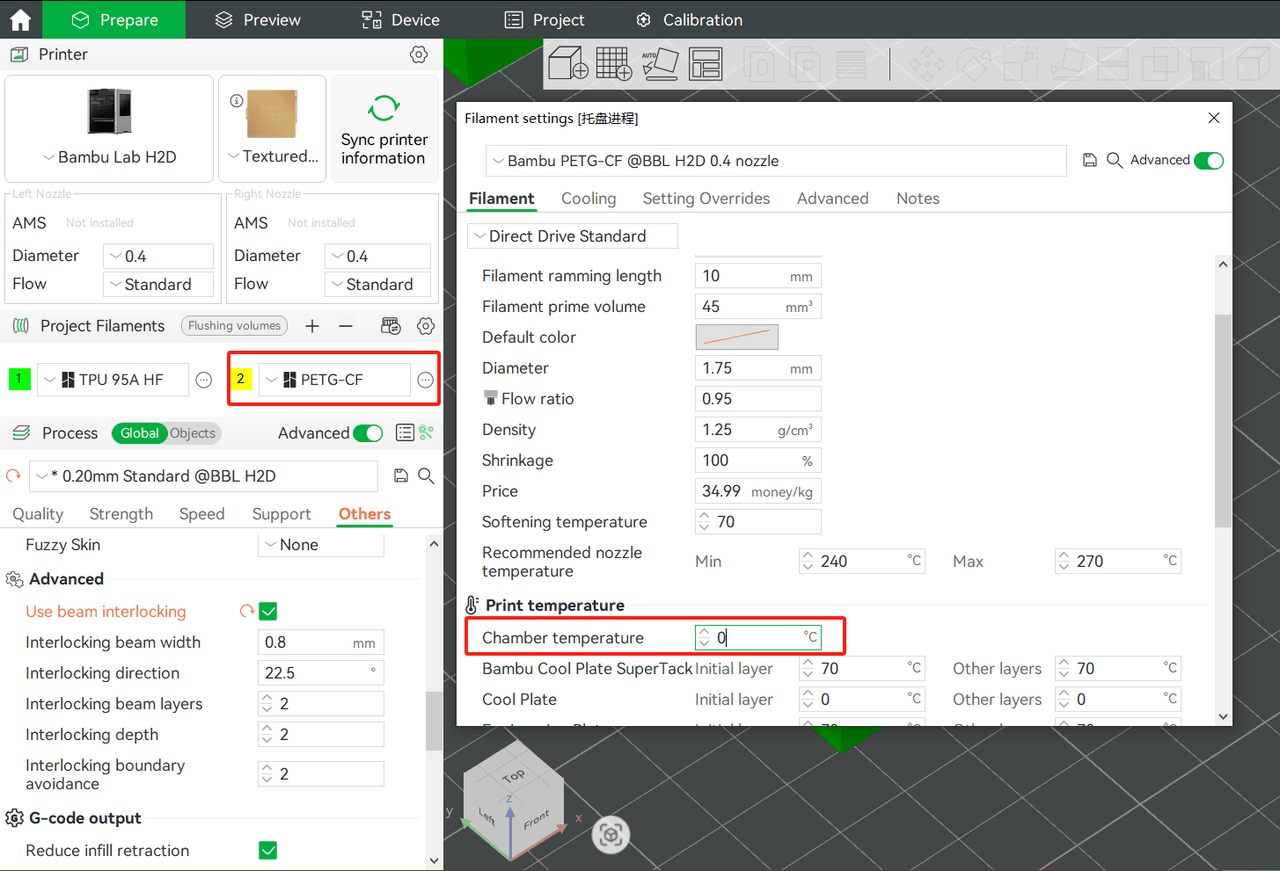
- Nastavení slicování: Zapni volbu „Use beam interlocking", uprav příslušné parametry podle skutečného modelu a zajisti, aby byla teplota komory vypnutá.
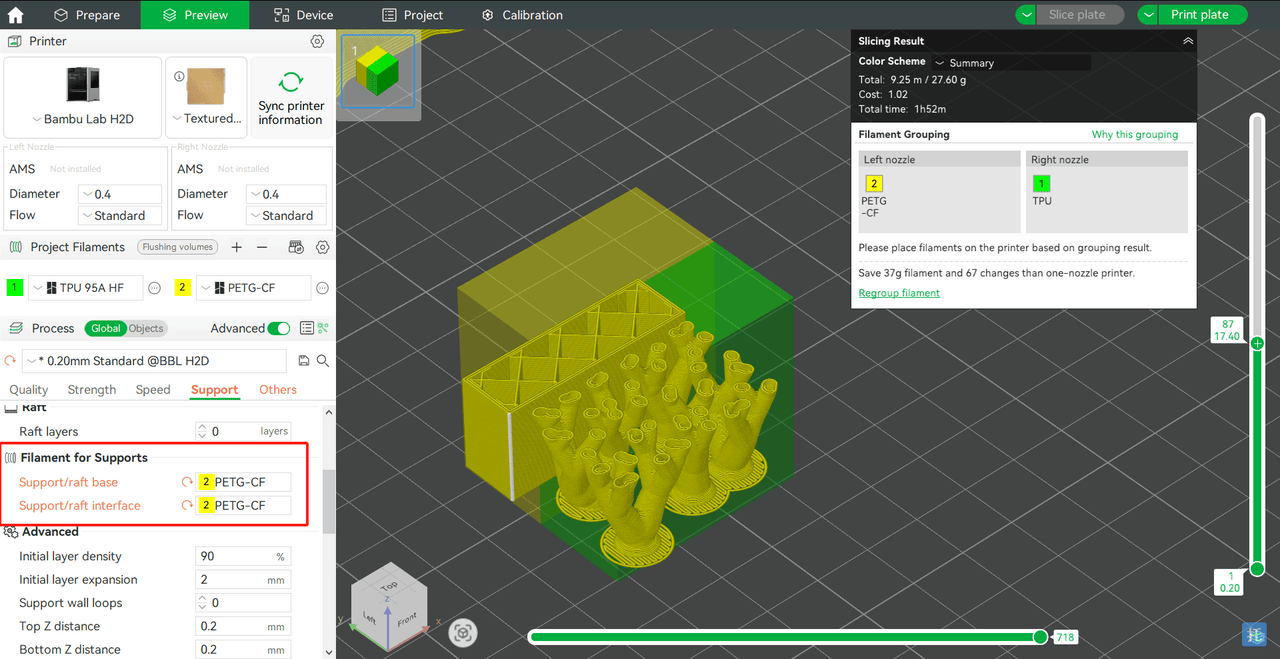
- Po nastavení filamentu základny podpory na tuhý filament můžeš spustit tisk (pokud model vyžaduje podporu).
4 Vícemateriálový tisk vysoko- a nízkoteplotních filamentů (experimentální funkce)
Předmluva:
V neustálém posouvání hranic výkonu H2D jsme vyvinuli tuto funkci, abychom tvůrcům poskytli výkonnější nástroje a plně uvolnili neomezené možnosti skryté za každým výtiskem. Díky této funkci mohou uživatelé chytře kombinovat flexibilní TPU se spolehlivými konstrukčními filamenty v jednom výtisku a dosáhnout dosud nevídané kvality produktů. Kombinace TPU a konstrukčních materiálů má obrovský potenciál v různých oborech. Například v průmyslovém designu umožňuje přímý tisk modelů z měkko-tvrdých kombinací a poskytuje realističtější reference pro vývoj produktů.
Pozor: aby tiskárna úspěšně proměnila tvou kreativitu v produkt, při použití této funkce striktně dodržuj náš návod. Nesprávná obsluha může tiskárnu poškodit a ovlivnit její běžné používání i budoucí zážitek.
Postup:
4.1 Příprava filamentu
Důrazně doporučujeme používat oficiální filamenty Bambu Lab pro zajištění kvality tisku a bezpečnosti zařízení. Kvůli vysokým teplotám během tisku, které mohou filament změkčit, tato funkce aktuálně podporuje pouze filament TPU 95A HF. Tisk flexibilních filamentů je navíc povolen pouze na pravém hotendu.
Pokud plánuješ použít filamenty třetích stran, pečlivě si přečti jejich manuál a před použitím se s výrobcem ujisti o kompatibilitě s touto funkcí.
TPU filament musí být před tiskem vysušený. Pokud není, hrozí vysoké riziko ucpání během tisku, které může zabránit úspěšnému dokončení úlohy. Doporučujeme použít AMS HT, nastavit teplotu na 75 °C a sušit 18 hodin. Pokud má filament výraznou pohltivost vlhkosti, můžeš parametry sušení podle potřeby upravit.
Návod k sušení filamentu a tisku TPU najdeš v těchto wiki:
Sušení filamentu
Návod na tisk TPU
Při zavádění filamentu doporučujeme jako úložiště použít AMS HT nebo utěsněnou krabici. Pokud způsob skladování způsobí, že extruder při zavádění vyvíjí nadměrný tažný odpor, může to vést k tomu, že TPU nevytlačí — vznikne „běh naprázdno" a nakonec selhání tisku. Minimalizuj proto odpor v zaváděcí cestě, například se vyhni příliš dlouhým PTFE trubičkám a zajisti, aby se cívka plynule otáčela bez zaseknutí.
4.2 Volba režimu tisku podle modelu
⛔ Omezení tištěného modelu:
Omezení 1:
Pokud je první vrstva modelu celá z TPU nebo pokud TPU slouží jako primární nosná struktura, zvol slice s nízkou teplotou komory. V nastavení teploty podložky dbej na následující:
Neměň teplotu podložky pro TPU;
Nastav teplotu podložky pro konstrukční filament pod 70 °C, abys předešel deformaci základny modelu vlastní vahou.
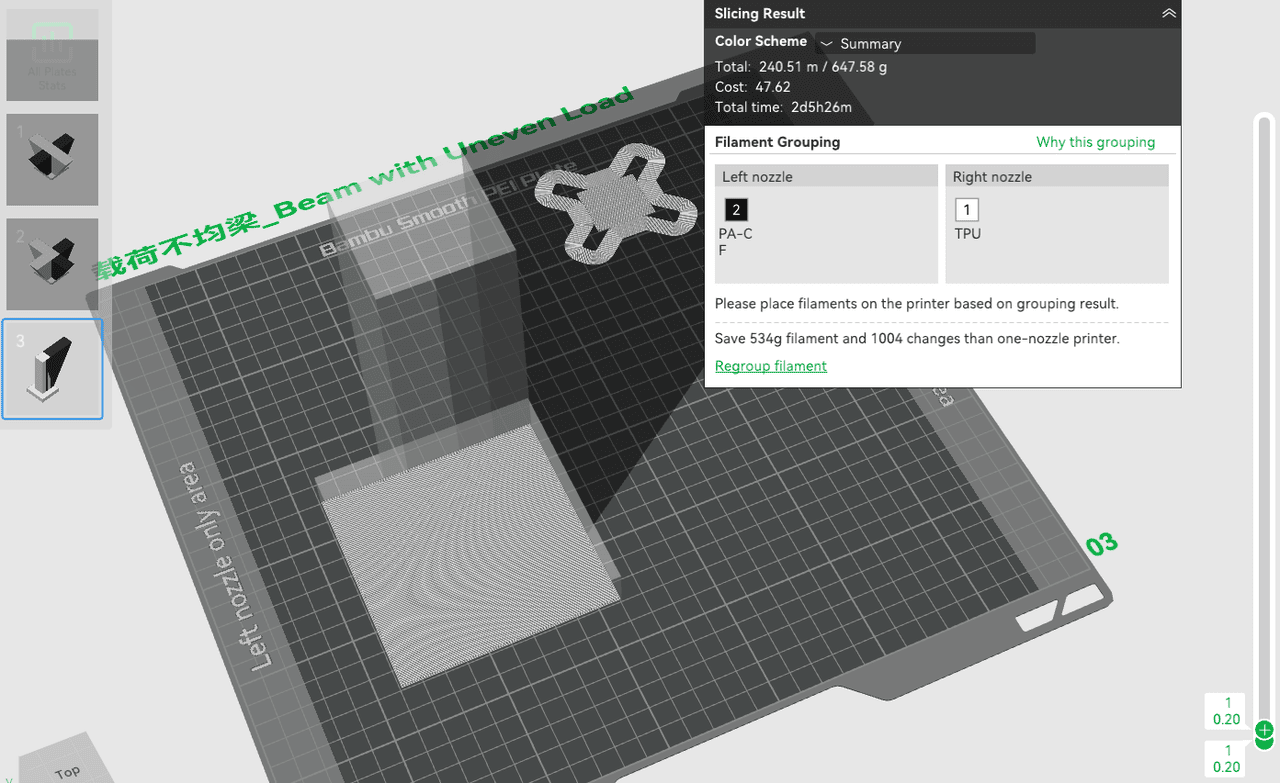
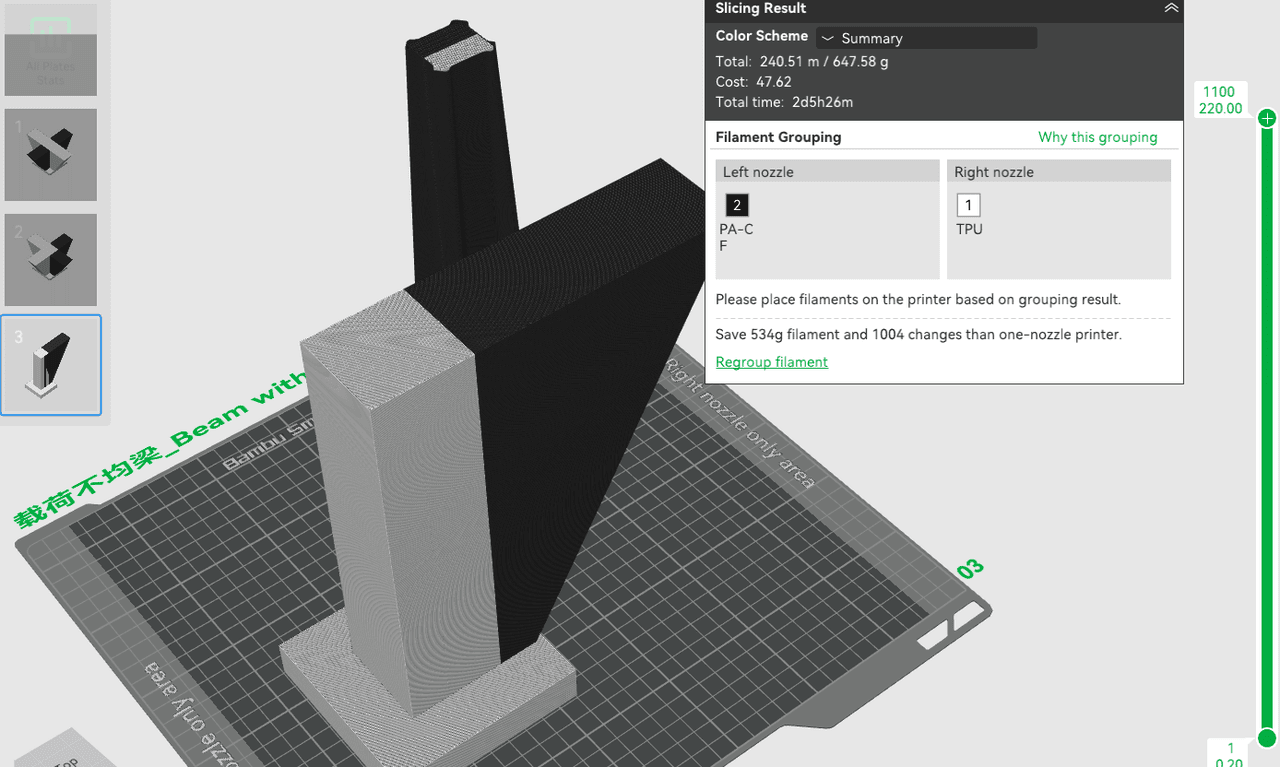
Volba režimu tisku
Při volbě režimu tisku: pokud je většina modelu tištěna z TPU a chceš vyšší úspěšnost, doporučujeme tisk s nízkou teplotou komory. Prostředí s nízkou teplotou komory lépe vyhovuje vlastnostem TPU a snižuje potenciální problémy. Pokud jsou navíc části modelu spojené s podložkou celé z TPU, nastav teplotu podložky pro konstrukční filament pod 70 °C.
Naopak pokud chceš maximalizovat pevnostní vlastnosti konstrukčního filamentu a usiluješ o vysoce pevné výtisky, můžeš zvolit tisk s vysokou teplotou komory. Ten však klade přísnější nároky na filament i tiskárnu. Filament musí být plně vysušený a tento režim je podporován pouze při zavádění TPU 95A HF přes externí cívku. Pro zajištění kvality tisku a bezpečnosti zařízení musíš použít buď nový hotend, nebo hotend vyhrazený speciálně pro tisk TPU.
4.3 Slice a příprava tiskárny pro tisk s nízkou teplotou komory
4.3.1 Příprava tiskárny
Před zahájením tisku s nízkou teplotou komory je třeba tiskárnu řádně připravit.
Nejprve sundej skleněný kryt, aby podložka nezvyšovala teplotu komory. Podrobné kroky viz obrázek níže:
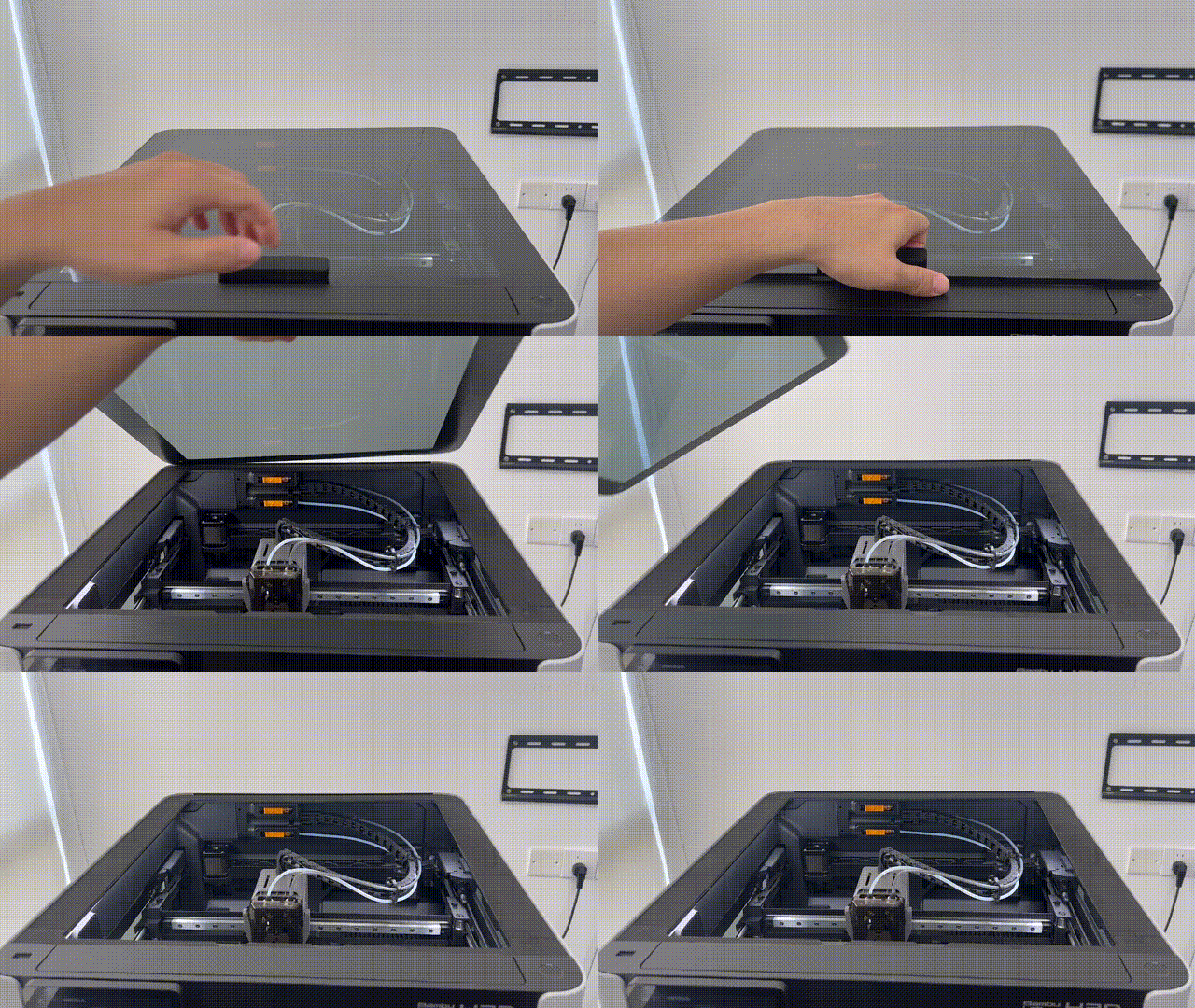
Vysokoteplotní tiskový plát může s TPU vytvořit velmi silný spoj. Před tiskem na plát určitě nanes lepidlo, abys ho ochránil. Pokud lepidlo nenaneseš, může dojít k poškození jako na obrázku níže.
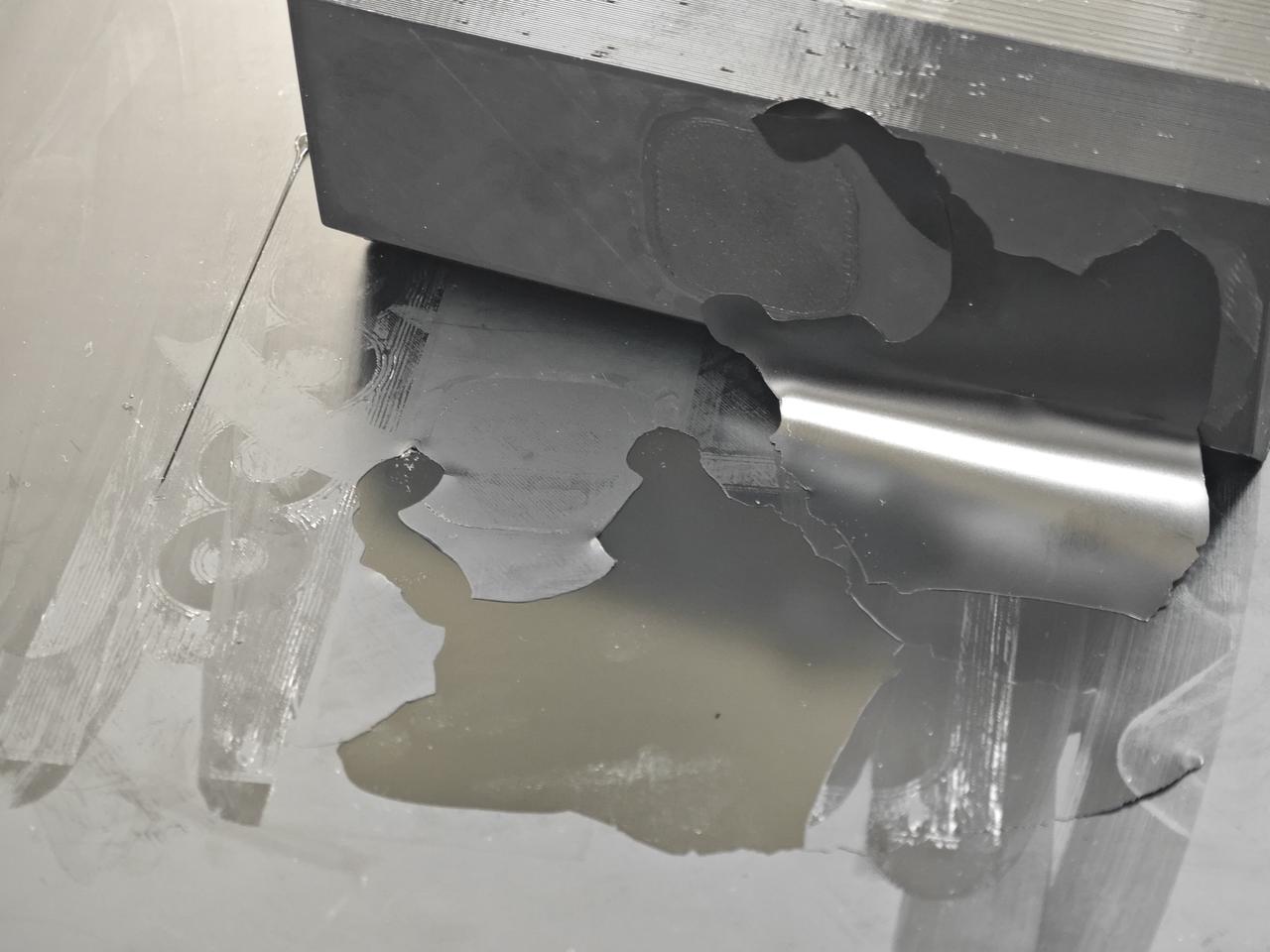
Podrobné kroky nanášení lepidla: https://wiki.bambulab.com/en/general/how-to-use-bbl-liquid-glue
Ujisti se, že je plát před tiskem potřený lepidlem. Pokud na lepidlo zapomeneš, namoč oblast přilnutí modelu k podložce alkoholem a model jemně sundej.
4.3.2 Příklad nastavení slicování a kroky
Postup nastavení:
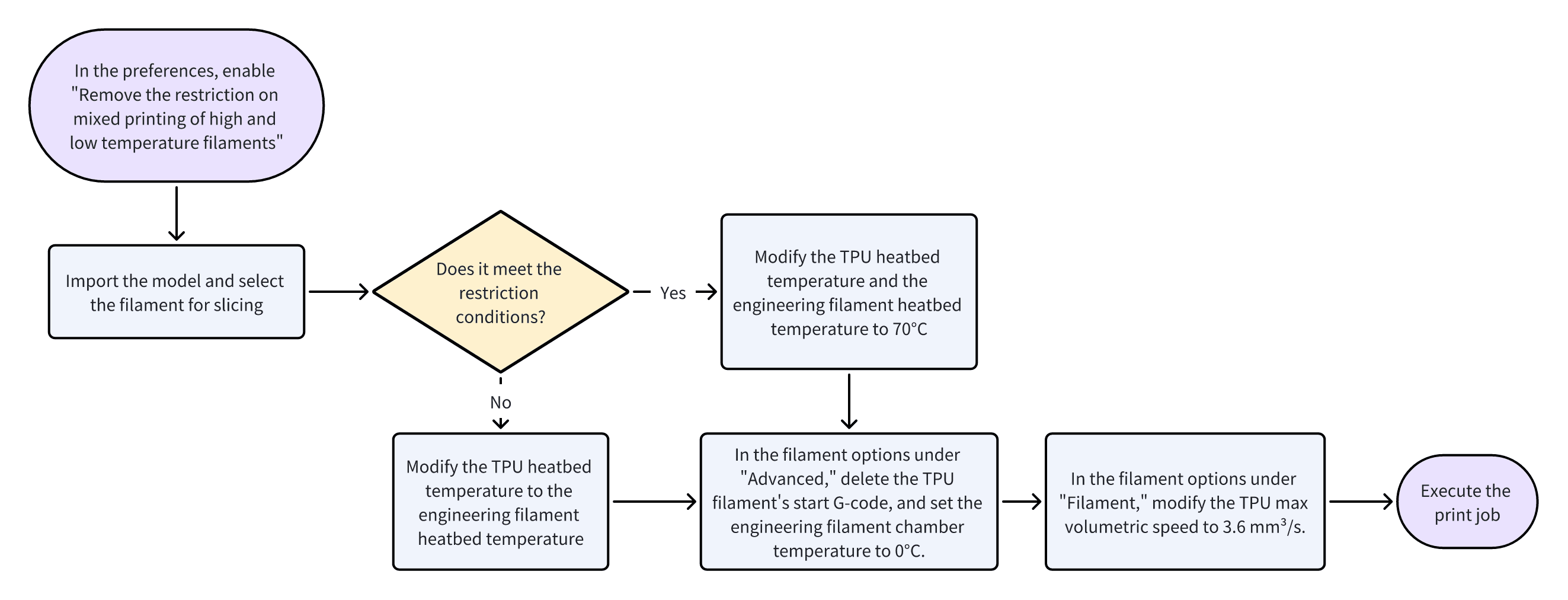
Hotový 3MF soubor:
Low chamber temperature TPU 95A HF PAHT-CF.3mf
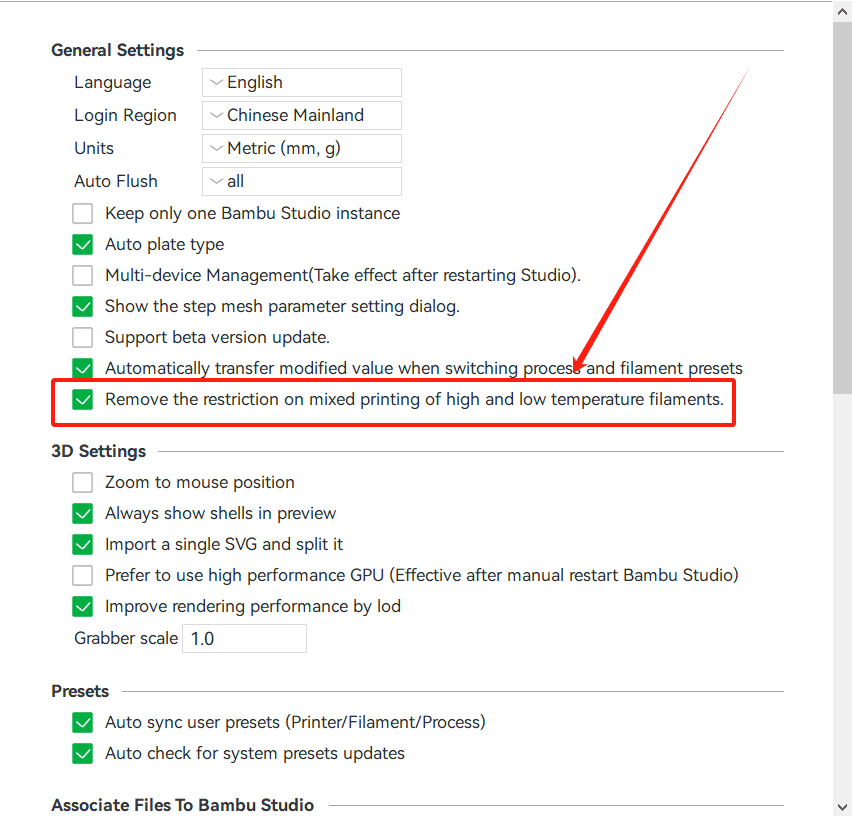
- V Bambu Studiu jdi do předvoleb vlevo nahoře.
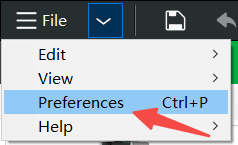
- V předvolbách zaškrtni volbu zobrazenou na obrázku.
Pozor! Před zaškrtnutím se ujisti, že znáš rizika vícemateriálového tisku vysoko- a nízkoteplotních filamentů a pečlivě jsi přečetl tento dokument.
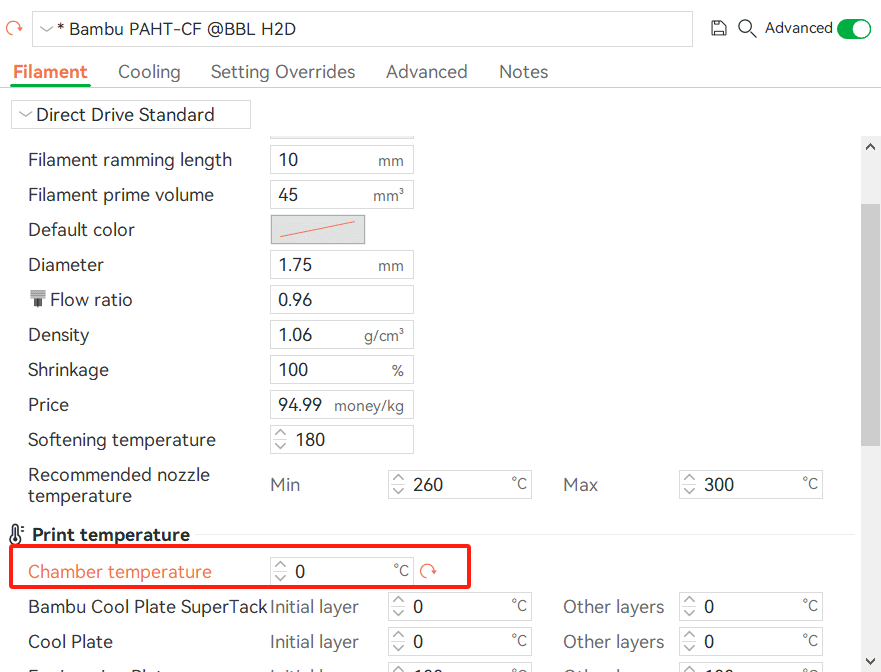
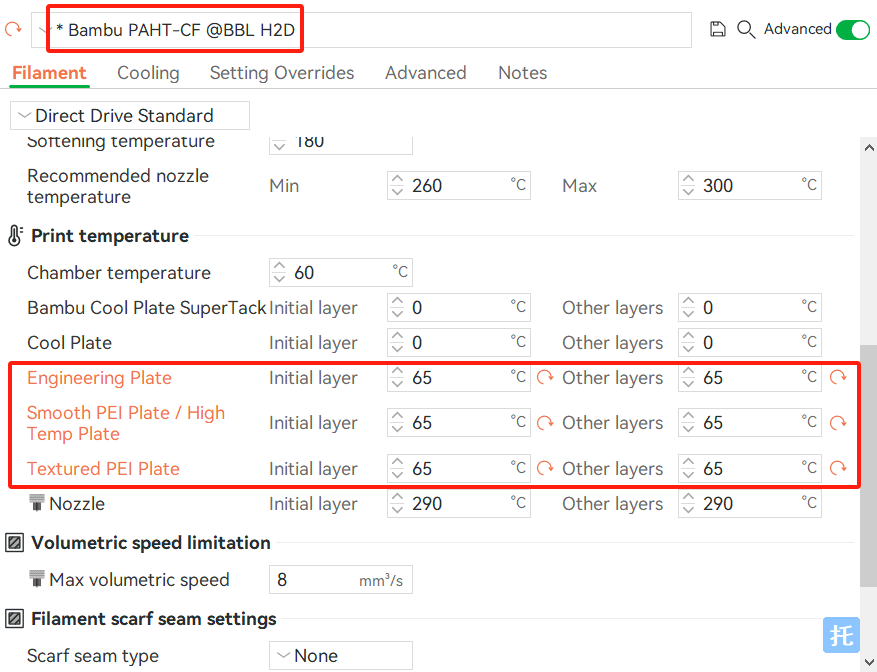
- Uprav nastavení konstrukčního filamentu. Například u PAHT-CF nejprve nastav teplotu komory na 0 °C.
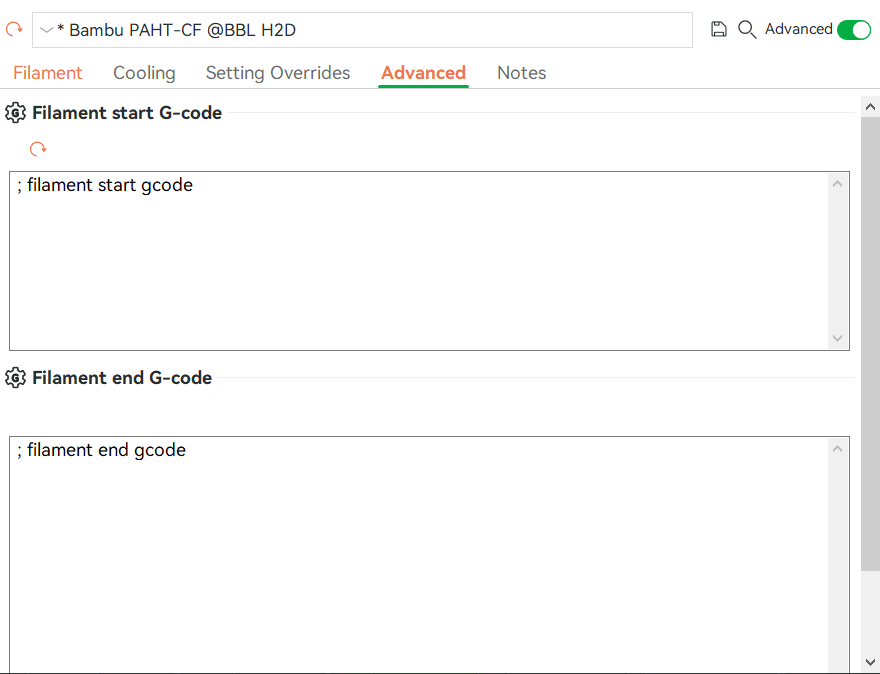
- V pokročilých nastaveních uprav Start Gcode filamentu a smaž „M145 P1; set airduct mode to heating mode". Obrázek níže ukazuje stav po smazání:
- Zaznamenej teplotu plátu použitou pro konstrukční filament, např. 100 °C pro PAHT-CF.
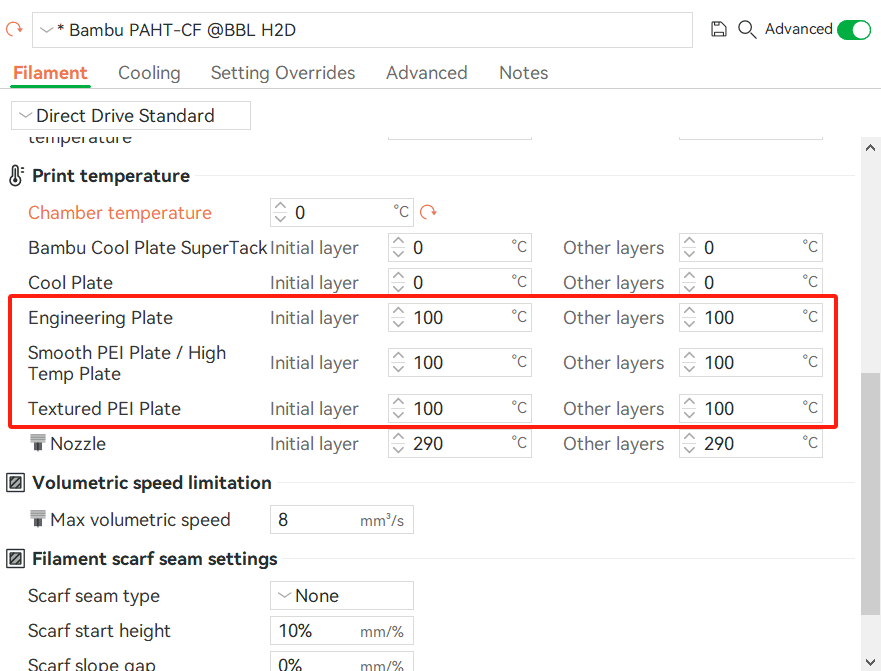
- V nastavení TPU filamentu změň teplotu plátu na teplotu požadovanou pro konstrukční filament.
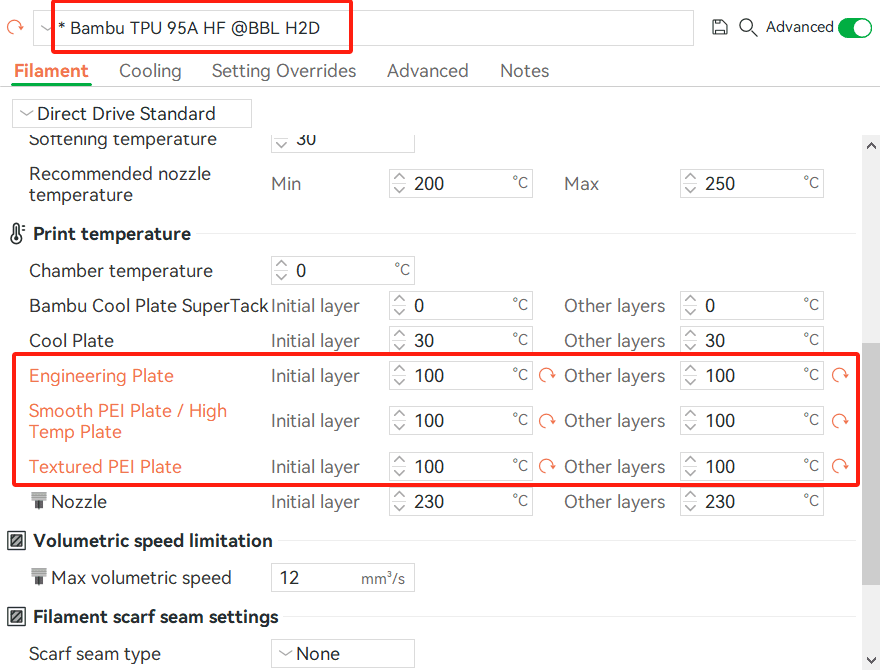
Poznámka: Pokud tvůj model splňuje Omezení (tj. první vrstva je celá z TPU nebo TPU slouží jako primární nosná struktura), neměň teplotu podložky pro TPU. Místo toho nastav teplotu podložky konstrukčního filamentu na max. 70 °C.
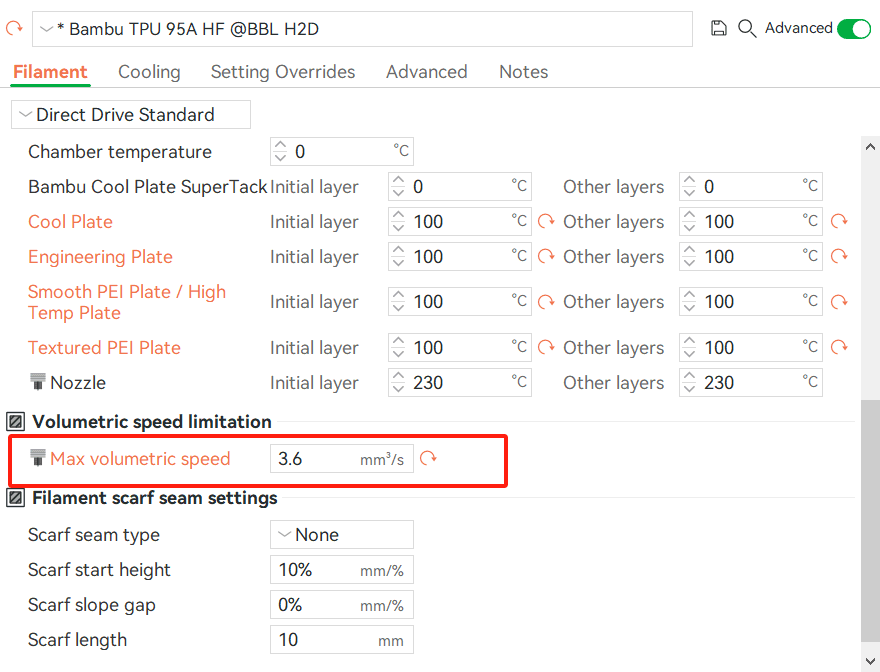
- Nastav max. objemovou rychlost TPU 95A HF na 3,6 mm³/s.
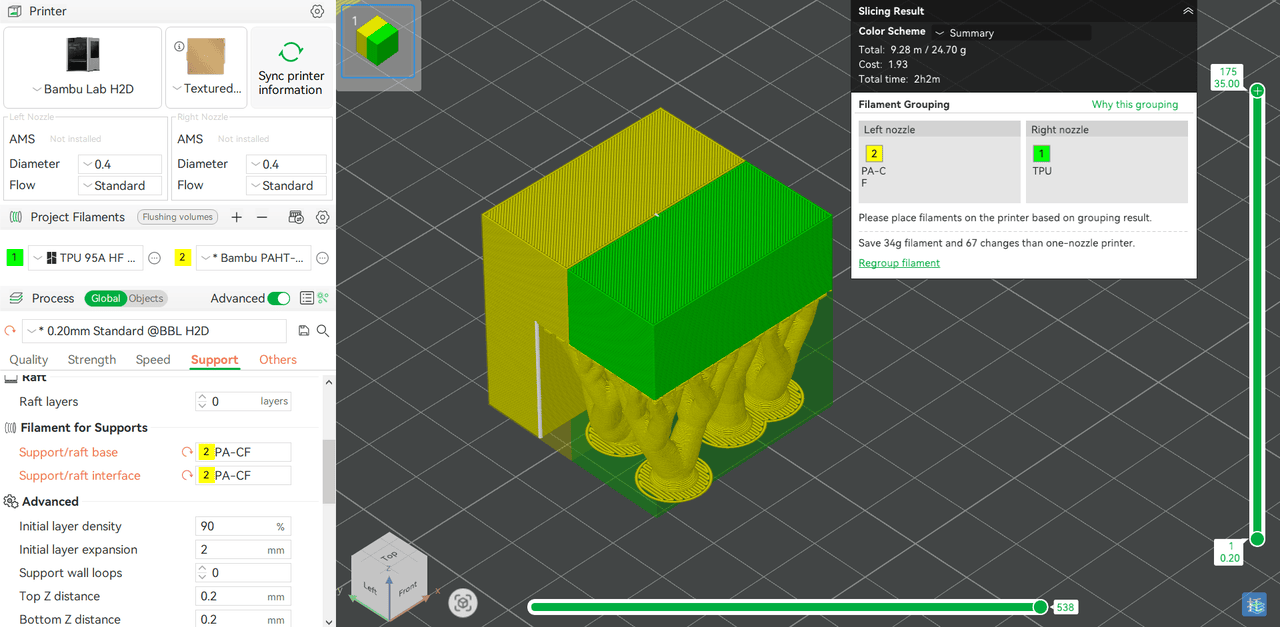
- Nakonec model sliceuj a spusť tisk.
4.4 Slice a příprava tiskárny pro tisk s vysokou teplotou komory
4.4.1 Příprava tiskárny
Vysokoteplotní tiskový plát může s TPU vytvořit velmi silný spoj. Před tiskem na plát určitě nanes lepidlo, abys ho ochránil. Pokud lepidlo nenaneseš, může dojít k poškození jako na obrázku níže.
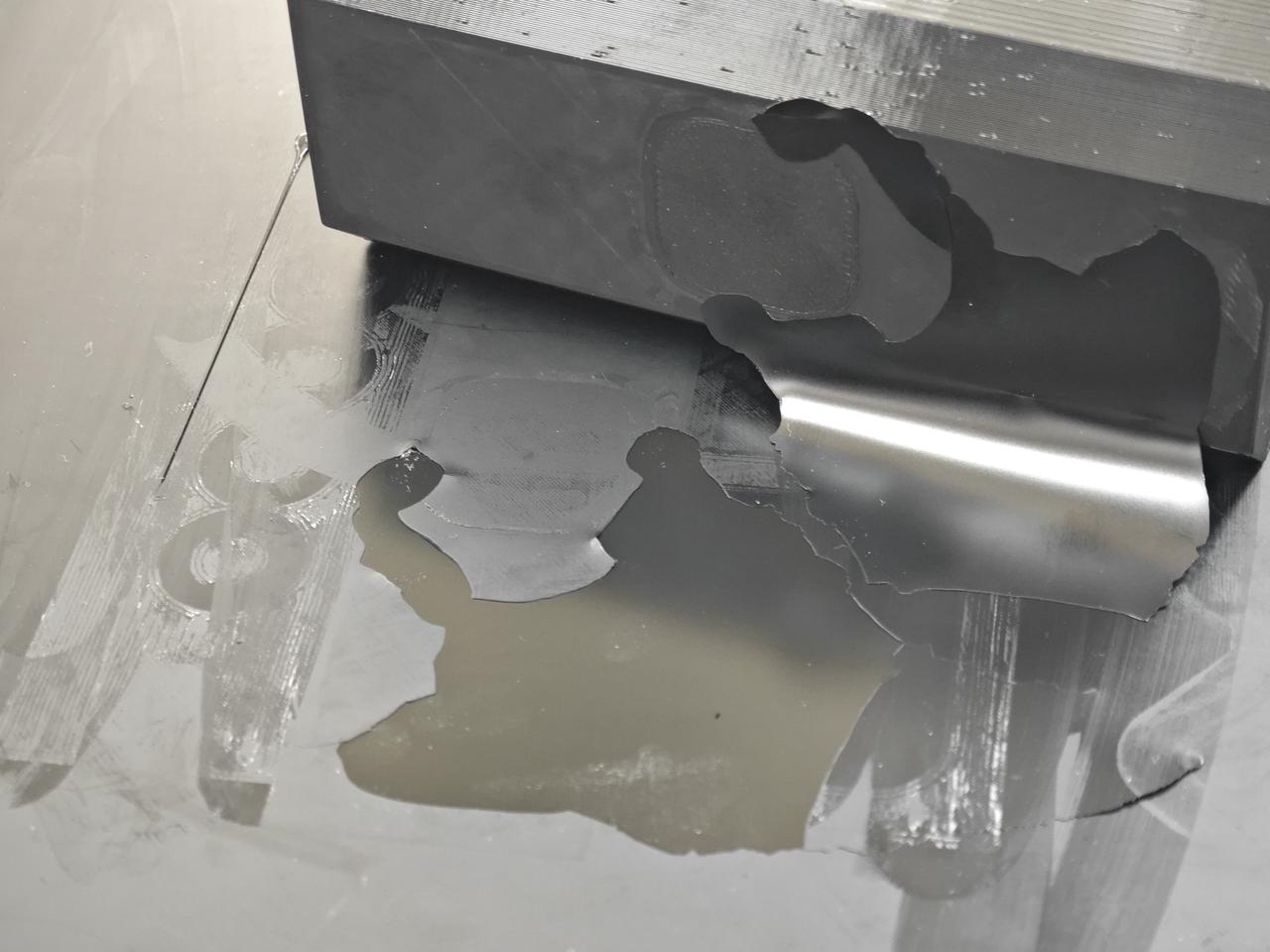
Podrobné kroky nanášení lepidla: https://wiki.bambulab.com/en/general/how-to-use-bbl-liquid-glue
Ujisti se, že je plát před tiskem potřený lepidlem. Pokud na lepidlo zapomeneš, namoč oblast přilnutí modelu alkoholem a model jemně sundej.
4.4.2 Příklad nastavení slicování a kroky
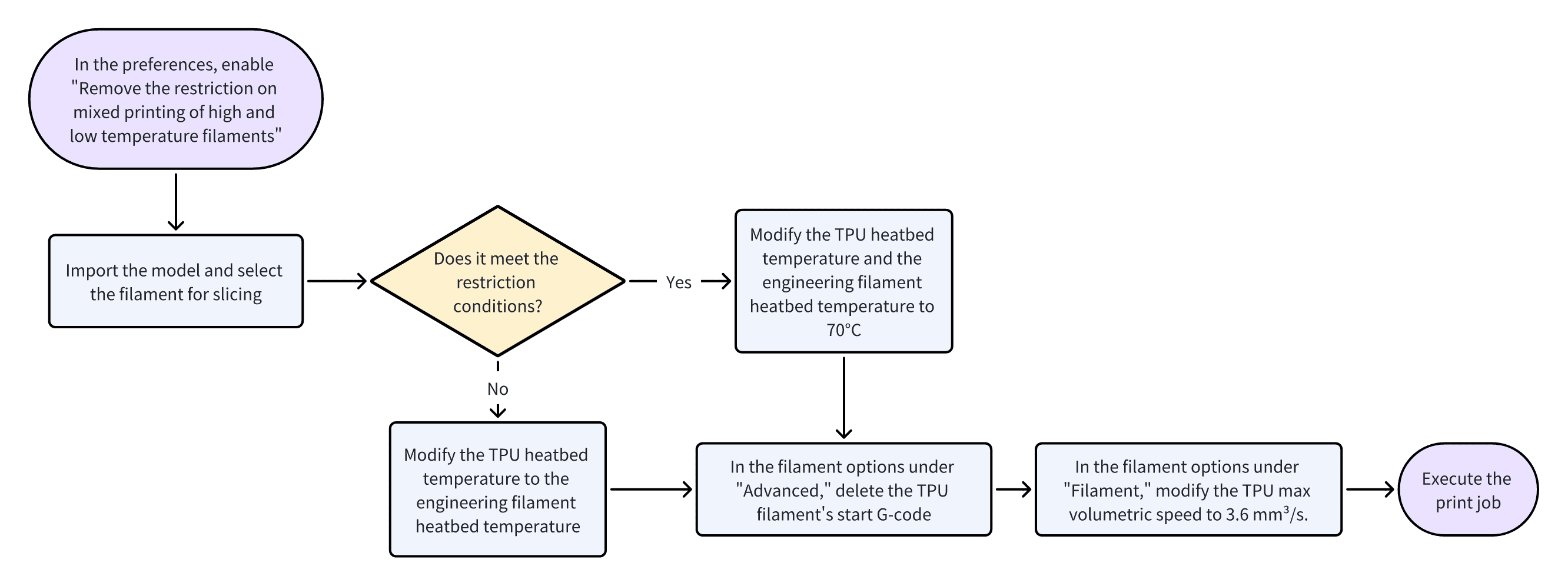
Hotový 3MF soubor:
High chamber temperature TPU 95A HF PAHT-CF.3mf
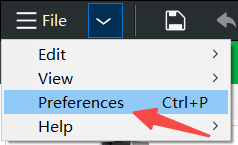
- V Bambu Studiu jdi do předvoleb vlevo nahoře.
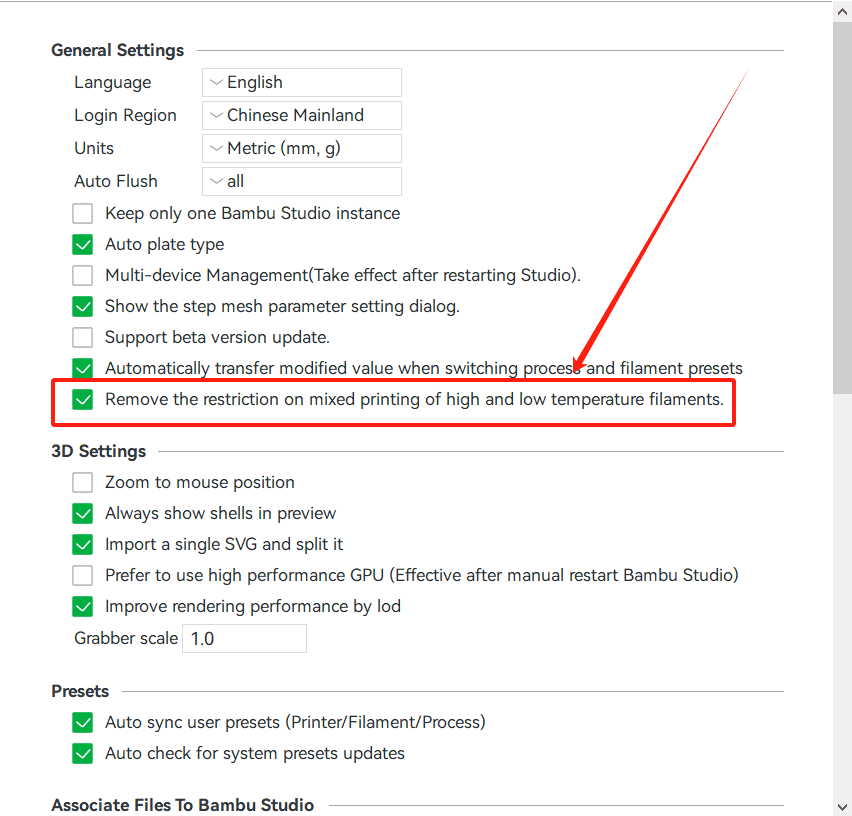
- V předvolbách zaškrtni volbu zobrazenou na obrázku.
Pozor! Před zaškrtnutím se ujisti, že znáš rizika vícemateriálového tisku vysoko- a nízkoteplotních filamentů a pečlivě jsi přečetl tento dokument.
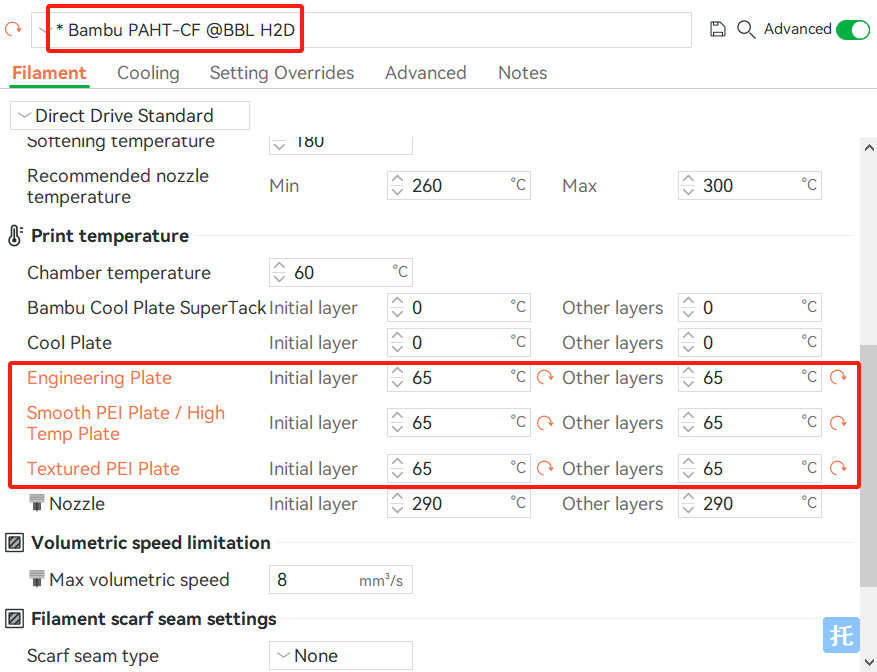
- V nastavení filamentu TPU 95A HF změň teplotu plátu na teplotu požadovanou pro konstrukční filament.
Poznámka: Pokud tvůj model splňuje Omezení (první vrstva celá z TPU nebo TPU jako primární nosná struktura), neměň teplotu podložky pro TPU. Místo toho nastav teplotu podložky konstrukčního filamentu na max. 70 °C.
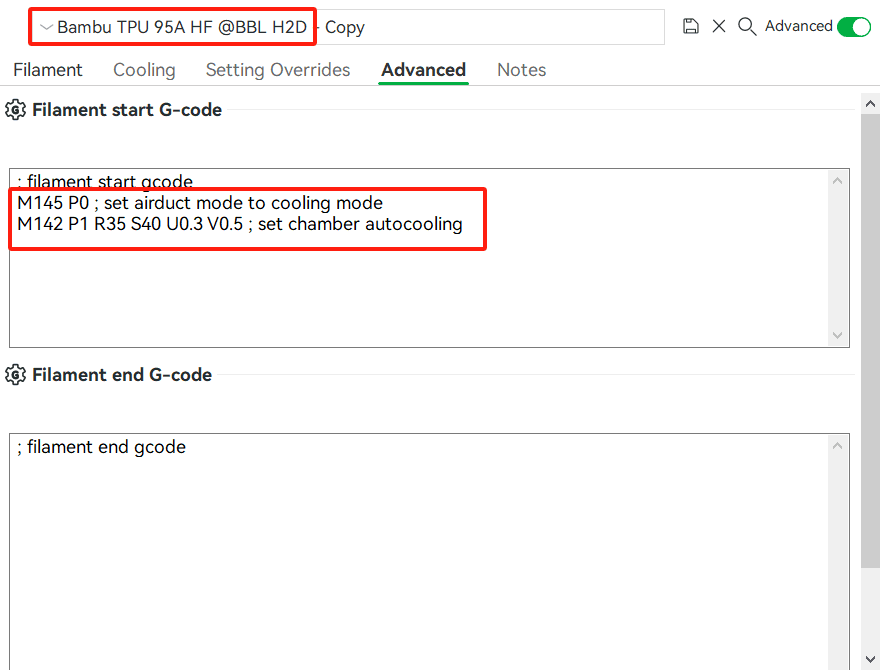
- Smaž následující informace:
Informace o TPU filamentu -> Pokročilé -> Ve Start G-code filamentu smaž následující dva řádky.
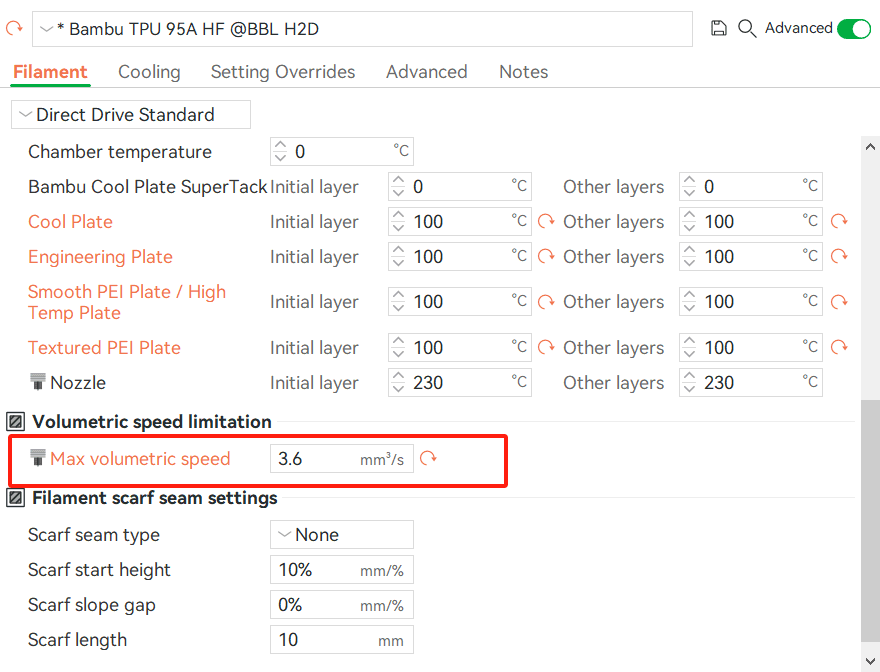
- Nastav max. objemovou rychlost TPU 95A HF na 3,6 mm³/s.
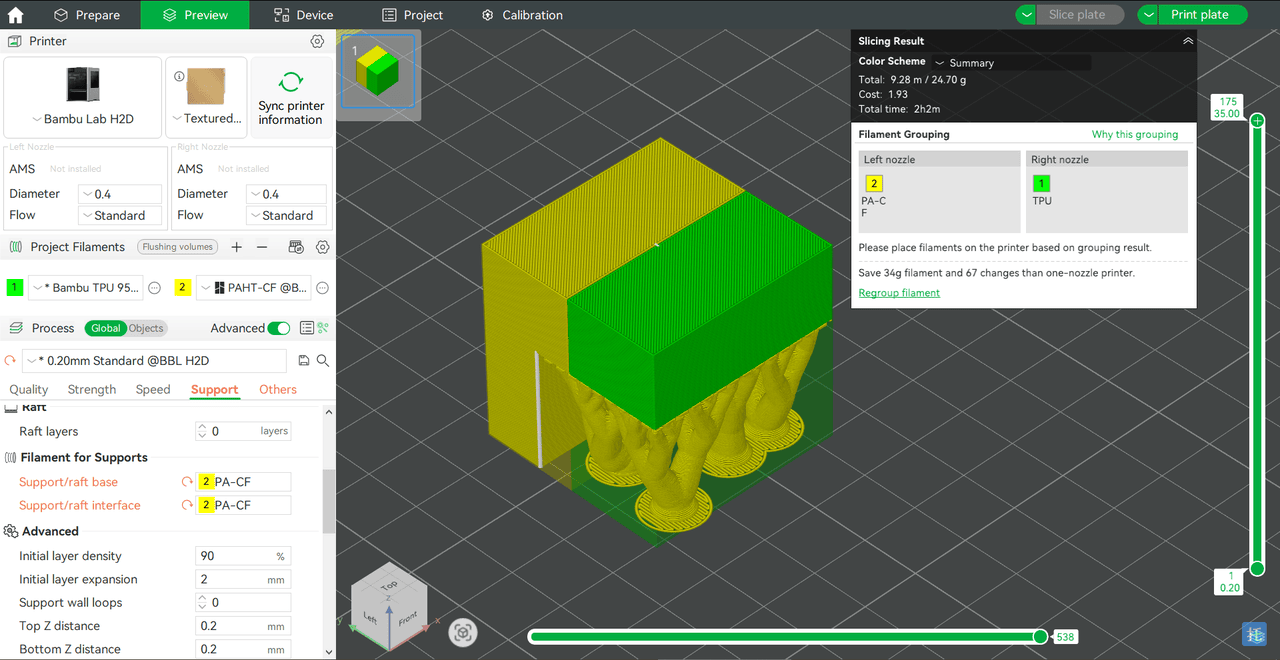
- Nakonec model sliceuj a spusť tisk.
Závěrem
Doufáme, že ti tento podrobný návod pomohl a byl informativní.
Pokud tento návod nevyřešil tvůj problém, zadej technický ticket a my ti odpovíme na otázky a poskytneme pomoc.
Pokud máš jakékoli návrhy nebo zpětnou vazbu k této Wiki, napiš do sekce komentářů. Děkujeme za podporu a pozornost!