H2D – Postup čištění ucpané trysky/hotendu
Ucpání hotendu je u FDM 3D tiskáren poměrně časté a může mít různé příčiny, například:
Použitý filament má nízkou teplotu skelného přechodu (změkne při tisku v uzavřené komoře) – více o heat creep v tomto wiki článku.
- Filament má nestabilní průměr, obvykle větší než běžných 1,75 mm, a zasekne se v hotendu.
- Nečistoty na filamentu nebo uvnitř extruderu se dostaly do hotendu a zcela nebo částečně ucpaly trysku
- Částice z filamentu zablokovaly špičku trysky (časté při tisku s filamentem s uhlíkovými vlákny, svítícím ve tmě nebo třpytivým filamentem)
- Při použití velmi odlišných typů filamentu, kdy předchozí filament nebyl zcela vyčištěn (PLA a PC, ASA a TPU atd.)
Nabízíme čtyři způsoby čištění hotendu – vyber správnou metodu podle situace. Tento článek používá jako příklad levou trysku.
Jak vyřešit ucpání filamentu?
Jednoduché / částečné ucpání
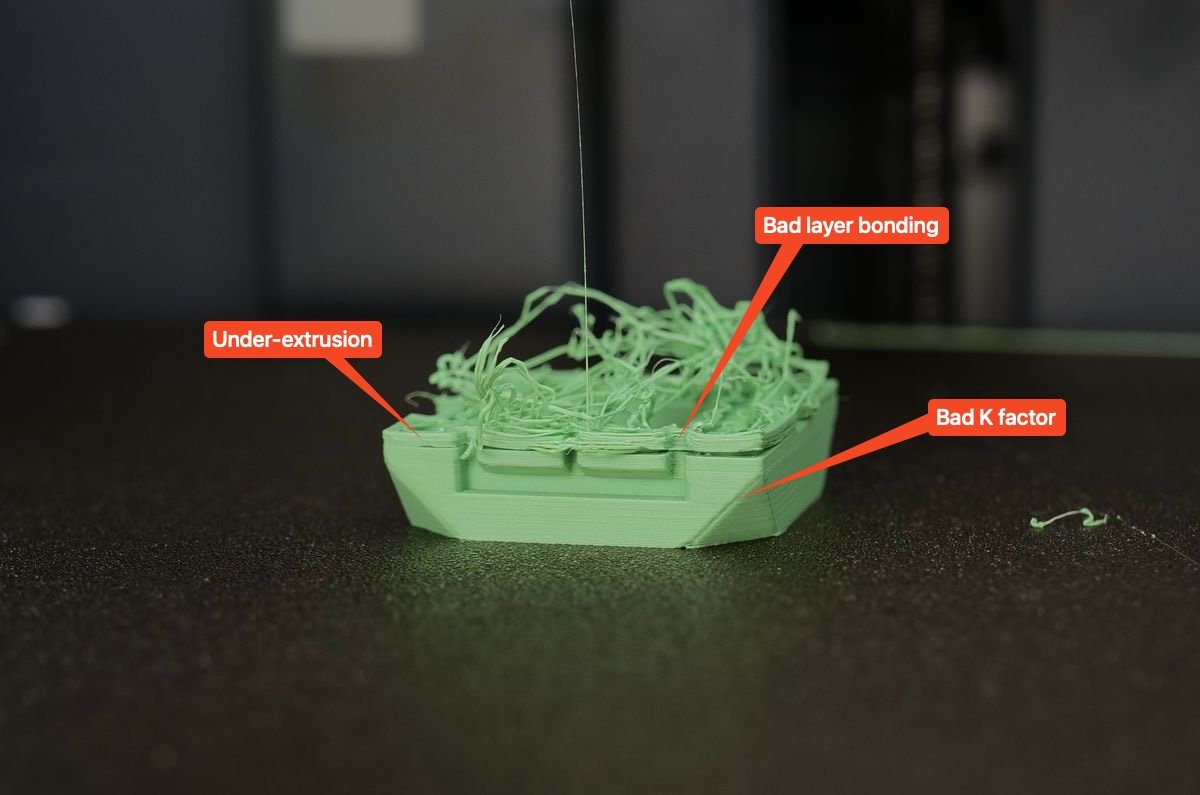
Za jednoduché nebo částečné ucpání se považuje stav, kdy je špička hotendu ucpaná částicemi z filamentu (uhlíková vlákna, třpytivý filament atd.). Tyto částice mohou být větší než otvor trysky a blokují extruzi.
Tyto částice mohou hotend buď zcela ucpat, takže filament už nevychází, nebo způsobit částečné ucpání nečistotami – to se projevuje tím, že filament nevychází rovně a při ruční extruzi se kroutí.
Při takovém ucpání model netiskne podle očekávání, nerovnoměrná extruze vede ke špatné kvalitě tisku.
Může se to projevit i špatně zkalibrovanou hodnotou K pro Flow Dynamics kvůli nestabilnímu tlaku a toku v trysce.
Nejjednodušší postup je pokusit se uvolnit malý kousek blokující hotend pomocí přiloženého kolíku (pin), který jsi obdržel s tiskárnou.
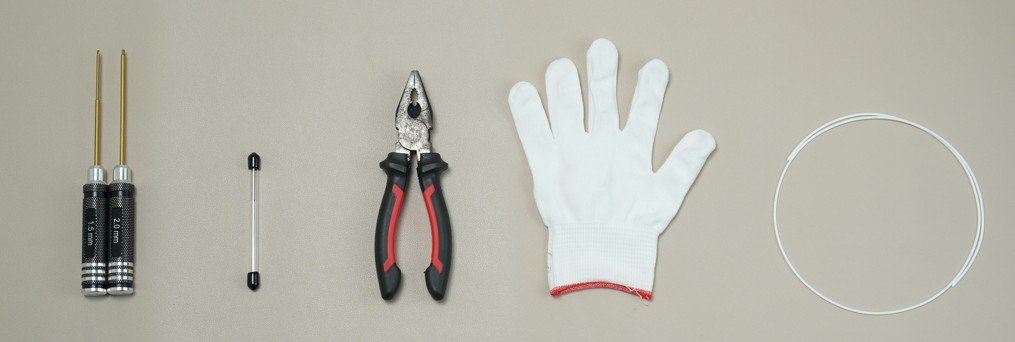
Potřebné nástroje
- Čisticí kolík (unclogging pin)
- Kleště
- Tepelně odolná rukavice
- Klíč H1.5 nebo H2.0
- Filament
Poznámky před začátkem
Některé operace v tomto návodu mohou být nebezpečné, pokud se neprovádějí opatrně, protože zahrnují vysoké teploty trysky. Dodržuj všechna nezbytná opatření. U některých postupů musí být tiskárna vypnutá a tryska zcela vychladlá.
Pokud je nutné držet hotend v ruce, používej tepelně odolnou rukavici a ujisti se, že pod hotendem nejsou hořlavé materiály, nábytek ani podlaha, kterou by mohlo teplo snadno poškodit.
1. Ruční extruze filamentu
Toto je nejjednodušší metoda. Přepni na obrazovce na levou trysku, zvyš teplotu hotendu mírně nad doporučenou teplotu filamentu a extruduj filament kliknutím na tlačítko zavádění.
Krok 1. Zahřej hotend
Přejdi do nabídky „Controls" (Ovládání) (1) a klikni na „Nozzle & Extruder" (Tryska a extruder) (2).
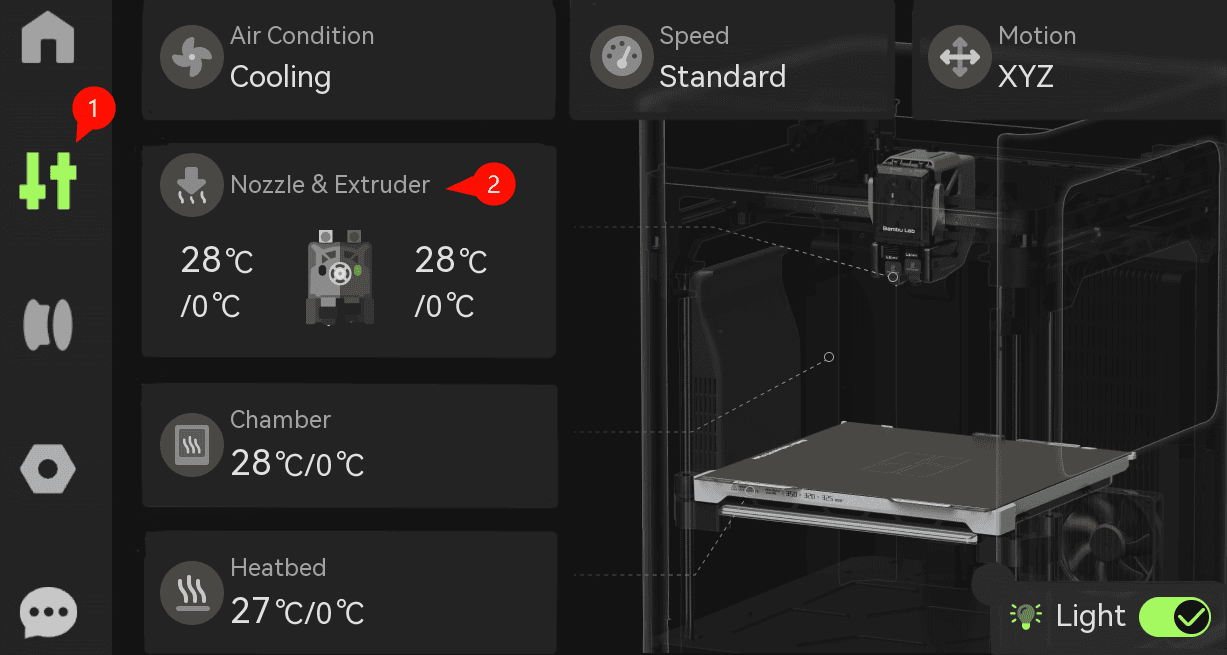
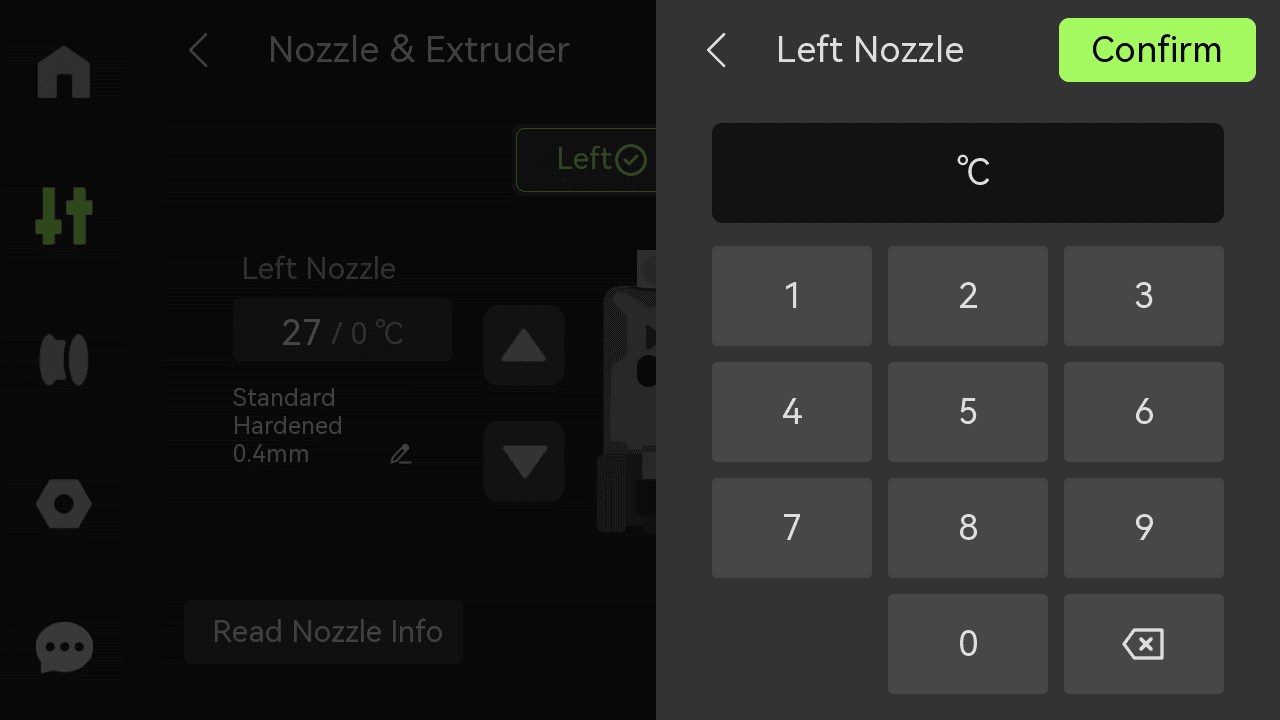
Vyber levou nebo pravou trysku (3) a klikni na teplotu pro zadání hodnoty (4).
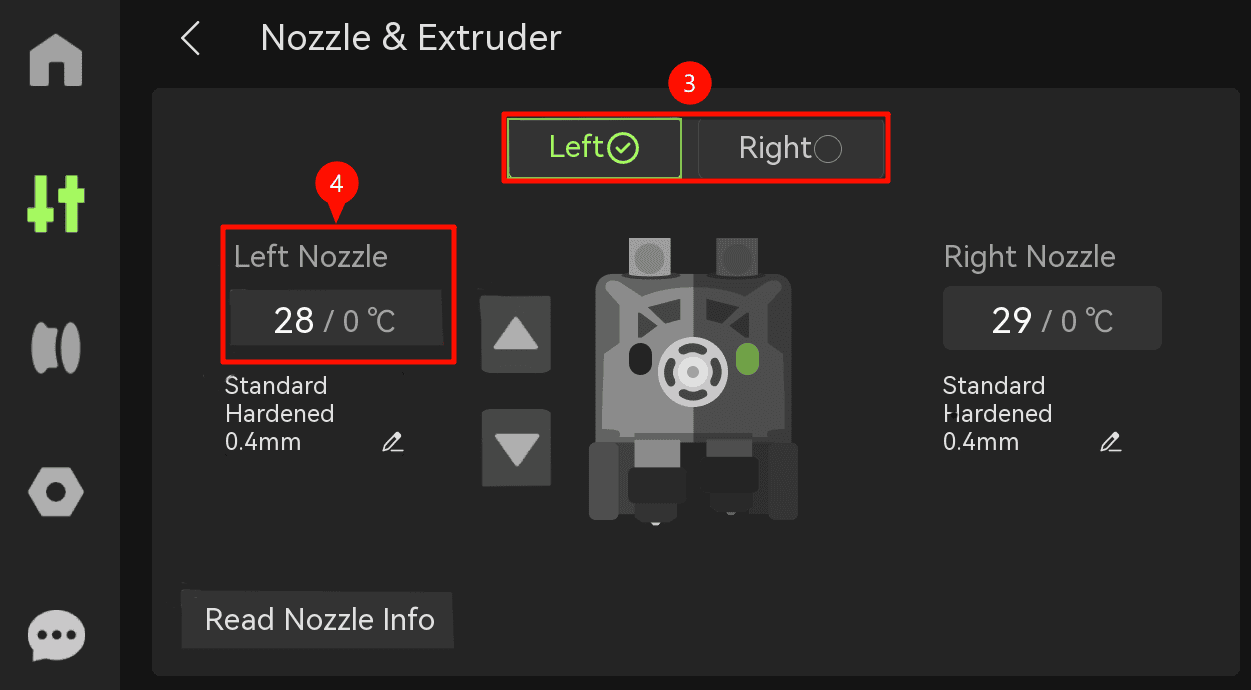
Nakonec zvyš teplotu hotendu mírně nad doporučenou teplotu filamentu (pro PLA například nastav 250 °C) a potvrď.
Krok 2. Ruční extruze
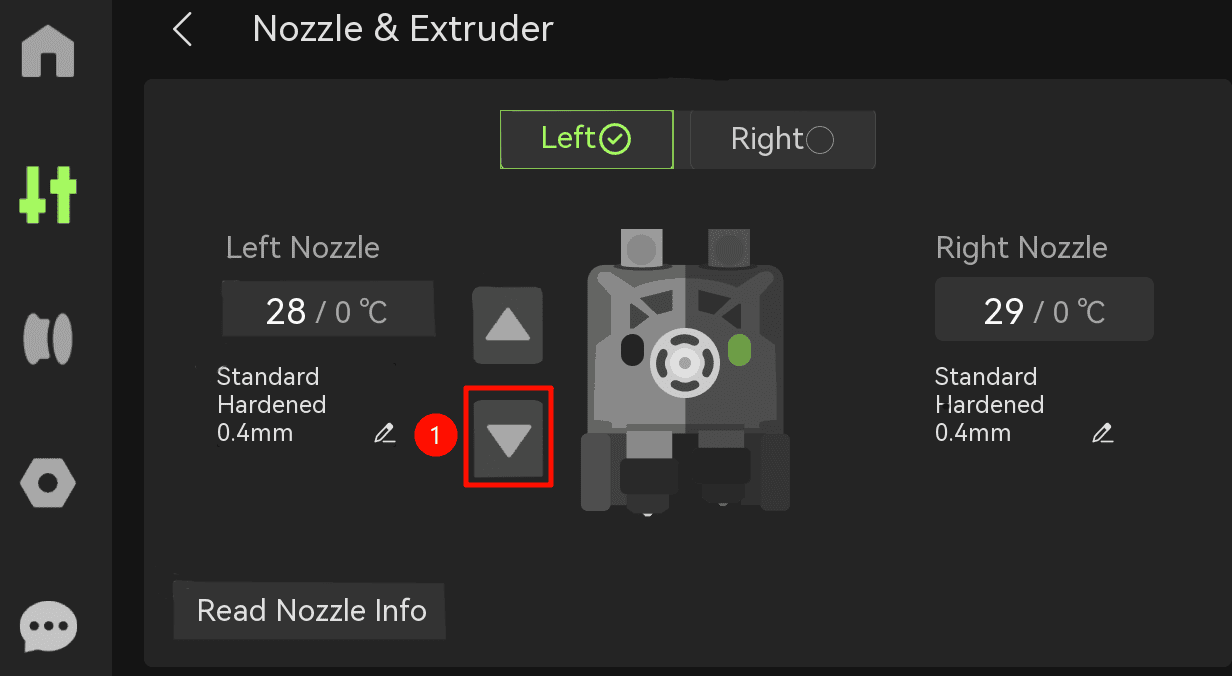
Klikni na tlačítko zavádění (1) na obrazovce a extruduj filament ručně. Pokud používáš TPU, tlačítko zavádění nelze stisknout více než třikrát. Vyhni se rychlému opakovanému klikání na tlačítko vysunutí, aby nedošlo k zaseknutí nebo zamotání filamentu.
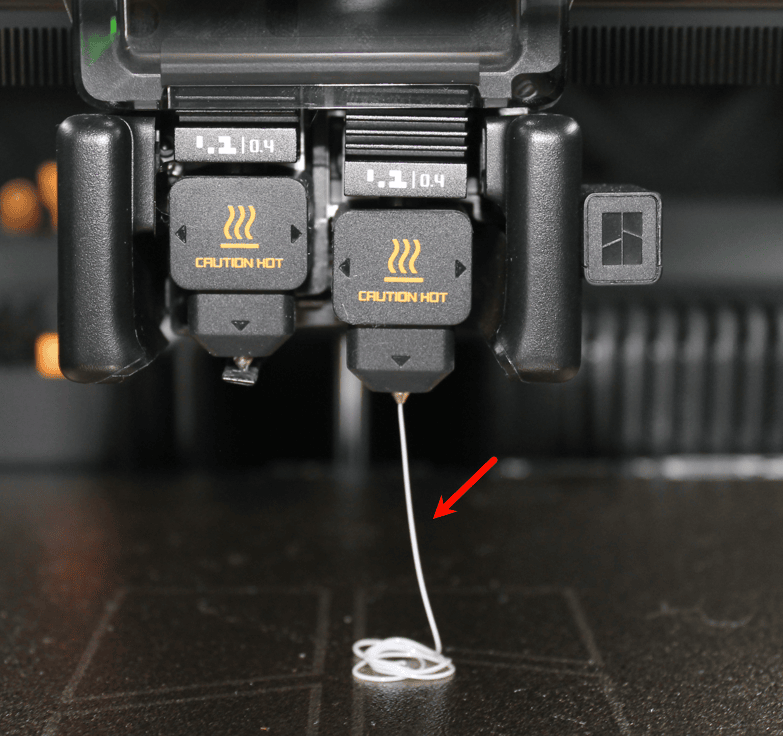
Sleduj, zda tryska extruduje správně. Jak ukazuje obrázek níže, filament by měl vycházet rovně a rovnoměrně.
2. Čištění kolíkem (pin tool)
Pozor: tato metoda nefunguje s tryskami menšími než 0,4 mm.
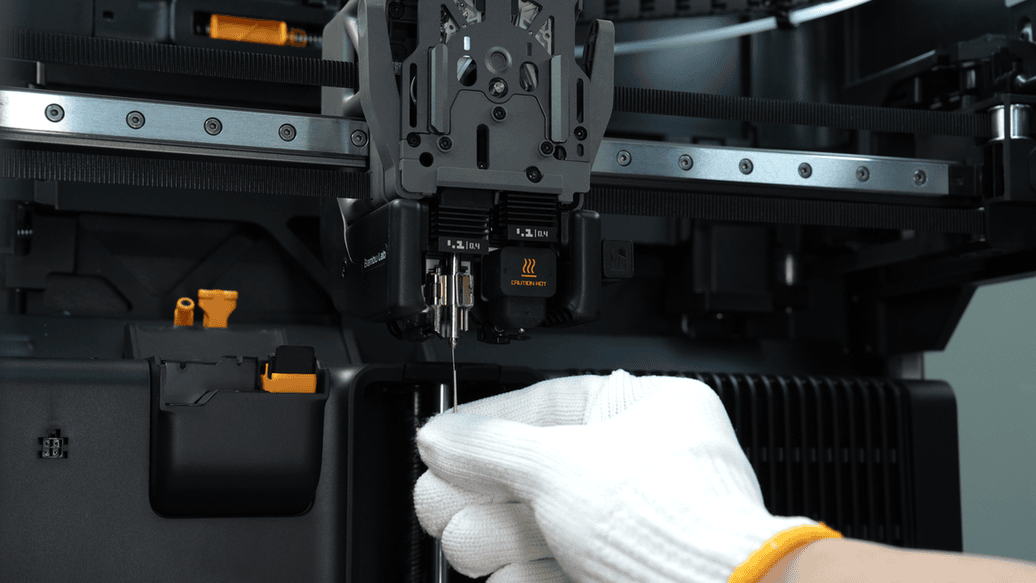
Pokud z trysky nelze extrudovat filament, nebo pokud extrudovaný filament není nově zavedený filament, je nutné použít čisticí jehlu a ručně znovu extrudovat (cyklicky střídat čištění jehlou a extruzi).
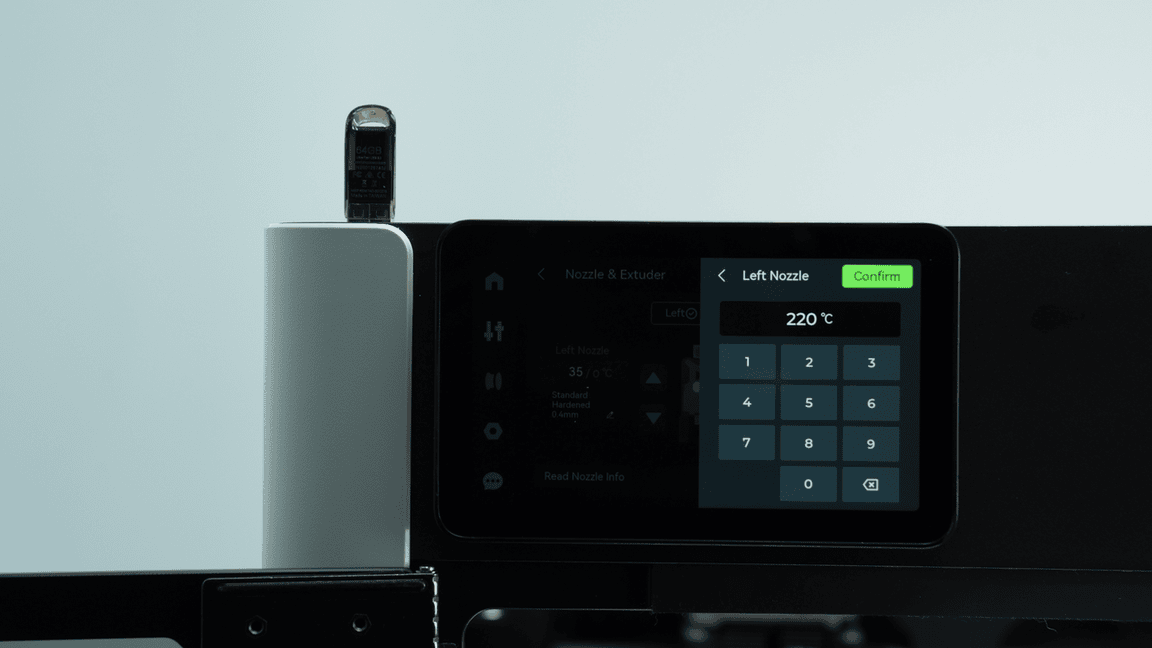
Zahřej hotend na 220 °C podle kroku 1 v sekci „1. Ruční extruze filamentu". Po dosažení teploty zasuň jehlu do trysky a několikrát ji pohybem nahoru a dolů pročisti.
Varování! Při použití čisticí jehly může náhlé uvolnění vnitřního tlaku trysky způsobit neočekávané vystříknutí horkého filamentu. Vždy používej ochranné rukavice a hlavu drž mimo tiskovou komoru.
3. Cold pull (studené vytažení)
Cold pull je údržbová technika 3D tisku pro čištění vnitřku trysky od nečistot, ucpání nebo zbytků filamentu. Spočívá v zahřátí trysky pro změknutí filamentu, jeho ochlazení pro částečné ztuhnutí a vytažení, čímž se odstraní nečistoty.
Filament funguje jako „zátka", která se během chladnutí spojí se zbytky uvnitř trysky. Jeho vytažením se fyzicky uvolní a odstraní nečistoty – spálený filament, prach nebo malá ucpání.
Pravidelné provádění cold pull pomáhá obnovit správný tok filamentu pro rovnoměrnou extruzi a předchází vadám tisku jako podextruzi nebo nerovnoměrným liniím. Doporučujeme ho provádět čas od času, zejména při přechodu z jednoho typu filamentu na jiný.
Krok 1. Začátek
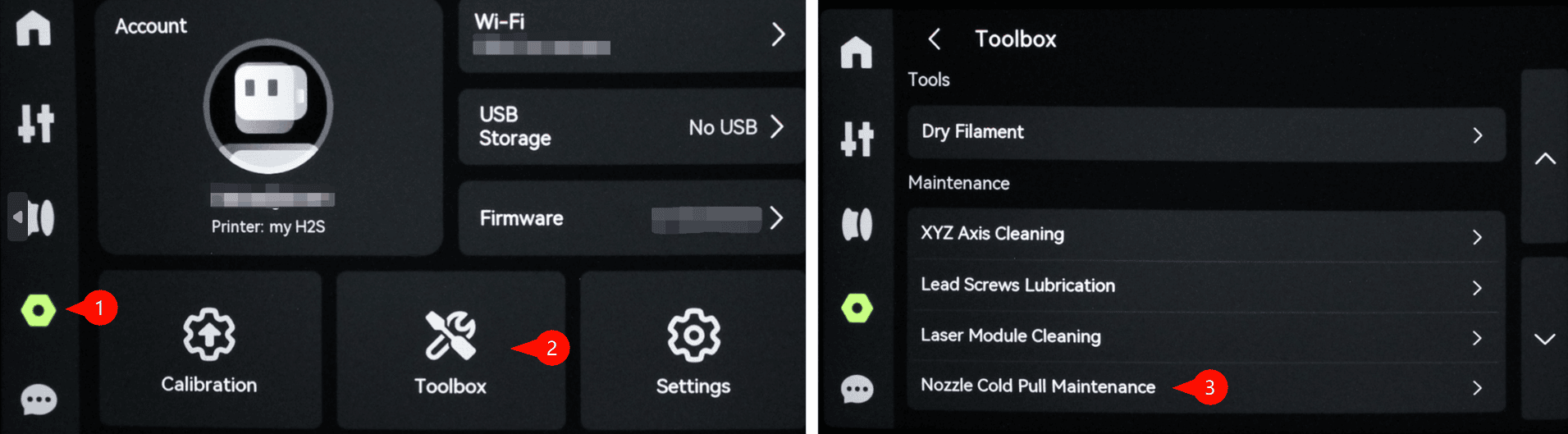
Přejdi do nabídky Nastavení (1) a vyber tlačítko Toolbox (2). Sjeď dolů na „Nozzle Cold Pull Maintenance" (Údržba cold pull trysky) (3).
Krok 2. Příprava cold pull
Klikni na Další (1) a začni. Nabídka zobrazí několik rozbalovacích možností popsaných níže.
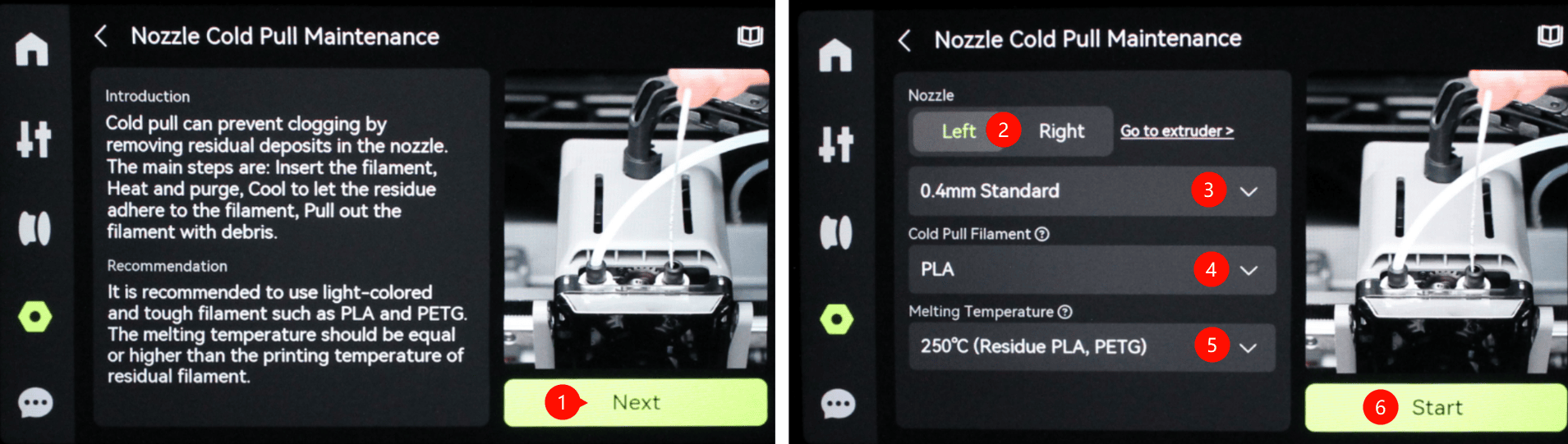
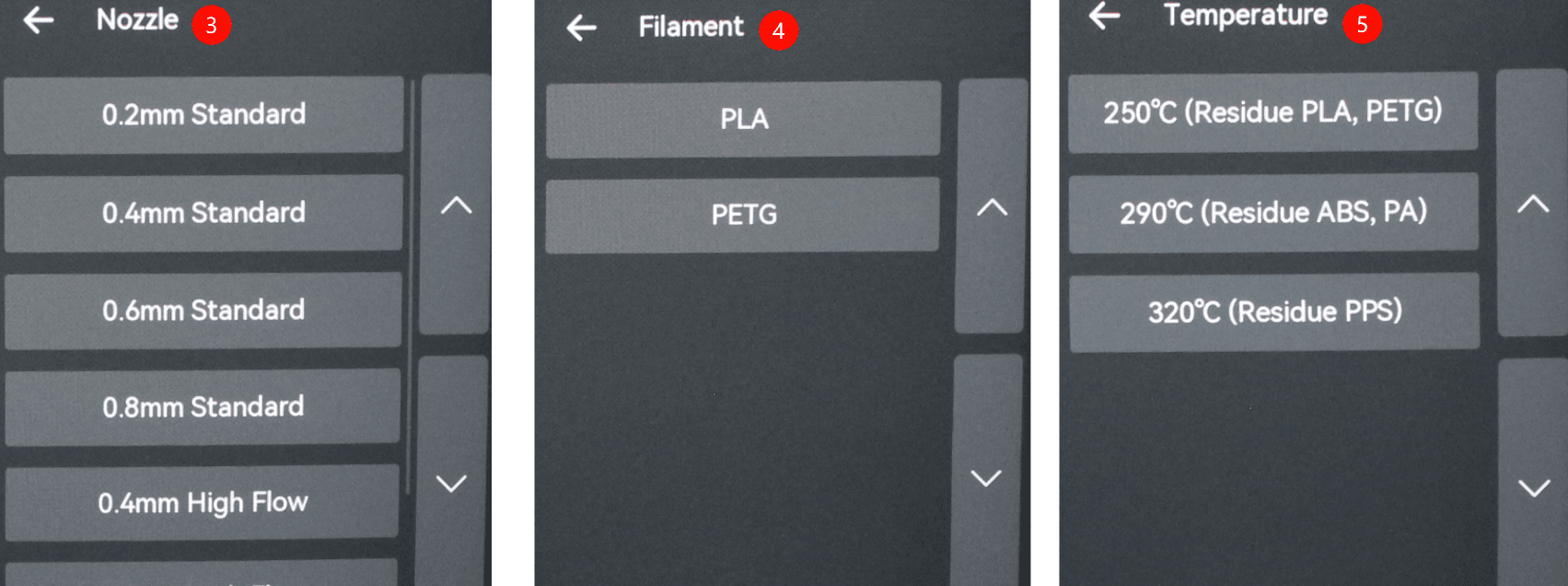
V sekci Cold Pull postupuj takto:
2. Vyber trysku k vyčištění – levou nebo pravou.
3. Vyber čisticí filament – obvykle se doporučuje PLA nebo PETG. Použij světlý nebo kontrastní filament oproti dříve použitému materiálu. Snáze pak rozeznáš zbytky filamentu nebo nečistoty na cold pull.
4. Zadej velikost a typ nainstalované trysky.
5. Vyber typ filamentu, který se používal při ucpání (nebo naposledy použitý). Tiskárna se pak zahřeje na vhodnou teplotu pro vyčištění zbytků tohoto materiálu.
Až budeš připraven, klikni na Start (6).
Krok 3. Homing a odpojení PTFE trubičky
Tiskárna automaticky provede homing (1) a pak tě vyzve k odpojení PTFE trubičky (2). Po odpojení klikni na „Finished; Continue" (Hotovo; pokračovat) (3).
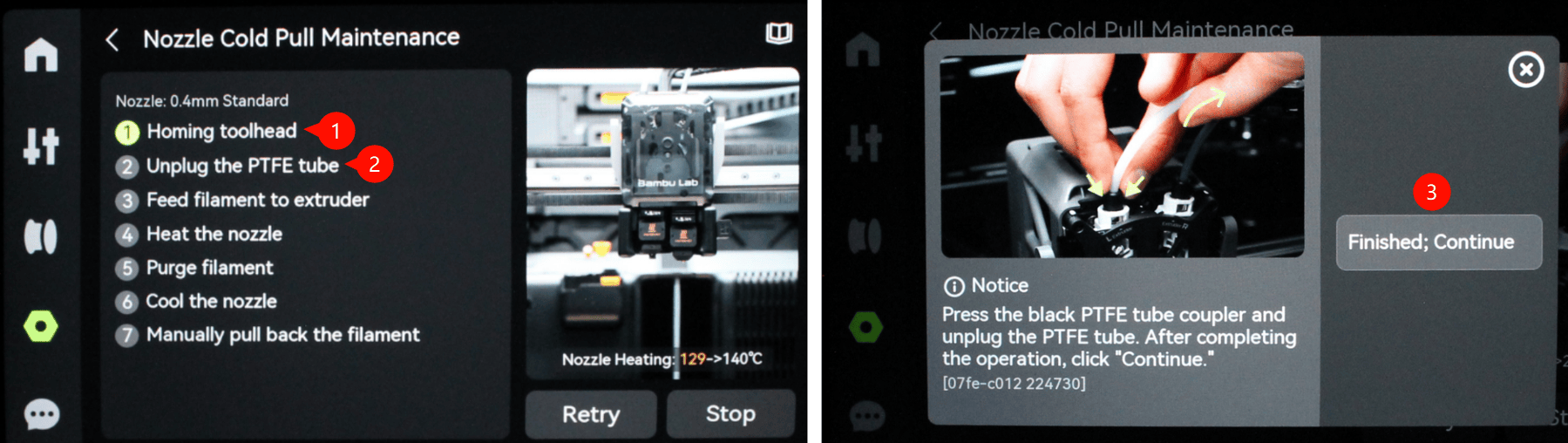
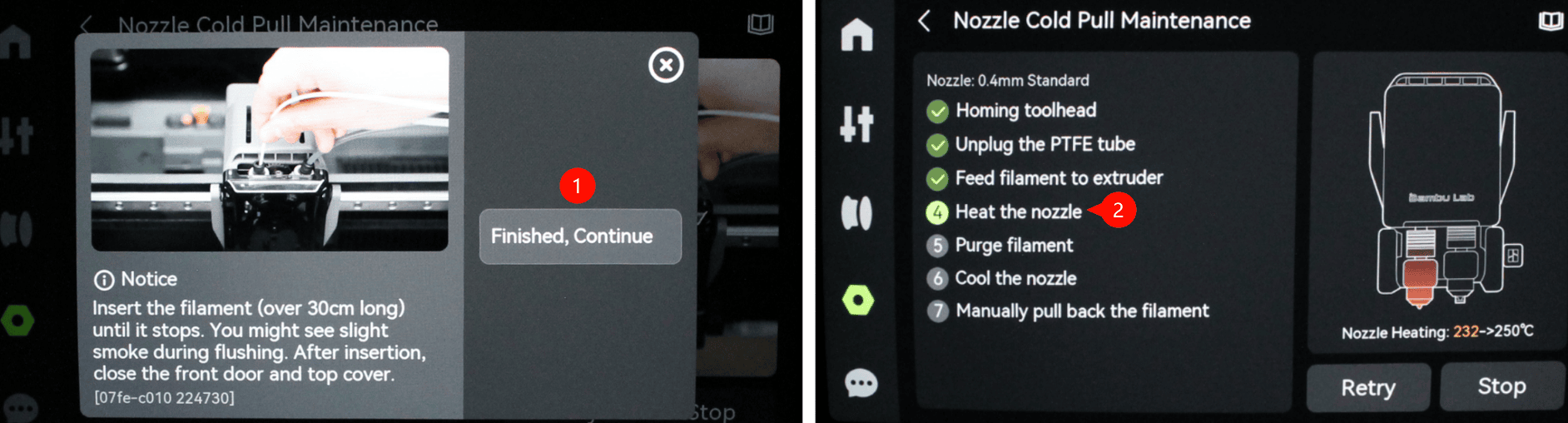
Krok 4. Zaveď filament a nech zbytek na H2D
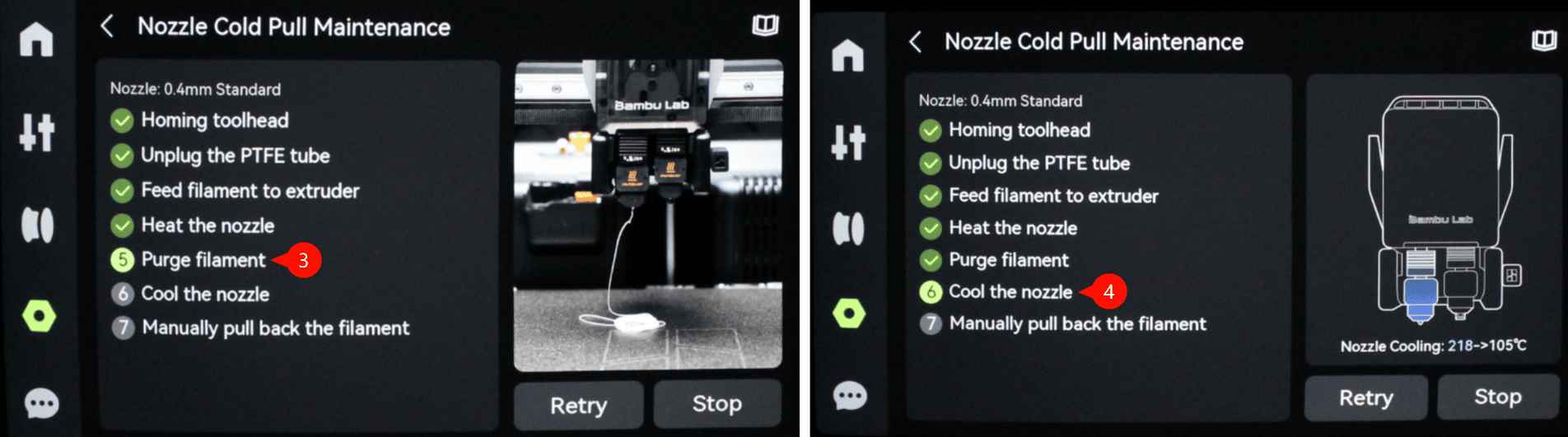
Tiskárna tě požádá o zavedení dříve vybraného filamentu (PLA nebo PETG). Po zavedení klikni na „Finished; Continue" (1). Všechny další kroky tiskárna provádí samostatně. Zahřeje trysku (2), vyčistí zbylý filament (3) a pak trysku ochladí (4) na vhodnou teplotu pro cold pull.
Krok 5. Vyjmi filament a znovu nainstaluj PTFE trubičku
Po výzvě tiskárny pomalu ručně vytáhni filament a po úplném vyjmutí klikni na „Finished, Continue" (1). Rozhraní pak zobrazí příklad, jak má vypadat čistý cold pull (2). Pokud vyjmutý filament stále vykazuje zbytky nebo jiný materiál, opakuj postup, dokud nebude zcela čistý.
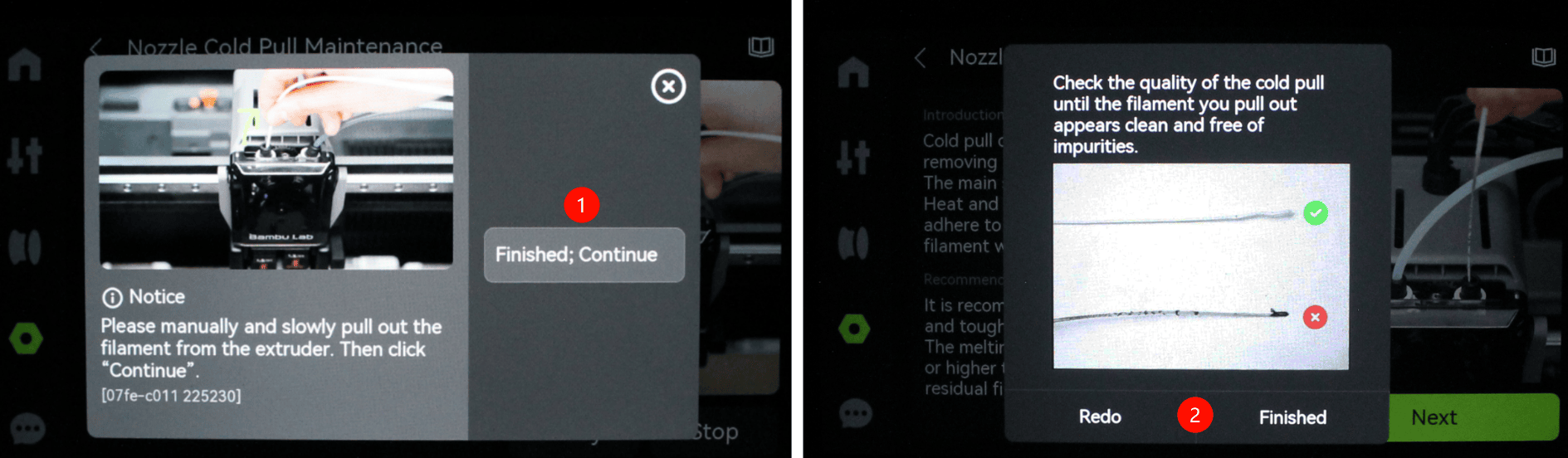
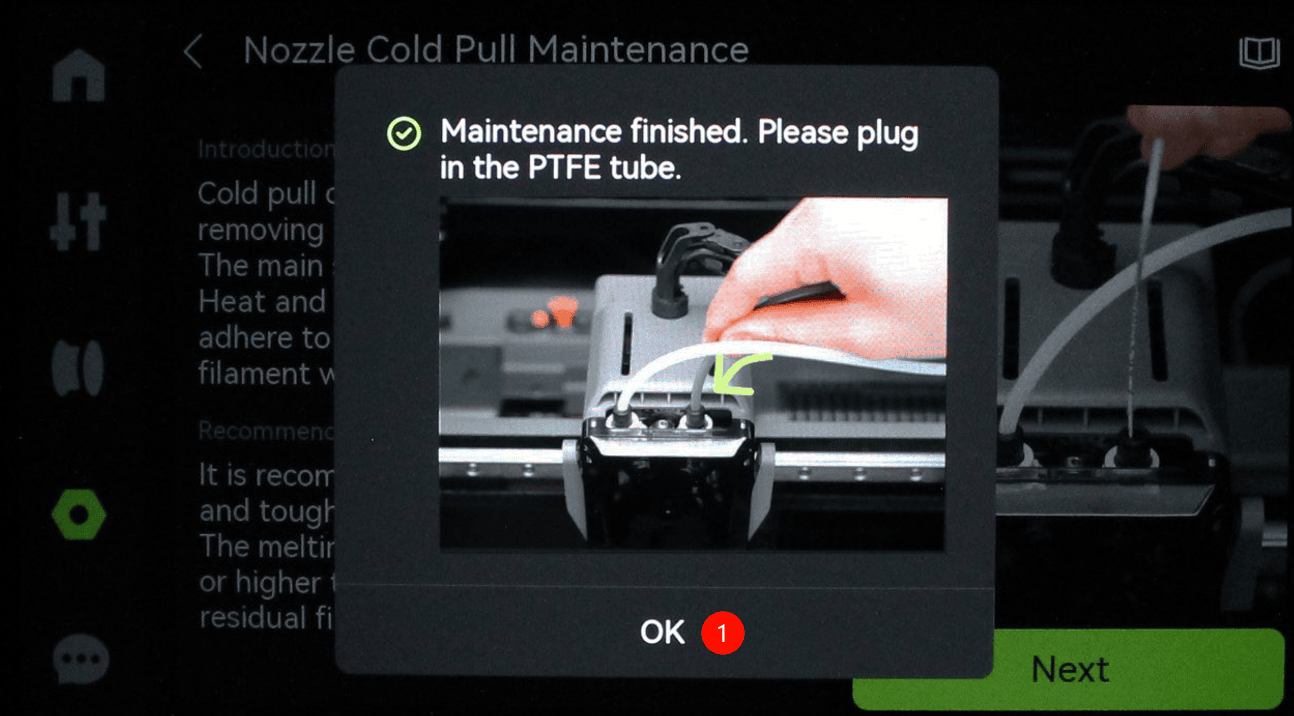
Nakonec znovu nainstaluj PTFE trubičku a klikni na „OK" (1) pro dokončení.
4. Čištění horkým imbusovým klíčem
Časté ucpání u řady H2 nastává zaseknutím filamentu v hotendu kvůli heat creep. Tento jev byl podrobně popsán v tomto článku – doporučujeme ho přečíst, aby ses tomuto typu ucpání vyhnul.
V dalších krocích bude nutné vyjmout trysku. Tato wiki stránka popisuje kompletní vyjmutí a montáž trysky H2D, kdybys ji potřeboval.
Pozor! Pro tuto operaci doporučujeme tepelně odolné rukavice. Roztavený filament může kapat na prsty a způsobit popáleniny.
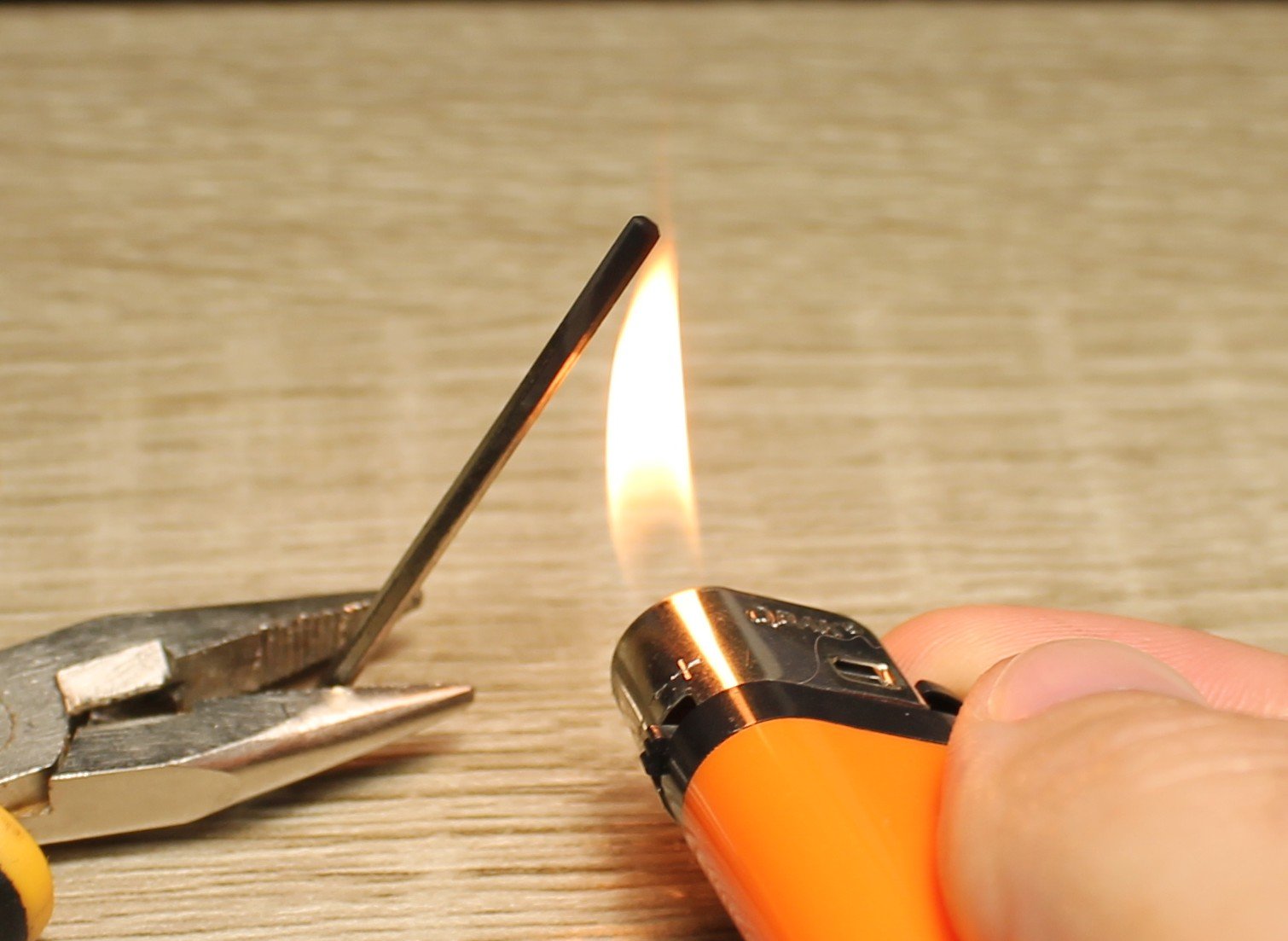
Krok 1. Zahřej imbusový klíč
Začni zahřátím imbusového klíče po dobu přibližně 10 sekund. Drž klíč pevně kleštěmi, aby ses nepopálil.
Krok 2. Zasuň imbusový klíč do vstupu trysky
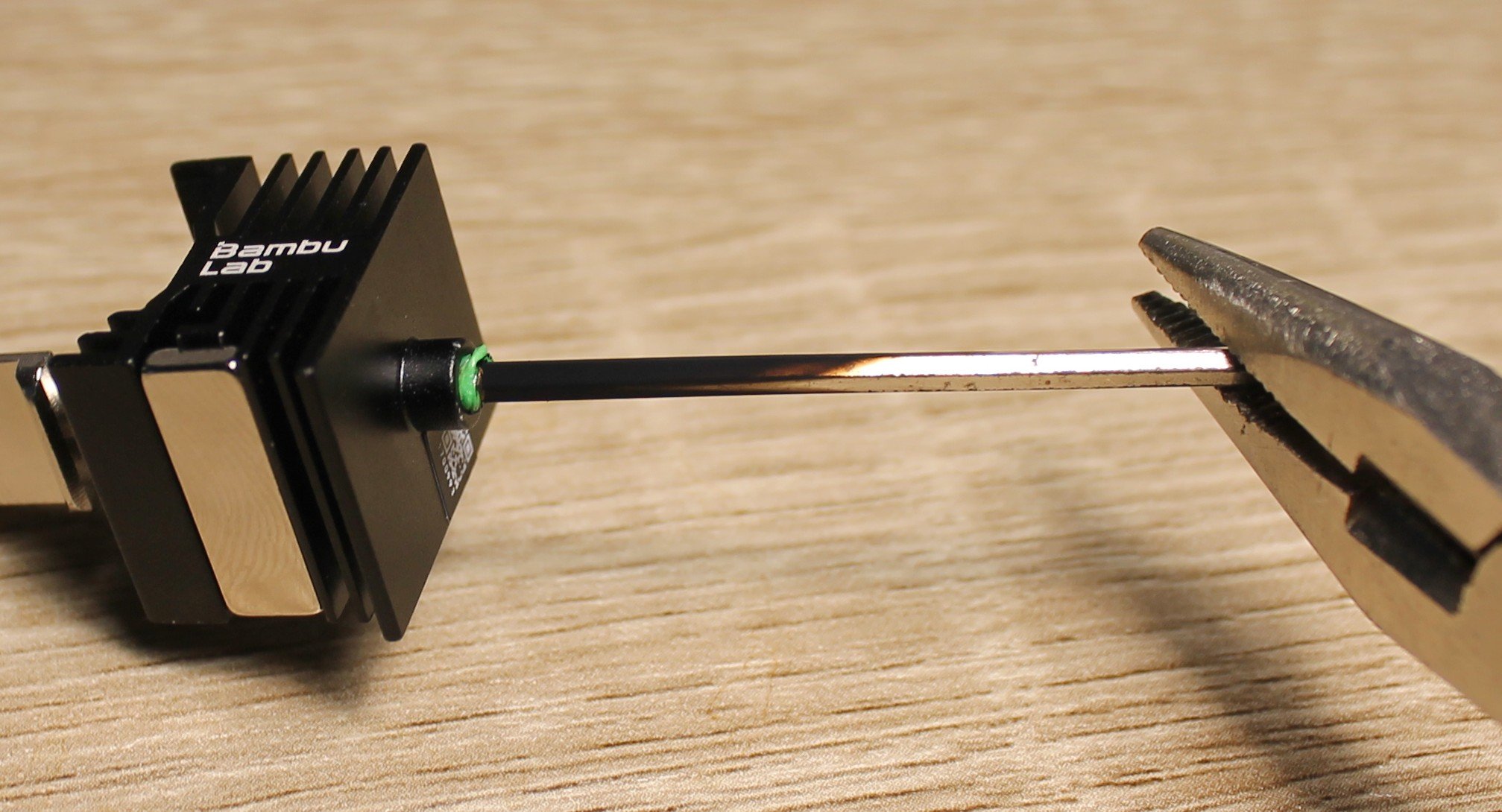
Dokud je špička klíče horká, rychle ho zasuň do hotendu skrz horní konec chladiče (heatsinku).
Horký klíč vnikne do filamentu, jak ukazuje obrázek níže. Pak počkej přibližně 30 sekund, než klíč vychladne.
Krok 3. Zahřej špičku hotendu a vytáhni ucpání
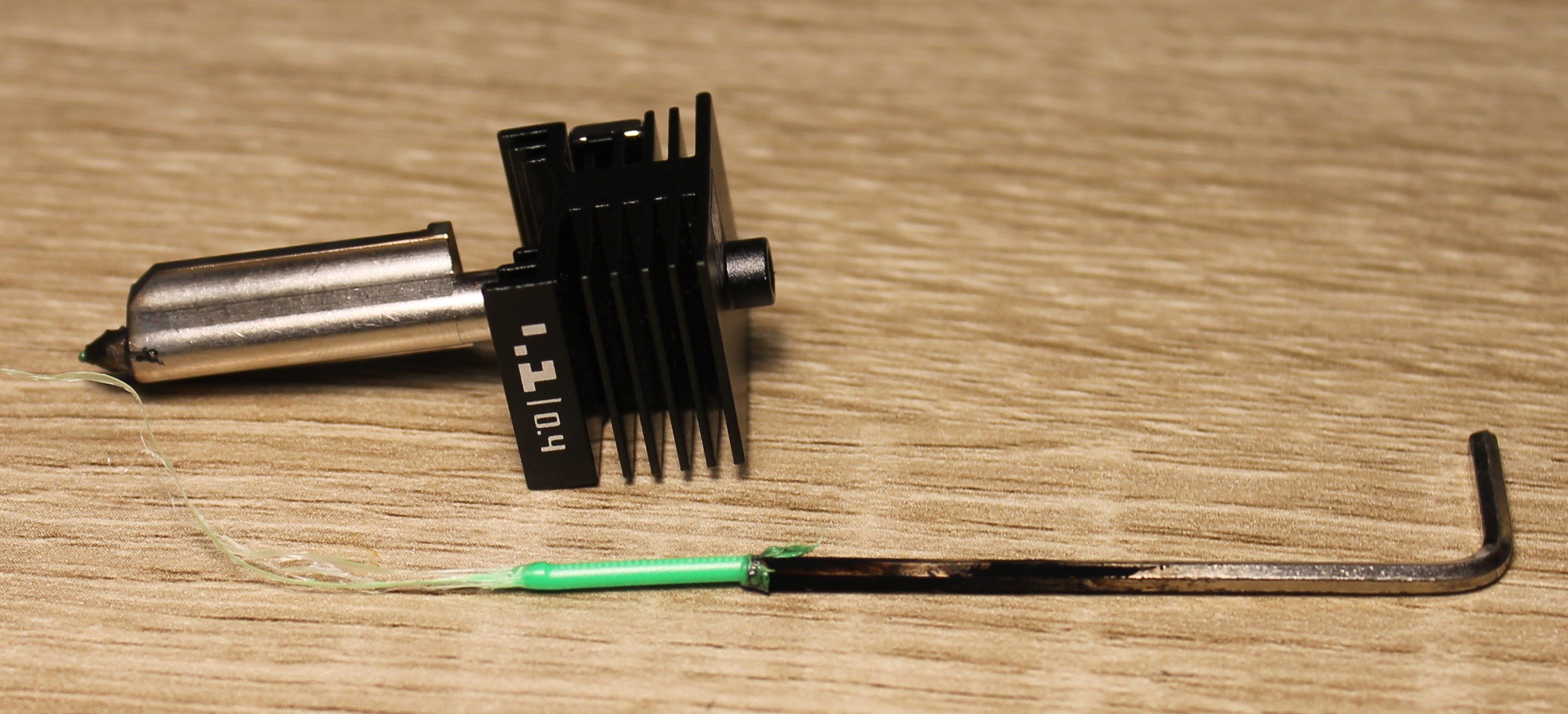
Imbusový klíč je nyní zaseknutý uvnitř hotendu s filamentem kolem sebe. Pro vyjmutí klíče i s filamentem je nutné zahřát špičku hotendu.
Nejprve sejmi silikonový návlek hotendu, pak zahřívej špičku trysky zapalovačem přibližně 20 sekund (běžný zapalovač).
Pozor! Nezahřívej trysku déle ani nepoužívej výkonný butanový hořák. Doporučujeme běžný plynový zapalovač.
Horká strana trysky musí být jen tak horká, abys mohl vyjmout klíč s filamentem.
Přehřátí trysky může způsobit kapání nebo vystříknutí filamentu ze špičky. Pečlivě dodržuj pokyny a nemiř špičkou trysky na sebe.
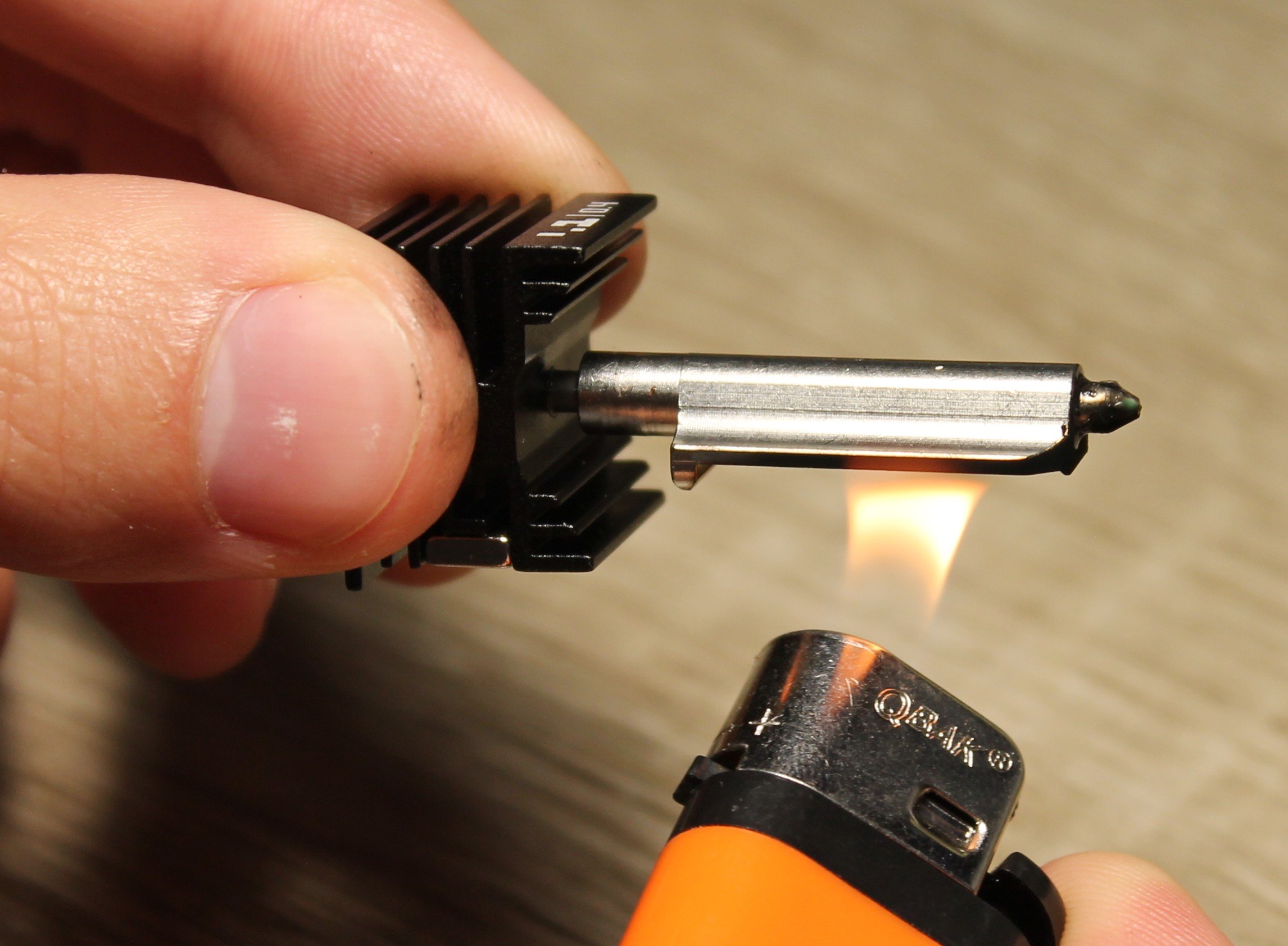
Po 20 sekundách zahřívání špičky pomalu táhni za klíč. Filament vyjde z hotendu v jednom kuse a uvolní ucpání.
Krok 4. Znovu nainstaluj trysku
Nyní můžeš trysku znovu nainstalovat. Tato wiki stránka popisuje kompletní vyjmutí a montáž trysky H2D, kdybys ji potřeboval.
Ověření úspěchu
Znovu nainstaluj trysku, připoj PTFE trubičky a zaveď filament pro test extruze. Pokud ucpání nebo nedostatečná extruze přetrvávají, je nutné čištění hotendu opakovat.
Ověř, že tryska teče správně
Po několika průchodech kolíku špičkou trysky kolík vyjmi a extruduj trochu filamentu pomocí tlačítek na obrazovce. Filament by měl téct v přímé linii a při extruzi se nekroutit, jak ukazuje obrázek níže.
Výše uvedené metody vyřeší 99 % ucpání, ale mohou nastat případy, kdy je nutné trysku jednoduše vyměnit, protože může být poškozená. Pokud po všech krocích tiskárna tiskne normálně, úspěšně jsi pročistil trysku.
Poznámka
Trysky 0,2 mm se čistí mnohem obtížněji a mohou vyžadovat několikanásobné opakování výše uvedených kroků. Naopak trysky větší než 0,4 mm se ucpávají mnohem méně než 0,4mm, protože jejich otvor propustí větší částice.
Závěr
Doufáme, že tento podrobný návod byl nápomocný.
Pokud problém přetrvává, pošli technický tiket – odpovíme a pomůžeme.
Máš-li návrhy nebo zpětnou vazbu k tomuto článku, napiš komentář. Díky za podporu!