Instalace vylepšeného chladicího ventilátoru toolheadu H2D
Souvislosti
U některých výrobních sérií je kabelová svorka umístěna pod rámem XY. Aby při tisku maximální velikosti modelu nedocházelo ke kolizi mezi vylepšeným chladicím ventilátorem toolheadu H2D a původní kabelovou svorkou v pravém horním rohu předních dvířek, popisuje tento dokument podrobný postup instalace vylepšeného chladicího ventilátoru toolheadu, sejmutí původní kabelové svorky a jejího přemístění, aby byl zajištěn bezproblémový tisk.
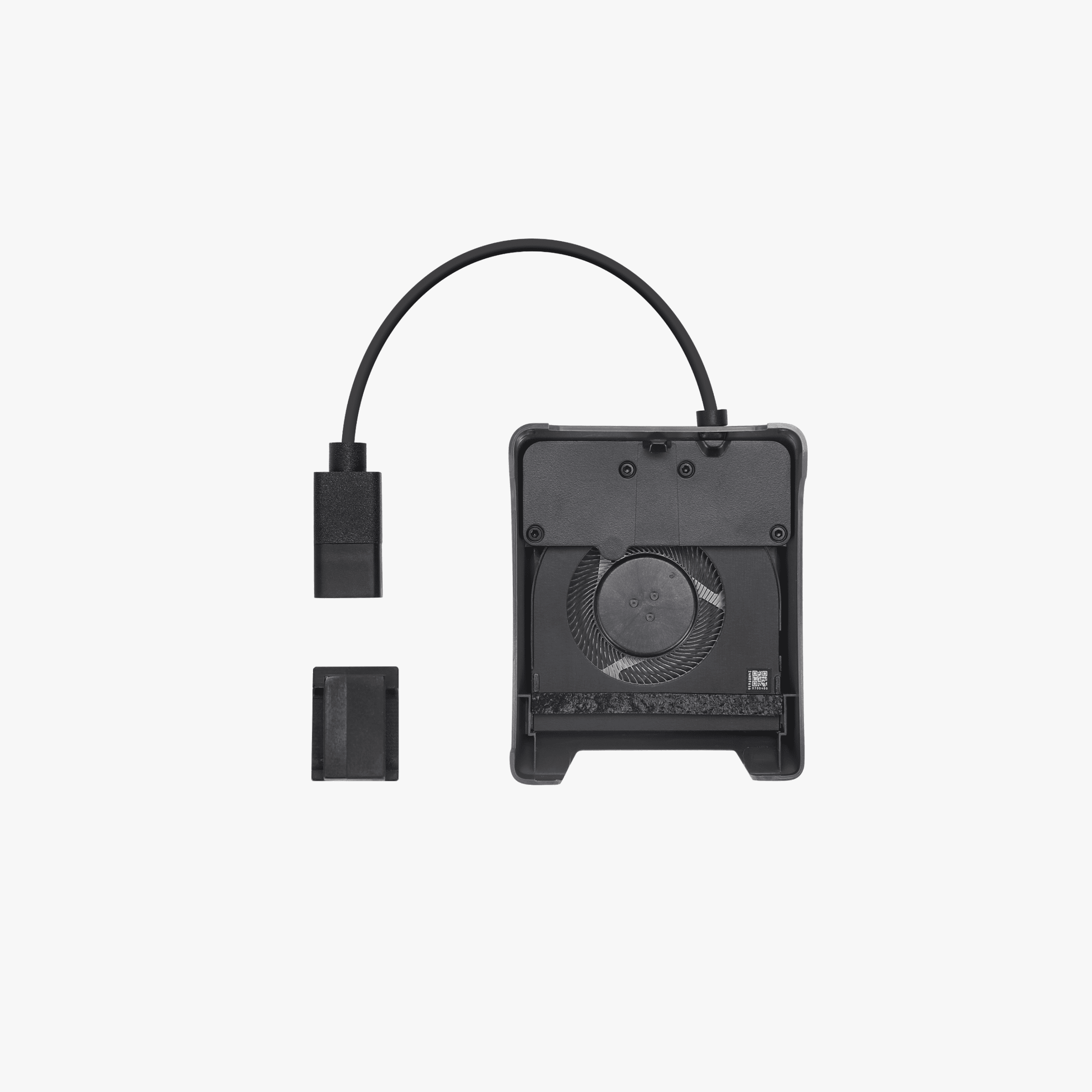
Vylepšený chladicí ventilátor pro toolhead
- Kabelová svorka
Video návod
Instalace vylepšeného chladicího ventilátoru toolheadu
Uchop horní část předního krytu toolheadu a jemně ho zatáhni dozadu, abys ho sejmul.


Nainstaluj vylepšený chladicí ventilátor toolheadu na místo. Při instalaci dbej na správné zarovnání horní západky, aby ventilátor pevně dosedl bez vůle.
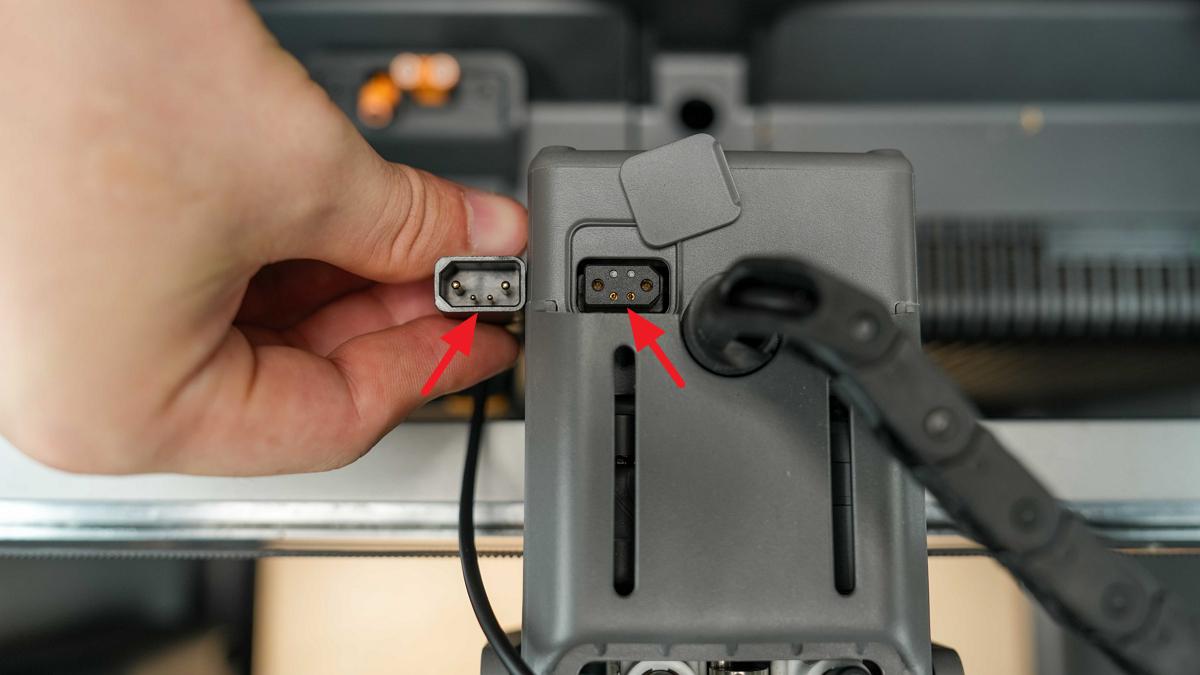
Při připojování konektoru ventilátoru pečlivě zkontroluj orientaci konektoru. Ujisti se, že je zasunutý správně do portu, aby nedošlo k poškození obráceným zasunutím.
Sejmutí původní kabelové svorky
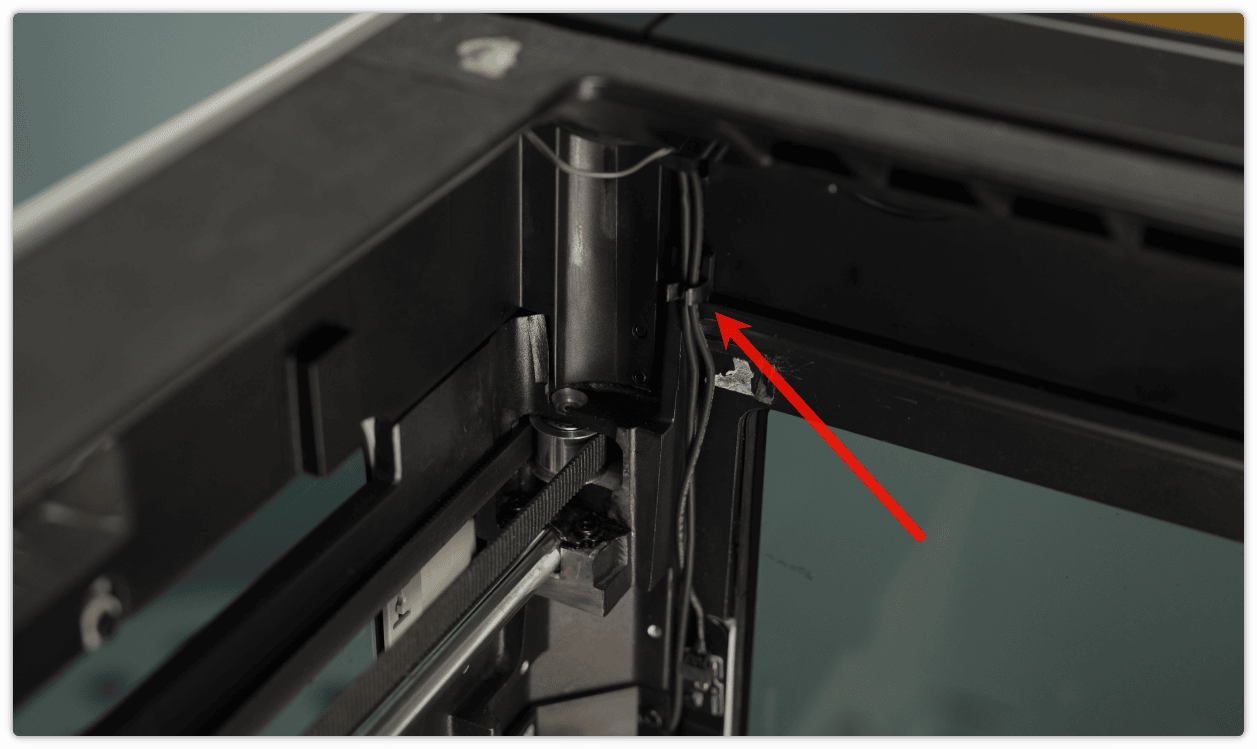
Původní kabelová svorka se nachází v pravém horním rohu předních dvířek a při extrémním pohybu může kolidovat s toolheadem.
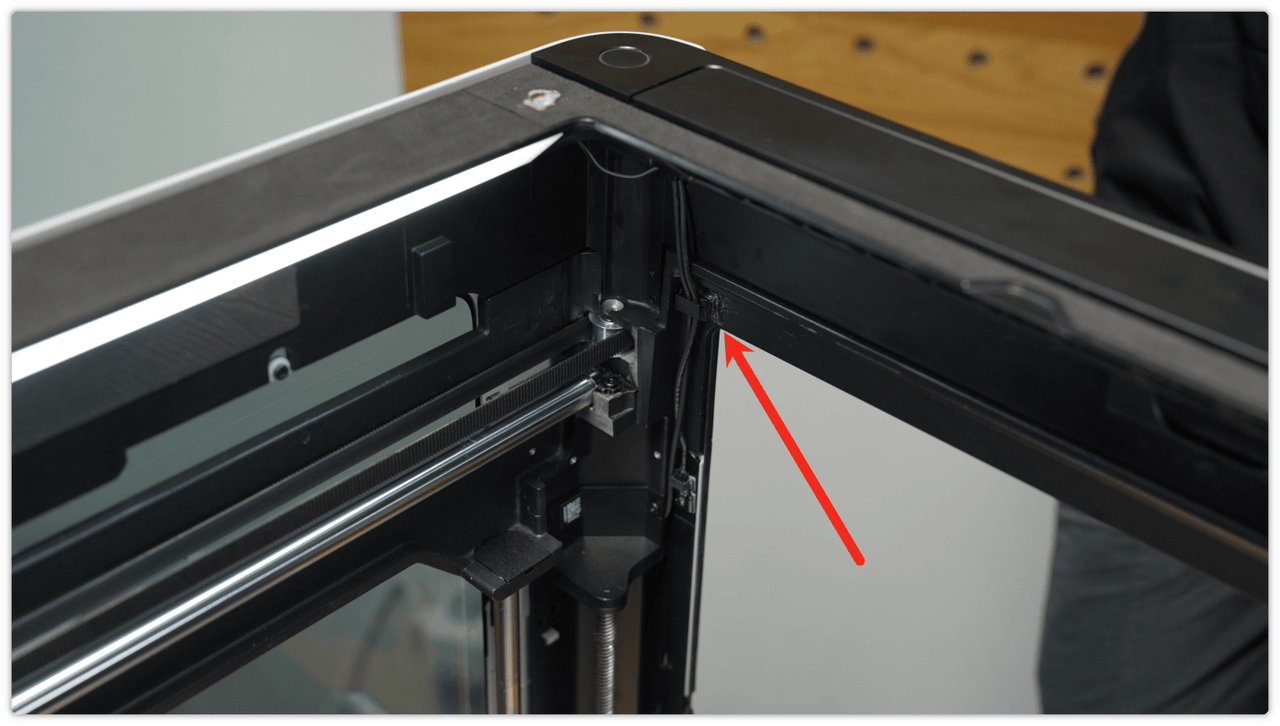
Opatrně uvolni kabely z původní kabelové svorky, aby nedošlo k jejich náhodnému vytržení a poškození.
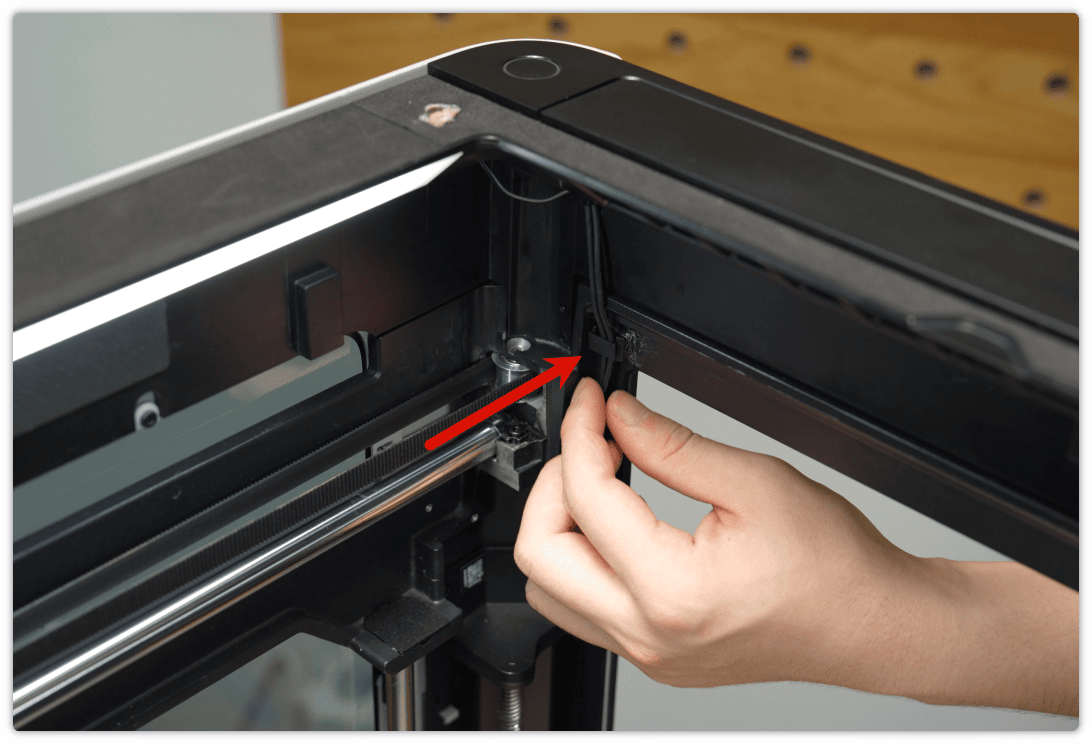
Pomocí přiložené škrabky (nebo podobného nástroje) opatrně sejmi kabelovou svorku z rámu. Hrana škrabky je ostrá, dávej pozor, abys se nepoškrábal.
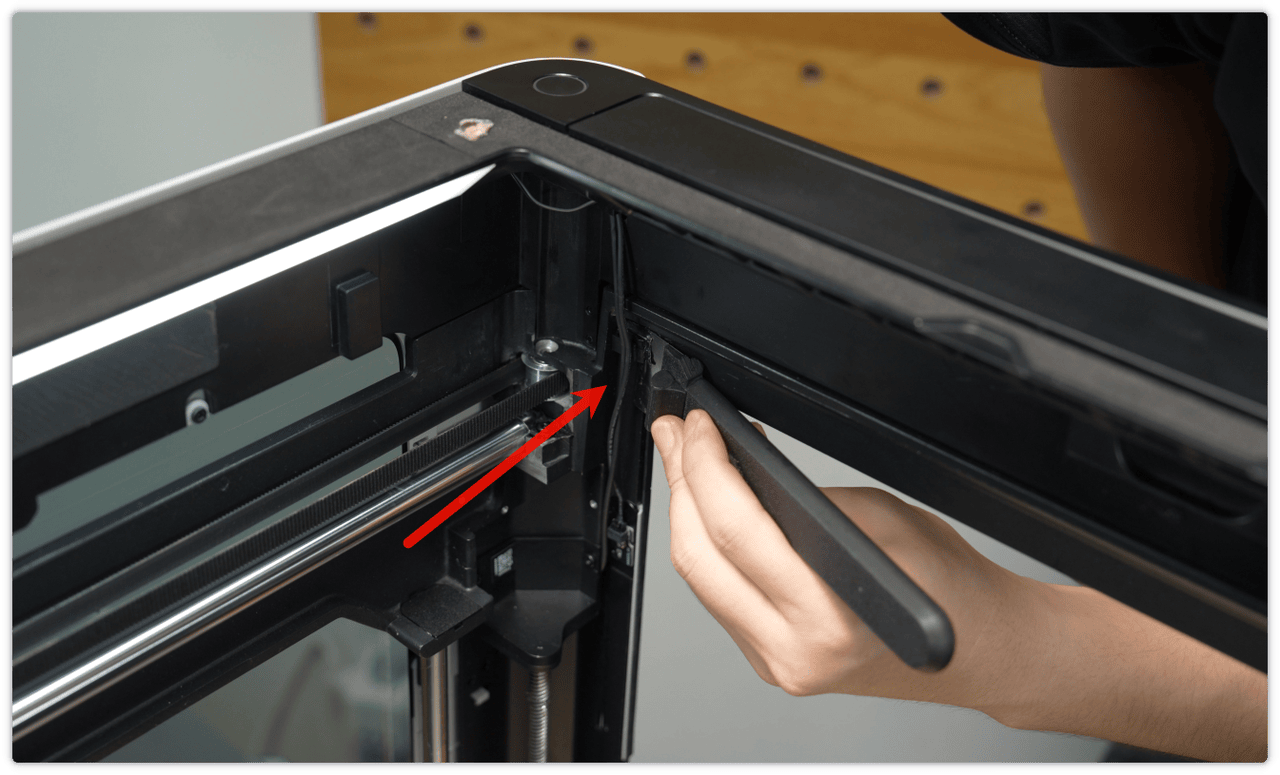
Po sejmutí svorky pomocí škrabky důkladně očisti povrch rámu od zbytků lepidla, aby byl zcela hladký.
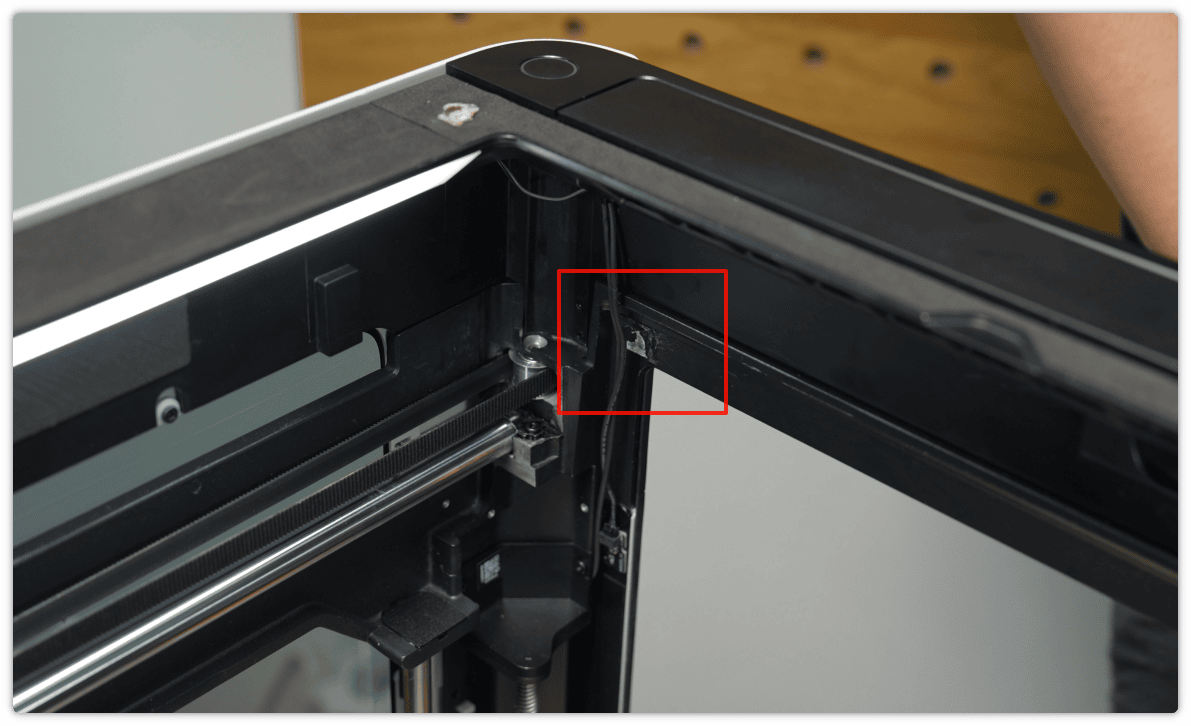
Instalace nové kabelové svorky
Nainstaluj novou kabelovou svorku na předem určenou pozici nad původním umístěním a znovu veď kabely. Ujisti se, že je umístěna mimo maximální rozsah pohybu toolheadu, aby se zcela vyloučilo riziko kolize.
Ověření funkčnosti
Kontrola mechanické kolize

Po instalaci ručně posuň toolhead na maximální hranici jeho dráhy a pečlivě zkontroluj, zda nedochází ke kolizi mezi vylepšeným chladicím ventilátorem toolheadu a kabelovou svorkou. Tento krok je zásadní pro zajištění normálního provozu zařízení.
Kontrola rozpoznání zařízení
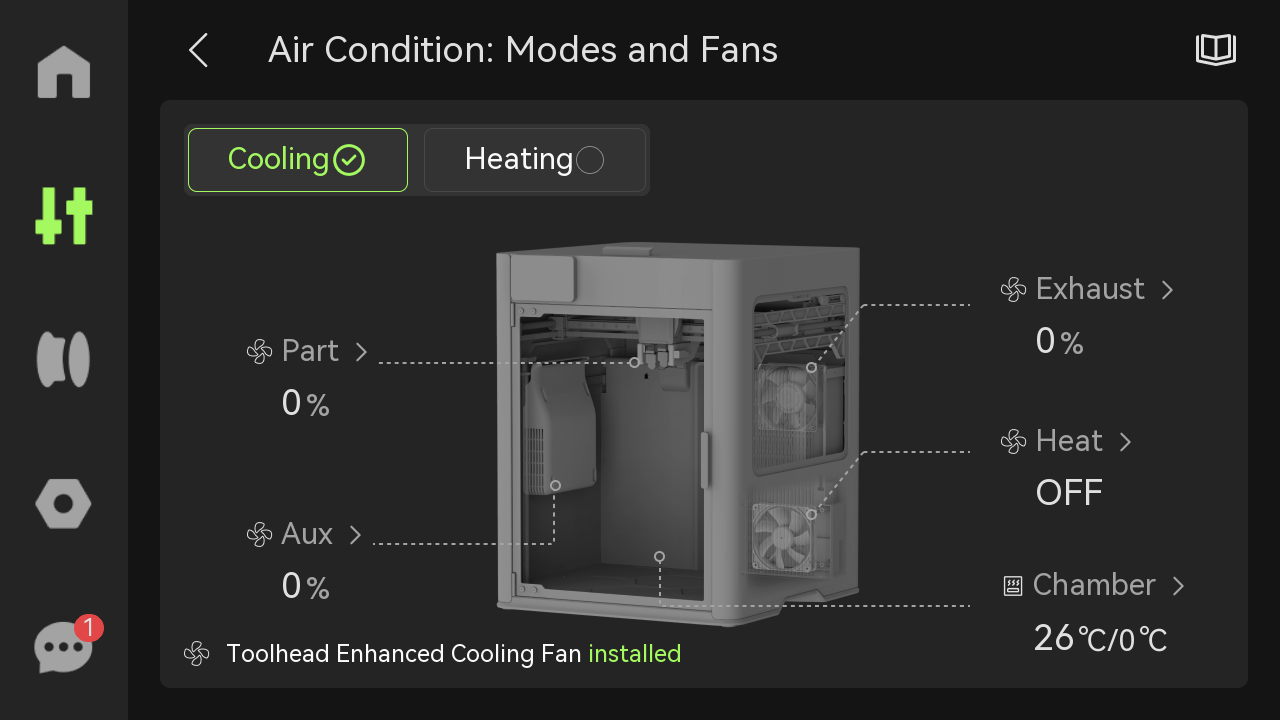
Na dotykovém displeji klepni v levém menu na Ovládání, čímž otevřeš obrazovku Správa vzduchu: režimy a ventilátory. Zkontroluj, že se ve spodní části obrazovky zobrazuje: „Vylepšený chladicí ventilátor toolheadu nainstalován." To znamená, že zařízení ventilátor rozpoznalo a instalace proběhla úspěšně.
Logika aktivace ventilátoru
Vylepšený chladicí ventilátor toolheadu nelze přímo zapnout/vypnout z uživatelského rozhraní displeje tiskárny. Zda se ventilátor zapne, se automaticky určuje podle teploty měknutí filamentu (filamentů) použitého při aktuálním tisku (výchozí práh: 50 °C):
- Pokud má některý z použitých filamentů teplotu měknutí ≤ 50 °C (např. nízkoteplotní materiály jako PLA/TPU/PVA), systém vyhodnotí, že je nutné dodatečné chlazení kolem hnacích ozubených kol extruderu a chladicí zóny hotendu, a ventilátor poběží na plný výkon.
- Pokud mají všechny použité filamenty teplotu měknutí > 50 °C, systém vyhodnotí, že dodatečné chlazení není nutné, a ventilátor zůstane vypnutý.
Tip (uprav pouze v případě nutnosti)
Přejdi do Nastavení tiskárny → G-kód stroje → Počáteční G-kód stroje. Pokud potřebuješ změnit práh, najdi v G-kódu následující podmíněný příkaz a nahraď hodnotu cílovým prahem:
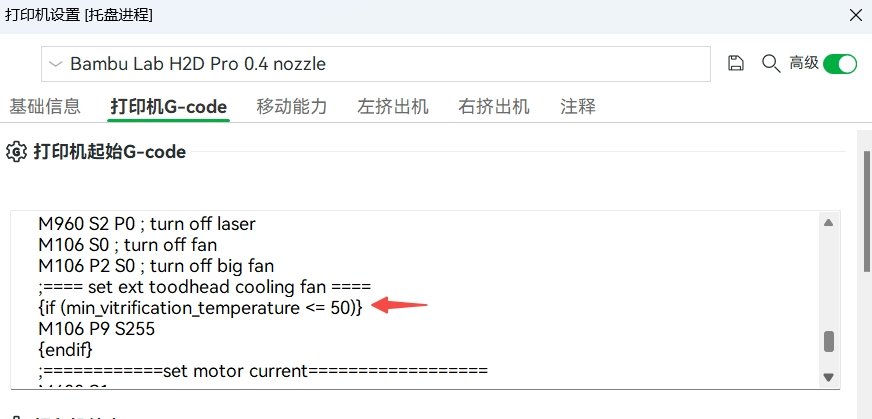
Obecně nedoporučujeme G-kód upravovat. Pokud ho přesto potřebuješ upravit, nejprve si zálohuj původní konfiguraci. Po aktualizaci softwaru nebo přepnutí profilu si práh znovu ověř, aby se choval podle očekávání.
Závěr
Doufáme, že ti tento podrobný návod pomohl.
Pokud problém přetrvává, pošli technický tiket – odpovíme na tvé dotazy a poskytneme pomoc.
Máš-li návrhy nebo zpětnou vazbu k tomuto článku, napiš komentář. Díky za podporu!